Atualização Windows · 3 min read · Dec 15, 2025
Ainda Esperando pela Atualização 24H2? Aqui Está Como Você Pode Obtê-la Hoje

Há alguns anos, a Microsoft anunciou que o Windows 10 seria o último Windows, mas nos últimos anos, vimos a Microsoft estabelecendo um prazo para o Windows 10.
A Microsoft vai encerrar o suporte ao Windows 10 no próximo ano, em 14 de outubro (2025). Além disso, há rumores de que o Windows 12 será anunciado em breve.
Agora, voltando à atualização mais recente do Windows 11, ou seja, a atualização 24H2. A atualização foi disponibilizada no canal de atualização do Windows em 1º de outubro de 2024.
E como a base de usuários do Windows é enorme, a atualização não foi enviada para todos os dispositivos suportados. Ela está sendo liberada gradualmente e, devido a alguns bugs, a Microsoft desacelerou a liberação.
Agora, se você não quer esperar pela Microsoft ou pelo seu OEM para enviar a atualização, e obter a atualização do Windows 11 24H2 hoje.
Então siga os passos abaixo para obter a atualização do Windows 11 24H2 hoje usando alguns truques via Editor de Registro ou Editor de Política de Grupo.
Obter a Atualização do Windows 11 24H2 usando o Editor de Política de Grupo
Com algumas modificações no editor de política de grupo local, você pode obter a atualização mais recente do Windows sem usar nenhum aplicativo ou método de terceiros.
Siga os passos abaixo cuidadosamente para fazê-lo.
- Abra o Editor de Política de Grupo digitando o comando abaixo na caixa de comando EXECUTAR.
gpedit.msc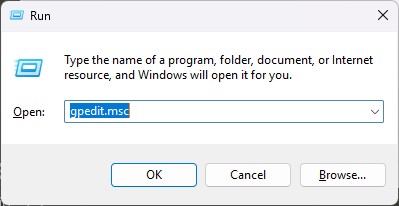
- Agora navegue até a seguinte seção para iniciar o processo.
Configuração do Computador > Modelos Administrativos > Componentes do Windows > Windows Update > Gerenciar atualizações oferecidas pelo Windows Update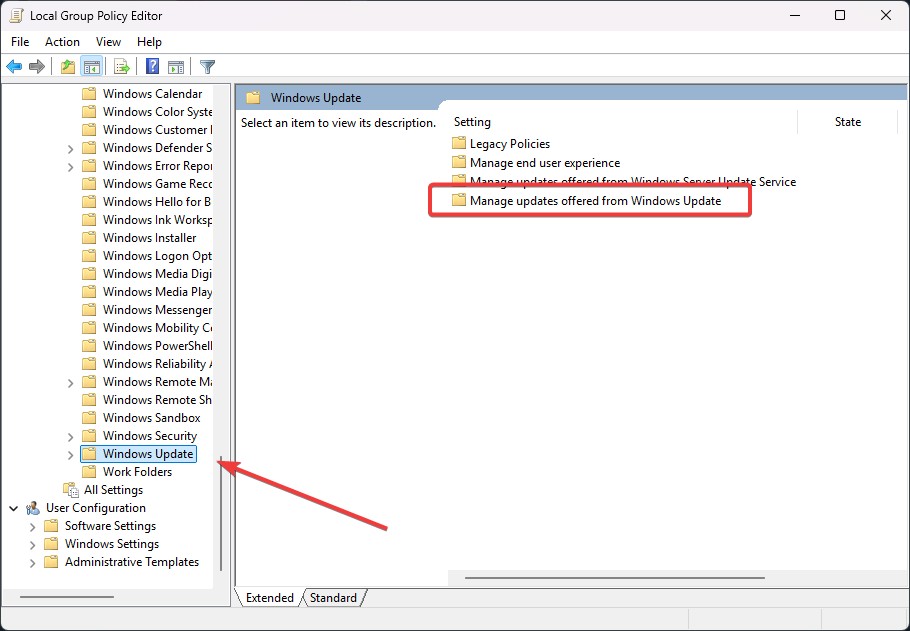
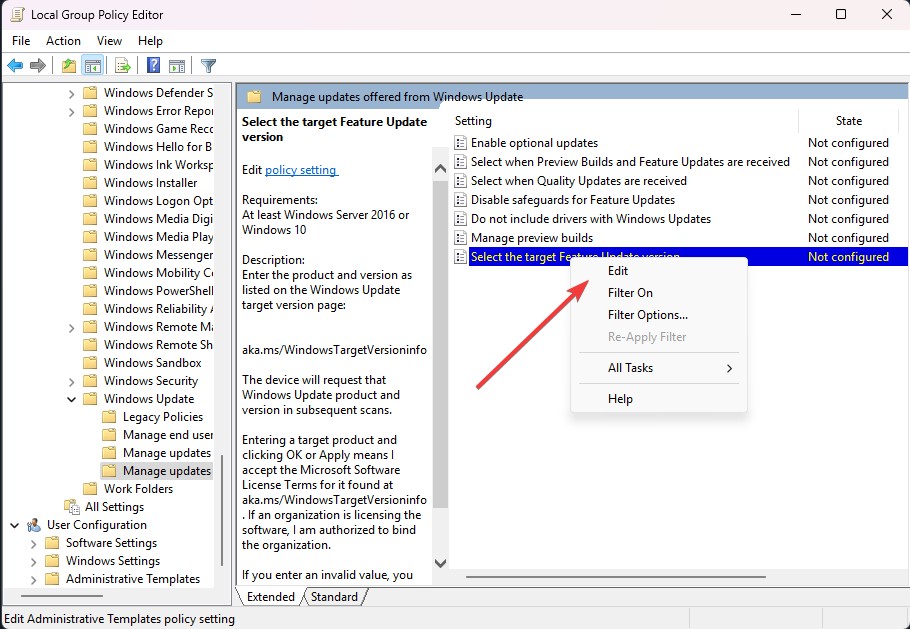
- Ao clicar nele, algumas páginas aparecerão. Clique com o botão direito em “ Selecionar a versão da atualização de recurso de destino ” e selecione Editar.
- Agora, selecione o botão de opção Habilitado no canto superior esquerdo e digite Windows 11 na caixa de texto da versão do produto do Windows, assim como 24H2 na caixa de texto da Versão de Destino.
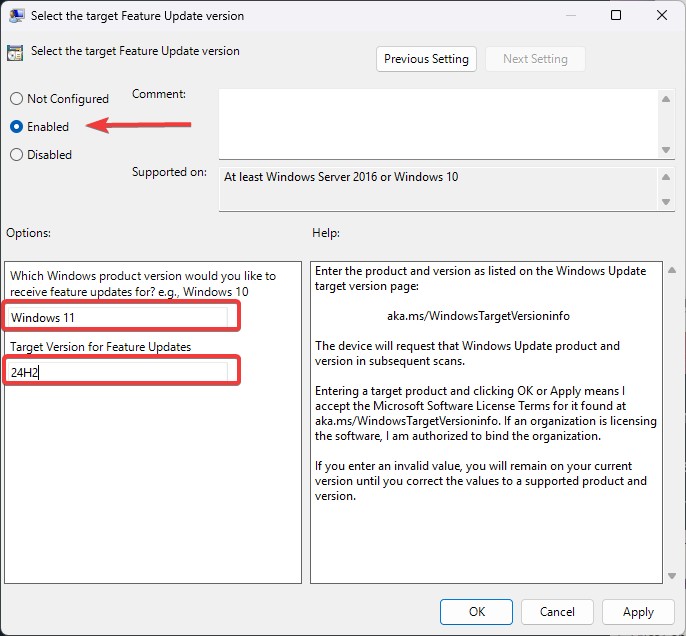
Clique no botão OK para aplicar e salvar as modificações. E então reinicie o PC para prosseguir para a próxima etapa.
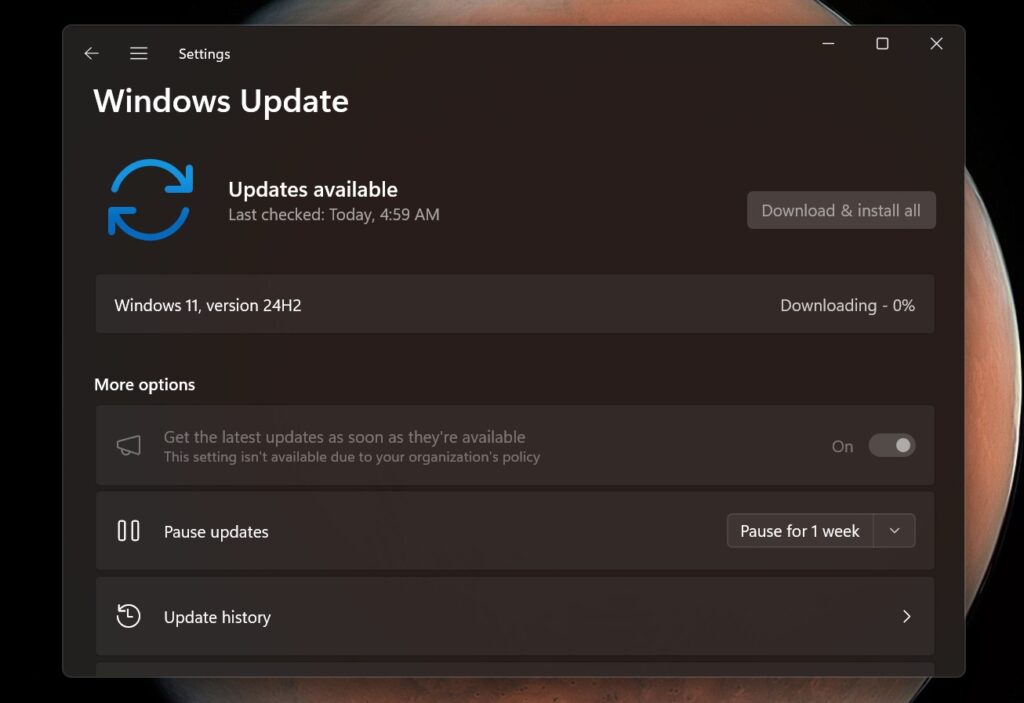
Após a reinicialização, navegue até Configurações > Windows Update e então verifique se há atualizações; você receberá a 24H2 instantaneamente.
Caso Você Não Tenha o Editor de Política de Grupo
Como mencionado anteriormente, o Editor de Política de Grupo está disponível apenas para edições Pro do Windows e superiores. Você não precisa se preocupar se tiver a edição Home do Windows. Faremos a mesma coisa que fizemos anteriormente, mas usando o Editor de Registro.
Siga os passos abaixo para fazê-lo.
- Abra o Editor de Registro digitando o comando abaixo na caixa de comando EXECUTAR.
regedit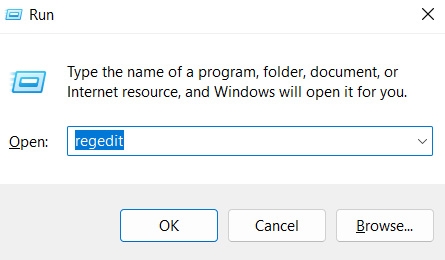
- Agora navegue até a seguinte seção para iniciar o processo.
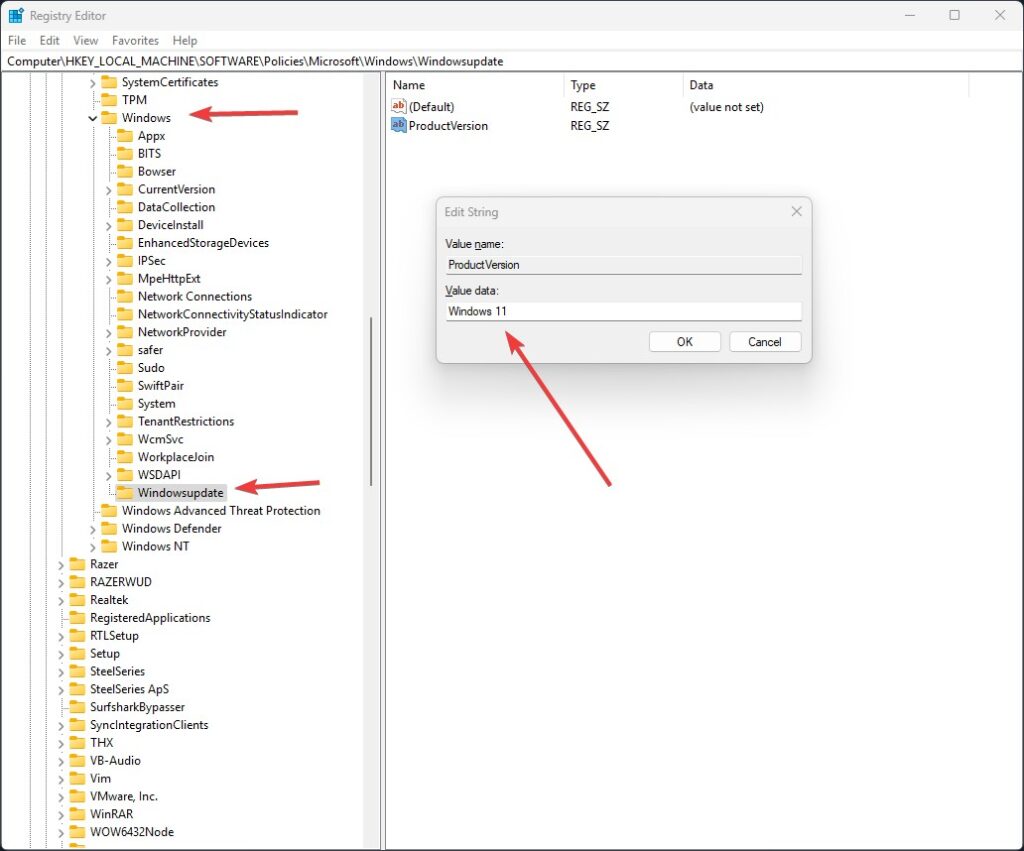
HKEY_LOCAL_MACHINE\SOFTWARE\Policies\Microsoft\WindowsAgora procure a subchave Windowsupdate; se você não a ver, clique com o botão direito na chave Windows e crie uma nova Chave e nomeie-a Windowsupdate.
Clique com o botão direito em Windowsupdate, crie um novo Valor de Cadeia e nomeie-o ProductVersion com o dado de valor Windows 11.
- Agora crie outro Valor de Cadeia, com o nome TargetReleaseVersionInfo e o dado de valor 24H2.
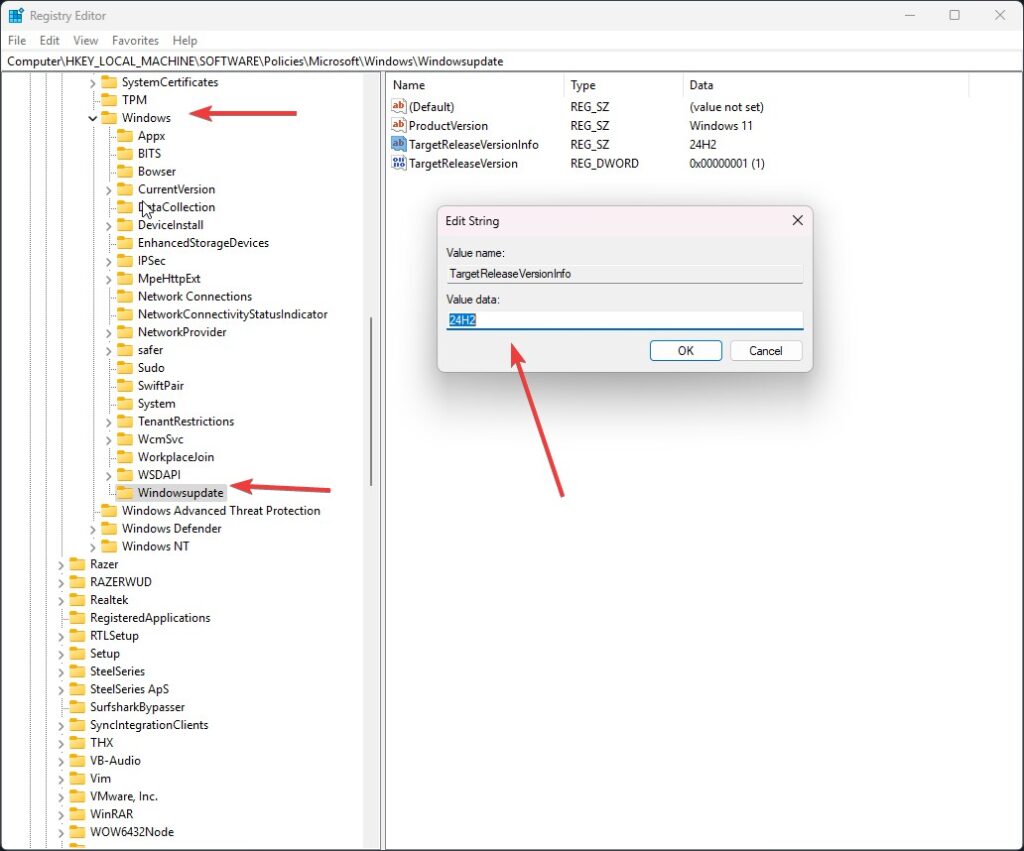
- Por fim, crie um novo DWORD (32 bits), com o nome TargetReleaseVersion e o dado de valor 1.
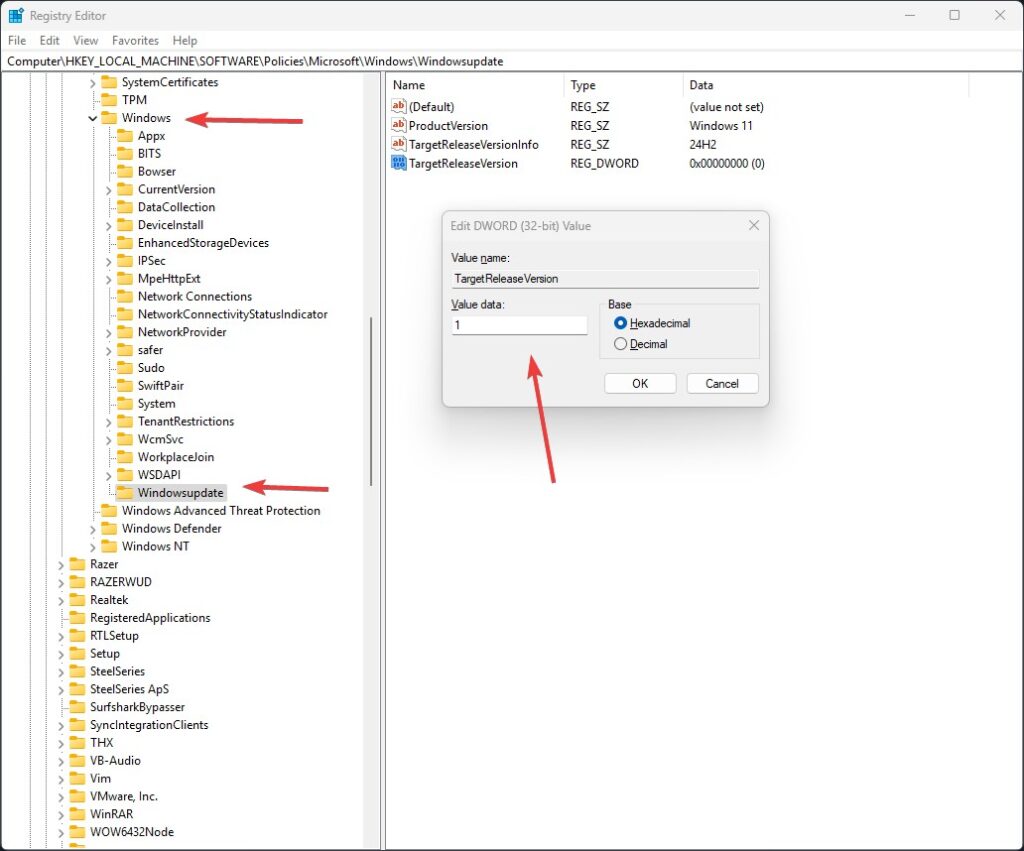
Finalmente, feche o Editor de Registro e reinicie o PC.
Após a reinicialização, navegue até Configurações > Windows Update e então verifique se há atualizações; você receberá a 24H2 instantaneamente.
Esses dois métodos ajudarão você a forçar a atualização em seu dispositivo. Certifique-se de desabilitar as configurações do Editor de Política de Grupo e remover as edições do Editor de Registro após ter atualizado para o mais recente Windows 11 24H2.
Caso você não queira atualizar por esses métodos, baixe o arquivo ISO mais recente e faça uma instalação limpa do Windows 11 24H2 seguindo este guia.
- Vários Termos no Snapchat Que Você Deve Conhecer por K. Masoun
- Quer Tentar o Windows 11 24H2 em Seu PC Não Suportado?… por Shekhar Vaidya
- Ghost Spectre Windows 11 Pro (24H2 – Atualização de 2024) por Shekhar Vaidya
- Baixar o Último Arquivo ISO do Windows 11 (24H2- Atualização de 2024) por Shekhar Vaidya
Receba novas postagens na sua caixa de entrada
Sem spam. Cancele a assinatura a qualquer momento.