iTunes · 2 min read · Feb 12, 2026
Armazenando aplicativos do iPhone em uma pasta diferente
Q: No ano passado, segui suas instruções para realocar minha biblioteca do iTunes para um dispositivo de armazenamento em rede e tudo está funcionando bem, na maior parte. Quando baixo novas músicas e vídeos, os arquivos são armazenados de forma organizada na unidade de rede, como você esperaria. O problema está com os aplicativos do iPhone: Por algum motivo, percebi que quando novos aplicativos são baixados do iTunes ou sincronizados do meu iPhone, eles estão sendo armazenados na mesma pasta que o arquivo de banco de dados da biblioteca no meu computador, e não com o resto da minha mídia na rede. Tudo o que quero é que os aplicativos sejam armazenados com o resto das minhas coisas do iTunes na unidade de rede.
Há alguma maneira de fazer o iTunes manter os aplicativos separados do banco de dados da biblioteca, com o resto da minha mídia?
– Doug
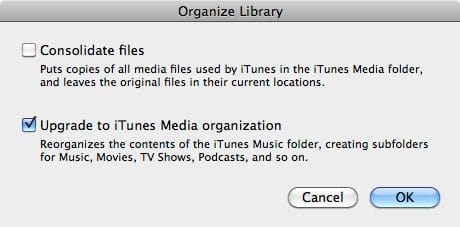
A: Antes do iTunes 9, os aplicativos eram sempre armazenados em uma pasta “Aplicativos Móveis” sob o banco de dados principal da biblioteca, independentemente de onde você armazenasse seu conteúdo de mídia. O iTunes 9 introduz uma nova estrutura de organização da “pasta de Mídia do iTunes”, mas se você atualizou de uma versão anterior do iTunes, ele ainda usará o layout antigo por padrão, que inclui deixar os aplicativos móveis na pasta principal da biblioteca. Você pode converter para o layout “Mídia do iTunes” escolhendo Arquivo, Biblioteca, Organizar Biblioteca no menu do iTunes, e então escolhendo Atualizar para a organização da Mídia do iTunes na caixa de diálogo resultante.
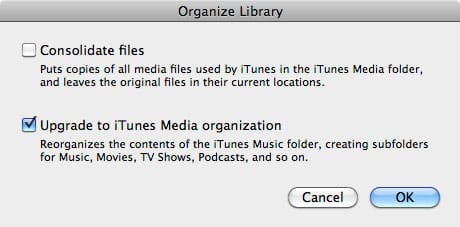
Isso reorganizará sua pasta principal de Música do iTunes em subpastas por tipo de mídia, como Música, Podcasts, Audiolivros e Filmes, substituindo a estrutura mais antiga onde seus artistas eram listados como a camada superior de pastas.
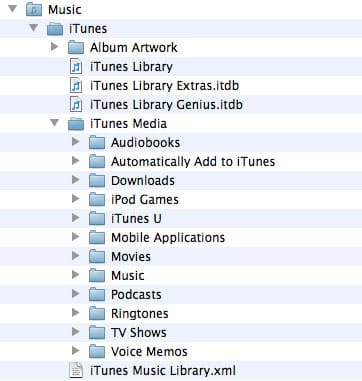
Isso também criará uma pasta de aplicativos para armazenar todos os seus aplicativos móveis, e quaisquer novos aplicativos baixados serão colocados nesta pasta. Note, no entanto, que seus aplicativos existentes permanecerão em sua localização atual na pasta da biblioteca do iTunes. Para mover esses para a nova pasta, você precisará realizar outra operação de “Consolidar Biblioteca” semelhante a como você moveu sua mídia do iTunes para o disco rígido externo em primeiro lugar. Você pode encontrar mais informações em nosso artigo sobre Transferindo sua Biblioteca do iTunes, que foi atualizado para o iTunes 9 e a nova organização da Mídia do iTunes.
Receba novas postagens na sua caixa de entrada
Sem spam. Cancele a assinatura a qualquer momento.