VLC Player · 4 min read · Jan 10, 2026
Transmitir Vídeos Online no VLC Player | PC e Móvel
O VLC é um dos melhores reprodutores de vídeo que você pode ter para seu PC e smartphone. Ele permite que você reproduza quase todos os formatos de vídeo sem problemas. Assim, o reprodutor VLC reproduzirá qualquer vídeo ou até mesmo arquivo de áudio que você jogar nele. O reprodutor VLC está cheio de recursos, e você pode assistir ao seu vídeo favorito no VLC conforme suas necessidades.
Você pode baixar legendas para filmes, mudar a orientação do vídeo, ajustar configurações de vídeo e áudio, e muito mais. Outro recurso principal do VLC Player é que você também pode transmitir vídeos online de sites como YouTube, Dailymotion, etc. Se isso despertou seu interesse, então este post é para você. Porque aqui, vamos mostrar como você pode reproduzir vídeos online no VLC tanto no PC quanto no Android. Dito isso, vamos começar.
Por que transmitir vídeos online no VLC Player?
Embora você possa transmitir vídeos online em seus respectivos sites, aqui estão alguns dos recursos ou vantagens que você obtém ao transmitir vídeos online no aplicativo VLC, seja no PC ou no aplicativo Android;
- Você obtém todos os recursos do reprodutor VLC enquanto reproduz os vídeos online, que você pode não obter com o reprodutor de vídeo online padrão.
- Você pode ajustar certas opções, como mudar a velocidade de reprodução, adicionar legendas, usar listas de reprodução para vídeos contínuos e controlar efeitos de áudio e vídeo.
Transmitir para reproduzir vídeos online no VLC Player
Os Mini Guias para Reproduzir Vídeos de Streaming no VLC Media Player em Dispositivos Android, Windows, Mac e iOS.
Reproduzir vídeos online no VLC Media Player no PC
- Baixe e instale a versão mais recente do VLC Media Player em seu PC Windows e MacBook a partir daqui. O número da versão não é importante, mas se você tiver a versão mais recente, ela terá mais opções e recursos do que as versões mais antigas.
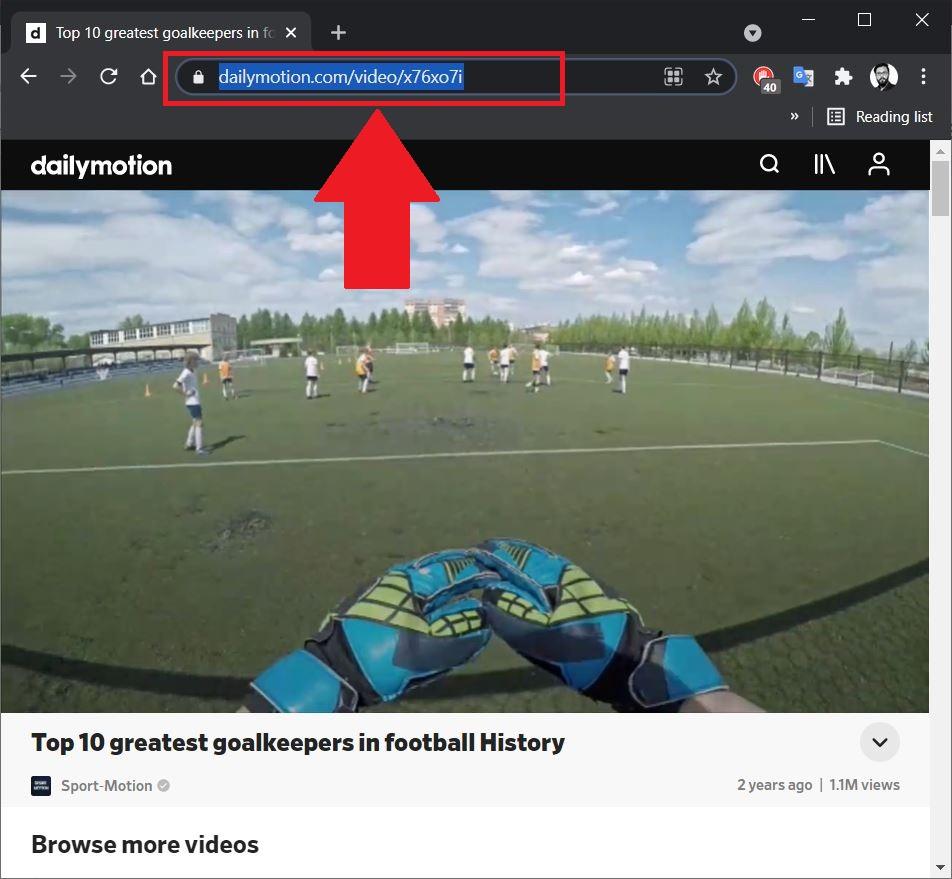
- Agora, vá para o site de streaming de vídeo online que você deseja reproduzir no VLC Media Player em seu PC. No nosso caso, iremos para o Dailymotion.
- Você deve copiar o link ou URL do vídeo da barra de endereços do seu navegador, conforme mostrado na imagem abaixo:
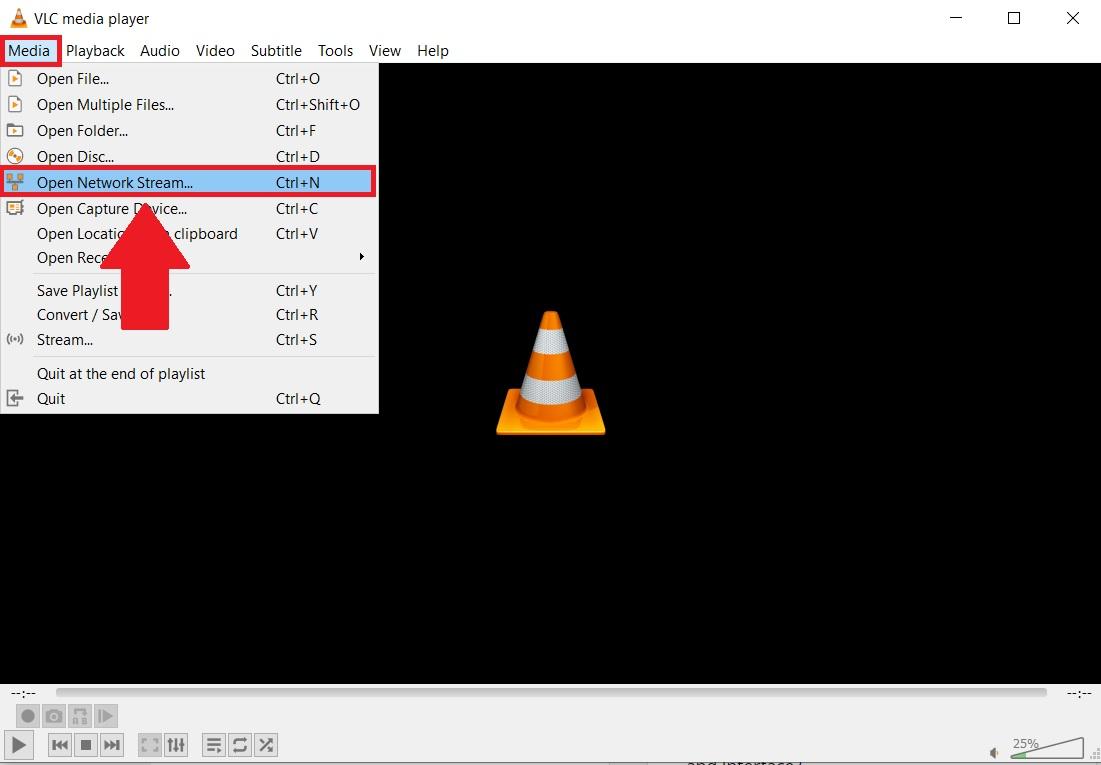
- Abra o aplicativo VLC em seu PC Windows, vá para a barra de Menu e selecione Mídia >> Abrir Fluxo de Rede. Alternativamente, você pode pressionar Ctrl+N no seu teclado para abrir o menu de fluxo de rede.
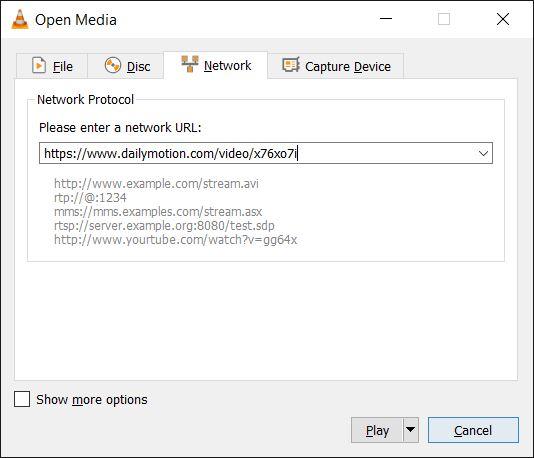
- Cole a URL copiada no campo “ Por favor, insira uma URL de rede ” na nova janela de fluxo de rede que se abriu.
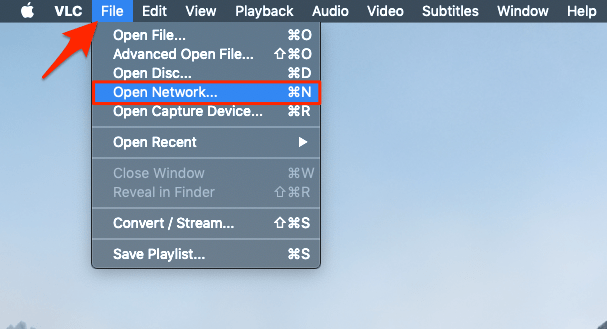
- Para PC MacBook, abra o reprodutor VLC.
- Agora clique na aba Arquivo na opção de menu superior.
- Aqui clique na opção Abrir Rede.
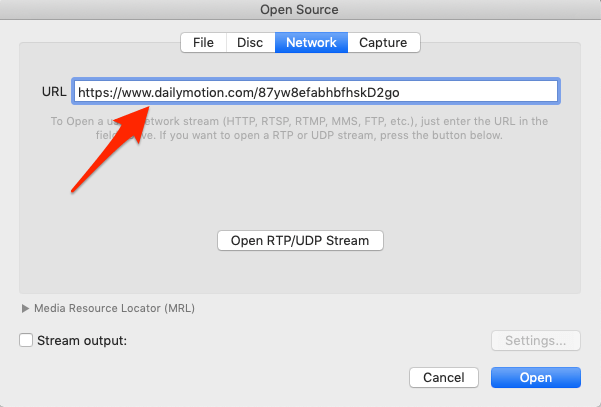
- Cole a URL copiada.
- Clique no botão Reproduzir na parte inferior da janela, e o vídeo online começará a ser transmitido no VLC Media Player em seu PC.
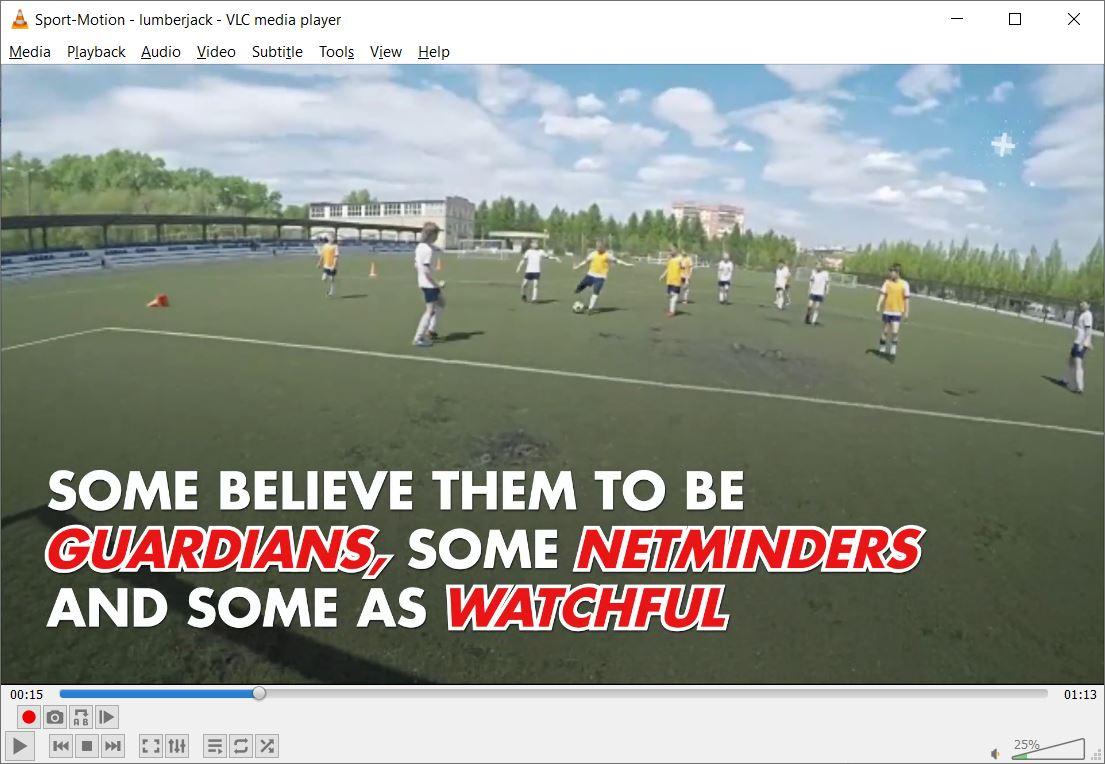
Dessa forma, você pode reproduzir vídeos online de qualquer site e transmitir a partir do aplicativo VLC Media Player em seu PC. Agora que você entendeu como reproduzir vídeos online no reprodutor VLC no PC, vamos olhar os passos envolvidos na reprodução de vídeos online no aplicativo VLC Media Player para Android.
Reproduzir vídeos online no VLC Player no Android
- Baixe o aplicativo VLC Media Player na Google Play Store.
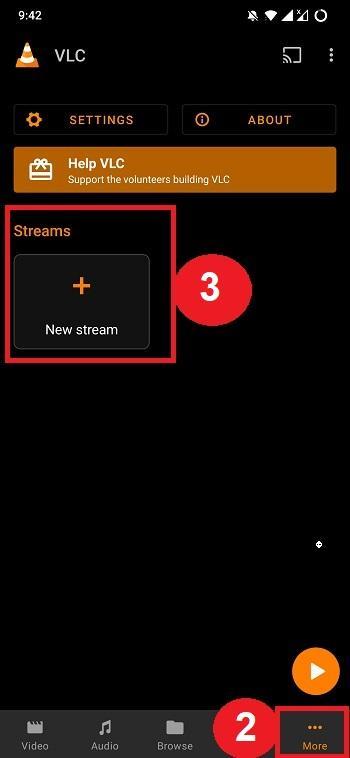
- Abra o aplicativo e clique no botão Mais no canto inferior esquerdo.
- Toque no botão “ + Novo Fluxo ” sob a opção Fluxos.
- Abra qualquer navegador em seu telefone Android e vá para qualquer um dos sites de streaming de vídeo. No nosso caso, iremos para o Dailymotion.
- Pesquise o vídeo que você gostaria de transmitir no aplicativo VLC Android.
- Agora, copie a URL do vídeo da barra de endereços do navegador.
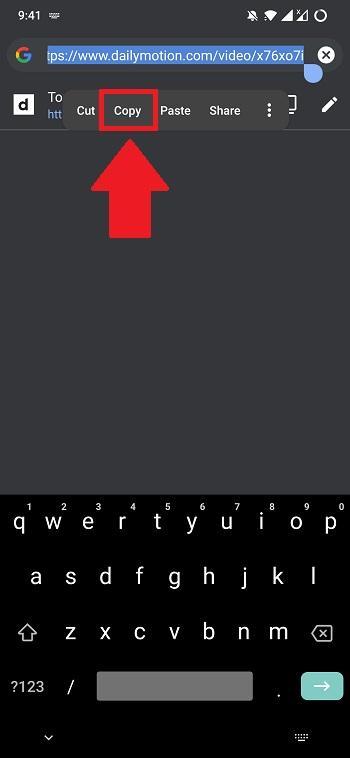
- Insira a URL copiada no campo em branco “ Insira o endereço da rede ” do aplicativo VLC. O aplicativo reprodutor VLC, na maioria das vezes, detectará automaticamente o link de vídeo copiado e o colará no campo “Insira o endereço da rede”.
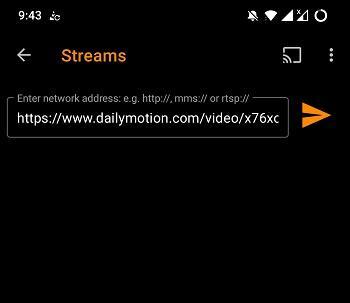
- Finalmente, clique no botão de ir ou enviar.

Reproduzir vídeos online no VLC Player no iOS
- Baixe e abra o VLC Player no iPhone ou iPad
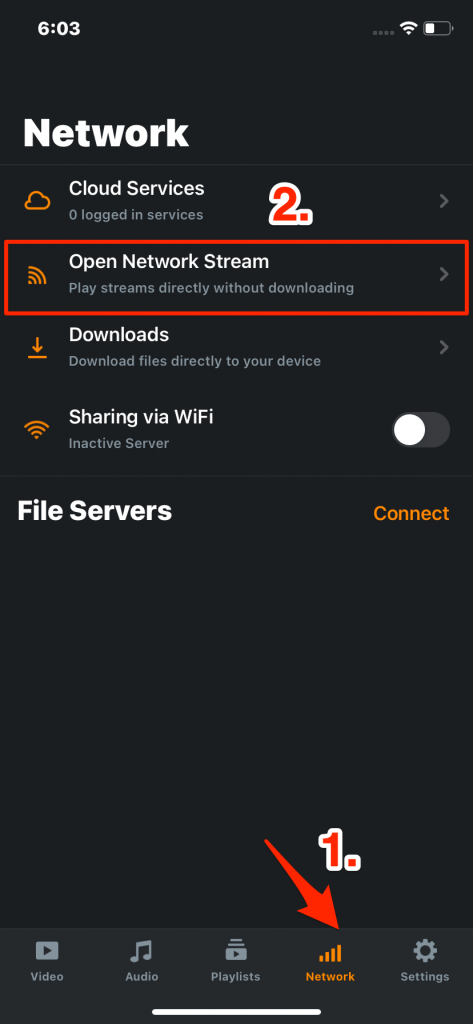
- Aqui clique na aba Rede e abra Fluxo de Rede
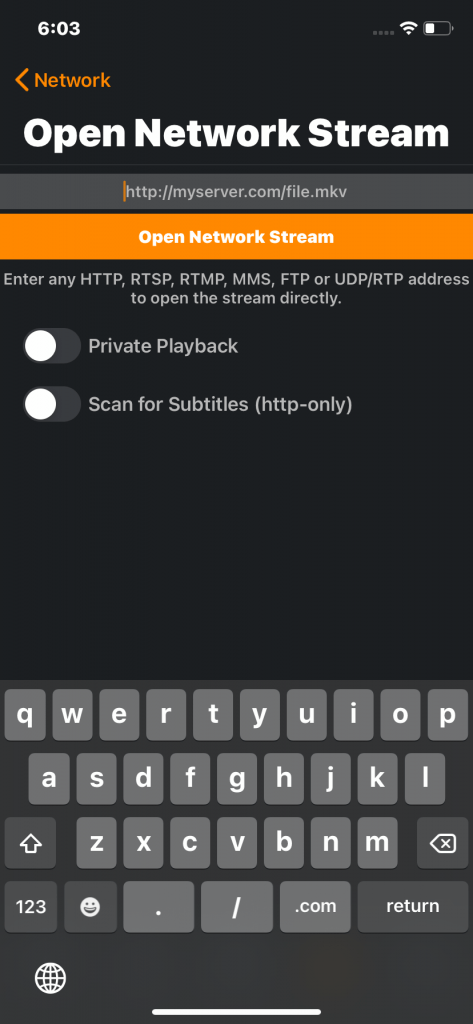
- Cole a URL copiada e clique em Abrir Fluxo de Rede para reproduzir o vídeo.
Reproduzir vídeos online no VLC Player na Android TV
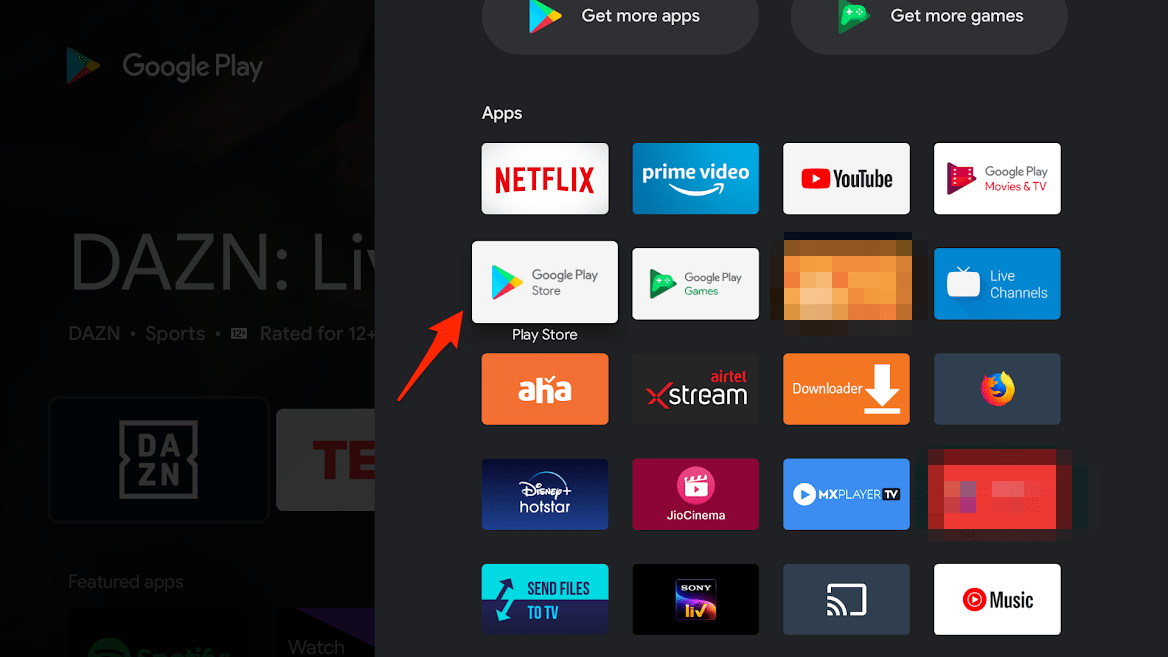
- Abra a Play Store na Android TV
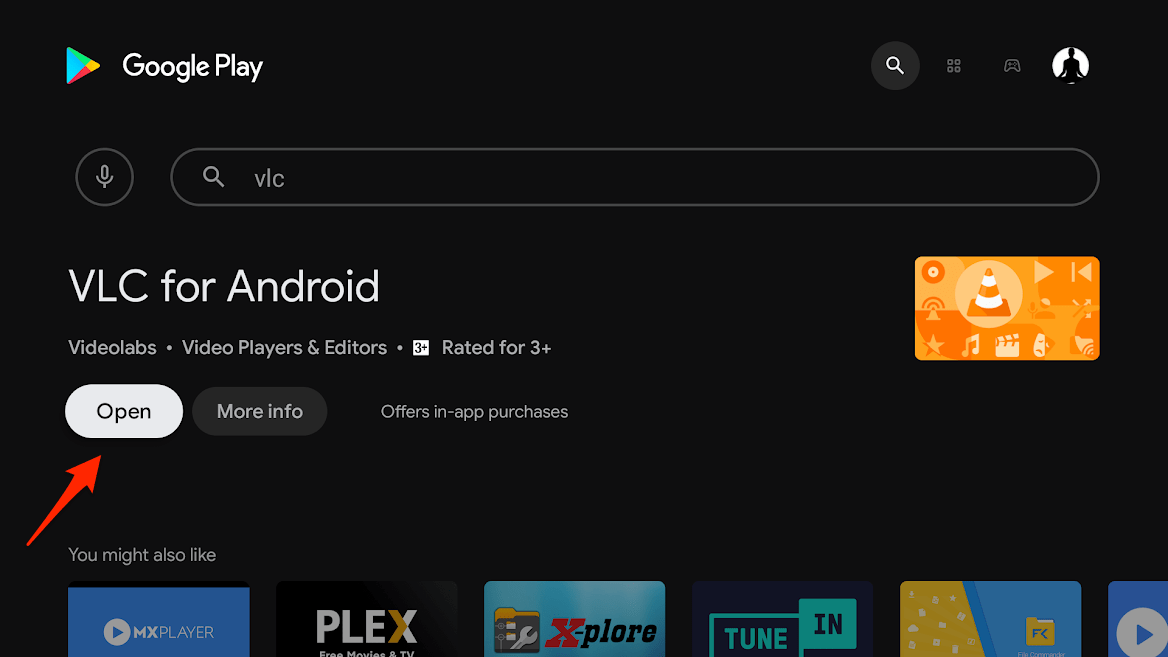
- Pesquise por VLC para Android
- Instale o aplicativo
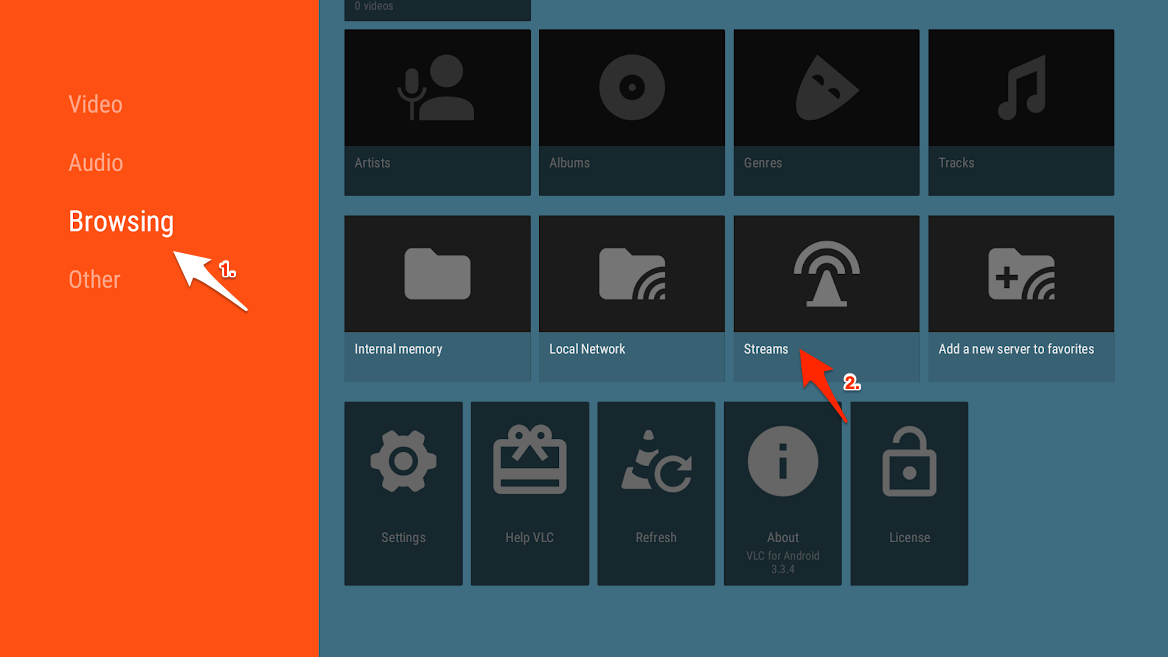
- Aqui clique em Navegação e depois clique em Fluxo de Rede
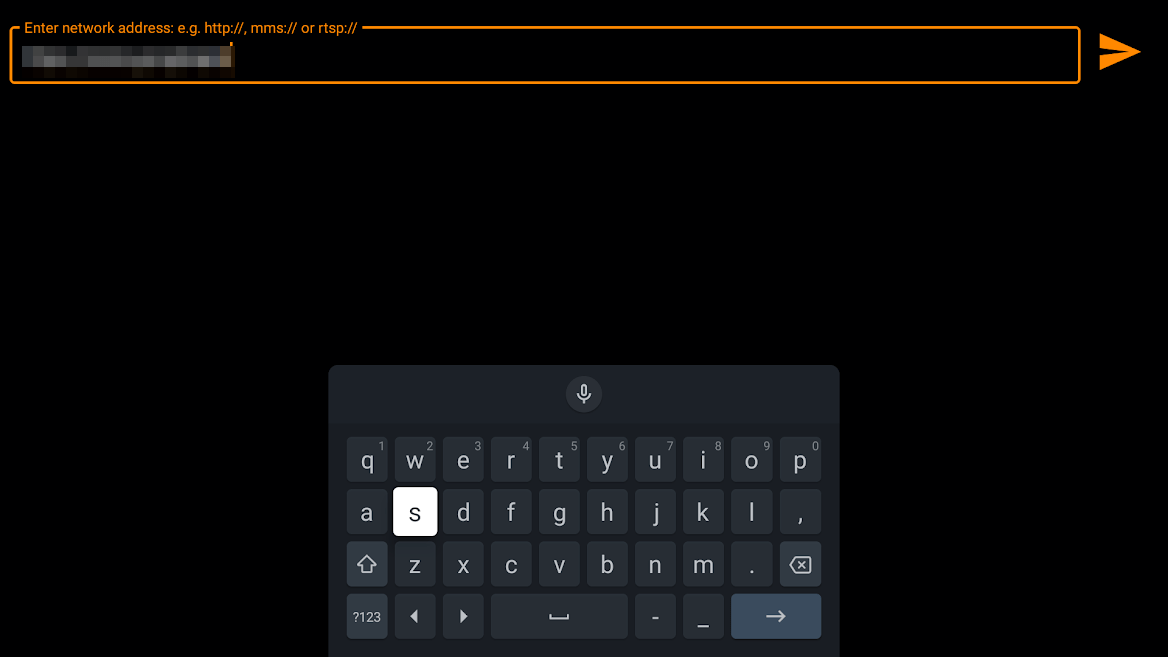
- Cole a URL e pressione enter.
Embora esse recurso de reprodução de vídeos online no aplicativo VLC Media Player funcione para a maioria dos sites, como YouTube, Dailymotion, Vimeo, você pode encontrar erros ao tentar transmitir vídeos de sites como Twitch, Yahoo View, Break e Metacafe. Além disso, links diretos de arquivos de vídeo hospedados diretamente como arquivos “.mp4” também funcionarão.
Se você tiver alguma opinião sobre Transmitir Vídeos Online no VLC Player | PC e Móvel, sinta-se à vontade para deixar um comentário abaixo. Além disso, inscreva-se no nosso canal do YouTube DigitBin para tutoriais em vídeo. Saúde!
Receba novas postagens na sua caixa de entrada
Sem spam. Cancele a assinatura a qualquer momento.