iTunes Match · 2 min read · Dec 01, 2025
Assinando o iTunes Match com uma biblioteca de músicas do iPhone
Q: Eu tenho meu iPhone 4S cheio de músicas que comprei na iTunes, de outros sites como 7digital e músicas que carreguei de CDs. Acabei de comprar um MacBook Pro. Usando o iTunes Match, é possível colocar o que está no meu iPhone na biblioteca do meu MacBook Pro?
– Ash
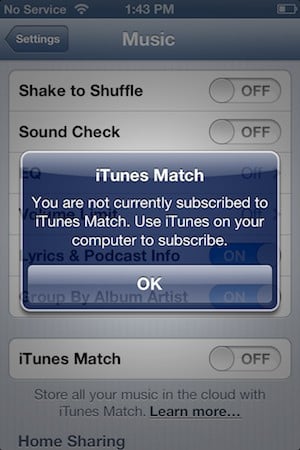
A: Infelizmente, não. O iTunes Match só pode ser usado para enviar e combinar faixas do iTunes em um computador Windows ou Mac, não em um iPhone, iPad ou iPod touch. Na verdade, não é possível assinar o iTunes Match em um dispositivo iOS ou mesmo habilitar o recurso até que você tenha primeiro assinado no iTunes usando seu computador.
Essencialmente, o iTunes Match funciona na direção oposta do que você está procurando. Se você já tem toda a sua música no iTunes em um computador, pode assinar e habilitar o iTunes Match nesse computador—independentemente de ser um Mac ou PC Windows—e ele combinará e enviará suas músicas de lá para o iCloud. Você pode então habilitar o iTunes Match no seu iPhone 4S e toda a sua biblioteca de músicas ficaria disponível nesse dispositivo “na nuvem.”
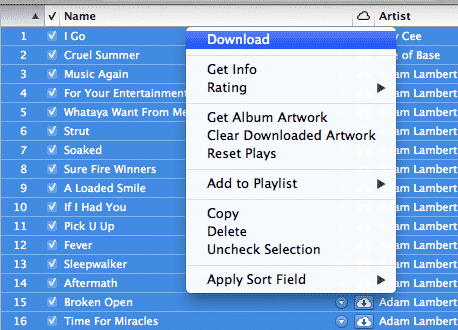
Se você de fato tem sua música em uma biblioteca do iTunes em outro computador, você definitivamente poderia usar o iTunes Match de lá para transferir essa música para o seu novo MacBook Pro. Basta assinar o iTunes Match e habilitá-lo em ambos os computadores; uma vez que o processo de combinação e upload esteja completo, toda a sua biblioteca de músicas deve aparecer no seu novo MacBook Pro. Ao usar o iTunes Match em um computador, as músicas são transmitidas por padrão ao reproduzi-las, mas você pode baixar qualquer item(s) selecionado(s) para o seu computador clicando no ícone do iCloud à direita do nome da faixa ou selecionando um grupo de faixas, clicando com o botão direito e escolhendo a opção “Baixar” no menu de contexto.
Para baixar toda a sua biblioteca, basta usar CMD+A para selecionar todas as suas faixas antes de escolher a opção de download.
Se sua música estiver apenas no seu iPhone, você precisará transferi-la para o seu novo MacBook Pro usando uma ferramenta de terceiros para transferir os dados de volta por uma conexão USB direta e importá-la para o iTunes. O aplicativo iTunes pode lidar com isso diretamente para itens comprados na iTunes Store, mas músicas de outras fontes precisarão ser transferidas usando ferramentas de terceiros. Você pode descobrir mais sobre como fazer isso em nosso artigo sobre Copiando Conteúdo do seu iPod para seu Computador.
Uma vez que você tenha transferido a música para uma biblioteca do iTunes no seu MacBook Pro, você pode então habilitar o iTunes Match de lá para torná-la disponível na nuvem.
Receba novas postagens na sua caixa de entrada
Sem spam. Cancele a assinatura a qualquer momento.