Teclado Android · 5 min read · Feb 04, 2026
Teclado SwiftKey Não Funcionando no Android

Graças a uma lista em constante crescimento de aplicativos alternativos disponíveis na Play Store, não faltam aplicativos de teclado para dispositivos Android. No entanto, a maioria das pessoas não se aprofunda em mudar seu aplicativo de teclado padrão. A maioria das pessoas utiliza o teclado padrão do Google, que vem pré-instalado em quase todos os telefones Android, ou alguns usam o teclado padrão de seus fabricantes, por exemplo, o teclado Samsung para telefones Samsung, etc. Um dos aplicativos de teclado alternativos populares que você pode conhecer é o Microsoft SwiftKey.
O Microsoft SwiftKey se tornou bastante popular ao longo dos anos. Com a adição dos recursos e funcionalidades mais recentes, os usuários do Android que gostam de personalização usam o Microsoft SwiftKey como seu aplicativo de teclado padrão. O aplicativo é conhecido por se adaptar ao seu estilo de escrita e ajudar você a escrever mais rápido. Mas, assim como qualquer outro aplicativo, o aplicativo SwiftKey também sofre com erros. Felizmente, neste post, daremos algumas dicas que podem ajudá-lo a corrigir erros comuns associados ao aplicativo. Dito isso, vamos direto ao artigo em si:
Corrigir Teclado SwiftKey Não Funcionando
Aqui estão as Melhores Soluções para Corrigir o Teclado Microsoft Swiftkey Não Funcionando, Travando ou Carregando no Android
Reinicie seu telefone
Bem, uma das primeiras coisas que nos vem à mente quando um aplicativo sofre de um problema é reiniciar nosso telefone. Muitas vezes, reiniciar ou reiniciar o telefone corrige os bugs ou falhas de um aplicativo. Então, você pode verificar se reiniciar seu telefone corrige o problema do SwiftKey não funcionando ou não.
Feche aplicativos em segundo plano
Existem certos aplicativos disponíveis para dispositivos Android que consomem muitos recursos. E por consumir muitos recursos, queremos dizer que eles deixam muito poucos recursos para outros aplicativos operarem com sucesso. Isso pode ser uma das razões pelas quais o aplicativo Swiftkey no seu telefone não está funcionando corretamente.
Se o SwiftKey não tiver acesso a memória suficiente, ele pode ter alguns problemas, e você começará a experimentar lentidão. Para corrigir esse problema, você pode tentar fechar todos os aplicativos ou jogos em segundo plano. Para fazer isso,
- Vá para Configurações>>Sobre o telefone.
- Toque no número da versão 7 vezes para desbloquear Opções do desenvolvedor.
- Agora, vá para Configurações>>Opções do desenvolvedor, e toque em Serviços em execução.
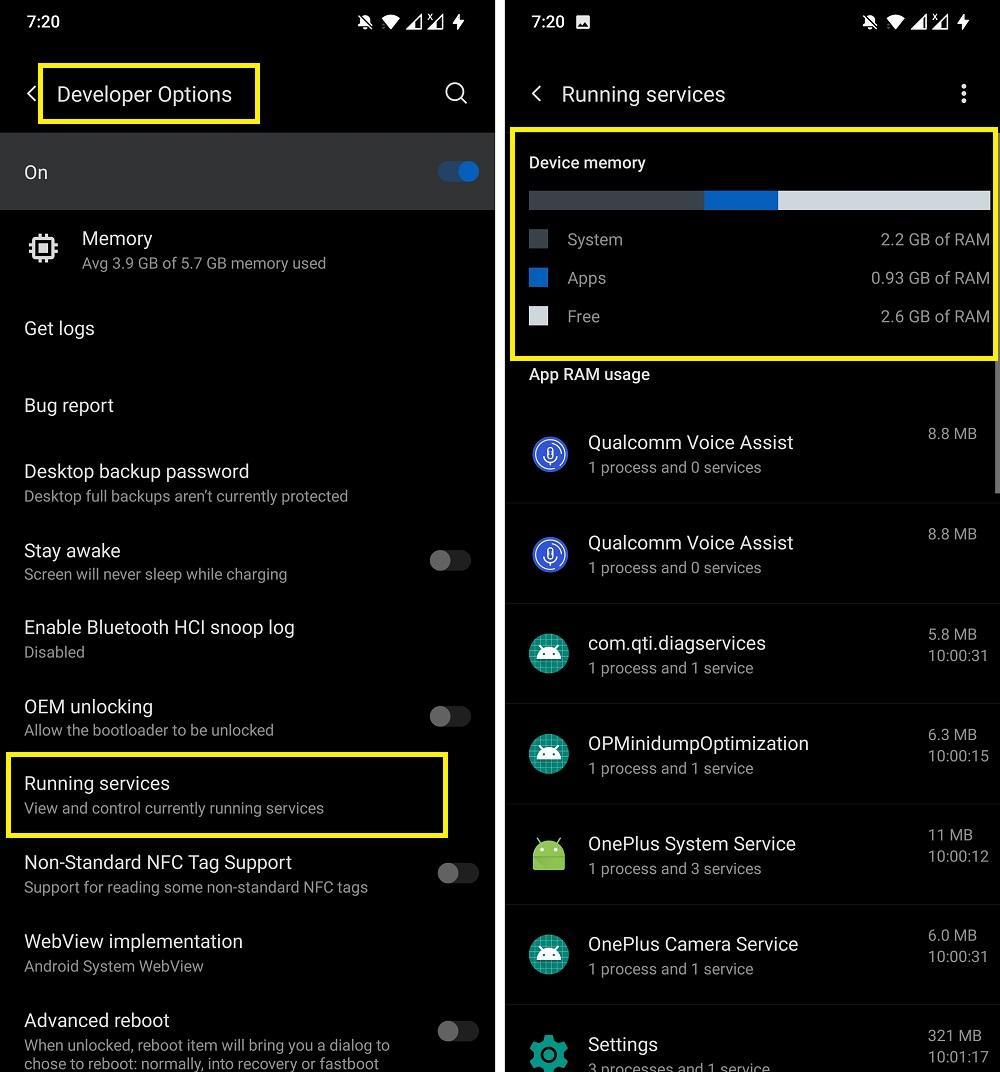
- Aqui, você encontrará uma lista de aplicativos e serviços em execução no seu telefone. Também mostrará o status da RAM na parte superior.
- NÃO pare nenhum processo do sistema. Procure qualquer aplicativo de terceiros que você tenha instalado e não use muito. Toque nele e pressione o botão Parar.
Desative a otimização da bateria para o SwiftKey
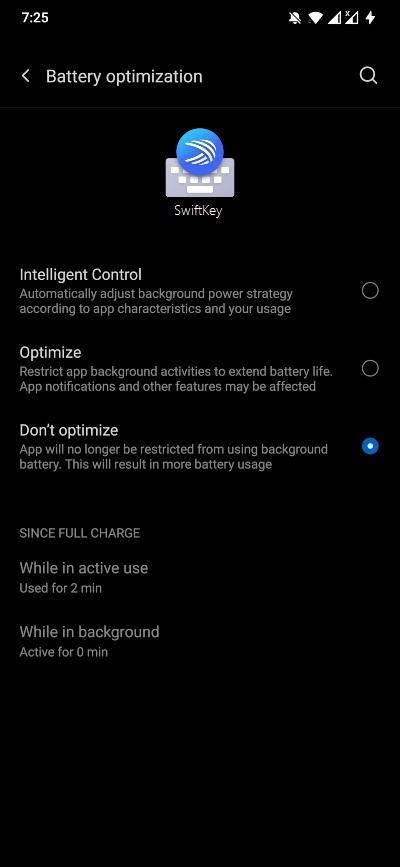
Para economizar bateria no seu telefone, existe uma opção chamada Otimização da Bateria. Ela limita a atividade em segundo plano do aplicativo e também limita os recursos para um aplicativo. Isso pode ser a razão pela qual o SwiftKey não está funcionando corretamente. Vá para Configurações>>Bateria>>Otimização da bateria. Role para baixo e veja se o SwiftKey não está definido para Otimizar. Se a opção Otimizar estiver ativada para o SwiftKey, você precisará tocar em Não otimizar.
Limpe o cache e os dados do aplicativo
Às vezes, arquivos temporários corrompidos também podem causar problemas para o aplicativo SwiftKey funcionar corretamente. Uma maneira de corrigir isso é reinstalar o aplicativo, e a segunda maneira eficaz é limpar o cache e os dados do aplicativo. Para fazer isso, vá para Configurações>> Aplicativos e notificações>> Ver todos os aplicativos>> SwiftKey. Aqui você precisa tocar em Armazenamento e cache e, um por um, primeiro toque em Limpar cache e depois Limpar armazenamento, se necessário.
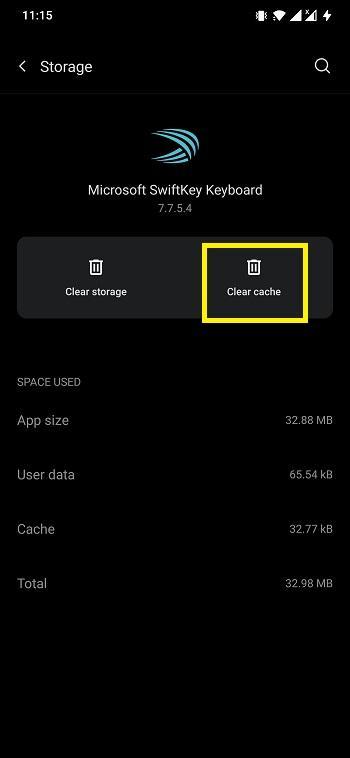
Observe que os passos para limpar o cache ou os dados do aplicativo variam dependendo do modelo do seu telefone e da versão do Android que você está usando.
Reinstale o Swiftkey
Se você ainda estiver enfrentando problemas com o aplicativo de teclado Microsoft SwiftKey e ele ainda não estiver funcionando, então você deve reinstalar o aplicativo. Para isso, vá até a gaveta de aplicativos e pressione longamente o ícone do aplicativo para desinstalá-lo. Depois, vá para a Google Play Store e instale o Microsoft SwiftKey.
Verifique as permissões
Para que o aplicativo SwiftKey funcione corretamente, ele requer um conjunto específico de permissões. Após a instalação do aplicativo, ele solicita permissões, e se você, por engano, não forneceu certas permissões, o aplicativo pode não funcionar corretamente. Para sua informação, o SwiftKey requer permissões para ler SMS/MMS, permissões para armazenamento, acesso total à internet e controle de vibração. Portanto, certifique-se de conceder todas as permissões ao aplicativo.
Mantenha o SwiftKey atualizado
Os desenvolvedores lançam uma nova atualização que, além de adicionar novos recursos, também corrige os bugs presentes na versão anterior do aplicativo. É muito importante que você mantenha o SwiftKey, ou para esse assunto, todos os aplicativos atualizados. Para verificar se há uma atualização, vá para a Google Play Store e acesse Meus aplicativos e jogos. Veja se uma nova atualização para o SwiftKey está disponível ou não.
Realize uma redefinição de fábrica
Optar por uma redefinição de fábrica quando um aplicativo não está funcionando corretamente pode ser um preço alto a pagar para alguns. Se você também ecoa esse pensamento, então pode considerar experimentar alguns outros aplicativos de teclado de terceiros.
No entanto, se você deseja continuar usando o teclado, e todos os métodos acima não funcionaram, então você terá que seguir o caminho nuclear de redefinir seu dispositivo. Lembre-se de que fazer isso apagará todos os dados do seu dispositivo, então faça um backup antes. Uma vez feito, siga as instruções abaixo:
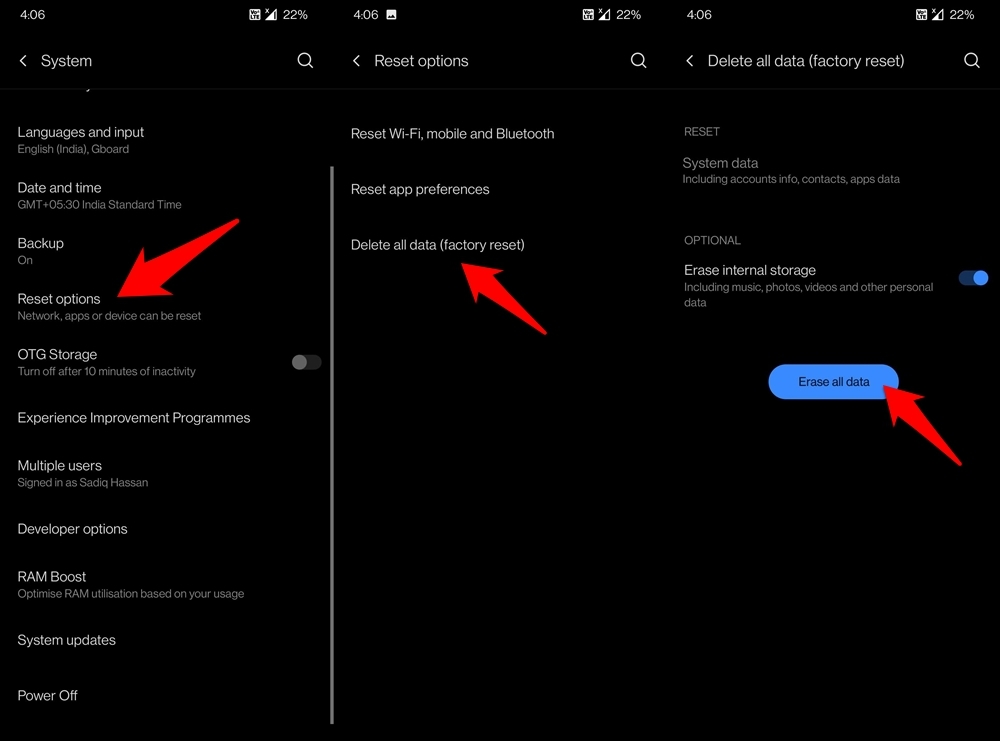
- Vá para Configurações no seu dispositivo. Depois vá para Sistema > Opções de redefinição.
- Toque na opção Excluir todos os dados (redefinição de fábrica) (você pode desativar a opção Excluir Armazenamento Interno).
- Por fim, pressione o botão Excluir dados do sistema e aguarde o processo terminar.
- Uma vez feito, seu dispositivo será reiniciado automaticamente. Faça login com seu ID do Google e configure-o.
- Agora tente acessar o Teclado Swiftkey, o problema deve ter sido corrigido.
Conclusão
Então, aí está do meu lado neste post. Observe que os métodos mencionados acima ajudarão você a corrigir a maioria dos problemas comuns que foram relatados por usuários do SwiftKey em vários fóruns. Deixe-nos saber nos comentários abaixo, qual das soluções resolveu o problema que você estava enfrentando com o aplicativo de teclado Microsoft SwiftKey. Para mais coberturas incríveis como essa, não se esqueça de nos seguir no canal do YouTube do DigitBin. Até o próximo post… Saúde!
Se você tiver alguma opinião sobre Teclado SwiftKey Não Funcionando no Android, sinta-se à vontade para deixar um comentário abaixo. Além disso, inscreva-se no nosso canal do YouTube do DigitBin para vídeos tutoriais. Saúde!
Receba novas postagens na sua caixa de entrada
Sem spam. Cancele a assinatura a qualquer momento.