Música · 5 min read · Dec 12, 2025
Mudando de MP3 para AAC Sem Perder a Cabeça
Se você é como eu, no minuto em que baixou o iTunes 4 e viu que ele suportava arquivos codificados em AAC, sua mente estava fervilhando com planos para re-codificar cada mp3 em sua biblioteca musical para o formato AAC menor e de maior qualidade.
Comecei o enorme projeto no dia em que o iTunes 4 foi lançado. (“Enorme” é quase a única maneira de descrever a re-codificação de mais de 9500 músicas de CD novamente.) Lembrando do mês que levei para colocar a música no meu disco rígido da primeira vez, não estava ansioso por horas na frente do computador, mexendo com informações de tags ID3 e corrigindo os muitos, muitos erros do CDDB.
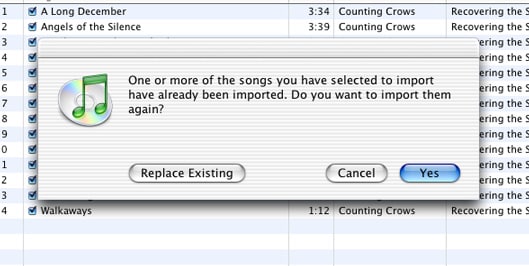
Substituir Existente
O iTunes é um dos melhores softwares que a Apple faz, e o fato de ainda ser gratuito (bata na madeira) é duplamente incrível. Cada versão do iTunes não apenas adicionou recursos, mas o fez com inteligência e atenção à usabilidade. O iTunes 4 não decepcionou; como em qualquer software, os detalhes importam; o detalhe que mais aumentou minha admiração pelos desenvolvedores do iTunes desta vez foi a opção “Substituir Existente”.
Os autores do iTunes intuiram que muitos usuários, como eu, desejariam converter enormes bibliotecas de música de mp3 para AAC, e que esses usuários iriam re-codificar diretamente de CD para evitar a perda de qualidade de som que vem com a conversão de um codec MPEG para outro. Ao mesmo tempo, raciocinaram (corretamente) que os mesmos usuários provavelmente teriam investido muito tempo compilando playlists, classificando músicas e adicionando comentários a certos mp3s, informações que, se fôssemos re-codificar, perderíamos e teríamos que inserir tudo novamente.
Daí, a opção “Substituir Existente”. Descobri a opção na primeira vez que cliquei em “Importar” para re-codificar um CD: um diálogo apareceu e no canto inferior esquerdo do diálogo havia um botão com a inscrição “Substituir Existente”. Cliquei no botão e o iTunes prosseguiu para codificar os arquivos, escrever as informações antigas do banco de dados neles e, em seguida, mover os arquivos mais antigos para a Lixeira.
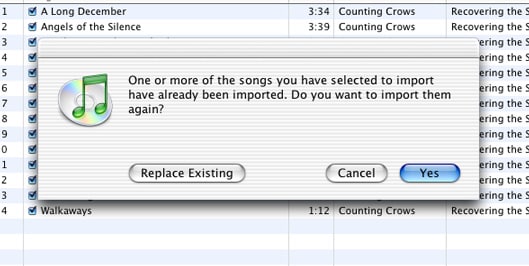
O único problema com “Substituir Existente” é que a opção só é disponibilizada quando as informações de tag do CD e as informações de tag das faixas que estão sendo substituídas são idênticas. Dado que a maioria dos usuários altera os dados do CDDB para editar por precisão ou para atender às suas necessidades particulares, isso significa que muitas vezes, um usuário irá inserir um CD, clicar em “Importar” e não receber a opção.
Felizmente, existem maneiras de remediar esse problema. O método mais simples é inserir o CD, obter as informações da faixa do CDDB e editar as tags do CD conforme necessário. O iTunes permitirá que você edite as informações de tag em todo o disco a partir da janela Fontes.
Clique no ícone do CD enquanto mantém pressionada a tecla “control”. Um menu contextual aparecerá que oferece uma opção “Obter Informações”. Selecionar isso resultará em uma janela contendo as informações do CD, todas editáveis.
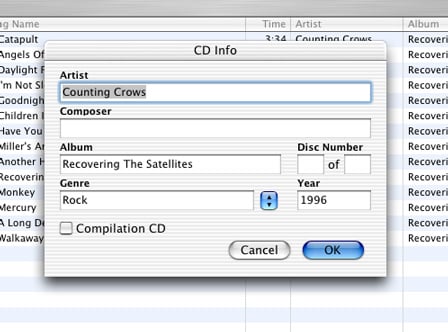
Esse mesmo método funciona para obter as informações de faixas individuais.
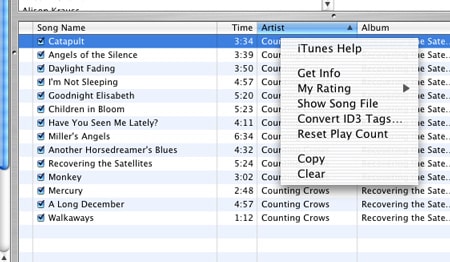
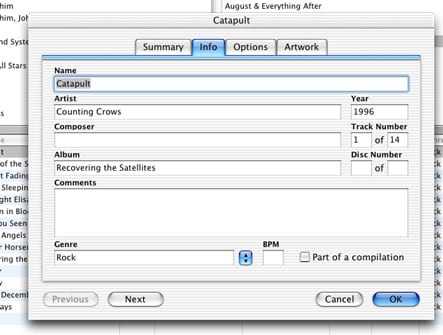
Claro, com mais de 9500 músicas para re-codificar, rapidamente perdi a paciência com esse método, por mais fácil que seja, e comecei a procurar uma solução mais rápida. Eu recorri ao AppleScript e escrevi um script que automatiza o processo de comparação e alteração (disponível aqui para download). Agora, posso inserir o CD, selecionar em lote os arquivos que estou substituindo e executar o script, tornando a tarefa muito mais rápida. (Nota: o AppleScript não é perfeito – se você usá-lo, certifique-se de verificar as informações da faixa do CD antes de codificar. Selecionar “Avançado: Obter Nomes das Faixas do CD” reescreverá as informações do CDDB para o CD. O script também não funcionará se o álbum em sua Biblioteca do iTunes não tiver o mesmo número de faixas que o CD.)
Se, por algum motivo, você alterar suas informações de tag e ao clicar em “Importar” não receber a opção “Substituir Existente”, não desespere. Lembre-se de que seus arquivos antigos ainda estão no seu computador, então antes de removê-los da sua Biblioteca, descubra se as músicas estão em alguma playlist. Você pode obter essa informação da mesma forma que obteve as informações da faixa: mantenha pressionada a tecla “control” e clique na música. Se a música estiver em alguma playlist, um item de menu contextual “Playlists” aparecerá. Selecioná-lo mostrará quais playlists incluem a música em questão. Tendo descoberto isso, você vai querer adicionar a nova versão da faixa à playlist e colocá-la acima ou abaixo da antiga na fila da playlist. O melhor meio de fazer isso é definir seu modo de visualização como “Navegar” (“Editar: Mostrar Navegador” ou digite “command-b”).
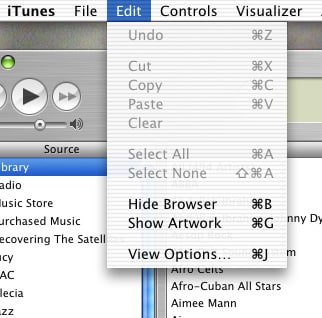
No Navegador, selecione o artista e o álbum com os quais você está trabalhando. No painel de faixas da janela principal do navegador, você verá que tanto os arquivos AAC quanto os mp3 estão exibidos. Classificar por “Tipo” os separará. A partir daí, deve ser simples trabalhar com suas faixas e playlists. Uma vez que você tenha suas informações de playlist organizadas, certifique-se de comparar as classificações e comentários de cada faixa. Tendo feito isso, deve ser seguro excluir os arquivos antigos. Você perderá contagens de reprodução, mas além disso, seus metadados serão idênticos.
Trabalhando com Bibliotecas em Múltiplos Locais
Uma das desvantagens da minha enorme biblioteca musical é a restrição de espaço. Quando inicialmente codifiquei meus arquivos, estava em um PowerBook G3 com um disco rígido miseravelmente pequeno. Comprei um disco rígido externo de 40 GB, que foi suficiente por um tempo, mas quando atualizei para meu atual iMac G4, minha coleção havia crescido além da capacidade do disco rígido. Assim, atualmente tenho 60 GB de música em dois locais; a maior parte residindo no disco externo e o resto no disco rígido do meu iMac. O iTunes só reconhecerá uma pasta/local como seu local padrão da Biblioteca. A Biblioteca padrão é onde o iTunes grava os arquivos que codifica. Isso não é um problema para a operação normal do iTunes, mas, obviamente, se estou re-codificando arquivos, o iTunes quererá colocar cada novo arquivo em sua Biblioteca padrão, independentemente de sua localização inicial.
O iTunes permitirá, é claro, que você altere a localização da sua pasta de música. Isso é feito com bastante facilidade na aba Avançado das Preferências do iTunes. Alterar a localização da biblioteca musical é tão simples quanto clicar em “Alterar”.
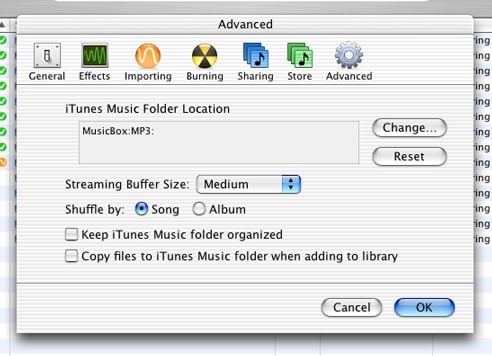
Assim, armado com pilhas de CDs, minha solução é organizar os discos em duas pilhas básicas, correspondendo a qual disco eles atualmente “vivem”.
Receba novas postagens na sua caixa de entrada
Sem spam. Cancele a assinatura a qualquer momento.