Sincronização iOS · 2 min read · Dec 18, 2025
Sincronizando Aplicativos iOS com um computador diferente
Q: Meu computador travou. Eu quero poder sincronizar meu iPod touch com meu PC novamente. No entanto, estou com medo de perder todos os meus níveis em Tiny Towers e outros jogos quando começar a sincronizar. Existe uma maneira de fazer backup dos meus aplicativos e sincronizar meus antigos progressos de jogo sem perder nenhum dado?
– Greg
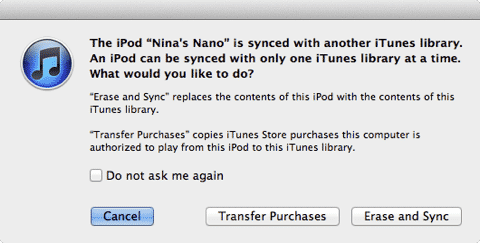
A: Quando você conecta seu iPod touch a um novo computador ou a uma nova biblioteca do iTunes, ele perguntará se você deseja substituir o conteúdo que já está no seu dispositivo pelo conteúdo da sua biblioteca.
Você pode simplesmente clicar em “Cancelar” aqui para evitar que isso aconteça e seu iPod touch permanecerá conectado ao seu computador sem realmente sincronizar nenhuma informação com sua biblioteca. Alternativamente, se seu computador já foi autorizado para a mesma conta da iTunes Store que foi usada para comprar os aplicativos e conteúdo de mídia no seu iPod touch, você também verá uma opção “Transferir Compras” que pode ser usada para copiar essas informações do seu iPod touch de volta para sua biblioteca do iTunes.
Isso copia os aplicativos brutos e qualquer conteúdo de mídia comprado, como músicas e vídeos, mas não copia nenhum dado do aplicativo; seus dados de aplicativo estão incluídos em quaisquer backups feitos pelo iTunes ou iCloud.
Se seu novo computador ainda não estiver autorizado para sua conta da iTunes Store, você pode fazer isso selecionando Autorizar Computador no menu Loja no iTunes. Você também pode iniciar a transferência de compras selecionando a opção apropriada no menu Arquivo do iTunes enquanto seu iPod touch estiver conectado.
A menos que você já tenha todos os seus aplicativos na sua biblioteca do iTunes, você deve aproveitar a opção “Transferir Compras” para copiar essas informações do seu iPod touch. Realizar um backup do dispositivo para o iTunes como parte desse processo também é altamente recomendado, pois isso incluirá seus dados de aplicativo que podem ser restaurados a partir desse backup caso algo dê errado. Veja Fazendo backup de aplicativos de um iPod touch para mais informações.
O ponto chave é que, desde que os aplicativos em si existam na sua biblioteca do iTunes, você pode reativar o recurso “Sincronizar Aplicativos” sem perder nenhum dos seus dados de aplicativo, desde que você garanta que os mesmos aplicativos ainda estejam selecionados para sincronização com seu dispositivo.
Quando você ativa pela primeira vez “Sincronizar Aplicativos”, o iTunes realmente apresenta um diálogo de aviso um tanto assustador, implicando que o iTunes vai apagar e reinstalar todos os seus aplicativos:
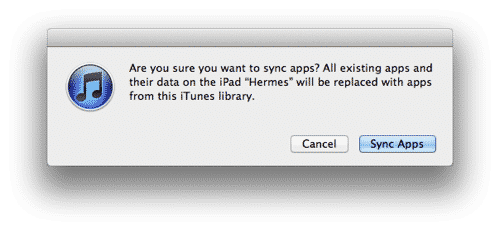
Na realidade, o que acontece aqui, no entanto, é que o iTunes faz uma simples reconciliação para comparar o que já está no seu dispositivo com o que está selecionado para sincronização da sua biblioteca do iTunes. Qualquer coisa que já esteja em ambos os lugares é simplesmente deixada de lado e marcada como “sincronizada”, enquanto aplicativos que são desmarcados (ou que não existem no iTunes) serão removidos, e quaisquer novos aplicativos que forem selecionados serão adicionados.
A pegadinha aqui, é claro, é que os aplicativos ainda devem estar selecionados para sincronização com seu dispositivo. Se você ativar a opção “Sincronizar Aplicativos” sem aplicativos selecionados, o iTunes irá remover todos os aplicativos do seu dispositivo para corresponder ao que você selecionou (por exemplo, nada).
Receba novas postagens na sua caixa de entrada
Sem spam. Cancele a assinatura a qualquer momento.