Sincronização · 3 min read · Mar 11, 2026
Sincronizando música e contatos de dois computadores diferentes
Q: Eu tenho um Mac mini com um disco rígido externo contendo todo o meu conteúdo do iTunes, que atualmente sincronizo com meu iPod. Eu também tenho um MacBook Pro para uso pessoal e não quero carregá-lo com todos os mesmos dados do iTunes que o Mac mini, no entanto, gostaria de encontrar uma maneira de sincronizar meu iPod com o MacBook para que eu possa obter todas as informações de contatos e calendário, mas também de alguma forma ainda obter os dados do iTunes no disco externo do Mini. Isso pode ser feito usando a função Airport em ambas as máquinas?
– Cesar
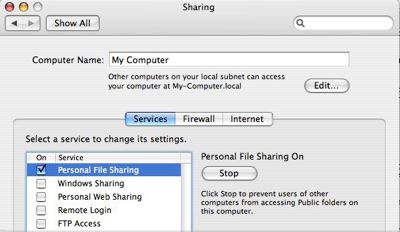
A: É possível acessar o conteúdo do iTunes no seu Mac mini a partir do seu MacBook simplesmente usando compartilhamento de arquivos. Primeiro, vá em Preferências do Sistema no Mac mini e certifique-se de que você tem Compartilhamento de Arquivos Pessoais habilitado (na seção Compartilhamento):
Você pode então conectar-se ao disco rígido externo do Mac mini a partir do MacBook através da pasta Rede do Finder, o que deve permitir que seu MacBook veja todos os seus arquivos de música e vídeo do iTunes. Vá em Preferências do iTunes e certifique-se de que a opção “Copiar arquivos para a pasta de Música do iTunes ao adicionar à biblioteca” esteja DESATIVADA, para que o iTunes deixe quaisquer arquivos que você importar para o MacBook em seus locais originais (neste caso, o disco rígido externo no Mac mini).
Você pode então importar o conteúdo do Mac mini para a biblioteca do iTunes do seu MacBook como normalmente faria.
Como desvantagem, no entanto, esse método não compartilhará playlists, classificações ou contagens de reprodução da biblioteca principal. Também pode ser consideravelmente mais lento do que conectar-se diretamente ao seu Mac mini, dependendo da velocidade da sua rede doméstica. Existem maneiras pelas quais você poderia até compartilhar o mesmo banco de dados da biblioteca entre ambas as máquinas, embora isso seja um pouco mais complicado de configurar e manter, e não é recomendado, pois pode deixá-lo vulnerável à corrupção do banco de dados do iTunes, a menos que você tenha muito cuidado para não deixar o iTunes em execução em ambas as máquinas ao mesmo tempo.
No entanto, se o objetivo é apenas obter seus contatos e calendário do seu MacBook para o seu iPod, existem algumas maneiras mais simples de abordar isso:
Primeiramente, se você estiver gerenciando o conteúdo do seu iPod manualmente a partir do Mac mini, ainda pode sincronizar seu calendário e contatos do seu MacBook automaticamente.
O modo manual se aplica apenas à Música, Filmes e Programas de TV—outros conteúdos, como Podcasts, Fotos, Contatos/Calendários e Jogos são sempre sincronizados automaticamente. Nesse caso, basta conectar seu iPod ao seu MacBook e habilitar as configurações para sincronizar informações de contato e calendário conforme desejado, garantindo que você deixe a configuração “manual” na aba Resumo inalterada.
Além disso, uma vez que a sincronização automática de contatos e calendários é configurada separadamente da sincronização de seu outro conteúdo de mídia, você poderia até deixar seu iPod configurado para sincronizar automaticamente sua música, vídeos e podcasts do seu Mac mini, e seu calendário e contatos do seu MacBook. Quando você conectar seu iPod ao seu MacBook, receberá um aviso semelhante ao seguinte, alertando que seu iPod já está associado a outra biblioteca do iTunes:
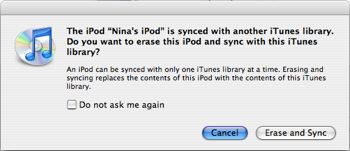
Se você selecionar Cancelar, o iTunes não tocará em seus arquivos de áudio ou vídeo, mas você ainda pode configurar as informações de calendário e contato para sincronizar com seu iPod a partir do MacBook. Isso funcionará para operações de sincronização subsequentes também.
Receba novas postagens na sua caixa de entrada
Sem spam. Cancele a assinatura a qualquer momento.