iPad Sync · 2 min read · Mar 18, 2026
Sincronizando um iPad com várias bibliotecas
Q: Minha família realmente ama o iPad que acabamos de comprar. Tem muitos prós, mas o maior contra é que não consigo sincronizar fotos da biblioteca iPhoto da minha esposa e da minha biblioteca iPhoto. Temos um iMac e usamos perfis diferentes. Para mim, não é realmente um dispositivo multiusuário que toda a família deve compartilhar se você não consegue colocar as fotos da família e outros conteúdos nele. O mesmo vale para músicas ou vídeos que ela ou eu compramos de uma conta do iTunes separada. Você tem alguma opinião sobre isso? Sou o único que acha isso estranho? Não li muitas notícias sobre isso na imprensa de tecnologia. Obrigado e melhores desejos.
– Marc
A: Para ser justo, o iPad não é realmente projetado para ser um dispositivo multiusuário mais do que um laptop, e na verdade o iPad sincroniza com o iTunes da mesma forma que um iPod touch. Portanto, você encontrará que tem a maioria das mesmas opções e problemas com a sincronização.
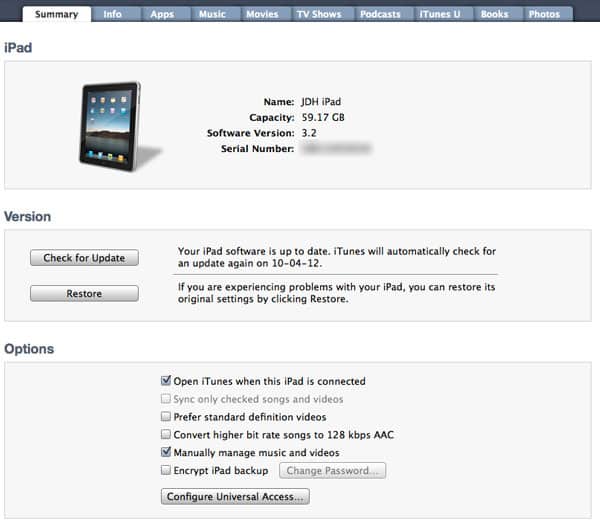
Para seu conteúdo de mídia, você pode configurar o iPad para o modo manual acessando a tela “Resumo” e selecionando Gerenciar músicas e vídeos manualmente. Isso funciona para o iPad da mesma forma que funciona para um iPod, e permitirá que você adicione manualmente conteúdo ao seu iPad de mais de uma biblioteca do iTunes simplesmente arrastando e soltando o conteúdo no ícone do iPad no iTunes. Observe que você perderá a capacidade de atualizar automaticamente as classificações e contagens de reprodução no modo manual, e também precisará garantir que re-transfira manualmente as faixas para o seu iPad sempre que fizer alterações nas tags no iTunes.
Aplicativos e fotos são uma questão diferente, infelizmente, pois estes sempre sincronizam automaticamente, independentemente da configuração “Manual” no iTunes. Observe que não importa se o conteúdo foi comprado com contas diferentes, pois você pode facilmente armazenar conteúdo de até cinco contas separadas da iTunes Store em um único dispositivo, mas sim que o conteúdo está armazenado em duas bibliotecas separadas.
Neste caso, você precisará basicamente escolher uma biblioteca do iTunes para ser sua biblioteca “primária” e transferir todos os aplicativos que deseja no seu iPad para essa biblioteca. Como você está no mesmo iMac, isso é realmente apenas uma questão de copiar fisicamente os aplicativos da pasta “Aplicativos Móveis” na pasta da biblioteca secundária e importá-los para a biblioteca primária do iTunes via arrastar e soltar ou usando a opção Adicionar à Biblioteca no menu Arquivo. Você pode então configurar o iPad para sincronizar aplicativos da biblioteca do iTunes “primária”.
O mesmo se aplica a fotos—todas as fotos que você deseja no seu iPad devem vir de uma única fonte: ou uma única biblioteca do iPhoto ou Aperture ou uma única pasta de fotos no seu computador. Você basicamente precisa escolher uma biblioteca do iPhoto “primária” e garantir que todas as fotos que deseja no seu iPad estejam nessa biblioteca.
No entanto, a menos que você tenha a necessidade de manter seu conteúdo de fotos e músicas separadamente, consolidar suas bibliotecas do iTunes e iPhoto pode ser a solução mais simples a longo prazo. Você pode facilmente realocar sua biblioteca do iTunes para uma pasta compartilhada, como /Users/Shared, que pode ser acessada por ambos os perfis no seu iMac, seguindo as instruções em nosso tutorial sobre Transferindo sua Biblioteca do iTunes.
Receba novas postagens na sua caixa de entrada
Sem spam. Cancele a assinatura a qualquer momento.