Sincronização · 3 min read · Feb 14, 2026
Sincronizando o iPhone com mais de um computador
Q: Estou prestes a adquirir um iPhone que usarei principalmente para uso pessoal, mas provavelmente começarei a usar para trabalho também (ou seja, para contatos, calendários e e-mail). Devo configurar o iPhone no meu PC com Windows no trabalho em vez de no meu iMac Intel em casa? Sei que iPods formatados para Windows podem se conectar ao iTunes em um Mac sem problemas, mas não tinha certeza sobre o iPhone.
– Matt
A: Na verdade, com o iPhone não há problemas de “formato” como existem com os modelos de iPod. Como o iPhone agora usa um protocolo de sincronização com o iTunes que não é baseado em nenhum tipo de acesso em “modo disco”, não há problemas de compatibilidade ao usar o iPhone em um Mac e em um computador Windows. Você pode, portanto, configurar o iPhone tanto no seu iMac em casa quanto no seu PC com Windows no trabalho, e ele pode ser sincronizado com qualquer uma das máquinas.
No entanto, é importante notar que o iPhone atualmente não é projetado para sincronizar o mesmo conteúdo com vários computadores, então você não poderá sincronizar seus contatos em ambas as máquinas, ou carregar músicas ou podcasts de qualquer uma das máquinas. Isso é agravado pela falta de qualquer tipo de modo “Manual” para o iPhone também, o que significa que você não pode nem mesmo arrastar uma única faixa ou duas de um computador secundário.
O que você pode fazer, no entanto, é sincronizar seu conteúdo de música e vídeo do seu iMac em casa e, em seguida, sincronizar suas informações, como contatos e calendários, do seu PC com Windows no trabalho. Isso permitiria que você tivesse seu calendário e informações de contato baseados no trabalho, mas não precisaria gerenciar uma biblioteca de mídia no seu PC de trabalho.
Para fazer isso, basta conectar o iPhone ao seu iMac e selecionar as opções de sincronização apropriadas para seu conteúdo de mídia, mas deixe as configurações na aba “Info” em paz até chegar ao seu computador de trabalho.
Quando você conectar seu iPhone ao seu PC de trabalho mais tarde, notará que nenhuma das opções de sincronização está selecionada. A partir daqui, você pode simplesmente entrar e selecionar as opções na aba “Info” para coletar seu calendário, contatos e qualquer outra informação que você queira sincronizar do seu PC de trabalho, como favoritos. Você não poderá adicionar músicas, podcasts, fotos ou vídeos ao seu iPhone a partir do seu computador de trabalho sem substituir o conteúdo já existente no iPhone, mas você pode facilmente mover o iPhone de um computador para o outro, e ele lembrará qual conteúdo está sendo sincronizado de qual máquina.
A conclusão é que todas as configurações de sincronização são tratadas de forma independente umas das outras, e ao contrário de um iPod, o iTunes não irá incomodá-lo com mensagens de aviso, a menos que você realmente tente selecionar conteúdo que já está sendo sincronizado com outro computador.
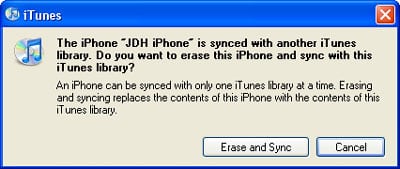
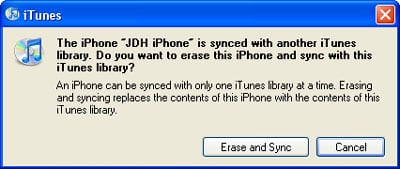
Se você tentar sincronizar conteúdo de mídia (ou seja, músicas, podcasts, fotos ou vídeos) que já foi sincronizado de outro computador, o iTunes irá avisá-lo que fazer isso irá substituir o conteúdo existente:
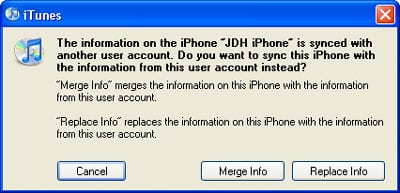
Por outro lado, se você tentar sincronizar calendários, contatos ou favoritos quando o iPhone já contém dados de outro computador, o iTunes irá, em vez disso, oferecer a opção de mesclar o conteúdo já no iPhone com o conteúdo no seu computador (nesse caso, o conteúdo do iPhone será adicionado ao seu computador, e vice-versa), ou apagar o conteúdo no iPhone e substituí-lo pelo conteúdo do seu computador:
Observe que, em termos de e-mail, realmente não há problemas de sincronização com os quais se preocupar.
Receba novas postagens na sua caixa de entrada
Sem spam. Cancele a assinatura a qualquer momento.