Música iTunes · 3 min read · Nov 08, 2025
Tagueando Músicas no iTunes
30 de março de 2004
Por Jerrod H.
“Tags” estão embutidas em arquivos de áudio e incluem informações como Artista, Título, Álbum, Data de Lançamento e Gênero—muito mais do que um nome de arquivo poderia conter.
Qualquer um que tenha uma grande coleção de música digital entende a importância e o valor de manter um conjunto correto e completo de tags para sua música. Isso é especialmente verdadeiro para usuários de iPod, já que as tags são o único meio pelo qual o iPod e o iTunes entendem como categorizar sua música.
Como discutimos em um artigo anterior do iPod 101, o banco de dados online Gracenote CDDB torna a tagueação extremamente fácil para a maioria dos usuários que importam CDs. No entanto, o CDDB é um banco de dados preenchido por usuários, então frequentemente, as informações de tags baixadas do CDDB têm erros de ortografia, erros ou simplesmente não vêm “da maneira que você gostaria”. Às vezes, o CDDB não terá informações para o CD que você está importando. Além disso, para usuários que adquirem suas músicas por meios “duvidosos”, as informações de tags raramente estão completas e precisas, se estiverem presentes.
iLounge está aqui para ajudar.
Tagueando uma faixa de cada vez:
o iTunes oferece várias maneiras de corrigir ou adicionar uma tag a um arquivo.
Primeiro, tente selecionar qualquer música na sua biblioteca do iTunes. (Essa dica também funciona dentro de qualquer playlist!) Em seguida, clique uma vez na tag que você deseja alterar. A tag mudará para um campo de entrada de texto. (Veja a captura de tela abaixo). Digite sua correção ou adição e pressione enter.
Esse método é rápido e fácil para uma correção ocasional de tag, mas você pode encontrar um problema ao usar esse método—frequentemente, todos os campos não são exibidos na biblioteca do iTunes ou em uma playlist… Às vezes, a coluna que você deseja alterar está oculta.
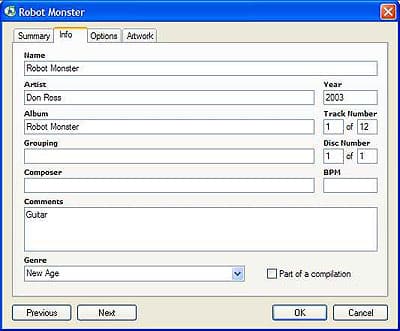
Para editar uma tag em uma coluna oculta, você precisa abrir a janela “Obter Informações” da faixa. Para fazer isso, clique com o botão direito (ou Command-clique em um Mac) na faixa e vá para “Obter Informações”. A janela mostrada abaixo será aberta, e você poderá editar qualquer um dos atributos mostrados.
Tagueando várias faixas com informações comuns:
Os métodos mostrados acima são bons para corrigir ortografia ou fazer outras correções em uma única música de cada vez, mas são bastante tediosos ao preencher tags para muitas faixas ao mesmo tempo. Frequentemente, o processo pode ser simplificado tagueando em grupos – um para cada álbum. Normalmente, as faixas de um álbum têm um gênero, artista, comentário, ano e data de lançamento comuns. Por que digitá-los todos repetidamente? Você não precisa.
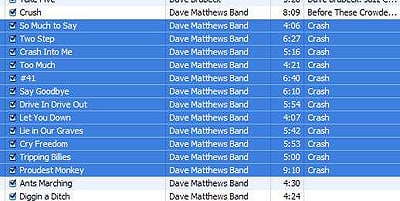
Para editar muitas faixas semelhantes de uma vez, comece selecionando o grupo de faixas na sua biblioteca. (Selecione a primeira música com um único clique. Mantenha pressionada a tecla “Shift” e clique na última música). Veja abaixo:
Em seguida, clique com o botão direito (command-click para Mac) em qualquer uma das faixas e vá para “Obter Informações” como fizemos para uma única faixa. A seguinte janela aparecerá:
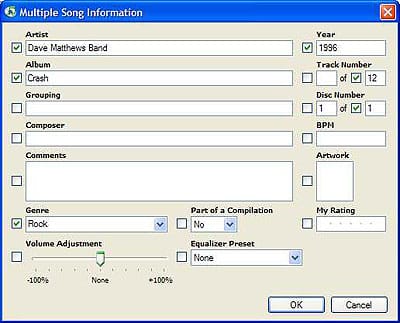
Quaisquer alterações que você fizer aqui serão aplicadas a todas as faixas selecionadas. Quando você clicar em O.K., as únicas alterações que serão aplicadas a todas as faixas serão aqueles campos que têm sua caixa de seleção marcada. No exemplo acima, o Artista, Ano, Gênero, Álbum e o número total de discos e faixas serão escritos em todas as 12 faixas. As classificações das músicas, por exemplo, não serão sobrescritas, já que a caixa de seleção Minhas Classificações está desmarcada.
Clique em O.K. para finalizar as alterações.
Recomendamos fortemente garantir que todas as suas tags estejam completas e precisas… Pode levar muito tempo e trabalho, mas tornará sua experiência com o iPod muito mais agradável!
Notas e Dicas:
A caixa de seleção “Parte de uma Compilação” na janela “Obter Informações” permite que você diga ao iTunes se ele deve armazenar os arquivos de áudio no seu disco rígido de acordo com o título do Artista, ou agrupar as faixas de acordo com o nome do Álbum na pasta “Compilações”. É uma boa ideia habilitar essa opção para qualquer CD em que o Artista não seja o mesmo para cada faixa, mas certamente não é obrigatório.
Se você está achando que algumas de suas tags mais longas (ou seja.
Receba novas postagens na sua caixa de entrada
Sem spam. Cancele a assinatura a qualquer momento.