Google Account · 3 min read · Sep 25, 2025
Faça backup dos dados do Gmail e exclua a conta do Google permanentemente
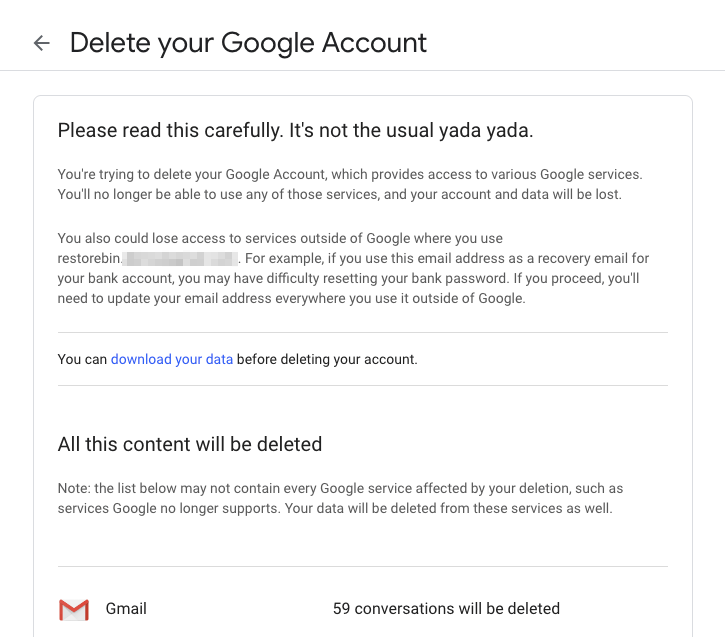
Planejando excluir a conta do Google? Por que não fazer o backup dos dados do Google primeiro e excluir a conta do Google permanentemente?
Você pode usar o recurso do Google Takeout para arquivar e baixar todos os dados da conta do Google localmente no seu disco. Você pode até exportar dados diretamente para qualquer serviço de armazenamento em nuvem externo, como OneDrive, Dropbox ou Box. Uma vez que você tenha todo o backup de dados do Gmail, YouTube e de todos os outros serviços do Google, você pode excluir a conta do Google permanentemente em paz.
Por favor, note que excluir o Google é um processo unidirecional, não há como recuperar o acesso à mesma conta e ID de e-mail novamente. Esteja ciente disso. Neste artigo, abordei duas coisas — Baixando os dados da conta do Google usando o Takeout e Excluindo a conta do Google permanentemente.
Passos para Baixar Dados do Google Takeout
O Google Takeout é um recurso que permite a todos os usuários da conta do Google exportar os dados. Usando o Takeout, você pode selecionar os serviços e que tipo de dados do Google deseja baixar.
Siga estes passos para baixar dados do Google Takeout:
- Faça login no Google Takeout usando suas credenciais da conta do Google
- Selecione os dados e serviços caixas de seleção para incluir no seu arquivo Takeout
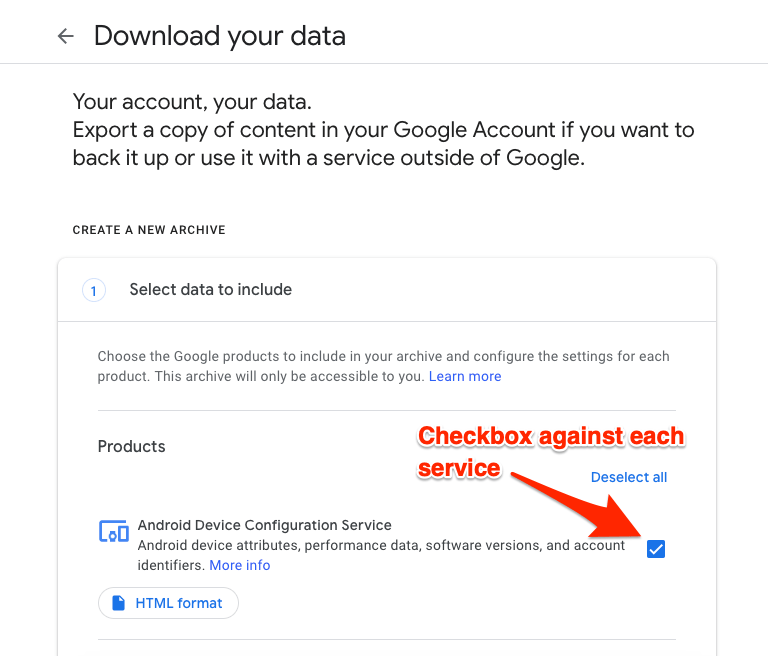
- Após a seleção, prossiga para [Próximo passo]
- Personalize o formato do arquivo selecionando as diferentes opções, como Método de entrega, Tipo de exportação, Tipo de arquivo e Tamanho do arquivo
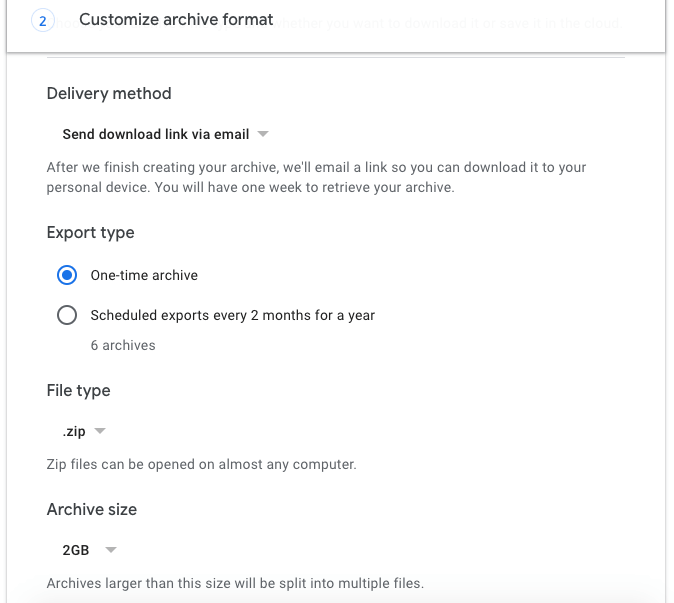
** - Com base na sua seleção na opção de personalização, você receberá a notificação de conclusão do arquivo *
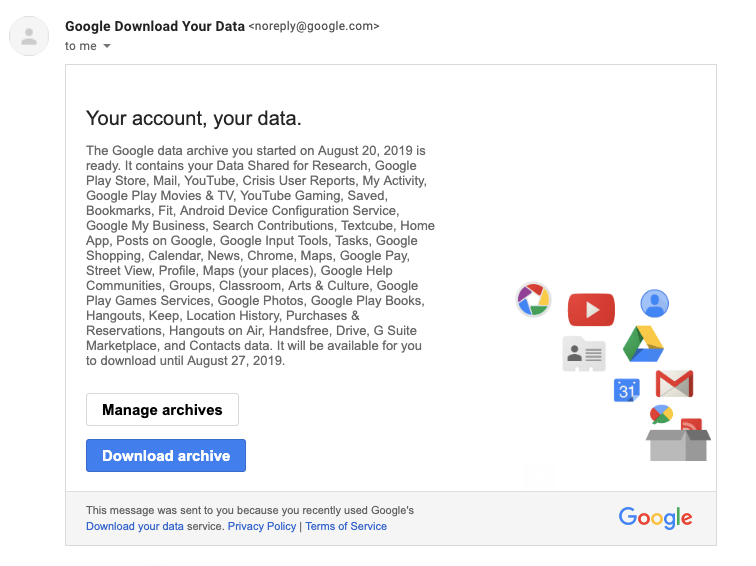
- Clique no botão [Baixar arquivo] na notificação por email para exportar seu backup de dados do Google
- Você também pode fazer login no Google Takeout novamente para verificar o status do arquivo e baixar os dados da conta do Google
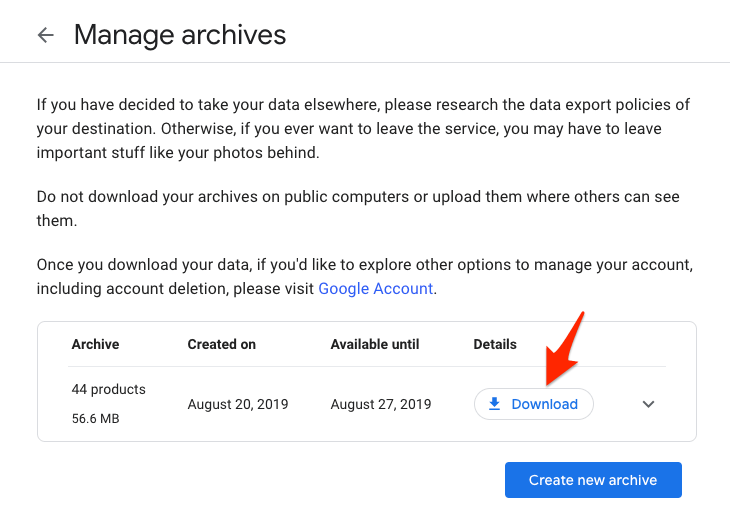
- Com base no tamanho dos dados e usos, sua exportação de arquivo estará pronta instantaneamente ou pode levar alguns dias. No entanto, você receberá a notificação para download.
Você pode usar essa exportação de backup de dados em serviços fora do Google, caso precise.
Passos para Excluir a Conta do Google Permanentemente
Tenha cuidado ao excluir a conta do Google, pois você pode perder o acesso à conta permanentemente e não há como recuperá-la.
Siga estes passos para excluir a conta:
Vá para myaccount.google.com
Navegue até a aba Dados e personalização
Role para baixo até a opção onde mostra Excluir serviços ou sua conta
Nesta página, você tem a opção de excluir um serviço do Google específico ou excluir toda a conta do Google
Você também terá a opção de baixar seus dados, que navegará para o Google Takeout que cobrimos anteriormente
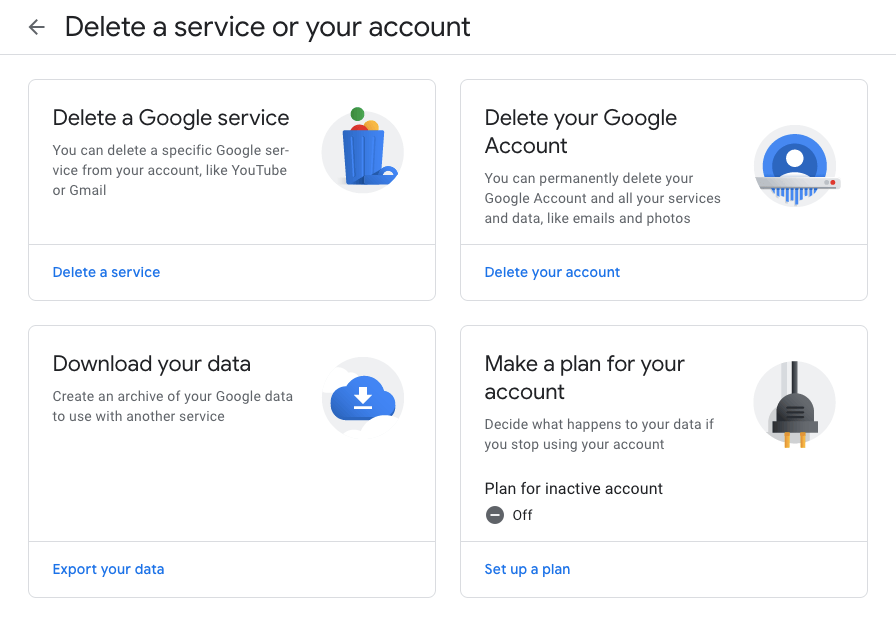
Selecione a opção Excluir sua conta
Você também será solicitado a verificar suas credenciais de login do Gmail enquanto processa seu pedido
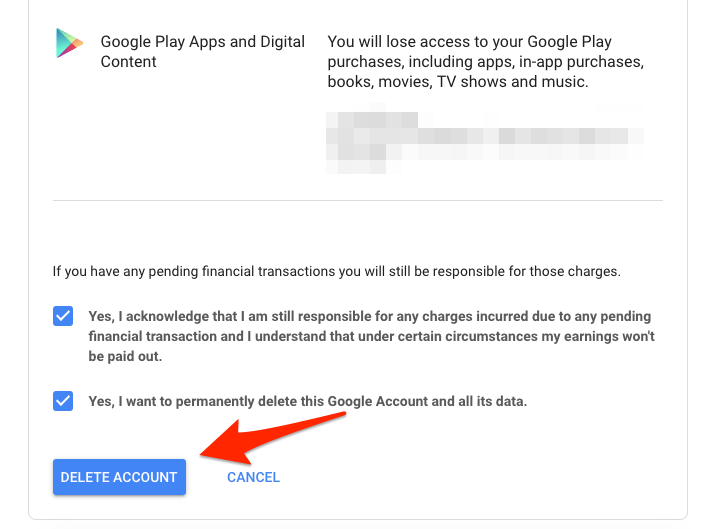
Finalmente, leia as consequências cuidadosamente e concorde com os termos e condições selecionando a caixa de seleção na página de exclusão
Clique no botão de comando [Excluir Conta] para processar a exclusão da conta do Google
Assista ao Vídeo de Demonstração da Exclusão da Conta do Google
Assista ao vídeo de demonstração de como fazer o backup dos dados usando o Google Takeout e também excluir a conta do Google permanentemente.
Backup de Dados do Google TakeOut e Excluir Conta do Gmail Permanentemente!
Espero que você tenha gostado do vídeo, por favor, inscreva-se no nosso canal do YouTube.
Conclusão: Agora conseguimos fazer o backup dos dados do Google e excluir a conta do Google sem problemas. A exclusão é permanente e não há período de carência como no fechamento da conta do Hotmail ou uma maneira de recuperar o acesso de volta ao normal.
Se você tiver alguma opinião sobre Faça backup dos dados do Gmail e exclua a conta do Google permanentemente, sinta-se à vontade para deixar um comentário abaixo. Além disso, inscreva-se no nosso canal do YouTube DigitBin para tutoriais em vídeo. Cheers!
Receba novas postagens na sua caixa de entrada
Sem spam. Cancele a assinatura a qualquer momento.