iPhone Ringtones · 3 min read · Mar 02, 2026
Guia de Dez Passos para Toques Personalizados no iPhone no GarageBand ‘08
Foi uma das piores decisões da Apple em 2007: mesmo que você possuísse uma música e quisesse usá-la como toque de iPhone, você não podia. Em vez disso, os únicos toques personalizados que você poderia tocar eram aqueles vendidos a um preço ridículo através do iTunes, ou aqueles que exigiam hacks e aplicativos de terceiros para criar. Hoje, a Apple corrigiu sua má decisão anterior, lançando a versão 4.1.1 do aplicativo iLife ‘08 GarageBand, uma atualização que agora permite que você crie seus próprios toques personalizados para iPhone. Agora que a Apple lançou tanto o GarageBand ‘08 quanto o iTunes 7.5, que parou de tentar bloquear toques criados por aplicativos de terceiros, a criação de toques para iPhone nunca foi tão fácil. Nosso guia de dez passos o orienta pelo processo.
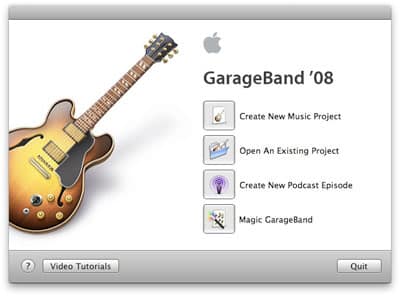
1. Após abrir o GarageBand ‘08, escolha Criar Novo Projeto de Música.
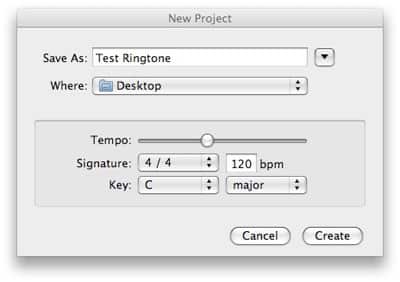
2. Você será apresentado a uma caixa de diálogo para salvar seu toque. Digite o nome como você gostaria que aparecesse no iTunes e no iPhone; isso economizará um passo mais tarde.
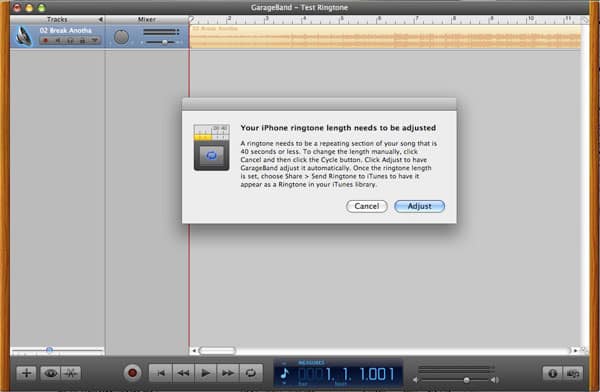
3. Arraste e solte uma música que você possui do iTunes na janela principal do GarageBand.
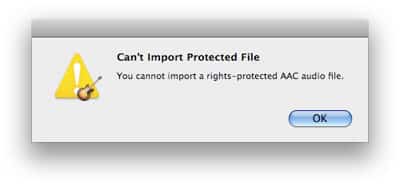
Assumindo que seja uma faixa não protegida, como qualquer MP3 ou um arquivo AAC não protegido, levará um momento para importar. Se for uma faixa protegida, como uma compra da iTunes Store, o GarageBand não a importará, informando você com a caixa de diálogo abaixo. (Se você quiser, também pode excluir a faixa de Piano de Cauda que aparece no GarageBand pressionando a tecla propeller e a tecla de delete ao mesmo tempo.)
4. Se você tentar neste ponto exportar a faixa do iTunes como um toque, e ela tiver mais de 40 segundos, o GarageBand falhará. Você receberá uma caixa de diálogo informando para ajustar a duração da música. Você faz isso pressionando o botão de ciclo.

Esse é o que está em azul acima.
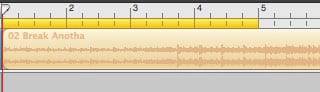
5. Neste ponto, o iTunes adicionará uma pequena barra amarela no topo da sua música. Você pode clicar no centro para deslizá-la para os 40 segundos preferidos da música, ou encurtá-la clicando em uma extremidade da barra e arrastando-a para dentro. Pressione o botão de play mostrado acima para visualizar seu toque.
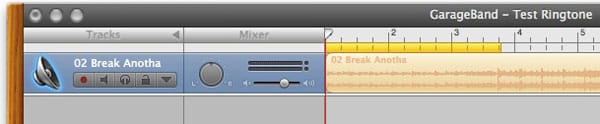
6. Nós encurtamos este toque para um comprimento melhor que é apropriado para loop no iPhone. Por padrão, o clipe tocará repetidamente até que você atenda o telefone, então o GarageBand faz a mesma coisa para lhe dar uma noção de como o loop soará. Cortes cuidadosos podem garantir um melhor loop.
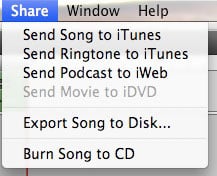
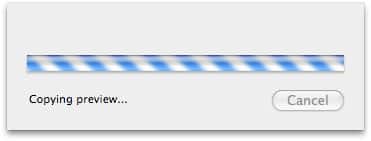
7. Em seguida, vá ao topo da tela para o menu Compartilhar e escolha Enviar Toque para o iTunes. Após uma rápida exportação, o iTunes terá o toque pronto para você rotular.

Ele será inicialmente exportado com alguns detalhes de tag incorretos. Você pode deixá-los os mesmos ou clicar em cada campo na janela principal do iTunes e corrigi-los.
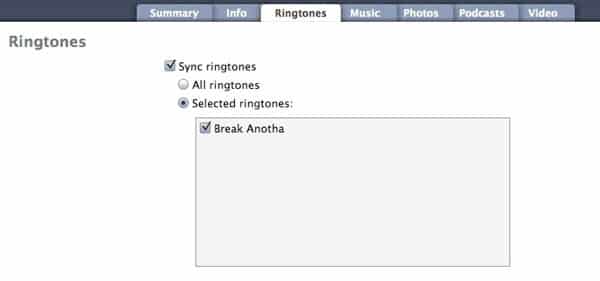
8. Então é hora de conectar seu iPhone e sincronizar o novo toque. Uma vez que você tenha selecionado o iPhone na sua lista de Fontes e a aba de Toques, você pode selecionar todos os seus toques ou apenas o personalizado que você criou.
Receba novas postagens na sua caixa de entrada
Sem spam. Cancele a assinatura a qualquer momento.