iPod · 9 min read · Mar 13, 2026
O Guia do Iniciante para Preencher seu iPod
Então, você acabou de receber um novo iPod brilhante, ou talvez esteja pensando em comprar um novo iPod e não tenha certeza de onde começar a colocar algum conteúdo nele.
Para o usuário inexperiente, a tarefa de carregar conteúdo de mídia no seu iPod pode ser assustadora, e mesmo para o usuário de computador experiente, a forma como a Apple abordou a gestão de mídia no mundo do iPod e do iTunes pode diferir significativamente do que você está acostumado.
Este tutorial fornecerá as informações que tanto o novato quanto o usuário experiente de computador podem achar úteis ao dar seus primeiros passos hesitantes no mundo do iTunes e do iPod, incluindo onde obter conteúdo de música e vídeo, como colocá-lo no seu iPod e como gerenciá-lo e organizá-lo uma vez que esteja lá.
iTunes e a Filosofia da Apple sobre Gestão de Mídia no iPod
Antes de mergulhar em como preencher seu iPod, é importante entender que a Apple adota uma abordagem consideravelmente diferente de muitos outros produtos de software e hardware de mídia em termos de como o conteúdo de mídia é gerenciado, tanto no seu computador quanto no próprio iPod.
O conteúdo no iPod é gerenciado através do aplicativo de software iTunes da Apple, que é um download gratuito do site da Apple. No entanto, o iTunes é mais do que apenas um meio de carregar seu iPod. Na verdade, é um sistema completo de gerenciamento de mídia que é projetado para organizar e catalogar sua música, audiolivros, vídeos, podcasts e mais. De fato, o iTunes nem mesmo exige que o usuário tenha um iPod, e há muitas pessoas que optam por usar o iTunes simplesmente como seu aplicativo de gerenciamento de mídia.
Filosoficamente, a biblioteca do iTunes é tratada como o ponto central de todo o conteúdo de mídia, e dispositivos como o iPod, iPhone e até mesmo a Apple TV são considerados extensões dessa biblioteca central do iTunes. A ideia aqui é que você gerencia o conteúdo em uma biblioteca mestre no seu computador e carrega partes dela no seu dispositivo portátil. Isso é diferente do conceito de que o reprodutor de mídia portátil é a biblioteca central à qual muitos usuários experientes de outros produtos de mídia estão acostumados.
Na sua configuração padrão, o iTunes sincroniza automaticamente sua biblioteca (ou uma parte dela) com seu iPod. Uma vez configurado, isso acontece de forma transparente e automática toda vez que você conecta seu iPod ao seu computador. Novamente, o iPod se torna uma extensão da sua biblioteca principal, em vez da própria biblioteca.
Dito isso, o iTunes fornece um método para usuários que preferem não manter uma biblioteca do iTunes em seu computador local, mas simplesmente desejam transferir manualmente música de um ou mais computadores para seu iPod conforme necessário. Discutiremos essas opções em mais detalhes mais adiante neste artigo.
Independentemente do método utilizado, geralmente o primeiro passo para colocar conteúdo no seu iPod é colocá-lo na sua biblioteca do iTunes. Na verdade, se você ainda não possui um iPod, mas está planejando comprar um, você pode até baixar o iTunes com antecedência e começar a importar seu conteúdo de mídia e preparar sua biblioteca para seu iPod. Então, quando você finalmente receber seu iPod, preenchê-lo é geralmente tão simples quanto conectá-lo ao seu computador e deixar o iTunes fazer o resto.
Tudo é sobre a Música…
Os modelos de iPod de hoje podem tocar música, audiolivros, podcasts, vídeos e até exibir sua coleção de fotos. No entanto, apesar de todos esses diferentes tipos de conteúdo, o foco principal permanece na música, e a maioria dos proprietários de iPod estará preocupada, antes de tudo, em colocar sua coleção de música existente no seu iPod.
Um dos mitos comuns sobre o iPod é que você tem que comprar sua música na iTunes Store. Isso decorre, pelo menos em parte, do fato de que o iTunes é na verdade tanto o nome do aplicativo de gerenciamento do iPod quanto o nome do serviço de mídia online da Apple, e também em parte do fato de que alguns concorrentes da Apple propagaram esse mito ao insinuar que custa muito dinheiro preencher um iPod.
Na realidade, nada poderia estar mais longe da verdade. Tanto o iPod quanto o iTunes importam felizmente conteúdo de CDs de áudio comerciais ou auto-criados, ou qualquer arquivo MP3 padrão que você possa ter disponível. Comprar conteúdo na iTunes Store está longe de ser a única opção, e há muitos usuários de iPod com grandes coleções de música que nunca compraram sequer uma única faixa na iTunes Store.
Como a maioria das pessoas que compram um iPod provavelmente já possui pelo menos alguma música em CD, este é geralmente um bom lugar para começar. O iTunes fornece capacidades integradas para carregar seus CDs na sua biblioteca de música. Além disso, se você tiver uma conexão com a Internet, o iTunes pode até procurar informações sobre as faixas para a maioria dos CDs comerciais e preenchê-las automaticamente, garantindo que quaisquer faixas que você importar estejam devidamente rotuladas.
iTunes também pode importar nativamente quaisquer arquivos que já estejam no formato AAC ou MP3, que podem ser obtidos de várias fontes online. Nosso Guia de Música Gratuita para seu iPod discute várias opções para obter downloads de música digital legais gratuitos, e uma Lista Consolidada de Sites de Música Gratuita também pode ser encontrada em nossos Fóruns de Discussão do iLounge.
Na verdade, a única limitação real em relação ao suporte do iPod para formatos de música digital é o formato Windows Media Audio (WMA). Nem o iTunes nem o iPod suportam nativamente esse formato, embora o iTunes ofereça gentilmente a opção de converter quaisquer arquivos WMA não protegidos que encontrar. Infelizmente, se você comprou arquivos no formato Windows Media Audio (WMA) de outros serviços de música online, o iTunes não poderá convertê-los diretamente devido às restrições de Gestão de Direitos Digitais (DRM) sobre esses arquivos. Se sua licença de DRM permitir, você pode gravá-los em um CD de áudio usando outro aplicativo de mídia compatível e, em seguida, importar esse CD de áudio para o iTunes como faria com qualquer CD de áudio comercial.
Por último, a iTunes Store é certamente uma opção conveniente para comprar música digital, no entanto, esteja ciente de que a maioria das músicas compradas na iTunes Store são protegidas por gestão de direitos digitais que impedirão seu uso em qualquer dispositivo que não seja da Apple. A exceção a isso são aquelas faixas na iTunes Store rotuladas como “iTunes Plus”, que não contêm proteção DRM, embora permaneçam marcadas com as informações da sua conta do iTunes para identificá-lo como o comprador original.
Importando arquivos de música digital existentes para o iTunes
Esta seção fornece informações para usuários que possuem uma coleção existente de arquivos de música digital que gostariam de adicionar à sua biblioteca do iTunes. Novos usuários que estão começando sem arquivos de música digital podem pular para a próxima seção sobre importação de CDs para o iTunes.
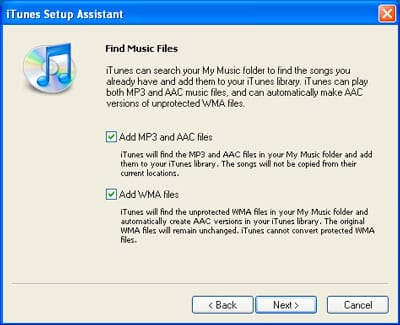
Na primeira vez que você executar o iTunes, ele oferecerá gentilmente para escanear todo o seu computador em busca de quaisquer arquivos de áudio compatíveis e importá-los para sua biblioteca do iTunes.
Você pode deixar o iTunes fazer isso por você, ou pode pular essa etapa e adicionar esses arquivos manualmente mais tarde. Se você deixar o iTunes escanear seu disco rígido em busca de arquivos MP3/AAC/WMA, pode acabar com muito mais do que antecipou. Muitos jogos e outros aplicativos terão trilhas sonoras e faixas de efeitos armazenadas no formato MP3 dentro de suas pastas de programa, e o iTunes pode acabar adicionando essas à sua biblioteca junto com seus arquivos de música normais.
Além disso, você pode querer ajustar algumas das configurações do iTunes antes dessa primeira importação. Portanto, geralmente recomendamos que os usuários pulem esse processo de importação inicial. Não se preocupe, é tão simples escanear seu disco rígido e adicionar esses arquivos mais tarde, depois que você souber o que pode estar se metendo.
Para usuários com um número relativamente pequeno de arquivos de música digital, as opções padrão normalmente são suficientes, e provavelmente não há necessidade de se preocupar com as informações mais detalhadas explicadas abaixo.
No entanto, para aqueles usuários que já possuem uma grande coleção de arquivos de música digital existentes, é importante primeiro entender como o iTunes lida com esse processo e onde você pode querer ajustar algumas dessas opções. Embora qualquer uma das opções de importação padrão geralmente coloque sua música no iTunes com um mínimo de esforço inicial, um pouco de planejamento prévio pode garantir que sua biblioteca de música seja mais gerenciável a longo prazo e pode evitar surpresas mais tarde.
Observe que o comportamento padrão do iTunes para importar arquivos de música é ligeiramente diferente no Windows do que no Mac.
Para usuários de Mac, o iTunes armazena todos os arquivos de música que você adiciona à sua biblioteca do iTunes por padrão em sua própria localização de “Pasta de Música do iTunes”, que está em uma estrutura de sub-pasta “iTunes/Música do iTunes” dentro da pasta “Música” do seu diretório pessoal. Quando você adiciona arquivos de música digital existentes à biblioteca do iTunes, esses arquivos são copiados de sua localização atual para a Pasta de Música do iTunes.
Isso significa que se você estiver importando uma grande coleção de música, precisará de espaço suficiente em disco para fazer uma cópia completa dela durante esse processo. Uma vez que sua música tenha sido adicionada ao iTunes e copiada para a Pasta de Música do iTunes, você pode excluir os arquivos originais, no entanto.
Para usuários do Windows, o iTunes também cria uma Pasta de Música do iTunes em “iTunes\Música do iTunes” sob a pasta “Música” do Windows, mas não copia arquivos de mídia digital existentes para essa localização. Em vez disso, por padrão, ele simplesmente os deixa onde estão e os referencia a partir de lá.
A localização da pasta de Música do iTunes e se os arquivos adicionados são copiados ou não podem ser ajustados através das preferências avançadas do iTunes, que podem ser acessadas no menu iTunes, Preferências no Mac OS X, ou no menu Editar, Preferências no Windows. Basta selecionar a guia “Avançado” e “Geral” na caixa de diálogo de Preferências do iTunes:
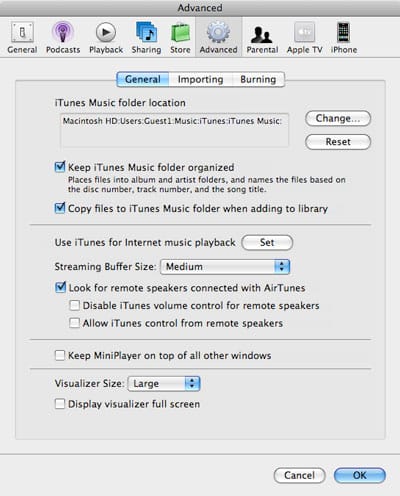
A opção Copiar arquivos para a pasta de Música do iTunes ao adicionar à biblioteca determina se o iTunes copia os arquivos adicionados para o caminho da pasta de música ou simplesmente os referencia a partir de suas localizações originais. Esta opção está habilitada por padrão para usuários de Mac e desabilitada por padrão para usuários do Windows.
A opção Manter a pasta de Música do iTunes organizada determina se o iTunes tentará reorganizar arquivos dentro da pasta de Música do iTunes à medida que as informações das faixas são modificadas dentro do próprio iTunes. Quando esta opção está habilitada, o iTunes lerá as informações de ARTISTA, ÁLBUM e NOME DA FAIXA de seus arquivos de mídia e usará isso para organizá-los em uma estrutura de sub-pasta na forma de ARTISTA\
Receba novas postagens na sua caixa de entrada
Sem spam. Cancele a assinatura a qualquer momento.