iTunes Guide · 28 min read · Sep 28, 2025
O Guia do Iniciante para o iTunes
Para aqueles que são novos no mundo do iTunes, a tarefa de carregar conteúdo de mídia no seu iPod, iPhone ou iPad pode ser assustadora. Mesmo que você tenha muita experiência em outros aplicativos de mídia, a forma como a Apple abordou a gestão de mídia no mundo do iPod e do iTunes pode diferir significativamente do que você está acostumado.
Este tutorial fornecerá as informações que tanto o novato quanto o usuário experiente de computador podem achar úteis ao dar seus primeiros passos hesitantes no mundo do iTunes e dos dispositivos de mídia da Apple, incluindo onde obter conteúdo de música e vídeo, como transferi-lo para o seu dispositivo e como gerenciá-lo e organizá-lo uma vez que esteja lá.
iTunes e a Filosofia da Apple sobre Gestão de Mídia
Antes de mergulhar em preencher seu iPod ou dispositivo iOS, é importante entender que a Apple adota uma abordagem consideravelmente diferente da maioria dos outros produtos de software e hardware de mídia em termos de como seu conteúdo é gerenciado—tanto no seu computador quanto no próprio dispositivo.
O conteúdo em um iPod ou dispositivo iOS é gerenciado através do aplicativo de software iTunes da Apple, que é um download gratuito do site da Apple. No entanto, o iTunes é mais do que apenas um meio de carregar seu dispositivo. É, na verdade, um sistema completo de gestão de mídia que é projetado para organizar e catalogar sua música, audiolivros, vídeos, podcasts e até mesmo lidar com seus iBooks e aplicativos iOS. De fato, o iTunes nem mesmo exige que o usuário tenha um iPod ou outro dispositivo de mídia da Apple, e há pessoas que optam por usar o iTunes simplesmente como seu aplicativo de gerenciamento de mídia.
Filosoficamente, a biblioteca do iTunes é tratada como o ponto central de todo o conteúdo de mídia—sua biblioteca mestre, se você quiser—e dispositivos como o iPod, iPhone, iPad e Apple TV são considerados extensões dessa biblioteca central do iTunes. A ideia aqui é que você gerencia o conteúdo em uma biblioteca mestre no seu computador e carrega partes dela em seu dispositivo portátil. Isso é diferente do conceito de que o reprodutor de mídia portátil é sua própria biblioteca, à qual os usuários familiarizados com outros produtos de mídia provavelmente se acostumaram.
Em sua configuração padrão, o iTunes automaticamente sincroniza sua biblioteca (ou uma parte dela) com seu dispositivo de mídia. Uma vez configurado, isso acontece de forma transparente e automática toda vez que você conecta o dispositivo ao seu computador. Novamente, o iPod ou dispositivo iOS se torna uma extensão de sua biblioteca principal, em vez de uma biblioteca por si só.
Dito isso, o iTunes fornece um método para usuários que preferem não manter uma biblioteca do iTunes em seu computador local, mas simplesmente querem transferir manualmente música de um ou mais computadores para seu dispositivo conforme necessário. Discutiremos essas opções em mais detalhes mais adiante neste artigo.
Independentemente do método utilizado, geralmente o primeiro passo para colocar conteúdo no seu iPod é colocá-lo na sua biblioteca do iTunes. De fato, se você ainda não possui um iPod, mas está planejando comprar um, você pode até baixar o iTunes antecipadamente e começar a importar seu conteúdo de mídia e preparar sua biblioteca para o seu iPod. Então, quando você finalmente conseguir seu iPod, preenchê-lo geralmente é tão simples quanto conectá-lo ao seu computador e deixar o iTunes fazer o resto.
iCloud e iTunes Match
Em junho de 2011, a Apple introduziu o iCloud, seu novo serviço online que cobre uma variedade de aplicativos. Isso também inclui o iTunes Match, um serviço baseado em assinatura que essencialmente armazenava sua biblioteca do iTunes nos servidores do iCloud. Embora o iTunes Match permita que os usuários sincronizem efetivamente com uma versão online de sua biblioteca do iTunes, o serviço não elimina a necessidade de importar sua música para uma biblioteca do iTunes para colocá-la nos servidores do iCloud em primeiro lugar. Além disso, o aplicativo do iTunes ainda é necessário para gerenciar a biblioteca baseada no iCloud.
É tudo sobre a Música…
Os modelos de iPod e dispositivos iOS de hoje podem tocar música, audiolivros, podcasts, vídeos e até exibir sua coleção de fotos e executar aplicativos. No entanto, apesar de todos esses diferentes tipos de conteúdo e recursos, o foco principal continua sendo a música, e a maioria dos proprietários de iPod e iPhone estará preocupada, acima de tudo, em colocar sua coleção de música existente em seu dispositivo.
Um dos mitos comuns sobre o iPod é que você tem que comprar sua música na iTunes Store. Isso se deve, pelo menos em parte, ao fato de que o iTunes é na verdade tanto o nome do aplicativo de gerenciamento de mídia da Apple quanto o nome do serviço de mídia online da Apple, e também em parte ao fato de que alguns concorrentes da Apple propagaram esse mito no passado, insinuando que custa muito dinheiro preencher um iPod.
Na realidade, nada poderia estar mais longe da verdade. O iTunes pode facilmente importar conteúdo de CDs de áudio comerciais ou auto-criados, ou qualquer arquivo MP3 padrão que você possa ter disponível. Comprar conteúdo na iTunes Store está longe de ser a única opção, e há muitos usuários de iPod e iTunes com grandes coleções de música que nunca compraram sequer uma única faixa na iTunes Store. Além disso, à medida que mais lojas de música digital online começam a adotar padrões abertos sem DRM, você tem muitas outras opções de onde comprar música, mesmo para download online. Nosso Guia para Comprar Música Online fornece mais detalhes sobre as várias opções disponíveis, que vão desde a iTunes Store até outros serviços como Amazon e Walmart.
No entanto, uma vez que a maioria das pessoas que compram um iPod provavelmente já possui pelo menos alguma música em CD, este é geralmente um bom lugar para começar. O iTunes fornece recursos integrados para carregar seus CDs diretamente em sua biblioteca de música, e se você tiver uma conexão com a Internet, ele pode até procurar informações sobre as faixas para a maioria dos CDs comerciais e preenchê-las automaticamente, garantindo que quaisquer faixas que você importar estejam devidamente rotuladas.
O iTunes também pode importar nativamente quaisquer arquivos que já estejam no formato AAC ou MP3, que podem ser obtidos de várias fontes online. Nosso Guia para Música Gratuita para seu iPod discute várias opções para obter downloads de música digital legal gratuitos, e uma Lista Consolidada de Sites de Música Gratuita também pode ser encontrada em nossos Fóruns de Discussão do iLounge.
Na verdade, a única limitação real em relação ao suporte do iTunes para formatos de música digital é o formato Windows Media Audio (WMA). Nem o iTunes nem qualquer um dos dispositivos de mídia da Apple suportam nativamente esse formato, embora o iTunes ofereça gentilmente a opção de converter quaisquer arquivos WMA não protegidos que você pedir para importar. Infelizmente, se você comprou arquivos no formato Windows Media Audio (WMA) de outros serviços de música online, o iTunes não poderá convertê-los diretamente devido às restrições de Gerenciamento de Direitos Digitais (DRM) sobre esses arquivos. Se sua licença de DRM permitir, você pode gravá-los em um CD de áudio usando outro aplicativo de mídia compatível e, em seguida, importar esse CD de áudio para o iTunes como faria com qualquer CD de áudio comercial. Também vale a pena notar que a conversão de WMA está disponível apenas se você estiver usando o iTunes no Windows, já que o Mac OS X não inclui as bibliotecas necessárias do Microsoft Windows Media Player para lidar com a conversão.
A iTunes Store é certamente uma opção conveniente para comprar música digital, e isso é ainda mais verdadeiro com a transição da Apple para um catálogo de música totalmente livre de DRM no início de 2009. A música disponível na iTunes Store não é mais protegida por nenhum Gerenciamento de Direitos Digitais (DRM), e, portanto, qualquer preocupação sobre poder usar sua música comprada apenas em dispositivos Apple não é mais um problema. As faixas compradas na iTunes Store são marcadas com as informações da sua conta da iTunes Store por várias razões, como manter o controle de suas compras dentro do aplicativo do iTunes, mas mesmo essas informações podem ser facilmente removidas por um aplicativo de terceiros se for realmente uma preocupação séria de privacidade. Lembre-se, no entanto, de que o catálogo livre de DRM se aplica apenas a arquivos de música; outros tipos de conteúdo, como audiolivros, filmes e programas de TV, permanecem protegidos por DRM.
Importando arquivos de música digital existentes para o iTunes
Esta seção fornece informações para usuários que têm uma coleção existente de arquivos de música digital que gostariam de adicionar à sua biblioteca do iTunes. Novos usuários que estão começando sem arquivos de música digital podem pular para a próxima seção sobre importação de CDs para o iTunes.
Na primeira vez que você executar o iTunes, você terá a opção de escanear sua pasta inicial em busca de quaisquer arquivos de áudio compatíveis e importá-los para sua biblioteca do iTunes. Você pode deixar o iTunes fazer isso por você ou pode pular esta etapa e adicionar esses arquivos manualmente mais tarde. Se você deixar o iTunes escanear seu disco rígido em busca de arquivos de áudio, pode acabar com muito mais do que esperava. Muitos jogos e outros aplicativos terão trilhas sonoras e faixas de efeitos armazenadas no formato MP3 dentro de suas pastas de programa, e o iTunes pode acabar adicionando esses arquivos à sua biblioteca junto com seus arquivos de música normais.
Além disso, você pode querer ajustar algumas das configurações do iTunes antes desta primeira importação. Geralmente, recomendamos que os usuários pulem esse processo de importação inicial. Não se preocupe, é tão simples escanear seu disco rígido e adicionar esses arquivos depois, depois que você souber o que pode estar se metendo.
Para usuários com um número relativamente pequeno de arquivos de música digital, as opções padrão normalmente são suficientes, e provavelmente não há necessidade de se preocupar com as informações mais detalhadas explicadas abaixo.
No entanto, para aqueles usuários que já possuem uma grande coleção de arquivos de música digital existentes, é importante primeiro entender como o iTunes lida com esse processo e onde você pode querer ajustar algumas configurações antes de importar. Embora as opções de importação padrão devam colocar sua música no iTunes com um mínimo de esforço, um pouco de planejamento prévio pode garantir que sua biblioteca de música seja mais gerenciável a longo prazo e pode evitar surpresas mais tarde.
Observe que o comportamento padrão do iTunes para importar arquivos de música é ligeiramente diferente no Windows do que no Mac.
Para usuários de Mac, o padrão é que o iTunes armazene todos os arquivos de mídia que você adicionar à sua biblioteca do iTunes na pasta “iTunes Media”, que é armazenada sob uma pasta “iTunes” na pasta Música do seu diretório inicial. Quando você adiciona arquivos existentes à biblioteca do iTunes, esses arquivos são copiados de sua localização atual para a pasta iTunes Media. Isso significa que se você estiver importando uma grande coleção de música, precisará de espaço suficiente em disco para fazer uma cópia completa dela durante esse processo. Uma vez que sua música tenha sido adicionada ao iTunes e copiada para a pasta iTunes Media, você pode excluir os arquivos originais, no entanto.
Para usuários do Windows, o iTunes também cria uma pasta de Mídia do iTunes em “iTunes\iTunes Media” sob sua pasta Música do Windows, mas por padrão não copia arquivos de mídia digital existentes para esse local—ele simplesmente os deixa onde estão e os referencia a partir de lá.
Isso permite que os usuários do Windows que vêm de outro aplicativo de gerenciamento de mídia preservem mais facilmente sua estrutura de arquivos e pastas existente, mas pode tornar o gerenciamento da sua biblioteca do iTunes mais complicado a longo prazo, especialmente se você precisar movê-la para outro disco rígido ou computador no futuro.
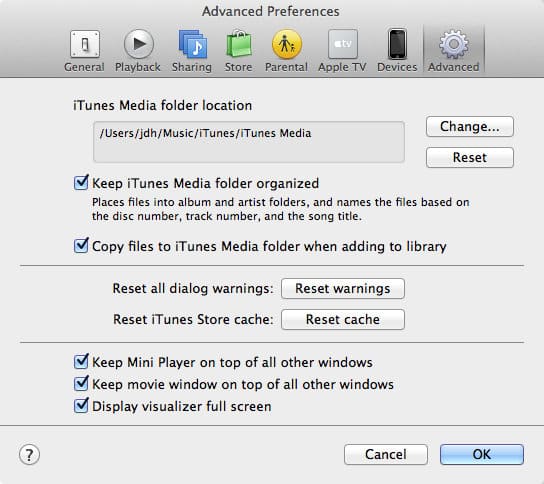
A localização da pasta iTunes Media e se os arquivos adicionados são copiados ou não pode ser ajustada através das preferências avançadas do iTunes, que podem ser acessadas no menu iTunes, Preferências no Mac OS X, ou no menu Editar, Preferências no Windows. Basta selecionar o botão “Avançado” na caixa de diálogo de preferências do iTunes:
A opção Copiar arquivos para a pasta de Mídia do iTunes ao adicionar à biblioteca determina se o iTunes copia os arquivos adicionados para o caminho da pasta de música ou simplesmente referencia eles a partir de suas localizações originais. Esta opção está habilitada por padrão para usuários de Mac e desabilitada por padrão para usuários de Windows, como mencionado anteriormente.
A opção Manter a pasta de Mídia do iTunes organizada determina se o iTunes tentará reorganizar arquivos dentro da pasta de Mídia do iTunes à medida que as informações das faixas são modificadas no iTunes. Com esta opção habilitada, o iTunes lerá as informações de NOME DO ARTISTA, ÁLBUM e NOME DA FAIXA de seus arquivos de música, por exemplo, e usará isso para organizá-los em uma estrutura de subpastas na forma de ARTISTA/ÁLBUM/NOMEDAFIXA. Esse comportamento de nomenclatura é codificado e não pode ser personalizado. Observe que isso afeta apenas arquivos existentes que já estão na pasta de Mídia do iTunes. Arquivos copiados para a pasta de mídia à medida que são adicionados são sempre colocados na localização organizada, uma vez que eles têm que ir a algum lugar. Convenções de nomenclatura de arquivos e pastas semelhantes são usadas para outros tipos de mídia—SHOW/SEASON/NOME DO EPISÓDIO para programas de TV, por exemplo.
Além disso, tenha em mente que independentemente da configuração “Manter organizado” acima, o iTunes nunca tentará mover, renomear ou excluir quaisquer arquivos que estejam fora da pasta de Mídia do iTunes; o iTunes trata a pasta de mídia como seu diretório “home” e quaisquer arquivos que não estejam armazenados nessa localização são considerados fora de seu controle.
Com as configurações “Copiar arquivos” e “Manter organizado” habilitadas, o iTunes é projetado para isolar o usuário médio do sistema de arquivos subjacente, cuidando de todos os detalhes de como seus arquivos de mídia são armazenados para você, de modo que você normalmente não precise se preocupar com isso. À medida que as alterações são feitas nas informações das faixas dentro da biblioteca do iTunes, o iTunes reorganiza automaticamente seus arquivos de mídia de forma apropriada.
A menos que você tenha um motivo muito específico para manter sua própria estrutura de arquivos e pastas, como usá-la com outro aplicativo de mídia, recomendamos fortemente permitir que o iTunes copie arquivos para sua pasta de Mídia do iTunes e os gerencie. Isso evitará muitas dores de cabeça a longo prazo, especialmente se você precisar mover sua biblioteca do iTunes para uma partição, disco rígido ou computador diferente.
Uma vez que você tenha revisado essas configurações e decidido como gostaria que seus arquivos de mídia fossem organizados, você pode começar o processo de adicionar arquivos existentes à sua biblioteca do iTunes simplesmente selecionando a opção apropriada no menu Arquivo do iTunes. Esta é outra área onde as versões do Windows e do Mac diferem ligeiramente—os usuários de Mac simplesmente têm uma única opção Adicionar à Biblioteca, enquanto os usuários de Windows devem escolher entre Adicionar Arquivo à Biblioteca e Adicionar Pasta à Biblioteca.
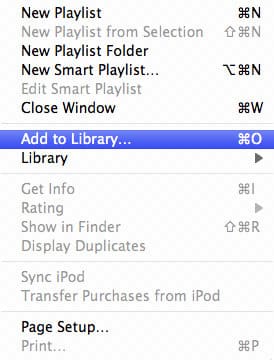
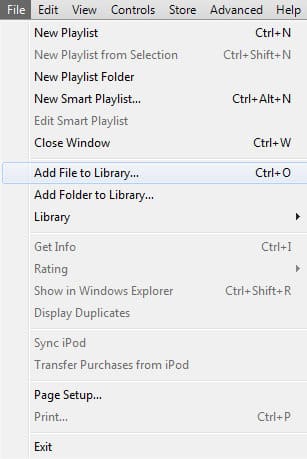
Independentemente de qual sistema operacional ou método você use, no entanto, o conceito é o mesmo—basta selecionar um arquivo, arquivos ou uma pasta para adicionar à sua biblioteca, e o iTunes faz o resto. Observe que se você estiver selecionando uma pasta, todas as subpastas também estão incluídas.
Outro método para adicionar arquivos de música à sua biblioteca do iTunes é simplesmente arrastar e soltar arquivos individuais, um grupo de arquivos ou uma pasta diretamente na janela do iTunes. Esses arquivos serão adicionados à biblioteca do iTunes da mesma forma que as opções do menu Arquivo funcionam.
A partir do iTunes 9, você também pode encontrar uma subpasta em sua pasta principal de Mídia do iTunes chamada “Adicionar Automaticamente ao iTunes.” Como o nome sugere, qualquer coisa colocada nesta pasta é automaticamente importada para sua biblioteca do iTunes. Observe que, uma vez que esta pasta está na pasta de Mídia do iTunes, quaisquer arquivos colocados aqui serão movidos e organizados na pasta de Mídia do iTunes, independentemente das preferências do iTunes acima.
É importante notar que o iTunes para Windows não rastreia arquivos que são renomeados ou movidos fora do iTunes. A biblioteca do iTunes armazena o caminho completo e o nome de arquivo de cada arquivo que foi importado para a biblioteca do iTunes e renomear ou mover esse arquivo fará com que o iTunes perca o rastreamento dele. Se você planeja usar sua própria estrutura de arquivos e pastas, isso deve idealmente ser estabelecido antes de importar essas faixas para a biblioteca do iTunes.
Os usuários de Mac podem se safar renomeando e movendo arquivos no mesmo disco já que o sistema operacional OS X lida com isso. No entanto, o OS X rastreia apenas movimentos de arquivos no mesmo disco ou partição—mover um arquivo para outro disco ainda resultará em um link quebrado no iTunes.
Importando CDs para o iTunes
Para muitos, comprar um novo iPod, iPhone ou iPad pode ser sua primeira jornada no mundo da música digital, e eles não terão uma grande biblioteca de conteúdo existente. No entanto, quase todo mundo tem alguns CDs que deseja colocar em sua biblioteca do iTunes.
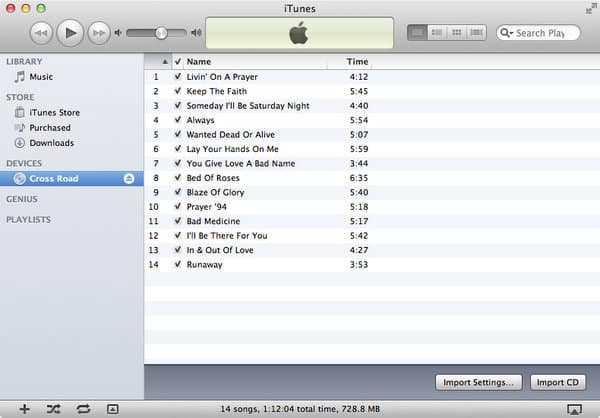
A boa notícia é que importar um CD para sua biblioteca do iTunes é geralmente tão simples quanto inserir o CD e deixar o iTunes fazer o resto. Por padrão, quando você insere um CD, o iTunes o detecta, procura suas informações de faixa online e pergunta se você deseja importá-lo:
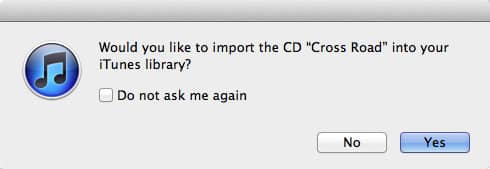
Basta selecionar “Sim” e o iTunes importará as faixas para sua biblioteca do iTunes, armazenando-as como arquivos AAC de 256kbps em sua pasta de Mídia do iTunes.
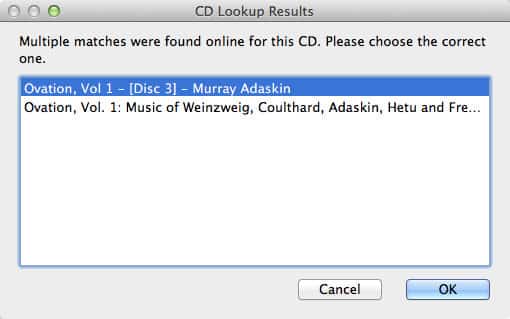
Quando você insere um CD, o iTunes tentará procurar informações sobre o CD usando o Gracenote CD Database (CDDB). Se várias correspondências forem encontradas, ele solicitará que você selecione a correta:
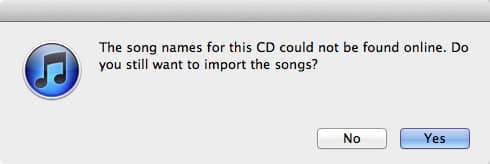
Se o iTunes não conseguir encontrar nenhuma correspondência, ele informará você sobre isso e perguntará se você deseja importar as músicas mesmo assim. Nesse caso, você pode querer responder “Não” para que possa inserir informações para o CD manualmente antes de prosseguir com a importação.
Todas essas configurações podem ser ajustadas ainda mais nas suas preferências do iTunes. Na aba Geral, você pode especificar como o iTunes se comporta quando você insere um CD de áudio:
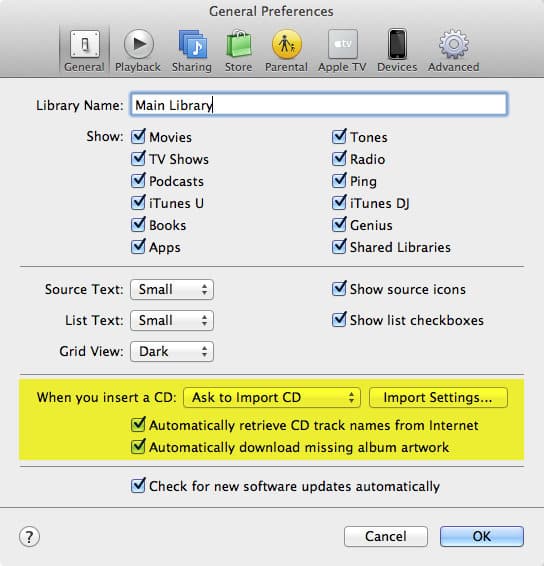
A configuração Quando você Insere um CD permite que você especifique o que o iTunes deve fazer quando detecta que você inseriu um CD de áudio. As três primeiras opções são relativamente autoexplicativas, permitindo que você escolha fazer nada mais do que simplesmente mostrar o conteúdo do CD, começar a tocar o CD ou importar automaticamente o CD. A quarta opção, “Importar CD e Ejetar”, fornece uma maneira muito eficiente de importar um grande número de CDs; nesse modo, o iTunes importará automaticamente qualquer CD de áudio que você inserir e o ejetará quando terminar. Isso permite que você simplesmente continue alimentando CDs em seu computador e deixando o iTunes trabalhar neles em segundo plano enquanto você está trabalhando em outra coisa.
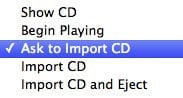
A opção Recuperar automaticamente os nomes das faixas do CD da Internet permite que você desative a busca do CDDB para CDs recém-inseridos. Observe que você pode sempre iniciar uma busca manual de informações do CD a partir do menu Avançado do iTunes. Por fim, o botão Configurações de Importação abre uma nova janela que permite especificar seu formato de arquivo de áudio padrão e taxa de bits para seus CDs importados.
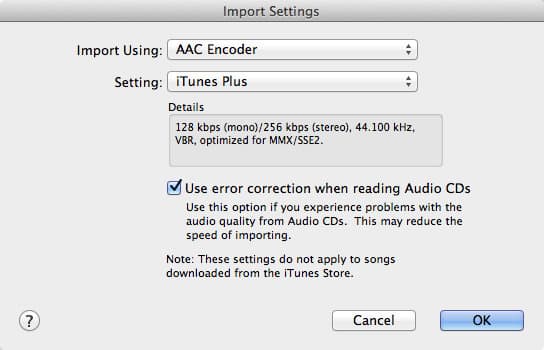
o iTunes suporta os formatos de arquivo AAC, AIFF, Apple Lossless, MP3 e WAV. Presets são fornecidos para cada formato que devem atender às necessidades de um usuário típico, embora você possa optar por personalizar suas configurações de importação de forma mais precisa, se desejar, selecionando a opção “Personalizado” no menu suspenso Configurações.
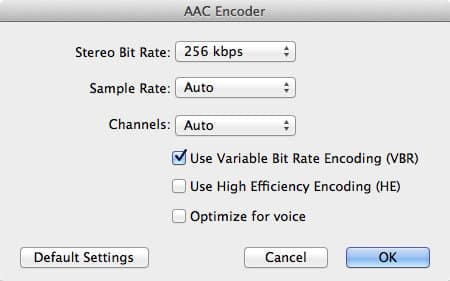
Embora haja muito debate e discussão sobre os méritos de vários formatos de áudio e taxas de bits, uma regra simples é que o codificador AAC do iTunes produzirá arquivos de áudio de qualidade ligeiramente melhor a uma determinada taxa de bits (ou seja, tamanho do arquivo) do que o codificador MP3 do iTunes, mas você sacrificará a compatibilidade com outros players de áudio digital e software, já que o MP3 é um formato muito mais amplamente suportado.
Em resumo, se você pretende tocar sua música importada apenas através do iTunes ou em seu iPod ou outro dispositivo Apple, então você pode selecionar o formato AAC. Para uma biblioteca mais compatível com outros hardware e software, você provavelmente desejará usar o formato MP3.
Os outros formatos (AIFF, Apple Lossless e WAV) criarão tamanhos de arquivo significativamente maiores, já que esses são essencialmente compressões “sem perdas”. Esses formatos geralmente são de interesse apenas para usuários mais exigentes e audiófilos.
Mais informações e discussões sobre os vários formatos de arquivo de áudio podem ser encontradas em nosso fórum de Formatos de Áudio Digital nos Fóruns de Discussão do iLounge.
Comprando Música Digital
Outra possível fonte de música para seus dispositivos de mídia da Apple são lojas de música online, como a própria iTunes Store ou outros serviços de música digital de terceiros, como Amazon ou Walmart.
A iTunes Store funciona dentro do aplicativo de software do iTunes, e qualquer música comprada na iTunes Store é automaticamente baixada e adicionada à sua biblioteca do iTunes. Informações mais detalhadas sobre a compra de conteúdo na iTunes Store podem ser encontradas em nosso Guia Completo para Usar a iTunes Store.
Observe que alguns serviços comerciais de música digital ainda usam o formato WMA Protegido para sua música, que não é compatível com o iTunes ou qualquer um dos dispositivos de mídia da Apple. No entanto, a indústria, em geral, tem se afastado dos formatos de música protegidos, e serviços como eMusic (http://www.emusic.com) e Amazon MP3 (www.amazon.com) agora oferecem música digital à venda em um formato MP3 padrão sem proteção por DRM. Esses arquivos não contêm proteção contra cópias ou outras restrições e podem ser reproduzidos em qualquer player que suporte o formato de arquivo MP3 quase universal. Nosso Guia para Comprar Música Online fornece mais informações sobre as várias lojas de música online que são compatíveis com o iTunes e os dispositivos de mídia da Apple.
A música comprada em outras fontes online será simplesmente baixada para o seu disco rígido e deve ser adicionada manualmente ao iTunes da mesma forma que qualquer outro arquivo de música digital.
Livros
o iTunes e os dispositivos de mídia da Apple também oferecem suporte para audiolivros comprados na iTunes Store ou na Audible.com e e-books comprados na própria iBookstore da Apple. Audiolivros podem ser baixados ou importados diretamente para o iTunes e ouvidos via iTunes ou em seu iPod ou outro dispositivo de mídia da Apple. Observe que audiolivros da Audible.com não são compatíveis com a Apple TV.
Você também pode importar seus próprios livros em CD para sua biblioteca do iTunes da mesma forma que você importaria qualquer outro CD.
Esses não serão organizados na seção “Livros” no iTunes por padrão, no entanto, mas serão tratados como arquivos de música. Nas versões mais recentes do iTunes, no entanto, você pode facilmente catalogar esses arquivos importados como audiolivros.
iBooks (ou simplesmente “Livros”, como a Apple se refere a eles) podem ser comprados e baixados no iTunes para sincronização com um iPhone, iPod touch ou iPad usando o aplicativo iBooks. Você também pode importar seus próprios Livros em formato PDF ou ePub para sincronização com seu dispositivo iOS. Observe que Livros ePub—comprados ou importados—podem ser lidos apenas em um dispositivo iOS e não diretamente no iTunes.
Para mais informações sobre o suporte a livros no iTunes e nos dispositivos de mídia da Apple, incluindo instruções sobre como converter seus próprios livros para o iTunes, veja nosso Guia Completo para Livros do iTunes, Podcasts + iTunes U e nosso fórum de Livros e Palavra Falada nos Fóruns de Discussão do iLounge.
Podcasts e iTunes U
Outra ótima fonte de conteúdo pode ser encontrada no diretório de Podcasts do iTunes e na seção educacional iTunes U dentro da iTunes Store. Podcasts são faixas de áudio ou vídeo, geralmente de natureza episódica, às quais você se inscreve. Estes estão disponíveis em uma ampla gama de tópicos, como transmissões de notícias, programas de rádio, música, blogs de áudio e vídeo e jogos e hobbies. O conteúdo do iTunes U é semelhante em conceito aos podcasts, mas é distribuído por instituições educacionais, como faculdades e universidades, e contém conteúdo educacional e materiais de curso.
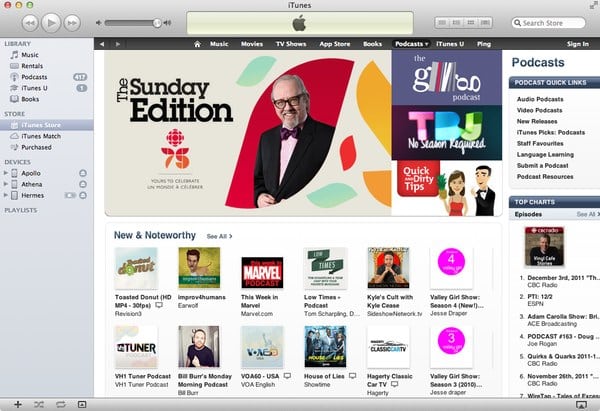
Podcasts e iTunes U são acessados através da iTunes Store, no entanto, geralmente estão disponíveis sem custo. Na verdade, a Apple realmente fornece apenas o catálogo para esse conteúdo; os arquivos reais de podcast e iTunes U são baixados diretamente pelo aplicativo do iTunes do site do provedor.
Uma vez que você se inscreve em um podcast ou coleção do iTunes U, o iTunes automaticamente baixa novos episódios à medida que se tornam disponíveis e os transfere para o seu iPod ou dispositivo iOS, se você o configurou para fazer isso.
Para mais informações sobre o suporte a podcasts no iTunes e nos dispositivos de mídia da Apple, veja nosso Guia Completo para Livros do iTunes, Podcasts + iTunes U e nosso fórum de Podcasts & Podcasting nos Fóruns de Discussão do iLounge.
Organizando Tudo
Uma vez que você tenha importado sua mídia para sua biblioteca do iTunes, você ainda pode precisar organizá-la para facilitar a localização do seu conteúdo. O iTunes e os dispositivos de mídia da Apple indexam sua música por informações de tag contidas nos arquivos, como artista, álbum e nome da faixa, em vez de simplesmente pelo nome do arquivo e do diretório. A música importada de CD ou comprada em lojas de música digital online legítimas deve já ter essas informações preenchidas corretamente. No entanto, muitas vezes os usuários que coletaram arquivos de música de várias fontes diferentes podem descobrir que as informações contidas nos próprios arquivos estão imprecisas ou incompletas. Essas informações podem ser limpas no próprio iTunes simplesmente selecionando um arquivo ou grupo de arquivos e escolhendo Obter Informações no menu Arquivo do iTunes, que apresentará uma caixa de diálogo onde você pode editar as informações daquela faixa ou grupo de faixas.
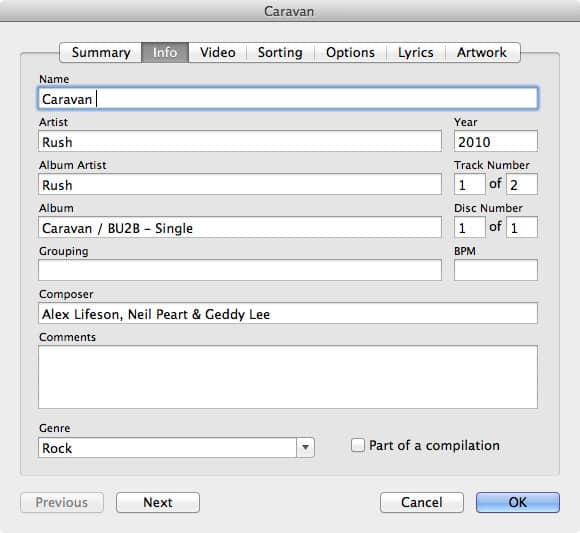
Alternativamente, existem várias ferramentas de terceiros disponíveis que podem ajudar a transferir automaticamente uma estrutura de nomeação de arquivo/pasta para as informações de tag internas dentro dos próprios arquivos. Tag & Rename ($30, teste de 30 dias disponível) ou MP3Tag (software de doação).
Para usuários que não têm nem mesmo uma estrutura de nomeação de arquivo e pasta confiável, também existem ferramentas de terceiros mais sofisticadas disponíveis, como SongGenie ($30), que podem realmente analisar suas faixas de música para tentar identificá-las e aplicar informações corretas de nome, artista e álbum.
Com a óbvia exceção do iPod shuffle, todos os dispositivos de mídia atuais da Apple também oferecem a capacidade de exibir a arte do álbum para suas faixas. O iTunes pode automaticamente procurar por arte ausente para sua música, assumindo que as informações do álbum e do artista estão corretas. Esse recurso requer uma conta da iTunes Store, mas é gratuito para usar. Alternativamente, a arte pode ser adicionada manualmente através das propriedades de informações do arquivo de cada faixa, da mesma forma que outras tags são editadas.
Além de organizar as informações de tag dentro dos próprios arquivos, pode também ser desejável criar playlists dentro do aplicativo do iTunes para organizar suas músicas favoritas ou selecionar agrupamentos de música para transferir para seu dispositivo. Para criar uma playlist, basta escolher Arquivo, Nova Playlist dentro do iTunes. Você pode então adicionar conteúdo à playlist arrastando e soltando-o da janela principal da biblioteca do iTunes. A vantagem das playlists é que elas não apenas organizam sua música para fins de audição, mas também podem ser usadas como um método para sincronizar automaticamente apenas o conteúdo selecionado de sua biblioteca do iTunes em seu iPod ou dispositivo iOS. Isso é especialmente útil quando você tem uma biblioteca que é significativamente maior do que a capacidade do seu dispositivo.
o iTunes também oferece um tipo mais avançado de playlist— a Playlist Inteligente. Esta é uma playlist dinâmica que você pode criar, que seleciona automaticamente faixas com base em critérios de pesquisa que você especifica e, quando combinada com as classificações e recursos de rastreamento de reprodução do iTunes, pode ser facilmente configurada para criar playlists dinâmicas para manter o conteúdo do seu iPod sempre atualizado.
Para mais informações sobre como etiquetar suas faixas de música, adicionar arte do álbum a elas e criar playlists, veja nosso Guia Completo para Etiquetagem de Álbuns, Arte e Playlists no iTunes.
Colocando no seu iPod, iPhone ou iPad
Uma vez que você tenha coletado algum conteúdo de mídia em sua biblioteca do iTunes e tenha desembrulhado seu novo iPod, iPhone ou iPad, o próximo passo é colocá-lo em seu dispositivo. Novamente, esta é uma área onde o iTunes torna as coisas muito simples se você já tiver uma biblioteca do iTunes organizada.
Basta conectar seu iPod ou dispositivo iOS ao seu computador. Por padrão, o iTunes detectará o novo dispositivo e o levará através de algumas telas iniciais para configurá-lo.
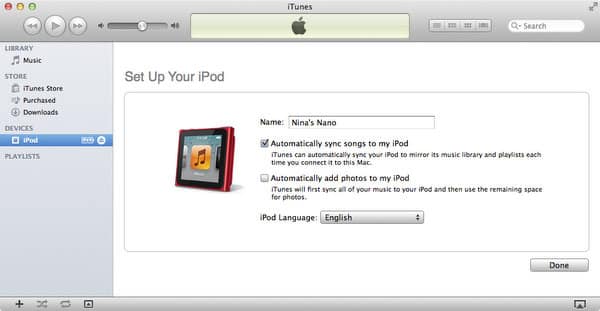
A partir daqui, você pode especificar um nome para seu novo dispositivo e escolher qual conteúdo você deseja que o iTunes sincronize automaticamente, se houver. Observe que você pode facilmente renomear seu dispositivo mais tarde, simplesmente clicando duas vezes nele na lista de Dispositivos do iTunes para editar o nome e digitando um novo nome.
Se seu iPod ou dispositivo iOS for grande o suficiente para armazenar toda a sua biblioteca do iTunes, este é realmente o único passo. Clique em “Concluído” e o iTunes procederá para sincronizar toda a sua biblioteca em seu dispositivo, incluindo quaisquer playlists que você tenha criado.
Por padrão, o iTunes simplesmente tenta transferir tudo em sua biblioteca do iTunes para o seu iPod, iPhone ou iPad. Isso funciona bem para muitos usuários e é de longe a solução mais simples. Nesse modo, sua biblioteca de música do iTunes e seu dispositivo são essencialmente cópias espelhadas um do outro, incluindo todas as suas playlists da sua biblioteca do iTunes. Quaisquer novas faixas que você adicionar à sua biblioteca do iTunes são adicionadas ao seu dispositivo na próxima vez que você sincronizar, e quaisquer faixas que você excluir de sua biblioteca também são removidas de seu dispositivo. Informações sobre classificações, últimos tempos tocados e contagens de reprodução são transferidas do dispositivo de volta para sua biblioteca do iTunes, assim como a posição de reprodução salva em quaisquer vídeos, audiolivros ou podcasts que você tenha parcialmente reproduzido.
Se sua biblioteca de música for maior do que a capacidade do seu dispositivo, o iTunes notificará você sobre isso e selecionará automaticamente conteúdo para preencher o espaço livre disponível.
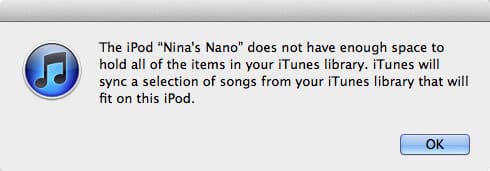
Embora esta seja uma boa maneira de rapidamente colocar algum conteúdo inicial em seu iPod, as seleções do iTunes são frequentemente mais aleatórias do que qualquer outra coisa. Isso pode ser uma boa maneira de começar rapidamente, especialmente se sua biblioteca for apenas um pouco maior do que seu dispositivo, mas a maioria dos usuários provavelmente preferirá um pouco mais de controle sobre qual conteúdo é transferido.
Felizmente, você pode facilmente escolher o que será sincronizado para o seu iPod ou dispositivo iOS, seja por artista, álbum ou gênero, ou simplesmente criando playlists e dizendo ao iTunes para sincronizar essas playlists e seu conteúdo em seu dispositivo. Uma vez que você tenha criado um conjunto de playlists, basta conectar seu dispositivo ao seu computador e selecioná-lo na lista de Dispositivos no lado esquerdo da janela do iTunes. Isso mostrará uma tela de Resumo para seu dispositivo com uma lista de botões na parte superior da tela mostrando os diferentes tipos de conteúdo que você pode sincronizar com seu dispositivo.
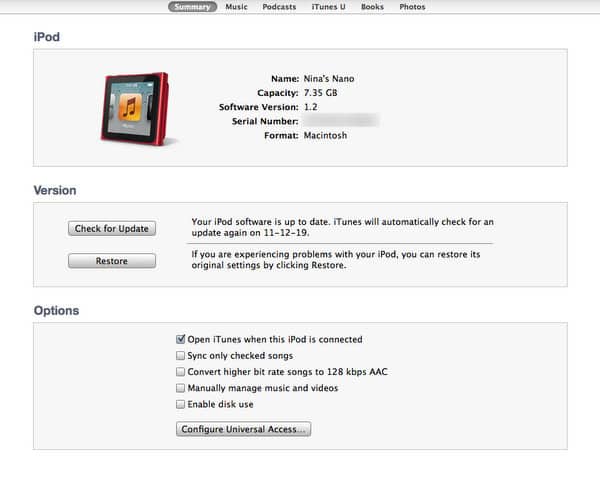
Basta selecionar o botão Música e você verá as opções para sincronizar automaticamente seu conteúdo musical.
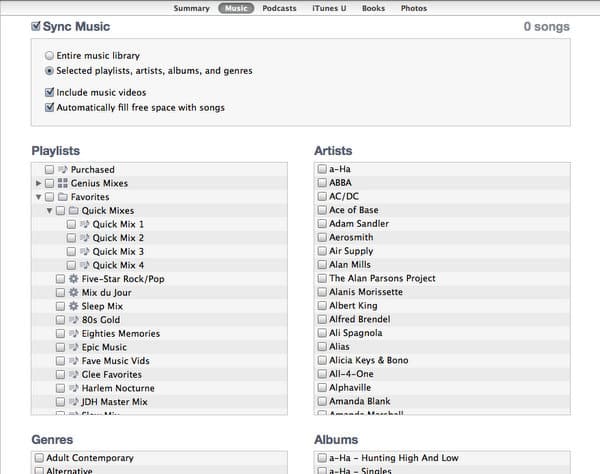
A partir daqui, você pode escolher sincronizar Playlists, artistas, álbuns e gêneros selecionados e simplesmente marcar ao lado de cada playlist, artista, álbum ou gênero que você gostaria de sincronizar com seu dispositivo.
Observe também a opção Preencher automaticamente o espaço livre com músicas. Como o nome sugere, esta opção preencherá automaticamente qualquer espaço restante em seu dispositivo com uma seleção de faixas de sua biblioteca musical. De fato, quando o iTunes detecta que sua biblioteca é maior do que a capacidade do seu dispositivo, ele seleciona essa opção automaticamente, sem mais playlists, artistas ou gêneros selecionados. Você pode refinar ainda mais essa opção selecionando os itens específicos que deseja em seu dispositivo e deixar a opção Preencher automaticamente o espaço livre… habilitada para manter qualquer espaço restante preenchido com conteúdo adicional.
Tenha em mente que, uma vez que este é um processo de sincronização, alterar essa configuração também removerá qualquer conteúdo que não esteja mais selecionado. Portanto, se você mudar sua configuração de Toda a biblioteca musical para Playlists, artistas, álbuns e gêneros selecionados, então o conteúdo que não estiver incluído em nenhuma dessas áreas que você selecionar será removido de seu dispositivo durante a próxima sincronização.
Com a sincronização automática, é importante entender que você nunca gerencia diretamente o conteúdo em seu dispositivo.
Receba novas postagens na sua caixa de entrada
Sem spam. Cancele a assinatura a qualquer momento.