iTunes · 39 min read · Sep 25, 2025
O Guia Completo para Marcação de Álbum, Arte e Playlists no iTunes
Há muito mais poder sob o capô no iTunes do que muitas pessoas percebem. Além de simplesmente transferir conteúdo para a linha de dispositivos de mídia da Apple, o aplicativo iTunes é, na verdade, um sistema de gerenciamento de mídia extremamente poderoso por si só. No entanto, tirar o máximo proveito da sua experiência com o iTunes pode exigir um investimento de tempo para realmente organizar o conteúdo na sua biblioteca do iTunes, garantindo que as informações adequadas sejam preenchidas para seu conteúdo de mídia e construindo um conjunto inteligente de playlists para ajudá-lo a encontrar e desfrutar sua música favorita e outros conteúdos de forma mais eficaz.
Este artigo fornece informações tanto para o novato quanto para o usuário mais experiente do iTunes para ajudá-lo a entender como catalogar e organizar seu conteúdo no iTunes, enriquecê-lo com arte de álbum e, em seguida, construir playlists que reflitam suas próprias necessidades e interesses e, em seguida, transferir essas informações para seu iPod, iPhone ou Apple TV para obter o máximo prazer de seu conteúdo musical e de vídeo.
Marcando seu Conteúdo
o iTunes usa uma abordagem baseada em tags para organizar seu conteúdo de mídia em vez de depender da organização de arquivos e pastas. As tags são armazenadas em seus arquivos de mídia e contêm informações como título, artista, álbum e gênero; isso fornece mais dados do que podem ser facilmente armazenados em uma estrutura de arquivos e pastas e, uma vez que as informações estão contidas nos arquivos, elas permanecem disponíveis independentemente de como você nomeia o arquivo ou onde você o move.
Quando você importa mídia para sua biblioteca, o iTunes lê essas tags e copia essas informações para seu próprio banco de dados para acesso mais rápido. Isso tem a vantagem de permitir que você localize e navegue rapidamente pelo seu conteúdo de mídia de várias maneiras diferentes, em vez de ser limitado à hierarquia relativamente rígida de uma estrutura de arquivos e pastas. Isso também se aplica a como sua música e outros conteúdos são organizados nos dispositivos de mídia da Apple: o iPod, iPhone, iPad e Apple TV.
Claro, para que isso funcione corretamente, as informações de tag necessárias precisam ter sido preenchidas. Faixas que você compra na iTunes Store e em outras lojas online e faixas que você importa de seus próprios CDs normalmente incluirão pelo menos informações básicas de tag. Por outro lado, o conteúdo de mídia que você importa de outras fontes pode não estar completamente ou corretamente preenchido. Além disso, mesmo com seu conteúdo comprado e importado de CDs, você pode não gostar da forma como as informações estão preenchidas e pode preferir personalizá-las de acordo com seu gosto.
Observe que as informações de tag são armazenadas tanto no banco de dados da biblioteca do iTunes quanto dentro de seus arquivos de mídia reais, desde que o formato do arquivo suporte informações de tag. Quando você faz uma alteração nas informações de tag no iTunes, essas informações são atualizadas tanto no banco de dados do iTunes quanto no arquivo. Isso significa que, se você reimportar esses arquivos para outra biblioteca do iTunes ou outro aplicativo de gerenciamento de mídia que leia informações de tag, quaisquer alterações que você tenha feito também serão refletidas lá. Tenha em mente que alguns formatos, como arquivos WAV, não fornecem campos para armazenar informações de tag; nesse caso, as informações para esses arquivos serão apenas armazenadas dentro do banco de dados do iTunes e essas informações não estarão disponíveis ao importar esses arquivos para outra biblioteca do iTunes ou outro aplicativo. Usuários preocupados em reter tags em arquivos sem perdas provavelmente devem considerar os formatos AIFF ou Apple Lossless.
Visualizando e Modificando Tags
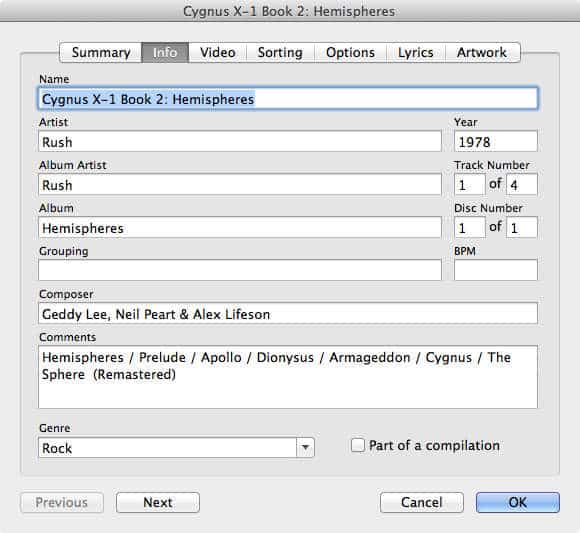
Você pode modificar as tags de qualquer faixa individual simplesmente selecionando a faixa em sua biblioteca do iTunes e escolhendo Obter Informações no menu Arquivo do iTunes.
Geralmente, suas faixas de música devem conter pelo menos o nome, artista e informações do álbum para serem organizadas corretamente pelo iTunes. Outros tipos de mídia também podem conter essas informações, no entanto, campos além do nome nem sempre são tão necessários para conteúdos como audiolivros, podcasts ou conteúdo de vídeo. O iTunes usa essas informações de tag para exibir e classificar suas faixas no iTunes e em seus dispositivos de mídia e, por padrão, também armazena suas faixas na pasta de Mídia do iTunes com base nessas tags.
Você notará que uma variedade de outras tags também estão disponíveis aqui. Embora essas sejam basicamente opcionais, preenchê-las pode ser particularmente útil para organizar e classificar ainda mais sua música. Por exemplo, o iTunes e os dispositivos iPod e iOS fornecem suporte direto para também pesquisar e navegar sua música pelas tags Gênero e Compositor, e as tags Número da Faixa e Número do Disco são usadas como uma ordem de classificação padrão para suas faixas dentro de cada álbum.
Artista do Álbum: Este campo é usado para o nome do artista do álbum como um todo e é útil para marcar faixas de álbuns que têm artistas convidados ou artistas em destaque em certas faixas. Para álbuns de artista único, geralmente está em branco ou será o mesmo que o campo Artista da faixa. Isso é usado principalmente para agrupar e classificar faixas, particularmente nas visualizações de Grade e Cover Flow. Versões recentes do iOS também podem opcionalmente usar este campo para agrupar faixas nas listas de artistas no iPhone, iPod touch e iPad.
Ano: Este normalmente contém o ano em que a faixa ou álbum foi produzido. Em muitos casos, faixas baixadas da iTunes Store ou CDDB listarão o ano em que o álbum foi produzido, independentemente de quando a música original foi produzida. Isso pode ser usado para classificação no iTunes e também é exibido na Apple TV. Não é exibido de forma alguma no iPod ou dispositivos iOS.
Número da Faixa: Este é um campo de duas partes para listar o número da faixa e o número total de faixas para um álbum. Isso é importante para classificação no iTunes e no iPod para listar faixas em sua ordem correta de álbum. Se este campo estiver em branco, as faixas são classificadas dentro de cada álbum em ordem alfabética.
Número do Disco: Semelhante em conceito ao número da faixa, isso é usado para álbuns de múltiplos discos e é usado em conjunto com o número da faixa para classificar faixas em sua ordem correta ao visualizar uma lista de álbum para múltiplos discos. Isso permite que você use o mesmo nome de álbum para todos os discos em um conjunto de múltiplos discos, enquanto ainda os classifica corretamente.
Agrupamento: Esta tag é usada principalmente para peças clássicas para agrupar movimentos da mesma obra juntos durante a reprodução. Por exemplo, se você tivesse uma gravação da Quinta Sinfonia de Beethoven, cada um dos quatro movimentos pode ser listado como uma faixa individual com o título do movimento em si como o nome da faixa e “Sinfonia Nº 5 em Dó menor, Op 67” no campo Agrupamento.
BPM: Este campo pode ser usado para inserir o tempo de uma faixa em batidas por minuto. Normalmente está em branco e não é usado por padrão, mas pode ser útil como um critério em Playlists Inteligentes. Embora o campo BPM não seja preenchido automaticamente, existem várias ferramentas de terceiros, como o MixMeister BPM analyzer (www.mixmeister.com), que podem ser usadas para analisar sua biblioteca e preencher essas informações automaticamente para você.
Compositor: Este campo lista o compositor de uma faixa. O iTunes permite que você pesquise e agrupe por este campo, e ele também está disponível no iPod, dispositivos iOS e Apple TV. Embora seja principalmente útil para obras clássicas, você descobrirá que muitas peças contemporâneas também incluem o letrista ou compositor neste campo.
Comentários: Este é um campo de texto livre que pode ser usado para adicionar comentários a uma faixa. Ele é pesquisável diretamente dentro do iTunes, mas não está disponível em seus dispositivos de mídia, com exceção da Apple TV, onde é exibido abaixo da arte ao visualizar faixas de áudio e vídeo. Para filmes e programas de TV, este campo pode ser usado em vez do campo de descrição.
Gênero: Isso simplesmente define o gênero de uma faixa. Você pode digitar seu próprio gênero ou usar o menu suspenso para escolher a partir de uma lista de gêneros já disponíveis em sua biblioteca do iTunes. Isso é usado principalmente para agrupamento e classificação. Também é usado para construir Misturas Genius com base no gênero.
Parte de uma compilação: Isso identifica que a faixa atual deve ser tratada como parte de um álbum de compilação, o que afeta como a faixa é agrupada e classificada no iTunes e no iPod, dispositivos iOS e Apple TV. Mais sobre isso mais tarde.
Visualizando e Navegando em sua Biblioteca do iTunes
Muitas dessas tags podem ser exibidas na visualização normal de listagem de mídia do iTunes como colunas adicionais. Você pode personalizar quais colunas são mostradas na listagem atual de faixas escolhendo Visualizar, Opções de Visualização no menu do iTunes.
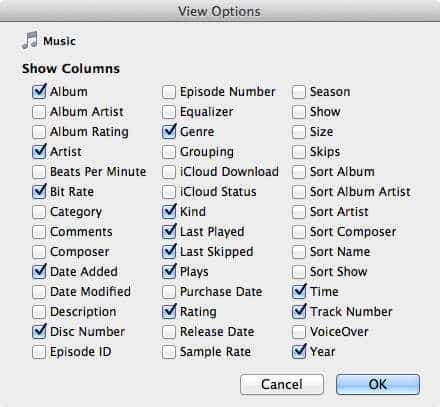
Observe que nem todas as opções de visualização serão aplicáveis a todas as listagens de conteúdo. Informações como Show e Episode ID, por exemplo, são relevantes apenas para Programas de TV.
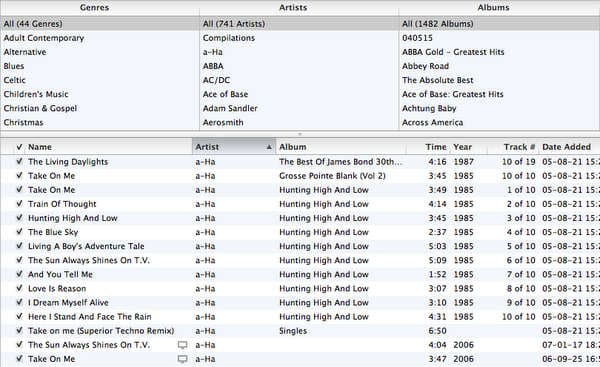
O iTunes também permite que você filtre o conteúdo em suas listagens do iTunes exibindo o navegador de colunas. Tradicionalmente, isso foi apresentado como três colunas, para Gênero, Artista e Álbum, acima da listagem de faixas. Escolher entradas específicas em cada coluna filtra as colunas à direita, bem como o conteúdo exibido na janela principal.
O iTunes 9 introduziu um novo layout para o navegador de colunas e decidiu habilitar esse novo layout por padrão, por qualquer motivo. Em vez de apresentar as três colunas acima da sua listagem de faixas, um conjunto de colunas é mostrado à esquerda, mais parecido com um navegador de arquivos no Finder ou Windows Explorer.
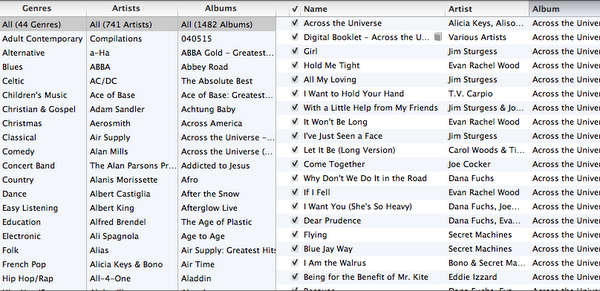
Você pode escolher seu layout preferido do navegador de colunas na opção de menu Visualizar, Navegador de Colunas no iTunes.
Dentro da visualização de colunas, você pode escolher classificar por qualquer coluna exibida simplesmente clicando no cabeçalho da coluna e pode reorganizar a ordem das colunas exibidas arrastando e soltando os cabeçalhos das colunas para a esquerda ou para a direita. Observe que a coluna “Nome” deve sempre ser exibida à esquerda. A coluna Álbum na verdade tem outro truque na manga: clicar neste cabeçalho de coluna alternará entre classificar simplesmente por Álbum ou classificar com base no Álbum por Ano ou Álbum por Artista, efetivamente fornecendo uma opção de classificação secundária para agrupar seus álbuns.
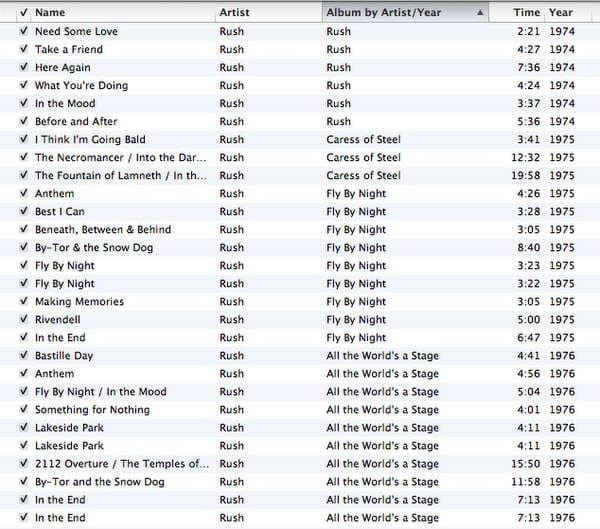
Opções Avançadas de Faixa
A aba Opções permite que algumas configurações adicionais sejam modificadas para suas faixas:
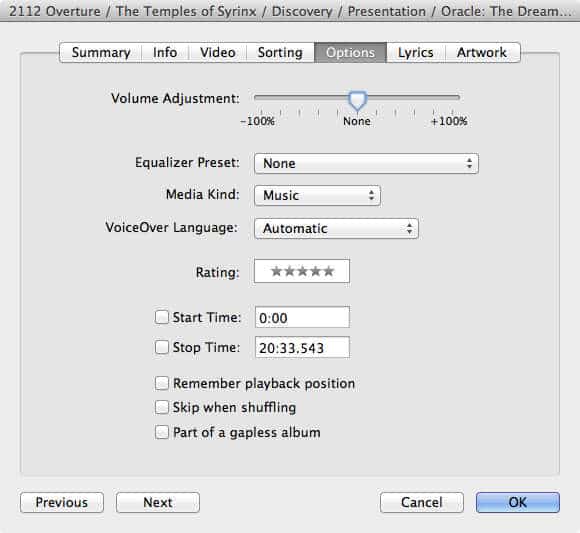
Ajuste de Volume: Isso permite que você ajuste o volume da faixa selecionada. Ajustes de volume são escritos em uma tag de ganho que é lida pelo iTunes e pelo iPod, dispositivos iOS e Apple TV. O som real do arquivo de mídia não é modificado de forma alguma.
Predefinição de Equalizador: Isso permite que você especifique uma configuração de equalizador personalizada que será usada ao reproduzir a faixa selecionada no iTunes ou no iPod.
Tipo de Mídia: Isso define o tipo de mídia que a faixa representa. Para faixas de áudio, pode ser definido como Música, Podcast, iTunes U, Audiolivro ou Nota de Voz. Para faixas de vídeo, pode ser definido como Vídeo Musical, Filme, Programa de TV, Podcast ou iTunes U. Isso determina como a faixa é exibida e tratada no iTunes e em seus dispositivos de mídia.
Idioma do VoiceOver: Isso define o idioma preferido do VoiceOver a ser usado para a faixa em dispositivos que suportam VoiceOver, como modelos mais novos do iPod shuffle e iPod nano.
Classificação: Isso permite que você especifique uma classificação para a faixa. Isso também pode ser definido no iPod, iPhone ou iPad ao ouvir a faixa, bem como definido a partir da visualização normal de navegação de mídia do iTunes.
Hora de Início / Hora de Parada: Isso permite que você substitua a hora de início e parada da faixa. A faixa não é realmente cortada de forma alguma; esse valor apenas aplica tags que dizem ao iTunes e seus dispositivos de mídia onde começar ou parar de tocar a faixa.
Lembrar posição de reprodução: Isso indica que o iTunes e seus dispositivos de mídia devem lembrar sua posição quando você parar de ouvir uma faixa. Isso é ativado por padrão para audiolivros, podcasts, conteúdo do iTunes U, filmes e programas de TV, e desativado por padrão para música e videoclipes.
Pular ao embaralhar: Isso indica que o iTunes e seus dispositivos de mídia nunca devem tocar essa faixa automaticamente quando em modo de embaralhamento, seja como parte de uma playlist ou não. Isso é ativado por padrão para todas as faixas que não são músicas. Observe que modelos mais antigos do iPod, como o iPod de quinta geração, ainda tocarão essas faixas ao reproduzi-las especificamente de uma playlist e apenas as pularão ao usar o item de menu global “Embaralhar Músicas”.
Parte de um álbum sem lacunas: Esta configuração é usada apenas pelo iTunes e pelo iPod nano de quarta e quinta geração para desativar a transição suave ao reproduzir faixas que devem ser tratadas como parte de um álbum sem lacunas. O iTunes determina automaticamente se as faixas devem ser reproduzidas sem lacunas, e essa configuração não tem influência sobre isso; é simplesmente usada para desativar a transição suave entre faixas nos dispositivos que suportam esse recurso.
Além das tags acima que podem ser definidas na aba Informações, o iTunes também permite que informações adicionais sejam preenchidas para conteúdo de vídeo. A aba Vídeo inclui tags específicas para vídeos no iTunes, particularmente Programas de TV, e permite que você defina informações como o nome do programa de TV, números de episódios, número da temporada e descrição. Os primeiros quatro campos se aplicam apenas a Programas de TV, embora o campo Descrição também seja usado por Filmes.
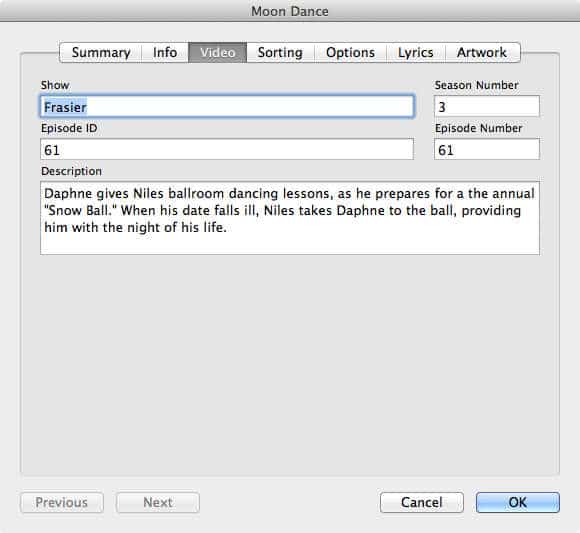
Mais informações sobre a marcação de vídeos podem ser encontradas em nosso Guia Completo para Gerenciar Vídeos do iTunes.
Personalizando a Classificação de Faixas
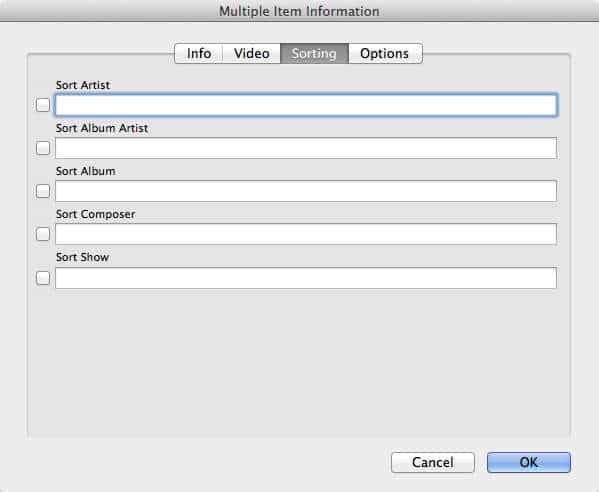
A aba Classificação fornece a capacidade de substituir a ordem em que uma determinada faixa é classificada dentro do iTunes sem alterar o texto real que aparece para a faixa. Por exemplo, digamos que você tenha o álbum 2112 do Rush, mas queira que o álbum seja classificado da maneira como é escrito, em vez de ser classificado com o resto dos números na parte inferior da listagem de faixas. Você poderia alterar a tag do álbum para ler “Vinte e Um Doze” e o álbum seria classificado corretamente, mas também seria exibido assim e nenhum fã do Rush que se preze jamais poderia fazer tal coisa. Em vez disso, você poderia simplesmente inserir “Vinte e Um Doze” no campo Classificar Álbum e o iTunes classificaria o álbum como se o campo real do Álbum realmente contivesse esse texto, enquanto ainda exibindo o nome correto do álbum como “2112” nas informações da faixa.
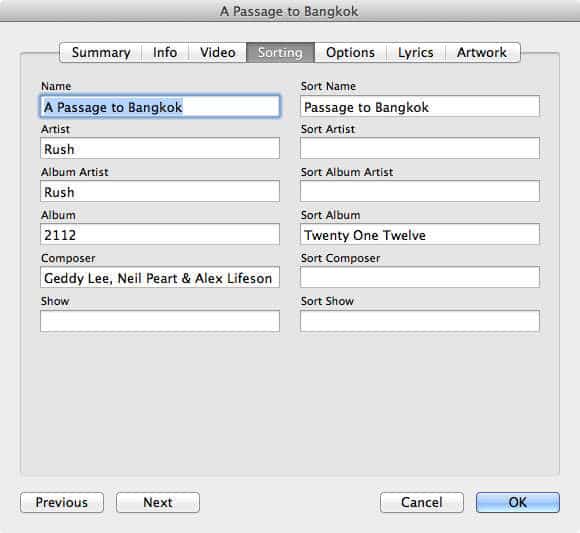
Isso pode ser particularmente útil para faixas com nomes, artistas ou álbuns que começam com números. Por qualquer motivo, no iTunes 7.3, a Apple decidiu que seria uma boa ideia classificar títulos numéricos no final das listagens, em vez de sua localização anterior no início. Isso permite que você substitua esse comportamento, seja classificando esses títulos foneticamente, como ilustrado acima, ou simplesmente prefixando-os com a letra A para forçá-los a classificar novamente no início.
Marcando Múltiplas Faixas
Além de alterar as tags de uma única faixa, você pode facilmente modificar as tags de várias faixas ao mesmo tempo, simplesmente selecionando mais de uma faixa no iTunes antes de escolher a opção Obter Informações.
A caixa de diálogo de informações do arquivo mostrará um layout ligeiramente diferente, exibindo os campos que podem ser aplicados a todas as faixas selecionadas. Campos que já têm as mesmas informações em todas as faixas serão preenchidos. Para alterar uma tag para as faixas selecionadas, basta preencher o campo apropriado e garantir que a caixa de seleção à esquerda do campo esteja selecionada.
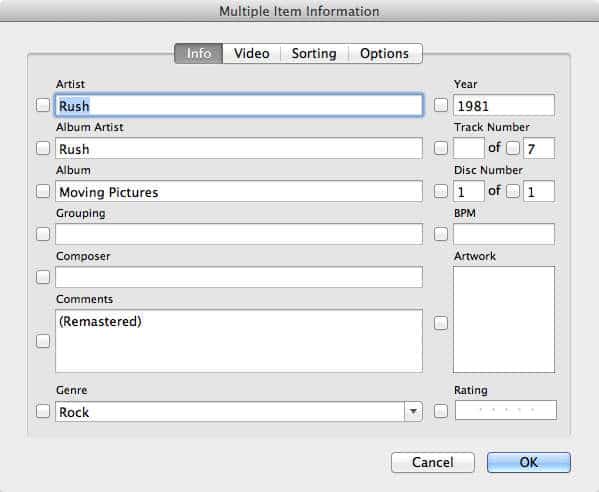
Por qualquer motivo, alguns dos campos aparecem em locais ligeiramente diferentes ao visualizar informações de múltiplos itens. Por exemplo, o campo Classificação aparece na aba “Informações” em vez de na aba “Opções”, e o campo Parte de uma Compilação aparece na aba “Opções” em vez da aba “Informações”. Opções que normalmente aparecem como caixas de seleção são mostradas em vez disso como menus suspensos Sim/Não para deixar mais claro qual configuração será realmente aplicada às faixas selecionadas.
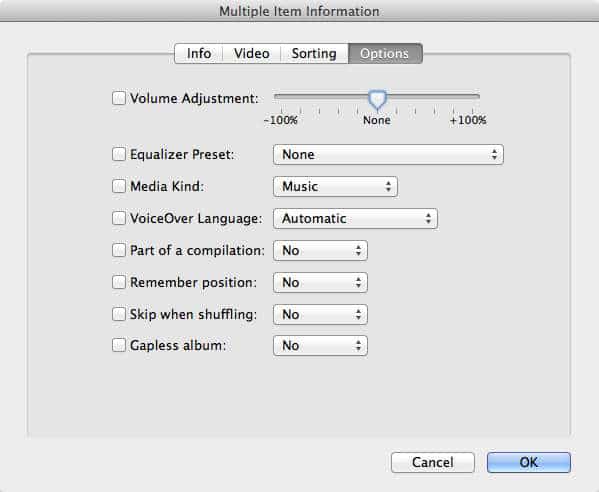
A aba de Classificação também está disponível ao visualizar vários itens, tornando simples substituir a ordem de classificação para um artista, álbum, compositor ou programa inteiro. Antes do iTunes 8, definir a ordem de classificação para várias faixas era um processo consideravelmente mais complicado, envolvendo definir a ordem para uma única faixa e, em seguida, reaplicar essa configuração a outras faixas semelhantes.
Adicionando Letras à sua Música
A aba Letras permite que você cole letras para qualquer faixa dada. Este é um campo de texto livre que você pode digitar qualquer informação que desejar, e alguns usuários preferem preenchê-lo com outras informações, como informações estendidas do artista ou informações das notas de encarte de um álbum. Tenha em mente, no entanto, que este campo é definido por faixa e não há campo correspondente que possa ser aplicado a um álbum inteiro.
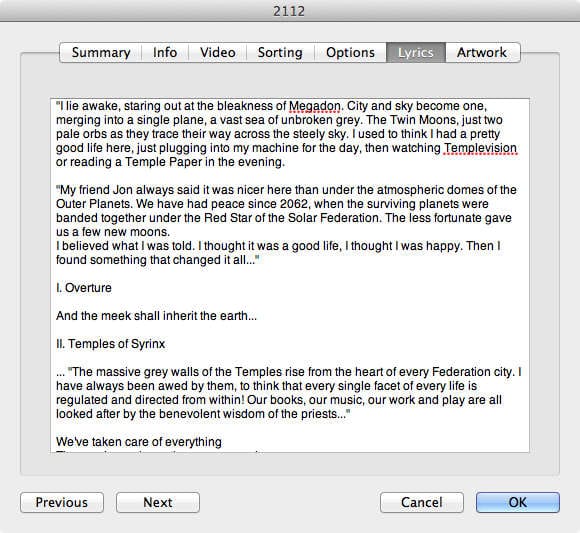
Letras podem ser exibidas no iTunes e em modelos recentes de iPods e dispositivos iOS. A Apple TV não fornece suporte para letras, nem modelos de iPod anteriores ao iPod de quinta geração ou versões muito antigas do firmware do iPhone.
Numerosas utilidades também existem para as plataformas Mac e Windows que podem exibir suas letras enquanto você ouve suas faixas ou pesquisar na Internet e adicionar letras às suas faixas para você. Essas variam de widgets do Mac OS X e Yahoo, como Cante esse iTune! (widget do Mac OS X: http://www.apple.com/download, widget do Windows Yahoo,http://www.widgets.yahoo.com) a aplicativos completos como iTunes Lyrics Importer (Windows, http://senthilkumar.googlepages.com/ituneslyricsimporter) e GimmeSomeTune (Mac OS X, http://www.eternalstorms.at/gimmesometune). Observe que a compatibilidade dessas e de utilidades semelhantes varia com diferentes versões do iTunes, e devido a questões de direitos autorais, houve um frequente jogo de gato e rato para bloquear o acesso dessas utilidades aos vários serviços online de letras que elas dependem.
Organizando Álbum de Compilação
Se você tem uma grande biblioteca do iTunes e está preocupado em manter suas faixas agrupadas em álbuns adequados, você provavelmente descobrirá que tem vários álbuns com faixas interpretadas por diferentes artistas. Em termos do iTunes, esses são chamados de “Compilações” e incluem álbuns como trilhas sonoras de filmes ou compilações de músicas de uma época ou tema (ou seja, “Top Hits dos Anos Oitenta”). Como o iTunes e os vários dispositivos de mídia da Apple agrupam sua música principalmente por artista, isso pode criar uma situação em que você tem um monte de faixas que não estão tão limpas quanto deveriam estar organizadas. Por exemplo, não é incomum ter artistas de um sucesso só ou outros artistas obscuros desses tipos de álbuns poluindo sua lista de artistas.
O iTunes permite que você marque esses álbuns como “Parte de uma Compilação” para ajudar a identificá-los mais facilmente e filtrar esses artistas de suas listagens normais. Observe que você também precisa informar ao iTunes e ao iPod para realmente usar essa tag como parte de seu agrupamento para suas faixas, caso contrário, ela é simplesmente ignorada.
Para organizar suas faixas por compilação no iTunes, escolha Visualizar, Navegador de Colunas, Agrupar Compilações. Nas versões mais antigas do iTunes, a opção Agrupar Compilações ao Navegar era encontrada na aba “Avançado” nas suas preferências do iTunes.
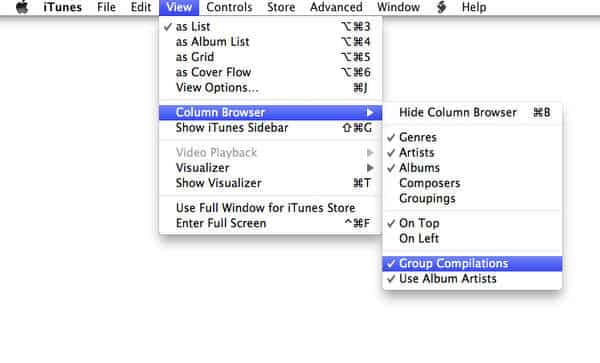
Habilitar essa opção exibirá uma nova seção, “Compilações” no topo da sua lista de Artistas no navegador do iTunes. Todos os seus álbuns com faixas identificadas como parte de uma compilação são exibidos nesta seção.
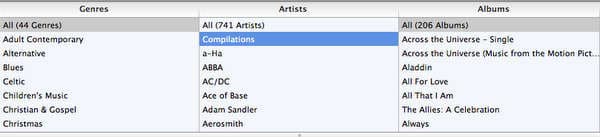
Observe que, se todas as faixas em sua biblioteca de um artista específico estão marcadas como parte de uma compilação, esse artista é ocultado da lista de artistas. Isso ajuda a filtrar os artistas mais obscuros para os quais você pode ter apenas uma ou duas faixas enterradas em um álbum de compilação. Por outro lado, se você tiver até mesmo uma outra faixa do mesmo artista que NÃO esteja marcada como parte de uma compilação, o artista ainda será listado separadamente em sua lista de artistas com todas as faixas desse artista mostradas sob seu nome, incluindo aquelas que estão marcadas como parte de uma compilação.
Esse comportamento funciona da mesma maneira no iPod classic e nos iPods nano de terceira, quarta e quinta geração. Esses modelos de iPod determinam se devem agrupar conteúdo por compilação com base em se a opção de menu Compilações é exibida, definida em Configurações, Menu de Música, Compilações. Quando a opção de menu Compilações está habilitada, o comportamento é o mesmo que no próprio iTunes: os artistas só são mostrados no menu de Artistas se tiverem pelo menos uma música no iPod que NÃO esteja marcada como parte de uma compilação, no entanto, se o artista for mostrado, todas as faixas desse artista serão mostradas sob o nome do Artista.
Modelos de iPod anteriores ao iPod classic e ao iPod nano de terceira geração usavam uma configuração separada de “Compilações” no menu Configurações. Essa configuração se comporta de maneira um pouco diferente do comportamento atual: Quando habilitada, faixas marcadas como parte de uma compilação são nunca exibidas sob o nome do Artista, independentemente de o artista ter outras faixas não compiladas no iPod ou não.
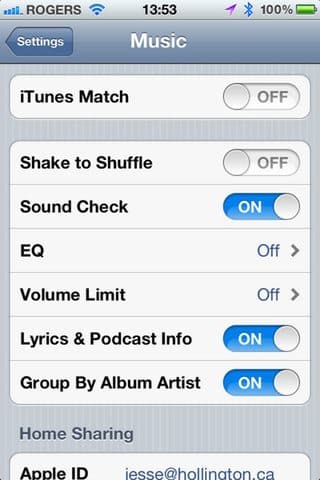
Antes do iOS 5, o iPhone, iPod touch e iPad não suportavam nenhuma capacidade de filtrar compilações ou artistas de álbum. Embora esses dispositivos incluam uma seção de Compilações, a lista de Artistas não é filtrada - todos os artistas são sempre mostrados no menu de Artistas, independentemente de serem parte de uma compilação ou não. O iOS 5 adiciona uma nova configuração “Agrupar por Artista do Álbum” que pode ser encontrada nas configurações de Música que funciona de maneira semelhante; essa configuração agrupa a lista de artistas e álbuns relacionados com base nas informações do Artista do Álbum, em vez da tag Artista, independentemente de as faixas estarem sinalizadas como pertencentes a parte de uma compilação ou não. Uma configuração semelhante “Usar Artistas do Álbum” pode ser encontrada no iTunes no menu Visualizar, Navegador de Colunas.
Note também que o conceito de compilações se aplica apenas a faixas de música e não tem efeito em relação a outros tipos de conteúdo, como audiolivros, podcasts, filmes e programas de TV.
Sincronizando Alterações de Tag para o iPod
Desde que você esteja usando sincronização automática, quaisquer alterações feitas nas tags em sua biblioteca do iTunes são automaticamente sincronizadas para seu iPod, iPhone ou iPad durante a próxima sincronização. Embora isso tecnicamente exija apenas uma alteração no banco de dados de conteúdo do dispositivo, as faixas em si também serão recopiadas para que o dispositivo contenha as versões mais recentes dos arquivos reais com suas tags incorporadas. Isso pode ser inestimável para fins de recuperação de desastres, pois significa que, caso você precise recuperar conteúdo de seu iPod sem a assistência do banco de dados de conteúdo, os arquivos em si ainda incluirão informações de tag suficientes para reconstruir sua biblioteca.
Quando gerenciando conteúdo em seu dispositivo manualmente, no entanto, seu iPod, iPhone ou iPad é tratado como uma biblioteca separada de sua biblioteca do iTunes, e as alterações feitas em um lugar não se replicam automaticamente para o outro. Nessa situação, você deve fazer suas alterações de tag diretamente no dispositivo selecionando as faixas em seu dispositivo a partir do iTunes e escolhendo editar as propriedades do arquivo a partir daí, ou fazendo as alterações no iTunes, mas garantindo que recopie manualmente essas faixas de volta para seu dispositivo quando terminar.
Adicionando Arte do Álbum
Com o lançamento do primeiro iPod com tela colorida em 2004, a Apple também introduziu a capacidade de exibir arte do álbum em seu iPod e no iTunes ao lado de suas outras informações de música. Hoje, com os dispositivos iOS da Apple e a Apple TV, a exibição da arte do álbum é uma parte quase obrigatória da experiência. Faixas baixadas da iTunes Store naturalmente incluem arte do álbum já incorporada nelas, assim como a maioria das faixas de outros serviços de música online. Para faixas que você importa de seus próprios CDs ou outras fontes, no entanto, você terá que sair e buscar a arte do álbum você mesmo.
Você pode visualizar a arte para uma determinada faixa abrindo o diálogo Obter Informações para a faixa e olhando na aba Arte, ou exibindo o painel de arte no canto inferior esquerdo da sua janela do iTunes, que pode ser alternado usando o quarto botão na parte inferior da tela.
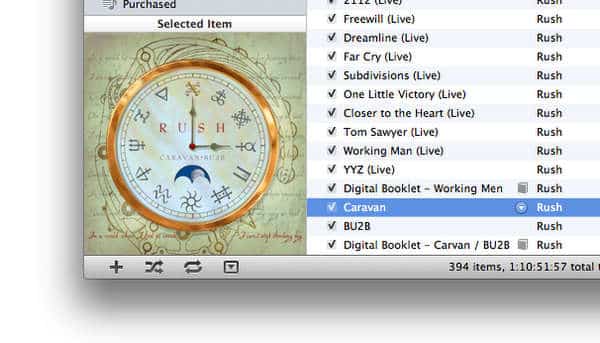
Clicar no título no painel de arte alternará entre exibir a arte para a faixa atualmente selecionada (“Item Selecionado”) ou para a faixa que está atualmente tocando (“Agora Tocando”). Se mais de uma imagem de arte estiver disponível, setas aparecerão à esquerda e à direita do título para permitir que você visualize as imagens adicionais de arte do álbum para a faixa selecionada ou agora tocando. Clicar na imagem da arte em si no painel de arte abrirá a imagem da arte em uma janela separada e em tamanho real.
Adicionando Arte Automaticamente
A boa notícia é que o iTunes pode ajudá-lo com o processo de adicionar arte às suas faixas, pelo menos um pouco. Como a iTunes Store já possui um enorme catálogo de faixas, a Apple escolheu tornar a arte dessas faixas disponível para sua própria música e pode pesquisar automaticamente em sua biblioteca de música, compará-la com o catálogo da iTunes Store e preencher automaticamente qualquer arte faltante. Não há custo para este serviço, embora você precise ter uma conta da iTunes Store para usá-lo.
Por padrão, o iTunes tentará buscar automaticamente arte do álbum para quaisquer novas faixas que você importar, desde que tenha configurado uma conta da iTunes Store. Esta opção também pode ser habilitada ou desabilitada nas preferências do iTunes, na seção Geral.
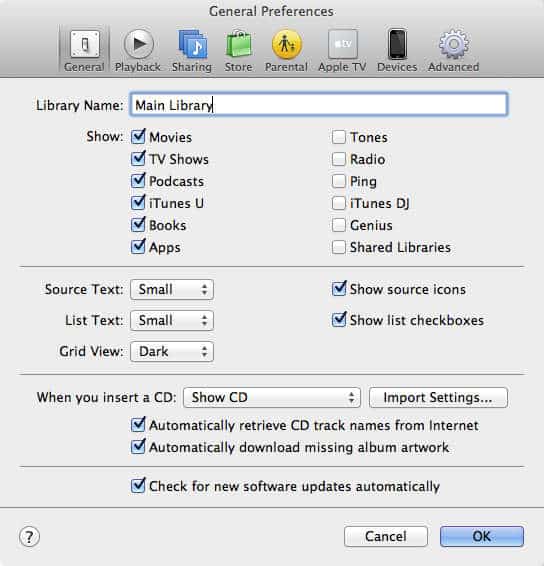
Você também pode manualmente informar ao iTunes para buscar arte faltante para qualquer faixa dada sob demanda, simplesmente clicando com o botão direito em uma faixa e escolhendo Obter Arte do Álbum no menu de contexto. Da mesma forma, escolher Obter Arte do Álbum no menu Avançado no iTunes iniciará uma busca em toda a sua biblioteca por arte faltante, baixando e adicionando qualquer arte que encontrar no processo.
Tenha em mente que o iTunes não será capaz de buscar arte para todas as suas faixas, uma vez que só pode encontrar arte para aquelas faixas que estão disponíveis na iTunes Store. Além disso, ele usa informações como nome da música, artista e nome do álbum para procurar essas informações, e se as informações em sua biblioteca não corresponderem às informações na iTunes Store, então o iTunes não será capaz de identificar a arte para essas faixas. Além disso, é totalmente possível que o iTunes obtenha a arte errada, particularmente para álbuns mais obscuros ou álbuns com nomes mais comuns (por exemplo, “Grandes Sucessos” ou “Singles”).
Se você descobrir que o iTunes aplicou arte incorreta a uma faixa, ou deseja removê-la por qualquer outro motivo, você pode facilmente fazer isso clicando com o botão direito nas faixas que deseja limpar a arte e escolhendo “Limpar Arte Baixada” no menu de contexto. O iTunes solicitará que você confirme que deseja fazer isso, observando que apenas a arte baixada automaticamente será removida, e não a arte que está realmente incorporada dentro do arquivo.
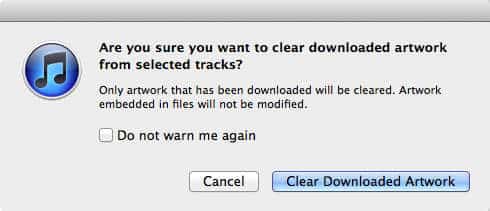
Assim como outras informações sobre seus arquivos de mídia, imagens de arte do álbum podem ser armazenadas como tags diretamente nos arquivos de mídia. O iTunes também mantém uma cópia em cache dessa arte armazenada em seu próprio banco de dados para melhorar o desempenho. A arte baixada automaticamente da iTunes Store, no entanto, NÃO é escrita nas tags reais do arquivo, mas é apenas armazenada no banco de dados do iTunes. Isso significa que, se você importar esses arquivos para outra biblioteca do iTunes ou outro aplicativo de gerenciamento de mídia, a arte estará faltando. No caso do iTunes, isso geralmente é de pouca preocupação, uma vez que você pode facilmente buscar a arte novamente na iTunes Store se estiver configurando uma nova biblioteca do iTunes. Se você está realmente preocupado em ter a arte incorporada nos arquivos reais, no entanto, existem ferramentas de terceiros, como o AppleScript Embed Artwork disponível no Doug’s AppleScripts for iTunes.
Adicionando Arte Manualmente
Embora permitir que a iTunes Store forneça arte do álbum seja provavelmente a solução mais fácil para preencher sua arte, não é uma solução abrangente, uma vez que é provável que pelo menos algumas de suas faixas não estejam disponíveis na iTunes Store. Felizmente, é bastante simples adicionar sua própria arte a faixas individuais ou grupos de faixas, seja manualmente ou através do uso de software de terceiros.
A maneira mais simples de adicionar arte a uma faixa ou grupo de faixas é usar o próprio painel de arte. Faixas que ainda não têm arte atribuída a elas exibirão um espaço reservado em vez da imagem da arte, observando que você pode simplesmente arrastar a arte para adicioná-la a essas faixas. Arraste um arquivo JPG, ou até mesmo uma imagem diretamente de um navegador da web, e ela será adicionada às faixas selecionadas. Para adicionar arte a um álbum inteiro, basta selecionar todas as faixas desse álbum e arrastar a arte para o painel no canto inferior direito. Você também pode clicar com o botão direito no painel de arte para colar uma imagem da área de transferência do sistema.
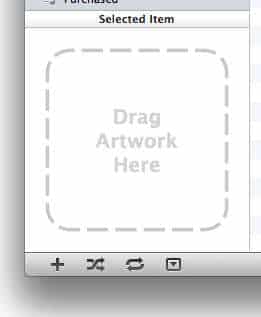
Observe que você pode usar esse método para adicionar arte a faixas que já contêm arte também, no entanto, a arte arrastada será adicionada às faixas selecionadas como arte secundária, em vez de substituir a arte que já está na faixa. Observe que imagens de arte secundária só podem ser visualizadas no iTunes - não estão disponíveis no iPod, Apple TV ou dispositivos iOS.
Se você realmente deseja substituir a arte existente, o método mais fácil é usar a caixa de diálogo de informações de múltiplos arquivos. Basta selecionar várias faixas, escolher Arquivo, Obter Informações no menu do iTunes e, em seguida, arrastar ou colar a arte no campo “Arte” que aparece aqui. Observe que você não pode clicar com o botão direito no campo de arte, mas pode destacá-lo e usar os atalhos de teclado CMD-V (Mac) ou CTRL-V (Windows) para colar nova arte.
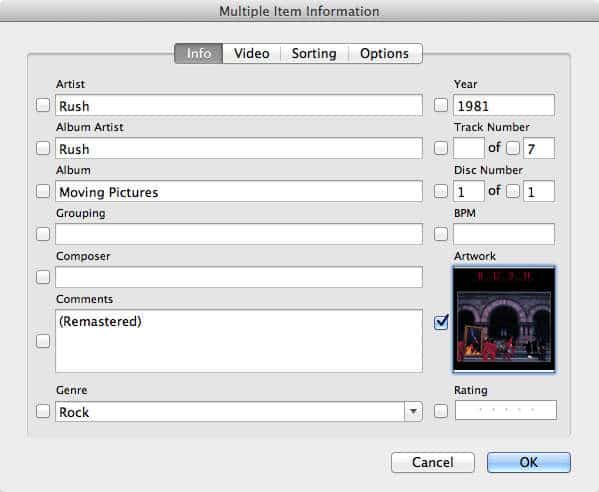
A arte adicionada dessa maneira substituirá qualquer arte existente nas faixas selecionadas.
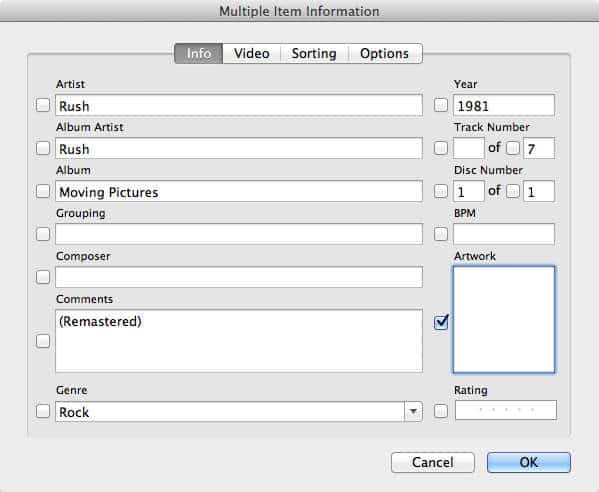
Esse mesmo método pode ser usado para remover arte de faixas selecionadas. Basta desmarcar o campo de Arte sem realmente colar nenhuma nova arte, e o iTunes removerá toda a arte existente das faixas selecionadas. Ao contrário do Limpar Arte Baixada, esse método remove arte incorporada, bem como arte baixada automaticamente.
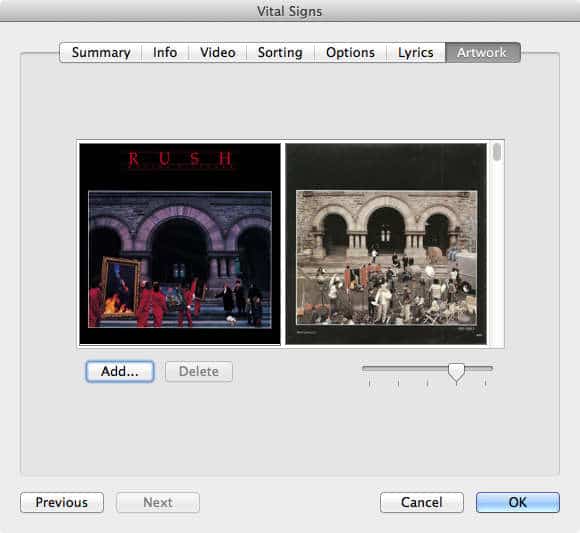
Alternativamente, você pode modificar a arte de uma faixa específica abrindo as propriedades dessa faixa e selecionando a aba Arte. As imagens contidas na faixa selecionada serão mostradas, juntamente com um controle deslizante para aumentar ou diminuir o zoom nas imagens, e botões para adicionar imagens adicionais ou excluir as existentes. O botão Adicionar abrirá o navegador de arquivos para permitir que você adicione uma imagem de um arquivo; ele não oferece a capacidade de colar imagens da área de transferência ou via arrastar e soltar. Isso, no entanto, fornece um método alternativo para remover arte de uma faixa específica antes de adicionar uma nova imagem usando o painel de arte na janela principal.
Toda arte que você adicionar manualmente é, na verdade, incorporada em seus arquivos de mídia, desde que o formato do arquivo suporte tags, além de ser armazenada em cache no banco de dados da sua biblioteca do iTunes.
Observe que a arte do álbum não é usada apenas para música. Todos os outros tipos de conteúdo também suportam arte do álbum, incluindo audiolivros, podcasts, filmes e programas de TV. O iTunes não fornece a capacidade de baixar automaticamente arte para tipos de conteúdo que não sejam música, no entanto, independentemente de o conteúdo selecionado também estar na iTunes Store. Para conteúdo que não seja música, você precisará adicionar arte manualmente.
Assim como ao adicionar letras, várias utilidades de terceiros também estão disponíveis para vasculhar a Internet e adicionar arte às suas faixas automaticamente. A maioria das melhores ferramentas para esse propósito são comerciais e devem ser compradas separadamente, mas podem ser úteis para aqueles com grandes bibliotecas do iTunes que desejam garantir que sua arte esteja o mais completa possível. Algumas possibilidades a serem verificadas incluem iArt (Windows, $10, http://www.ipodsoft.com) e Cover Scout (Mac, $30, http://www.equinux.com).
Sincronizando Arte do Álbum para seu iPod, iPhone ou iPad
Embora versões anteriores do iTunes fornecessem a capacidade de escolher se a arte seria sincronizada e exibida em seu iPod, essa opção foi removida no iTunes 9 - a arte de sua biblioteca do iTunes é sempre sincronizada para seu iPod, e não há como desativar isso, exceto removendo a arte da biblioteca do iTunes.
Pelo menos em parte por razões de desempenho, o iPod e os dispositivos iOS não leem realmente as tags de arquivo para exibir sua arte. Em vez disso, o iTunes cria imagens bitmap pré-dimensionadas de sua arte do álbum para armazenar em seu dispositivo e coloca isso em um banco de dados de arte separado que é lido pelo dispositivo. A arte incorporada em seus arquivos de mídia é completamente ignorada por esses dispositivos.
Embora essa abordagem normalmente signifique que a arte pode ser carregada muito mais rapidamente, especialmente em modelos de iPod Click Wheel mais antigos que não têm o poder de processamento de um computador portátil, também significa que é possível que esse banco de dados de arte fique corrompido ou fora de sincronia com o resto da sua biblioteca musical do iPod. Nesse caso, você às vezes descobrirá que a arte para uma determinada faixa não é exibida de forma alguma ou que a arte incorreta é exibida. Com versões anteriores do iTunes, isso poderia ser corrigido em modelos de iPod Click Wheel simplesmente desativando e reativando a opção de sincronizar arte, no entanto, com versões recentes do iTunes, você precisará remover e retransmitir o conteúdo para atualizar as imagens de arte. Se o problema for generalizado em seu dispositivo, pode ser mais simples apenas restaurar o iPod e recarregar seu conteúdo do iTunes. A boa notícia, no entanto, é que com versões recentes do iTunes e modelos mais novos do iPod, esse problema parece ocorrer com muito menos frequência do que no passado, especialmente se você estiver usando apenas o iTunes para gerenciar o conteúdo em seu dispositivo, em vez de utilitários de terceiros para PC ou Mac.
Assim como ao gerenciar outras tags, se você estiver gerenciando o conteúdo em seu dispositivo manualmente, alterações de arte feitas no iTunes não serão transferidas para o dispositivo. Você precisará adicionar a arte diretamente aos arquivos no dispositivo através do iTunes ou retransmitir manualmente quaisquer faixas com arte atualizada de volta para seu dispositivo.
Usando Playlists
o iTunes oferece um conjunto muito abrangente de opções de playlists para agrupar suas faixas favoritas, seja apenas para ouvi-las ou como um meio de escolher quais faixas serão sincronizadas para seu iPhone, iPod ou iPad. Essas opções variam desde a simples playlist padrão que você cria e adiciona faixas manualmente até as mais avançadas Playlists Inteligentes e Playlists Genius que podem selecionar conteúdo de sua biblioteca automaticamente com base em suas preferências de audição.
Playlists Padrão
O tipo mais simples de playlist no iTunes é a playlist padrão básica. Essas playlists contêm conteúdo que você adicionou especificamente a elas e são classificadas e organizadas manualmente. Existem várias maneiras de criar uma playlist normal: você pode escolher Nova Playlist no menu Arquivo no iTunes ou clicar no botão de mais encontrado no canto inferior esquerdo da janela do iTunes para criar uma playlist vazia. Alternativamente, você pode destacar um conjunto de faixas e criar uma nova playlist contendo essas faixas escolhendo Nova Playlist a partir da Seleção no menu Arquivo.
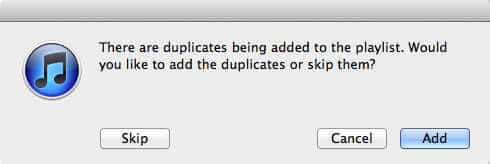
Uma vez que você tenha criado uma playlist, adicionar faixas adicionais é simplesmente uma questão de arrastar e soltar essas faixas de outro lugar em sua biblioteca do iTunes para a playlist. Você também pode arrastar um gênero, artista ou álbum diretamente do navegador de colunas para uma playlist para adicionar todas as faixas nessa seleção. O iTunes detectará se você está adicionando faixas duplicadas a uma playlist existente e notificará você sobre isso. Você pode então escolher pular os duplicados, mas adicionar as faixas exclusivas, cancelar a operação de adição completamente ou adicionar todas as faixas à playlist, incluindo os duplicados das faixas que já estão na playlist.
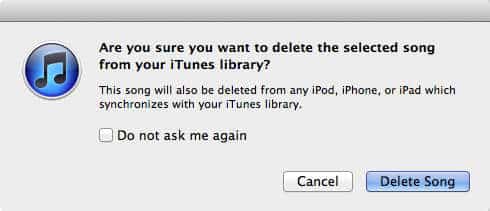
Para remover conteúdo de uma playlist, basta selecionar as faixas que deseja remover e pressionar a tecla DELETE. Isso removerá as faixas da playlist, mas não da sua biblioteca do iTunes. Se você deseja excluir uma faixa completamente da sua biblioteca do iTunes a partir de uma playlist, mantenha pressionada a tecla OPT (Mac) ou SHIFT (Windows) ao pressionar a tecla DELETE, e o iTunes solicitará que você remova a faixa da sua biblioteca do iTunes, além de removê-la da playlist.
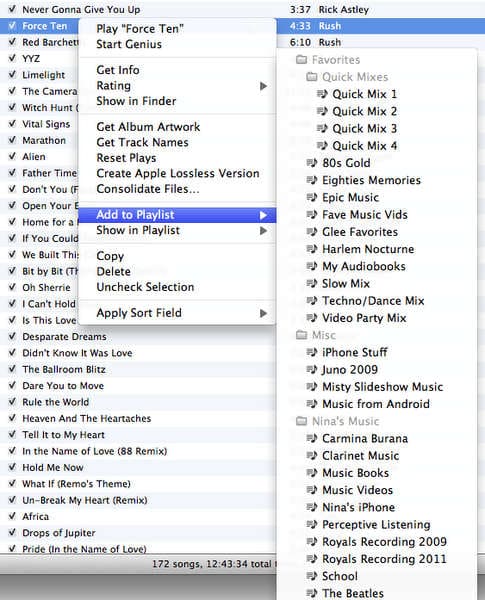
Você também pode adicionar uma determinada faixa ou conjunto de faixas a uma playlist clicando com o botão direito na faixa e escolhendo a opção Adicionar à Playlist no menu de contexto. Uma lista de todas as playlists em sua biblioteca do iTunes será exibida em um submenu; basta clicar em uma playlist do submenu e as faixas serão adicionadas a essa playlist.
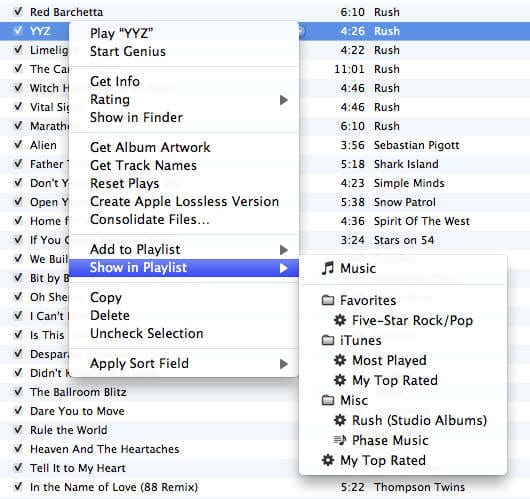
Um submenu Mostrar na Playlist também está disponível, que exibirá as playlists que já contêm uma determinada faixa. Selecionar uma playlist desse submenu abrirá a playlist escolhida com aquela faixa específica destacada.
Playlists Inteligentes
Uma das características mais poderosas do iTunes é a Playlist Inteligente. Em vez de simplesmente criar uma playlist estática de suas faixas favoritas, uma Playlist Inteligente é basicamente uma busca salva que pode selecionar automaticamente faixas para você com base em uma série de critérios que você especifica. Você basicamente constrói as condições da playlist e, em seguida, o iTunes usa os dados de tag dentro de suas faixas para pesquisar dinamicamente sua biblioteca do iTunes em tempo real e preencher essa playlist com conteúdo que atenda a essas condições.
Para criar uma nova Playlist Inteligente, escolha Nova Playlist Inteligente no menu Arquivo do iTunes. Você também pode criar uma nova Playlist Inteligente mantendo pressionada a tecla OPT (Mac) ou SHIFT (Windows) e clicando no botão de nova playlist no canto inferior esquerdo da janela do iTunes.
Uma caixa de diálogo básica de Playlist Inteligente será exibida, permitindo que você escolha os critérios para construir sua Playlist Inteligente.
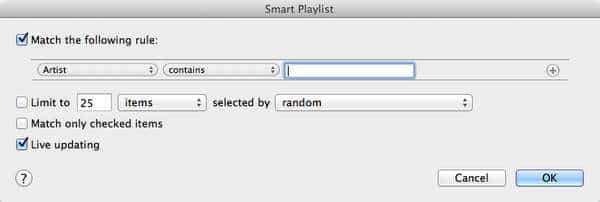
Como uma Playlist Inteligente básica, você poderia simplesmente preencher o nome do seu artista favorito e deixar o iTunes selecionar todas as faixas desse artista para você.
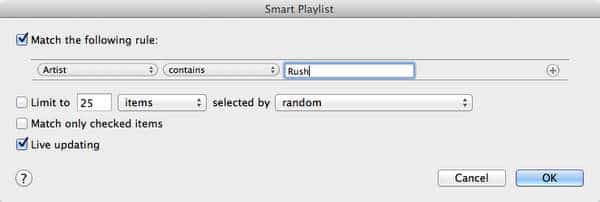
No entanto, você poderia quase tão facilmente fazer isso com uma playlist padrão. Onde as Playlists Inteligentes se tornam muito mais poderosas é em sua capacidade de não apenas usar múltiplos critérios, mas também usar outras informações que o iTunes rastreia, como o número de vezes que você tocou uma determinada faixa, a última vez que ouviu uma faixa e até mesmo a última vez que pulou uma faixa. O iTunes e seus vários dispositivos de mídia da Apple registram essas informações enquanto você ouve sua música e as armazenam em seu banco de dados, permitindo que você construa Playlists Inteligentes muito mais sofisticadas e úteis.
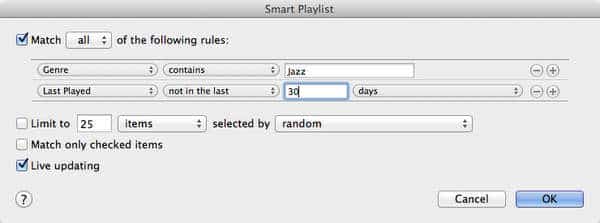
Por exemplo, suponha que você queira construir uma Playlist Inteligente de toda música Jazz que você não ouviu em pelo menos trinta dias. Você poderia simplesmente especificar que o Gênero deve conter “Jazz” e, em seguida, clicar no botão de mais para adicionar uma linha de critério adicional e defini-la como Última Reproduzida não nos últimos 30 dias.
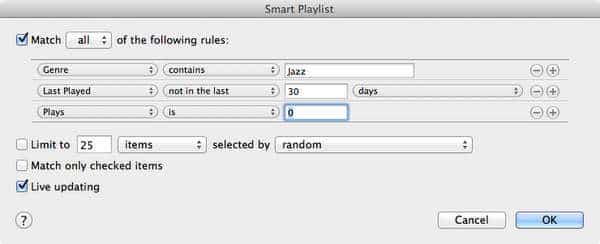
Claro, se você tiver uma coleção realmente grande de Jazz, pode querer limitá-la apenas a músicas que você ainda não ouviu. Novamente, facilmente feito adicionando outra linha de critério: Reproduzida é 0.
No entanto, isso ainda pode criar uma playlist que é grande demais para sincronizar com o iPhone médio, então talvez você queira limitá-la a um determinado tamanho? É aqui que a opção Limitar a pode ser particularmente útil.
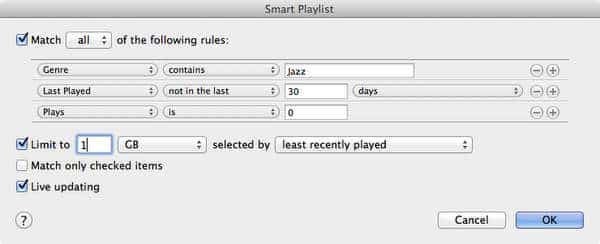
A opção Limitar a pode selecionar uma quantidade limitada de conteúdo com base no tamanho em megabytes ou gigabytes, número de itens ou tempo de reprodução em minutos ou horas. Por exemplo, isso pode ser útil para criar uma mistura cronometrada para um treino:
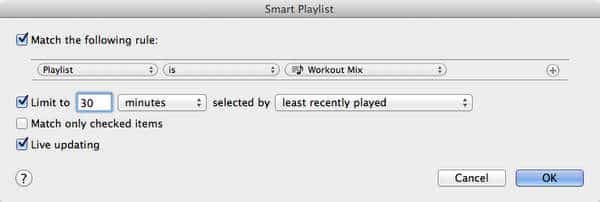
Observe o uso de Playlist é Mistura de Treino no exemplo acima. Isso mostra como uma Playlist Inteligente pode ser baseada em conteúdo de uma playlist normal existente ou Playlist Inteligente. Nesse caso, a playlist “Mistura de Treino” conteria uma lista maior de faixas que são apropriadas para treinar, e a Playlist Inteligente simplesmente selecionaria as 30 minutos menos recentemente tocadas. Se você quisesse ficar mais sofisticado e tivesse colocado algumas informações apropriadas no campo BPM, poderia selecionar uma boa mistura de treino com base na escolha automática de alguma música animada.
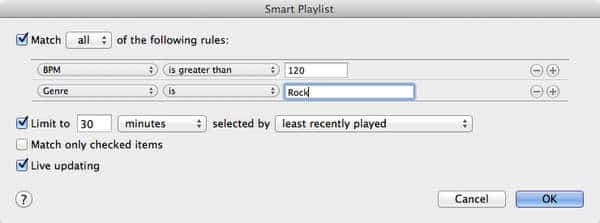
Embora o campo BPM não seja preenchido automaticamente, existem várias ferramentas de terceiros, como o MixMeister BPM analyzer (www.mixmeister.com), que podem ser usadas para analisar sua biblioteca e preencher essas informações automaticamente para você.
O iTunes 9 também introduziu uma melhoria importante para criar Playlists Inteligentes mais sofisticadas com base em critérios mistos. Em versões mais antigas do iTunes, não era possível criar uma única Playlist Inteligente que misturasse critérios AND e OR na mesma lista. Por exemplo, se você quisesse uma Playlist Inteligente que selecionasse músicas de mais de um gênero (ou seja, Rock OU Pop) que fossem bem avaliadas e que você não tivesse ouvido recentemente, você realmente teria que construir duas Playlists Inteligentes separadas: uma para selecionar o conteúdo de Rock OU Pop e, em seguida, uma segunda para selecionar a primeira Playlist Inteligente e aplicar os outros critérios a ela. Felizmente, a partir do iTunes 9, você não precisa mais passar por essas dificuldades e entulhar sua biblioteca com playlists intermediárias desnecessárias. Agora você pode criar grupos de critérios para alcançar o mesmo objetivo em uma única playlist. Para fazer isso, basta usar o botão de reticências (…) para adicionar um grupo de critérios adicional, que pode ser definido para corresponder a QUALQUER ou TODOS os critérios no subgrupo.
O botão de reticências para adicionar um grupo de condição apareceu inicialmente como um terceiro botão, mas a partir do iTunes 10.4 agora está “escondido” atrás do botão de mais - mantenha pressionada a tecla OPT (Mac) ou SHIFT (Windows) e o botão de mais mudará para uma reticência, que você pode clicar para adicionar um grupo de condição.
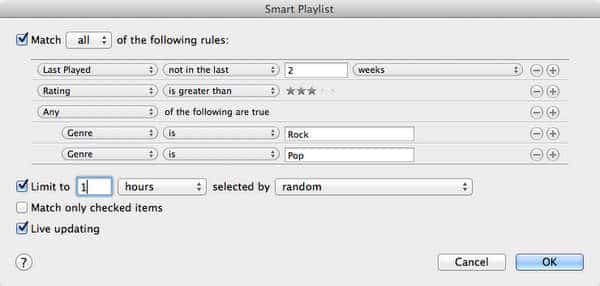
Este exemplo selecionaria todas as faixas que não foram tocadas nas últimas duas semanas com uma classificação superior a três estrelas e uma tag de gênero contendo Rock OU Pop. A Playlist Inteligente seria ainda limitada a apenas 1 hora de música, selecionada aleatoriamente.
Como você pode ver, há possibilidades extensas para algumas Playlists Inteligentes muito criativas. Essas podem ser particularmente úteis para manter seu conteúdo fresco se você tiver uma biblioteca do iTunes muito grande e um iPod ou dispositivo iOS menor. Basta criar algumas Playlists Inteligentes que usem critérios como classificação, contagem de reprodução e última reprodução para seus gêneros ou artistas favoritos, limitar essas playlists por tamanho ou duração e, em seguida, escolher sincronizar essas playlists para seu dispositivo. À medida que você ouve a música em seu iPod, informações como contagem de reprodução e data da última reprodução são rastreadas no dispositivo e, quando você sincroniza novamente com sua biblioteca do iTunes, quaisquer faixas que não atendam mais aos critérios da Playlist Inteligente são automaticamente removidas de seu dispositivo e substituídas por faixas novas que você não ouviu recentemente.
O iTunes fornece uma extensa lista de critérios que você pode usar para construir suas Playlists Inteligentes, incluindo muitas das tags que já discutimos, bem como outras informações que o iTunes rastreia, como datas adicionadas, modificadas, última reprodução ou última pulada, contagens de número de vezes tocadas ou puladas e até mesmo em qual playlist uma determinada faixa está contida.
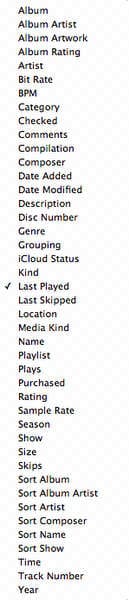
Observe que modelos de iPod mais antigos lançados antes de 2007 não rastreiam contagem de pulos e data da última pulada, então esses critérios podem ser menos úteis para você se estiver usando um desses dispositivos mais antigos.
Em teoria, as Playlists Inteligentes também devem ser atualizadas dinamicamente em seu iPod, iPhone, iPad ou Apple TV sempre que possível, embora esse comportamento tenha sido pelo menos parcialmente quebrado em dispositivos iOS desde o iOS 3.1. Além disso, nem todos os critérios em uma Playlist Inteligente podem estar disponíveis no dispositivo. Por exemplo, se você estiver baseando uma Playlist Inteligente em outra playlist existente, essa playlist também deve ser sincronizada para o dispositivo.
Receba novas postagens na sua caixa de entrada
Sem spam. Cancele a assinatura a qualquer momento.