Backup Música · 6 min read · Mar 29, 2026
O Guia Completo para Fazer Backup de Música do iPod e iTunes (2005)
Uma das perguntas mais comuns que recebemos no Ask iLounge é uma variante deste tema: “meu computador travou e eu perdi todos os meus arquivos de música; como posso copiar minha música de volta do meu iPod para meu computador?” Embora tenhamos fornecido respostas a essa pergunta, você estará muito melhor se nunca precisar recorrer a essa boa, mas imperfeita, opção. A melhor solução: crie um verdadeiro backup da sua biblioteca de música do iTunes, copiado do seu disco rígido.
Até mesmo o melhor computador pode ser vítima de problemas no disco rígido. Embora você não possa evitar perder algo, pode proteger quase tudo fazendo backup de seus arquivos regularmente. Não vamos entrar nos detalhes de como fazer backup de todo o seu computador ou de seus documentos, mas vamos analisar de perto como fazer backup de sua coleção de música do iTunes, suas playlists, classificações e outras informações da sua biblioteca do iTunes.
Os Arquivos e Pastas que o iTunes Precisa
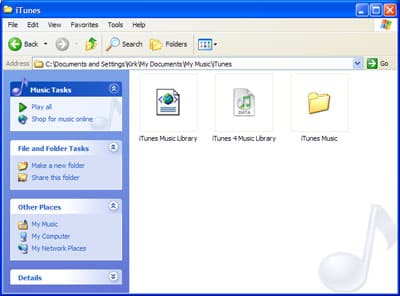
A menos que você tenha especificado o contrário, seu computador tem uma pasta do iTunes que está localizada em Meus Documentos > Minha Música se você estiver usando Windows, ou na pasta Música (dentro da sua pasta inicial) se você usar Mac OS X. A pasta do iTunes contém três itens: dois arquivos, um chamado Biblioteca de Música do iTunes 4 e outro chamado iTunes Music Library.xml (embora você possa não ver essa extensão), e outra pasta chamada Música do iTunes.
A pasta do iTunes no Windows XP.
Vamos começar com os arquivos. Pode parecer estranho que haja dois arquivos com nomes tão semelhantes, mas esses arquivos contêm informações diferentes. O arquivo Biblioteca de Música do iTunes 4 contém o banco de dados de todas as músicas na sua biblioteca do iTunes. Ele também contém suas playlists, suas classificações, suas contagens de reprodução, datas de última reprodução e mais. O arquivo iTunes Music Library.xml contém algumas dessas mesmas informações, mas é usado para fornecer acesso à sua música a outros programas. Você precisa de ambos os arquivos para usar o iTunes; no entanto, se eles forem excluídos, o iTunes cria novos arquivos vazios e só adiciona a eles quando você importa música. (Em outras palavras, se esses arquivos forem excluídos, especialmente o arquivo Biblioteca de Música do iTunes 4, sua biblioteca do iTunes aparecerá vazia na próxima vez que você abrir o iTunes.)
Sua pasta Música do iTunes contém os arquivos de música na sua biblioteca do iTunes, a menos que você tenha escolhido não armazená-los lá. Por padrão, o iTunes copia todos os seus arquivos de música para essa pasta quando você os adiciona à sua biblioteca.
Se este não for o caso, você provavelmente desativou essa opção nas preferências do iTunes.
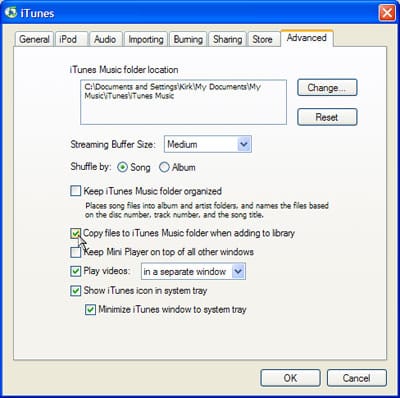
Se a opção Copiar Arquivos para a Pasta de Música do iTunes ao Adicionar à Biblioteca estiver marcada, o iTunes copia todos os seus arquivos de música para sua pasta Música do iTunes.
É melhor deixar essa opção marcada, a menos que você tenha muita música e use discos rígidos externos para armazená-la. Com essa opção ativa, você sempre sabe onde estão seus arquivos de música e pode fazer backup deles mais facilmente.
Por Que Você Deve Fazer Backup da Sua Música
Uma das principais razões pelas quais os usuários do iLounge querem recuperar a música de seu iPod é devido a falhas no computador; especialmente com o Windows, a solução mais comum para problemas é apagar seu disco rígido e reinstalar o sistema operacional. Supondo que você consiga acessar algum dos arquivos em seu disco rígido antes de apagá-lo, você pode se lembrar de copiar seus documentos, mas esquecer de seus arquivos de música.
Embora você possa recuperar os arquivos de música do seu iPod, esse não é um processo perfeito – especialmente se algo der errado no processo de transferência. Arquivos que você comprou na iTunes Music Store podem ser perdidos para sempre; você não pode baixar seus arquivos de volta para o seu computador a menos que pague novamente. Embora você sempre possa ripar seus CDs uma segunda vez, o trabalho e as horas que você gastará serão esmagadores. Finalmente, você perderá todas as playlists que trabalhou tanto para configurar, bem como contagens de reprodução e datas de última reprodução. Um simples backup de vez em quando pode poupá-lo de toda essa dor.
Como Fazer Backup dos Seus Arquivos de Música do iTunes
Existem várias maneiras de fazer backup dos seus arquivos de música do iTunes, mas a mais simples é simplesmente fazer uma cópia de toda a sua pasta do iTunes (aquela na pasta Minha Música do Windows ou na pasta Música do seu Mac). Você pode copiar isso para um disco rígido externo, se tiver um – se não, recomendamos fortemente a compra de um disco rígido externo se você tiver muita música. Com menos de $100, eles são relativamente baratos hoje em dia, e você pode usar um para fazer backup tanto da sua música quanto do restante dos seus arquivos pessoais, garantindo que, se seu computador falhar, você estará protegido. Se você tiver um disco rígido externo, basta arrastar sua pasta do iTunes para o disco rígido para copiar todo o seu conteúdo. Se sua música estiver armazenada em outro local, arraste a pasta contendo seus arquivos de música para o seu disco rígido externo também.
Se você não tem e não quer um disco rígido externo, a alternativa é gravar CDs ou DVDs com seus arquivos de música. Você pode fazer isso diretamente do Windows Explorer ou do Finder do Mac OS X, ou pode usar o iTunes para fazer isso por você. Aqui está como fazer isso com o iTunes.
Primeiro, vá ao menu Preferências do iTunes (Editar > Preferências no Windows, iTunes > Preferências no Mac OS X) e clique na guia Gravação. Marque CD de Dados. Um CD de dados grava cópias exatas dos seus arquivos de música; ele não cria CDs de áudio, nem converte os arquivos de qualquer maneira. (Se você quiser gravar CDs de áudio mais tarde, certifique-se de mudar essa configuração após seu backup.)
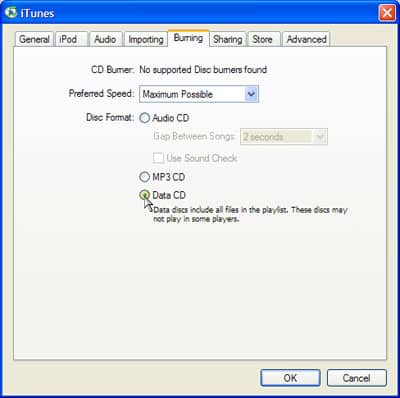
Marque CD de Dados nas preferências de Gravação do iTunes para gravar um disco de dados contendo cópias dos seus arquivos.
Para seu primeiro backup, comece anotando a data; você entenderá por que mais tarde. Em seguida, clique no ícone da Biblioteca na lista de Fontes do iTunes, selecione toda a sua música (Control-A no Windows; Command-A no Mac) e selecione Arquivo > Nova Playlist a partir da Seleção. Isso cria uma playlist com toda a sua música. Selecione essa playlist, em seguida, clique no botão Gravar Disco para começar a gravar sua música.
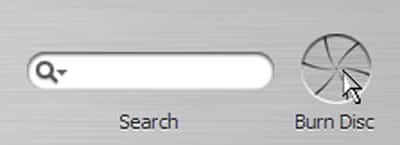
Clique no botão Gravar Disco para começar a gravar discos para fazer backup dos seus arquivos de música.
O iTunes pedirá que você insira um disco; se você tiver um gravador de CD, insira um CD em branco. Se você tiver um gravador de DVD, insira um CD ou DVD em branco. (Lembre-se, DVDs comportam cerca do equivalente a 6 CDs, então é muito mais rápido fazer backup dos seus arquivos em DVD, se isso for possível.) Quando o iTunes preencher o CD ou DVD, ele ejetará o disco e pedirá outro disco. Ele continuará até ter gravado tudo na playlist.
Depois que isso terminar, faça uma nova playlist inteligente (Arquivo > Nova Playlist Inteligente) e selecione Data Adicionada É Depois [a data que você registrou anteriormente].
Receba novas postagens na sua caixa de entrada
Sem spam. Cancele a assinatura a qualquer momento.