Backup iTunes · 20 min read · Dec 29, 2025
O Guia Completo para Fazer Backup da sua Biblioteca do iTunes
A pergunta mais comum que recebemos de nossos leitores é como recuperar seu conteúdo do iPod de volta para o computador. Essas perguntas geralmente são provocadas por usuários que de repente descobrem que sua biblioteca do iTunes foi corrompida ou apagada ou que seu computador de repente morreu, levando sua biblioteca do iTunes e todo o seu conteúdo de mídia junto.
Embora tenhamos abordado o processo de recuperação de seu conteúdo do iPod extensivamente em nosso tutorial sobre Copiando Conteúdo do seu iPod para seu Computador, a realidade é que esse processo de recuperação continua sendo um tanto complicado e imperfeito. Além disso, muitos usuários hoje têm bibliotecas do iTunes que são consideravelmente maiores do que a capacidade de seu iPod ou dispositivo iOS e, se você não tem sincronizado toda a sua biblioteca com seu dispositivo, não conseguirá recuperar todo o seu conteúdo, já que, claro, você não pode recuperar o que não está lá.
Se sua biblioteca de música consiste em conteúdo extraído de seus próprios CDs, você sempre pode voltar a esses como uma fonte, mas isso não só será um processo demorado de reimportação de todo o seu conteúdo, como você também terá perdido qualquer metadado sobre essas faixas, como classificações, contagens de reprodução e entradas de playlists.
Quanto ao conteúdo que você pode ter comprado na iTunes Store? Com a introdução do iTunes na Nuvem em junho de 2011 e sua mais recente expansão internacional, na maioria dos países você agora pode baixar novamente músicas, aplicativos e livros que você comprou anteriormente, e os usuários da iTunes Store dos EUA também podem baixar novamente seus programas de TV comprados anteriormente. O serviço ainda não inclui outros tipos de conteúdo de mídia, como filmes, audiolivros e podcasts. Para esse conteúdo, você basicamente dependerá da boa vontade da Apple para permitir que você o baixe novamente — uma exceção que eles às vezes fazem, mas definitivamente não faz parte de sua política normal.
É também importante ter em mente que iTunes na Nuvem só permite que você baixe novamente conteúdo se ele ainda estiver disponível na iTunes Store; se você tiver conteúdo mais antigo que foi removido à venda, o que acontece, você ficará sem sorte para recuperar esse conteúdo. Itens baixados novamente do iTunes na Nuvem também não conterão nenhum de seus metadados ou informações personalizados, como classificações, contagens de reprodução e entradas de playlists.
Se você é um assinante do iTunes Match, isso pode fornecer outra alternativa para recuperar sua música, já que cada música em sua biblioteca é ou combinada ou enviada para os servidores do iCloud da Apple, e isso ainda tem a vantagem de incluir suas playlists e metadados. Tenha em mente, no entanto, que o iTunes Match é apenas para música — não inclui nem mesmo coisas como audiolivros, podcasts ou seus próprios videoclipes não comprados, muito menos filmes e programas de TV. Além disso, suas próprias músicas que são combinadas se tornam arquivos AAC de 256 kbps — um formato que pode ser uma atualização para alguns e uma desvantagem para outros; para faixas combinadas, você não recebe seus arquivos originais de volta do serviço iTunes Match. Se você armazenar faixas de maior taxa de bits ou sem perdas, isso não será uma solução aceitável.
A verdade é que a Apple ainda lhe diz claramente na primeira vez que você usa a iTunes Store que você é responsável por fazer backup de suas compras do iTunes. Embora serviços como iTunes na Nuvem e iTunes Match
Como em qualquer coisa no mundo dos computadores, você sempre deve manter uma estratégia de backup proativa para sua biblioteca do iTunes. Dessa forma, quando a Lei de Murphy entrar em ação e o pior acontecer com seu conteúdo, você pode simplesmente restaurá-lo do backup e estar funcionando novamente em pouco tempo. A boa notícia é que esse processo não é tão oneroso quanto pode parecer à primeira vista.
O Método Antigo do iTunes: Fazer Backup para Disco (apenas iTunes 7 até iTunes 10.3)
A opção “Fazer Backup para Disco” foi removida no iTunes 10.4. No entanto, continuamos a incluí-la, pois esse método ainda pode ser útil para usuários que executam versões mais antigas — iTunes 10.4 e 10.5 ainda conseguem ler e restaurar de discos de backup feitos com versões anteriores do iTunes, embora não esteja claro se isso continuará a ser suportado em futuras atualizações. Se você estiver usando o iTunes 10.4 ou posterior, simplesmente pule para a próxima seção, Usando Ferramentas de Backup de Terceiros
o iTunes 7 introduziu um recurso de backup embutido que permite que você faça backup de sua biblioteca do iTunes em mídias graváveis de CD ou DVD. Embora os usuários sempre tenham podido gravar discos de dados manualmente com o iTunes para fazer backup de seu conteúdo, o recurso de backup embutido lida com esse processo de forma mais tranquila para você, abrangendo discos conforme necessário e, o mais importante, fazendo backup de suas playlists, informações de classificação e contagem de reprodução no processo também.
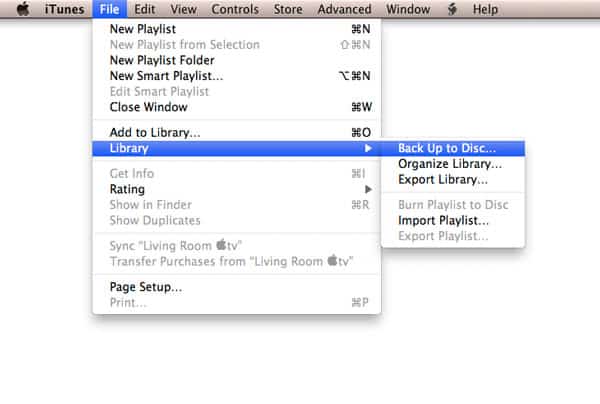
Para iniciar um backup para CD/DVD no iTunes, basta escolher Arquivo, Biblioteca, Fazer Backup para Disco no menu do iTunes.
Observe que se você ainda estiver usando o iTunes 7, essa opção será encontrada diretamente no menu Arquivo, em vez de sob o sub-menu Biblioteca.
Após selecionar essa opção, uma tela introdutória aparece brevemente explicando o processo e perguntando o que você gostaria de fazer backup.
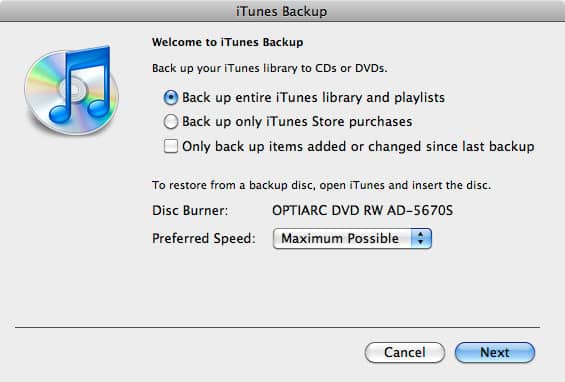
A primeira consideração é se você deseja fazer backup de sua biblioteca do iTunes inteira, ou apenas aqueles itens comprados na iTunes Store. Como muitos usuários podem ter importado seu conteúdo não da iTunes Store de seus próprios CDs de áudio, isso oferece a opção de criar um backup menor apenas dos itens comprados críticos. Apesar disso, no entanto, recomendamos fortemente fazer backup de tudo, pois isso tornará o processo de recuperação muito mais fácil a longo prazo.
A opção também é fornecida para fazer backup apenas dos itens que mudaram desde o último backup. Isso permite backups “incrementais” menores que você pode executar em uma base semi-regular, geralmente quando você adicionou conteúdo novo suficiente à sua biblioteca do iTunes para justificar a execução de outro backup.
Uma vez que você tenha feito sua seleção, basta clicar em “Backup” e o iTunes solicitará que você insira um CD ou DVD em branco, se você ainda não o fez.

Inteligentemente, em vez de se preocupar em perguntar a você que tipo e tamanho de mídia você planeja usar, o iTunes simplesmente observa o que você colocou na unidade e fornece uma estimativa de quantos discos serão necessários com base nisso.
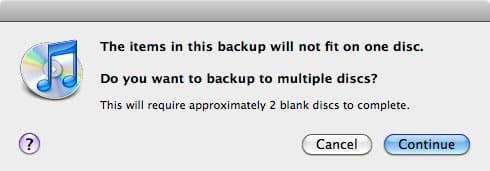
Se você achar que esse número é um pouco maior do que esperava, sempre pode cancelar o processo de backup neste ponto e tentar novamente usando uma mídia de maior capacidade, como DVD-R ou DVD-R DL.
Observe que o iTunes não dividirá arquivos individuais ao fazer backup de sua biblioteca, então, se você estiver tentando fazer backup em mídia de CD e tiver qualquer item em sua biblioteca do iTunes que seja maior do que o tamanho de um CD, como Filmes ou Programas de TV, o iTunes o notificará sobre isso e exigirá que você faça backup em mídia de DVD maior.
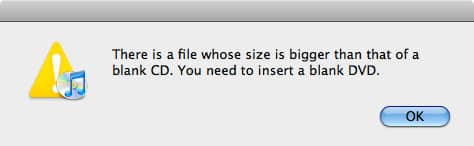
Uma vez que você clique em OK, o iTunes começa a fazer backup de sua biblioteca. Este backup inclui todo o seu conteúdo: música, videoclipes, audiolivros, podcasts, filmes, programas de TV e até mesmo Jogos de Click Wheel do iPod e aplicativos iOS. Metadados da biblioteca, como playlists, classificações e contagens de reprodução, também são salvos como parte desse processo. À medida que o iTunes preenche cada disco, ele solicita que você insira o próximo.

Quando terminar, você terá um conjunto completo de discos que representam toda a sua biblioteca do iTunes. Como o iTunes indica quando seu backup é concluído, restaurar a partir desses discos é simplesmente uma questão de inseri-los em seu computador.
o iTunes detectará um disco de backup e imediatamente lhe oferecerá a oportunidade de restaurar a partir dele.
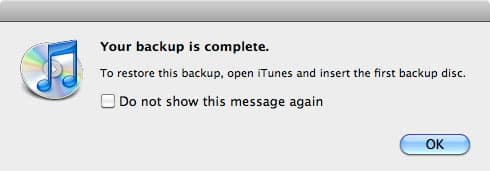
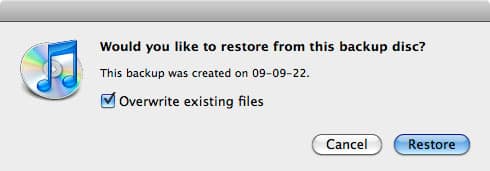
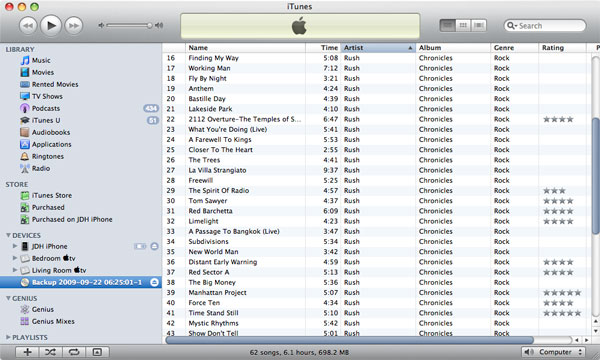
Observe que você também pode inserir um disco de backup individual e restaurar arquivos ou faixas individuais dele. O disco de backup aparecerá na sua lista de Dispositivos do iTunes, e você pode navegar pelo conteúdo dele e arrastar e soltar faixas individuais diretamente em sua biblioteca.
Limitações do Recurso de Backup para Disco do iTunes
Embora o recurso de backup embutido do iTunes seja uma maneira prática para usuários com bibliotecas pequenas criarem backups rápidos e fáceis, não é isento de limitações que você deve estar ciente.
A primeira e mais óbvia limitação é o tamanho da sua biblioteca. A mídia gravável de maior capacidade comumente disponível são os discos DVD-R de camada dupla, com aproximadamente 8,5 GB por disco. Para usuários com bibliotecas pequenas, apenas alguns discos podem ser necessários, mas para usuários capazes de preencher um iPod classic de 160 GB, haverá muita troca de discos envolvida, e a mídia DVD-R DL de maior capacidade pode ser cara.
É também importante notar que apenas alguns de seus metadados são preservados. Especificamente, classificações, contagens de reprodução e playlists são salvas e restauradas pelo iTunes, mas os horários de última reprodução, contagem de pulos e último horário pulado não são. Tecnicamente, essas outras informações estão armazenadas no backup, mas por algum motivo o iTunes não restaura essas informações. Além disso, ao arrastar conteúdo manualmente de seus discos de backup, apenas a classificação é restaurada, não a contagem de reprodução. Também a “Data Adicionada” para qualquer conteúdo restaurado será a data em que você realmente restaurou isso. Assim como as datas de última reprodução, a informação original da data adicionada parece estar no arquivo XML de backup, mas não é restaurada pelo iTunes. Embora as contagens de reprodução sejam salvas e restauradas para itens totalmente reproduzidos, marcadores e status para itens parcialmente reproduzidos, como podcasts, programas de TV e audiolivros não são.
Vale a pena notar que playlists não podem ser recuperadas manualmente através de arrastar e soltar. Estas estão disponíveis apenas ao realizar uma restauração completa de toda a sua biblioteca a partir do disco. Além disso, se você tiver estações de Rádio da Internet listadas em suas playlists, essa informação não é salva ou restaurada.
Podcasts e conteúdo do iTunes U serão restaurados, mas você precisará se reinscrever em cada série de podcast/iTunes U clicando no botão “Inscrever-se” que aparece na parte superior de cada um em suas listas de Podcast/iTunes U.
A arte do álbum só é salva se tiver sido incorporada dentro do próprio arquivo. O iTunes opera sob a suposição de que a arte baixada automaticamente pode ser baixada novamente automaticamente. Infelizmente, isso nem sempre é o caso, já que a arte só pode ser baixada automaticamente para itens que estão presentes na iTunes Store. Não só os itens às vezes são removidos da iTunes Store, mas as tags em sua música devem corresponder às tags no catálogo da iTunes Store para que isso funcione, e não é incomum que você ou o iTunes mudem essas tags desde a última vez que você baixou a arte do álbum.
Ao fazer uma restauração de recuperação de desastre de toda a sua biblioteca do iTunes a partir de um conjunto de backup criado pelo iTunes, você está, em essência, criando uma nova biblioteca inteira e, em seguida, restaurando seu conteúdo nela. O problema mais significativo com isso é que seus dispositivos iPod, iOS ou Apple TV verão isso como uma biblioteca diferente e quererão apagar e re-sincronizar todo o seu conteúdo. Você não deve perder nada nesse processo, já que tudo deve ter sido restaurado de seus backups, mas você será solicitado a “Apagar e Sincronizar” na primeira vez que conectar seu dispositivo e pode levar mais tempo para realizar essa sincronização inicial.
Usando Ferramentas de Backup de Terceiros
Para usuários com bibliotecas maiores do iTunes, o procedimento de backup embutido oferecido pelo iTunes será ineficiente na melhor das hipóteses e, em alguns casos, completamente irrealista.
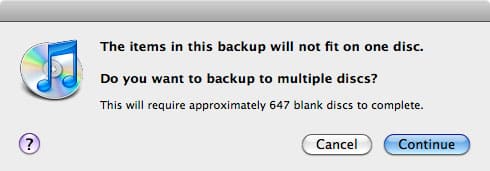
Felizmente, sua biblioteca do iTunes é composta apenas por um banco de dados e uma coleção de arquivos, e pode ser feita backup por qualquer número de utilitários de backup de terceiros, assim como qualquer outro dado em seu computador.
Idealmente, para usuários com bibliotecas consideráveis, recomendamos fortemente o uso de um disco rígido externo ou local de armazenamento em rede que seja pelo menos grande o suficiente para conter toda a sua biblioteca, levando em conta o crescimento futuro. Isso será muito mais eficiente do que tentar revirar alguns dezenas de discos de CD ou DVD toda vez que você quiser fazer backup de sua biblioteca. Dispositivos de memória USB externos e discos rígidos tornaram-se muito baratos nos últimos anos e, a longo prazo, provavelmente serão uma solução mais econômica do que mídias ópticas, especialmente porque você pode usar o mesmo armazenamento para múltiplos backups.
Usar um dispositivo de armazenamento externo também coloca você em uma posição muito melhor para fazer backup incremental de sua biblioteca do iTunes para um único backup completo, em vez de lidar com múltiplos conjuntos de mídia. Além disso, como você está fazendo uma cópia exata de todo o seu banco de dados de biblioteca existente, você não está sujeito às limitações bastante inconsistentes do próprio serviço de backup do iTunes. Claro, se você estiver usando o iTunes 10.4 ou posterior, você também estará praticamente preso a criar sua própria solução de backup de qualquer maneira.
Existem muitos aplicativos de backup de terceiros disponíveis, e entrar em cada um deles está além do escopo deste artigo. Em vez disso, o que faremos é discutir os arquivos e pastas que você precisa garantir que faça backup usando o software de backup que preferir, bem como algumas estratégias para lidar com backups incrementais regulares de sua biblioteca do iTunes.
Como a Pasta do iTunes é Organizada
Para a maioria dos usuários, toda a sua biblioteca do iTunes está contida em uma pasta chamada “iTunes” localizada dentro da sua pasta Música em casa. No Windows XP, isso é chamado de “Minha Música”, enquanto no Windows Vista, Windows 7 e Mac OS X é simplesmente chamado de “Música.”
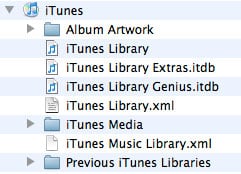
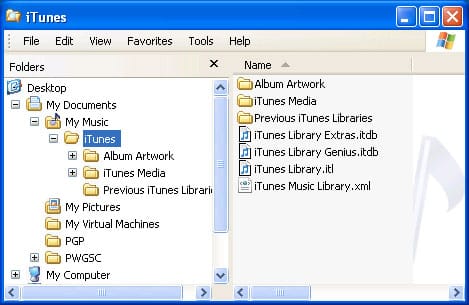
Esta pasta é específica para seu próprio perfil de usuário em seu computador. Se você tiver várias contas de usuário em seu computador e fizer login como outro usuário, estará criando uma nova biblioteca do iTunes na pasta Música desse usuário específico.
Por padrão, esta pasta contém não apenas seu banco de dados da biblioteca do iTunes, mas também todo o seu conteúdo de mídia do iTunes. Uma subpasta, chamada “iTunes Media”, armazena sua música, bem como videoclipes, audiolivros, podcasts, filmes e programas de TV. A localização desta pasta pode ser confirmada ou alterada nas preferências Avançadas do iTunes:
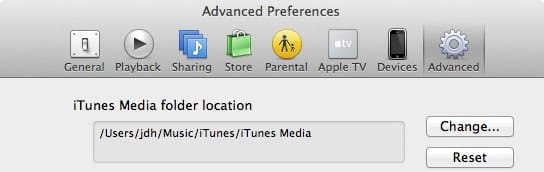
Mais informações sobre como alterar essa localização são discutidas em nosso tutorial sobre Transferindo sua Biblioteca do iTunes
A pasta de Mídia do iTunes era chamada de “Música do iTunes” antes do iTunes 9, e pode manter esse nome e estrutura se você tiver atualizado de uma versão anterior.
Veja Transferindo sua Biblioteca do iTunes para mais informações sobre isso e conversão para o novo formato de Mídia do iTunes.
Os seguintes são alguns outros arquivos e pastas de interesse que você encontrará em sua pasta iTunes principal:
iTunes Library.itl (arquivo) — Este é o seu banco de dados real da biblioteca do iTunes. É um arquivo autônomo com quase todas as informações sobre sua biblioteca do iTunes, incluindo suas playlists, seus metadados de faixa, classificações, contagens de reprodução, localizações de arquivos e muito mais. Este arquivo é absolutamente crítico para fazer backup como parte de qualquer estratégia de backup do iTunes, pois é basicamente a chave para todo o seu mundo do iTunes.
iTunes Music Library.xml (arquivo) — Esta é uma versão baseada em XML do banco de dados principal da biblioteca do iTunes. Embora o iTunes atualize este arquivo, ele não é realmente lido pelo próprio iTunes, exceto em raras situações em que o banco de dados principal está corrompido e precisa ser reconstruído. O principal objetivo deste arquivo é permitir que aplicativos de terceiros leiam facilmente as informações armazenadas no banco de dados do iTunes.
iTunes Library Genius.itdb (arquivo) — Este é um banco de dados das informações do Genius para iTunes 8 e posteriores. Este arquivo não é crítico, pois pode ser facilmente recriado executando novamente a configuração do Genius, mas geralmente não há razão para não fazer backup dele. Embora este arquivo possa ficar bastante grande, ainda é pequeno em comparação com seu conteúdo de mídia real.
iTunes Library Extras.itdb (arquivo) — Este é um banco de dados SQLite contendo informações relacionadas a CDs que você importou anteriormente e procurou no serviço CDDB, bem como informações de rastreamento do iTunes Match. Como o banco de dados Genius, isso não é crítico, mas também geralmente é bastante pequeno e também há pouca razão para não fazer backup dele. Se você é um assinante do iTunes Match, é uma boa ideia fazer backup disso, pois sem ele você precisará executar todo o longo processo do iTunes Match novamente após restaurar sua biblioteca.
Album Artwork (pasta) — Esta contém um cache de toda a arte do álbum, tanto a que foi baixada da iTunes Store quanto a arte das tags dentro de seus arquivos reais. Para a arte baixada automaticamente, este é o único lugar onde ela é armazenada, embora você possa teoricamente baixar a arte novamente da iTunes Store. Idealmente, no entanto, você deve incluir esta pasta em seus backups, embora novamente não seja crítica.
Previous iTunes Libraries (pasta) — Quando você atualiza o iTunes para uma versão mais nova e há mudanças estruturais no banco de dados, um backup de seu banco de dados anterior à atualização é mantido nesta pasta com a data anexada ao nome do arquivo. Com o tempo, você pode ter várias versões mais antigas de seu banco de dados do iTunes armazenadas aqui. Esses arquivos são relativamente pequenos, mas se você estiver preocupado com espaço, pode excluí-los, pois são apenas backups e não são realmente usados pelo iTunes.
Se você veio de uma versão do iTunes anterior ao iTunes 9, pode haver duas outras pastas presentes aqui também:
iPod Games (pasta) — Esta contém quaisquer Jogos de Click Wheel do iPod que você comprou na iTunes Store.
Mobile Applications (pasta) — Esta pasta contém quaisquer aplicativos iOS que você comprou na iTunes Store.
Se você começou sua biblioteca com o iTunes 9 ou posterior, ou especificamente converteu sua biblioteca para a nova estrutura de pasta de Mídia do iTunes, então essas pastas estarão localizadas em sua pasta “iTunes Media” ao lado do restante de seu conteúdo de mídia. Veja Transferindo sua Biblioteca do iTunes para mais informações sobre a conversão para o novo layout da pasta de Mídia do iTunes.
Fazendo Backup do Banco de Dados da Biblioteca do iTunes
Com o acima em mente, a solução mais simples para fazer backup do banco de dados da biblioteca do iTunes é simplesmente fazer backup da pasta iTunes e tudo dentro dela. Isso incluirá não apenas o banco de dados principal da biblioteca do iTunes e seus arquivos de banco de dados de suporte, mas também quaisquer Jogos de Click Wheel do iPod, aplicativos iOS e arte do álbum baixada e armazenada em cache.
Observe que se você estiver usando o iTunes 9 ou posterior e tiver atualizado para a nova organização da pasta de Mídia do iTunes, seus Jogos do iPod e Aplicativos Móveis serão armazenados em sua pasta de Mídia do iTunes em vez disso. Veja
Transferindo sua Biblioteca do iTunes
para mais informações sobre isso e conversão para o novo formato do iTunes 9.
Isso garantirá que você tenha um backup do banco de dados da sua biblioteca do iTunes e arquivos relacionados, mas se incluir ou não seu conteúdo de mídia dependerá de como e onde você escolheu armazená-lo.
Determinando onde seu conteúdo de mídia está realmente armazenado
Uma coisa muito importante a ter em mente ao planejar uma estratégia de backup abrangente é onde seu conteúdo de mídia realmente reside. Para o usuário médio do iTunes, provavelmente estará tudo na pasta iTunes Media ou *iTunes Music sob sua pasta **iTunes, mas isso nem sempre é o caso.*
Obviamente, saber onde seus arquivos realmente estão é importante para poder fazer backup deles. Dentro das Preferências Avançadas do iTunes, há uma caixa de seleção rotulada Copiar arquivos para a pasta de Música do iTunes ao adicionar à biblioteca. Esta configuração controla se as faixas que você importa para o iTunes são copiadas para sua pasta de Mídia do iTunes ou se são referenciadas de suas localizações originais.
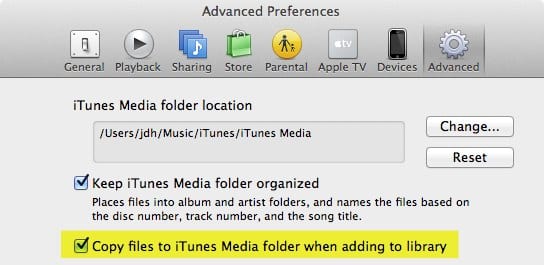
Dependendo da versão do iTunes que você usou pela primeira vez para configurar sua biblioteca, esta opção pode ter sido ativada por padrão se você estivesse usando o iTunes em um Mac, e pode ter sido desativada por padrão se você estivesse usando o iTunes no Windows.
Se esta opção estiver desmarcada, então há uma boa chance de que qualquer conteúdo que você tenha importado para o iTunes tenha sido deixado em sua localização original em seu computador. Se você deliberadamente deixou essa opção desativada porque queria pré-organizar seu conteúdo em sua própria estrutura de pastas antes de importá-lo, isso não é um grande problema, já que você sabe onde esse conteúdo está e pode simplesmente fazer backup desse conjunto de pastas além de sua pasta do iTunes.
No entanto, se você não percebeu que essa configuração estava desativada e simplesmente tem importado conteúdo de vários locais com essa configuração DESLIGADA, então você provavelmente terá seu conteúdo de mídia espalhado pelo disco rígido do seu computador, e pode ser difícil rastreá-lo tudo para fazer backup.
Neste segundo caso, sua melhor opção é consolidar seu conteúdo na pasta de Mídia do iTunes para que tudo resida dentro de uma única pasta e possa ser feito backup a partir daí. Observe que esta pasta pode ser a pasta de Mídia do iTunes padrão ou qualquer outra pasta que você especificar. Nosso tutorial sobre Transferindo sua Biblioteca do iTunes descreve como usar o recurso de consolidação de biblioteca embutido do iTunes para realizar isso.
A verdade é que você deve garantir que todo o seu conteúdo de mídia do iTunes esteja armazenado em um local conhecido para que possa facilmente apontar seu software de backup para ele e ter certeza de que tudo será incluído.
Backups Incrementais
Para usuários com uma grande biblioteca do iTunes, backups completos podem levar um tempo relativamente longo. Nessa situação, pode não ser prático realizar backups completos regularmente.
Felizmente, a maioria dos softwares de backup fornece a capacidade de realizar backups “incrementais”, essencialmente fazendo backup apenas dos arquivos que mudaram desde o último backup. Em termos gerais, existem duas maneiras de lidar com uma estratégia de backup incremental com sua biblioteca do iTunes.
O primeiro método é simplesmente executar um backup incremental “atualizado” para uma única pasta de backup do iTunes, espelhando essencialmente sua biblioteca do iTunes existente para essa pasta durante cada backup. Isso tem a vantagem de reduzir a quantidade de espaço necessária para armazenar seus backups; uma vez que você está mantendo apenas uma cópia completa de sua biblioteca do iTunes, você só precisa de tanto espaço quanto sua biblioteca do iTunes normalmente ocupa em seu computador. Além disso, restaurar a partir de uma única pasta de backup do iTunes também é muito mais fácil — você basicamente só precisa copiar todos os dados de volta na outra direção durante uma restauração.
Observe que se você optar por usar este método, deve garantir que seu software de backup execute uma atualização de “espelho” adequada, de modo que não apenas adicione e atualize quaisquer arquivos que tenham mudado, mas também remova arquivos de seu backup que foram excluídos de sua biblioteca do iTunes.
Receba novas postagens na sua caixa de entrada
Sem spam. Cancele a assinatura a qualquer momento.