Conversão de Vídeo · 6 min read · Dec 14, 2025
O Guia Completo para Converter DVDs para o Formato iPod (Mac)
Nota do Editor
Uma nova versão deste artigo está agora disponível.
Por favor, veja nosso novo Guia Completo para Conversão de Vídeo para iPod, iPhone e Apple TV (Mac).
Na primeira parte do nosso tutorial de codificação de vídeo para iPod, analisamos a conversão de vídeos já no seu computador para um formato compatível com iPod. Um tutorial separado discute as limitações técnicas aparentes e reais do iPod para que você possa fazer escolhas inteligentes sobre o nível de qualidade antes de codificar toda a sua biblioteca. Este artigo aborda uma parte prática, mas controversa, da codificação de vídeo para iPod: converter DVDs em arquivos visualizáveis no iPod.
Primeiro, um aviso. O iLounge é lido por pessoas em países ao redor do mundo. A legalidade da cópia de DVDs para iPod varia com base no seu país de residência. O iLounge não endossa de forma alguma a violação dos direitos válidos dos detentores de direitos autorais e recomenda fortemente que você consulte as leis de direitos autorais e uso justo do seu país antes de copiar qualquer conteúdo de vídeo para o seu iPod. Não nos responsabilizamos por suas ações e presumimos que você só irá copiar DVDs que tem o direito de copiar de acordo com as leis do seu país.
Importando e Codificando DVDs
Quase todos os filmes em DVD são vendidos com criptografia CSS, que deve ser quebrada antes que você transforme o conteúdo do DVD em um formato compatível com iPod. É geralmente aceito que você pode converter um DVD, desde que ele seja “seu” – o que é o caso se você criou o conteúdo você mesmo, por exemplo.
Para a conversão de conteúdo de DVD para um formato compatível com iPod em um Mac, o iLounge obteve bons resultados com o software gratuito e de código aberto “HandBrake.” Antes do novo iPod ser realmente lançado, muitas pessoas estavam recomendando o HandBrake como uma ferramenta inteligente de codificação de vídeo, apenas para descobrir que os arquivos que ele criava não eram realmente compatíveis com o iPod. Mas com sua atualização mais recente, o HandBrake agora está equipado para conversão em um único passo de vídeo de DVD para os formatos H.264 e MPEG-4 prontos para iPod.
Para começar, baixe o HandBrake 0.7.0 e arraste o arquivo baixado para a sua pasta “Aplicativos.”
Quando você iniciar o HandBrake, ele imediatamente solicitará uma fonte de vídeo DVD (veja abaixo). “Volume Detectado” é um disco DVD real que você tem na unidade de DVD do seu Mac, embora o rótulo (como “/dev/rdisk1”) não seja muito útil para informar isso.
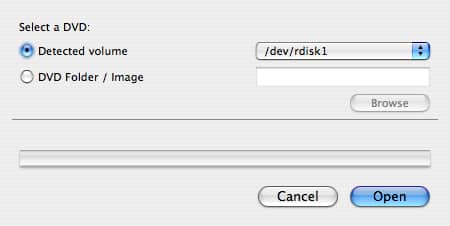
Se você preferir não importar diretamente de um DVD, pode apontar o HandBrake para uma pasta (“./VIDEO_TS”, tipicamente) ou um arquivo de imagem criado por uma importação de DVD. Pule esta próxima parte se você estiver disposto a importar diretamente do DVD e vá direto para o tutorial sobre Importação Direta do DVD.
Um Comentário Opcional: Criando um Arquivo de Imagem de DVD para Conversão Posterior para iPod
Para criar um arquivo de imagem para conversão posterior para iPod – um passo que recomendamos que você pule – há um programa chamado MacTheRipper (gratuito).
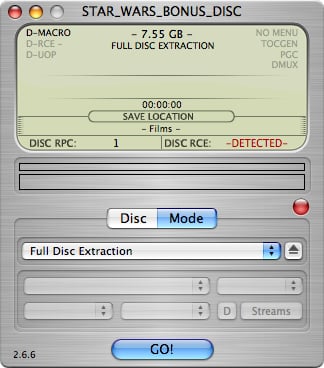
Dentro do MacTheRipper, escolha a aba “Modo”, selecione “Extração de Disco Completo” e clique em “VAI!”. Dependendo do seu computador e da unidade de DVD, o processo de importação pode levar 30 minutos, mais ou menos, e exigirá até 9,4GB de espaço livre no seu disco rígido – muito espaço. Novamente, se você não tiver tanto espaço livre, pule esta etapa e lembre-se de que o HandBrake pode simplesmente importar diretamente do disco DVD, uma rota muito mais fácil.
Importando Diretamente do DVD
Voltando ao HandBrake, uma vez que escolhemos nosso disco DVD ou fonte de pasta, o HandBrake irá escanear nossa seleção em busca de “títulos” que pode converter:
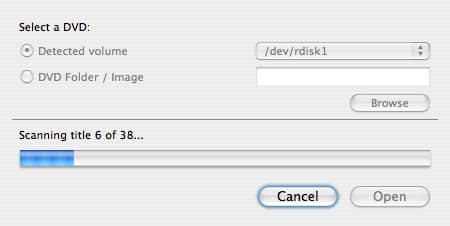
Quando terminar, você verá todas as opções de conversão do HandBrake em uma janela. Vamos passar por cada subconjunto dessas opções, uma por uma.
No canto superior esquerdo está o painel “Fonte.”
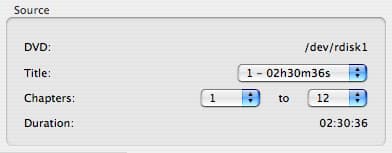
Este painel permite que você selecione quais partes do DVD gostaria de codificar. Você precisará saber o número do “Título” da parte que deseja codificar. O título mais longo, tipicamente o Título 1, é claramente o filme principal, mas se você quiser, por exemplo, codificar um dos recursos especiais, basta usar o aplicativo DVD Player da Apple para determinar qual número de título corresponde ao clipe que você deseja. Dentro de um título, você também pode selecionar um intervalo específico de capítulos para converter. A opção padrão é codificar todos os capítulos em um título, mas se você realmente quiser capturar uma cena específica, a opção está lá para fazê-lo (novamente, use o DVD Player para determinar quais números de capítulo você deseja).
Ao testar inicialmente várias combinações de configurações de codificação, faça um grande favor a si mesmo e comece selecionando apenas um capítulo por vez, ou ainda melhor – um título muito curto. Para nossos testes, codificamos clipes de 70 segundos várias vezes para garantir que nossas configurações funcionassem antes de continuar para filmes de duas horas e meia.
No canto superior direito da janela principal do HandBrake, você encontrará o painel “Destino.”
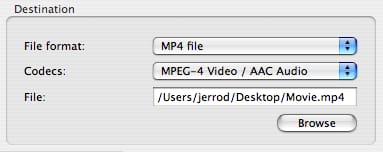
Essas opções permitem que você selecione qual codec gostaria de usar. Para o iPod, o primeiro menu suspenso deve sempre ter “Arquivo MP4” selecionado.
Para escolher entre MPEG-4 e H.264, use o menu suspenso “Codecs”:
No campo “Arquivo”, selecione um local de saída e nome de arquivo para o seu vídeo convertido e, em seguida, prossiga para o painel de opções “Vídeo”:
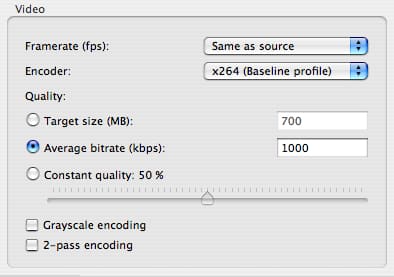
Essas configurações são de suma importância para que seu vídeo codificado funcione no iPod, então vamos gastar um tempo considerável discutindo-as.
“A taxa de quadros (fps)”, pelo menos de acordo com as especificações técnicas da Apple para o iPod, não pode exceder 30 fps, independentemente de você estar usando MPEG-4 ou H.264. Se você estiver codificando de praticamente qualquer DVD no planeta, pode usar “Mesmo que a fonte.”
“Codificador” deve ser “x264 (Perfil Baseline)” se você estiver usando o codec H.264. O significado técnico de “perfil” está além do escopo deste tutorial, mas confie em nós, ou seu vídeo convertido não funcionará. Ao usar MPEG-4, escolha FFmpeg.
“A taxa de bits média (kbps)” precisa estar abaixo de 768 para H.264 e abaixo de 2500 para MPEG-4. No entanto, como isso é média, não garante que as taxas de bits de pico permaneçam abaixo desses níveis. O iLounge recomenda usar números abaixo do máximo aqui, apenas por segurança. Se você for realmente exigente sobre a qualidade do vídeo, precisará testar alguns clipes para determinar o que parece melhor (e ainda funciona) aqui.
A única outra opção relevante nesta caixa é “codificação em 2 passagens.” Quando esta opção está selecionada, o vídeo parecerá melhor (mesmo na mesma taxa de bits), mas o processo de conversão levará até o dobro do tempo para ser concluído. Novamente, teste vários clipes para determinar se esse tempo extra de conversão vale a pena para você. Recomendamos principalmente isso para vídeos que você planeja exibir na tela do iPod, em uma televisão ou monitor de computador.
O painel de opções finais relevantes na janela principal do HandBrake é o painel “Áudio.”
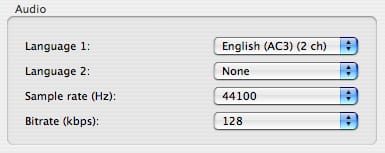
Essas opções são simples e geralmente infalíveis, já que qualquer coisa que você selecionar provavelmente funcionará com o iPod.
Para “Idioma”, você pode descobrir que há vários com “Inglês.” Geralmente, você pode deixar isso como está. Qualquer uma das faixas de áudio será convertida corretamente, mas se você mexeu nisso, certifique-se de que não está usando uma faixa que tenha comentários do Diretor/Ator. Novamente, teste um pequeno clipe para ter certeza.
Receba novas postagens na sua caixa de entrada
Sem spam. Cancele a assinatura a qualquer momento.