Conversão de Vídeo · 5 min read · Dec 14, 2025
O Guia Completo para Converter Vídeo para o Formato iPod (Mac)
Nota do Editor
Uma nova versão deste artigo está agora disponível.
Por favor, veja nosso novo Guia Completo para Conversão de Vídeo para iPod, iPhone e Apple TV (Mac).
Por anos, o iTunes forneceu uma solução completa e única para a migração de áudio digital da fonte de mídia original (CD) para o iPod. Na verdade, um dos primeiros slogans da Apple para seu software de áudio digital era “ Rip. Mix. Burn.”, uma frase sucinta indicativa da simplicidade que o iTunes criou.
Infelizmente, com a introdução do iPod de quinta geração – o primeiro que pode reproduzir vários tipos de vídeo – a Apple não torna igualmente fácil preparar conteúdo pronto para o iPod. Se você está acostumado à elegância de “ Rip. Mix. Burn.,” você descobrirá que a frase análoga para a importação de vídeo é mais como:
“Encontre Software. Rip. Espere. Encontre Software. Codifique. Espere. Durma. Acorde. Aproveite… Talvez.”
Por quê? o iTunes 6 não oferece conversão de vídeo.
Em vez disso, você precisará encontrar e aprender a usar software que não vem na caixa. Em segundo lugar, a conversão de vídeo é geralmente um processo muito demorado, independentemente do software utilizado. Neste artigo, o iLounge pretende remediar o primeiro problema, embora você provavelmente descobrirá que o segundo problema permanecerá até que você compre um novo computador ou peça de hardware otimizada para codificação de vídeo.
Nota do Editor 1-17-06: O iTunes 6.0.2 inclui conversão de vídeo para o formato iPod, tornando este artigo muito menos relevante para a maioria dos usuários casuais. No entanto, este artigo continua sendo autoritário e útil para usuários que desejam mais controle sobre os formatos de vídeo utilizados. Leia em detalhes sobre os recursos de conversão de vídeo do iTunes 6.0.2 aqui.
Hoje, o iLounge lançou três tutoriais para ajudá-lo a converter seus vídeos para um formato visível no iPod. Este artigo trata da conversão de arquivos de vídeo já em seu computador. Outro artigo discute a conversão de DVDs – aqueles que você tem o direito legal de ripar. E o último artigo examina as particularidades das capacidades de vídeo do iPod para ajudá-lo a fazer escolhas informadas quando estiver pronto para converter vídeos ou DVDs. É fácil apenas escolher a resolução nativa de 320×240 do iPod e a codificação H.264 ou MPEG-4, mas este último tutorial explicará por que você pode não querer fazer isso. Um artigo separado sobre codificação de vídeo em PC e mais será publicado em breve.
Convertendo Arquivos de Vídeo Digital Existentes:
Se tivéssemos publicado este tutorial imediatamente após o lançamento do iPod, não estaríamos felizes com o que teríamos a dizer. Na época, muito poucos softwares de conversão de vídeo estavam disponíveis, e o mais proeminente – o QuickTime Pro 7 da Apple ($29) – era extraordinariamente lento na conversão de vídeo, e significativamente mais caro do que teríamos preferido.
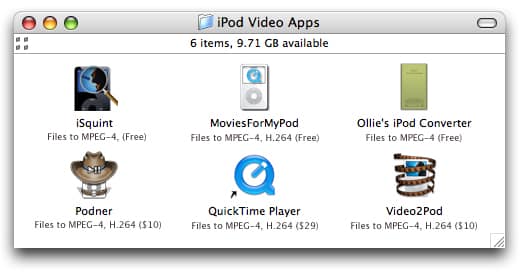
Hoje, temos muitas mais opções para discutir, que são mais baratas, rápidas, versáteis e, em alguns casos, mais fáceis de usar do que o QuickTime Pro da Apple. Quatro delas, na verdade, são gratuitas.
Os ícones dos aplicativos na imagem abaixo são links clicáveis para seus respectivos sites.
Cada opção (exceto o QuickTime Pro) está disponível para download e por pelo menos algum período de uso de teste. Se você não quiser optar pela nossa opção recomendada ( Podner), encorajamos você a experimentar cada programa, pois pode descobrir que um funciona melhor do que os outros para seu conteúdo de vídeo existente, seu computador e sua preferência pessoal. Continue lendo para uma visão rápida das habilidades de cada aplicativo e como usá-los.
iSquint (Gratuito, link) é uma utilidade gratuita projetada para converter arquivos de vídeo existentes em formato MPEG-4 pronto para iPod. Em nossos testes, descobrimos que o iSquint é rápido e fácil de usar: um clipe de vídeo MPEG-1 de 2 minutos levou o mesmo tempo para converter em nosso Powerbook G4 de 1.5GHz. Esta codificação em tempo real foi aproximadamente três vezes mais rápida do que a conversão com o QuickTime Pro na mesma tarefa. O iSquint possui controles extremamente fáceis de usar (veja a captura de tela abaixo), pode converter em lote uma pasta de vídeos e também pode adicionar automaticamente os arquivos de vídeo convertidos ao iTunes assim que terminar.
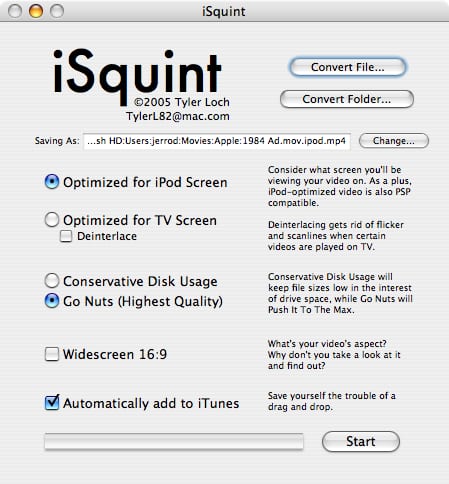
No entanto, cuidado – o iSquint ainda está em estágios beta de desenvolvimento, e ocasionalmente tivemos procedimentos de codificação que falharam, com o vídeo e o áudio resultantes ficando horrivelmente fora de sincronia. Além disso, o iSquint ainda não permite que o usuário ajuste manualmente detalhes técnicos dos formatos de vídeo, ou converta clipes de vídeo em H.264, embora os recursos estejam na lista de tarefas do desenvolvedor.
MoviesForMyPod (Gratuito, link), outro programa gratuito de conversão de vídeo, apresenta tanto codificação H.264 quanto mais controle sobre o processo de codificação. Aqui também, o processo de conversão é simples. Selecione um arquivo usando o botão “Abrir Arquivo”, selecione seu formato de vídeo desejado e clique em “Converter para vídeo do iPod.”
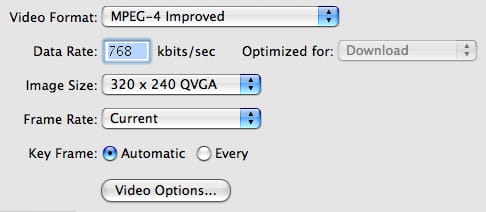
Se você gostaria de definir opções adicionais para vídeo MPEG-4, como taxa de bits ou resolução de imagem, selecione “MPEG-4 Personalizado…” no menu suspenso de formato:
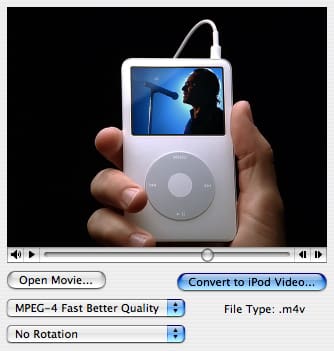
Descobrimos que o MoviesForMyPod é tão rápido quanto o iSquint ao converter vídeo MPEG-4, e de 2 a 3 vezes mais rápido que o QuickTime ao converter vídeo H.264. Para comparação, este programa não adiciona o arquivo concluído ao iTunes.
Embora Ollie’s iPod Converter (Gratuito, link) seja um produto muito prematuro (não conseguimos fazê-lo funcionar em muitos de nossos arquivos), estamos intrigados com sua interface extremamente simples de dois botões. Basta “Escolher” seu arquivo de origem e “Converter”!
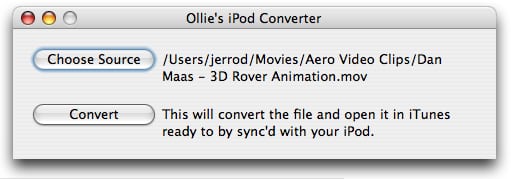
Se você está procurando a solução mais fácil possível para converter vídeo, e não está interessado em manter controle detalhado no processo de conversão, fique de olho neste produto no futuro próximo, quando o produto se tornar mais confiável.
Essas três opções gratuitas são realmente úteis para aqueles com um orçamento apertado, mas por uma pequena taxa, descobrimos que a qualidade e a confiabilidade do software aumentam dramaticamente.
Receba novas postagens na sua caixa de entrada
Sem spam. Cancele a assinatura a qualquer momento.