Tecnologia · 29 min read · Sep 21, 2025
O Guia Completo para FaceTime + iMessage: Configuração, Uso e Solução de Problemas
A introdução do iPhone 4 pela Apple em meados de 2010 incluiu um novo recurso importante chamado FaceTime, uma função de chamada de vídeo um a um que a empresa prometeu que estaria presente em dezenas de milhões de dispositivos até o final do ano. Embora o conceito de chamadas de vídeo em telefones móveis não fosse novo, a Apple tornou o recurso acessível, exigindo praticamente nenhuma configuração do usuário, e atraente ao oferecer vídeo suave em resolução 640×480 que era mais realista do que as alternativas anteriores em telefones.
A adoção mais ampla do FaceTime começou logo depois, com o FaceTime chegando ao iPod touch, Mac e iPad ao longo do ano seguinte.
Com o lançamento do iOS 5 no outono de 2011, a Apple então lançou o iMessage, um novo recurso de mensagens que permitia aos usuários do iPhone enviar mensagens de texto entre dispositivos iOS diretamente através dos servidores da Apple usando uma conexão de dados, contornando as taxas exorbitantes de mensagens SMS/MMS. Integrado ao aplicativo Mensagens no iPhone, o iMessage funcionava de forma transparente, sem exigir que os usuários do iPhone identificassem ou mesmo soubessem quais de seus amigos e contatos estavam usando o iMessage em vez dos serviços tradicionais de SMS/MMS. Com o lançamento do iMessage, um novo aplicativo Mensagens também apareceu no iPad e iPod touch, permitindo que os usuários enviassem e recebessem mensagens desses dispositivos, e a introdução do Mountain Lion no verão de 2012 trouxe suporte ao iMessage para o aplicativo Mac OS X anteriormente conhecido como iChat.
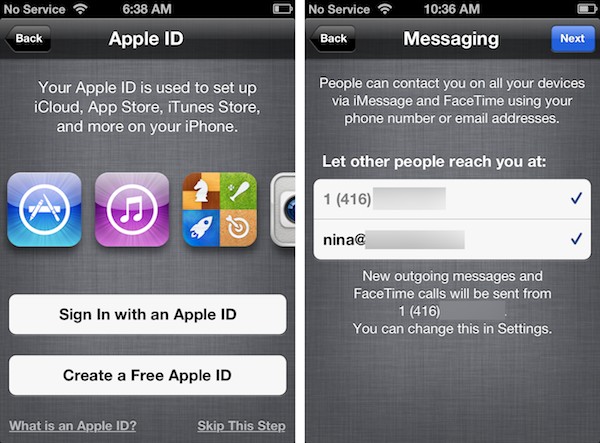
Para a maioria dos usuários, tanto o FaceTime quanto o iMessage são relativamente simples e funcionam. Isso é especialmente típico para usuários de iPhone, onde ambos os serviços são configurados automaticamente para usar o número de telefone do seu dispositivo, sem necessidade de configuração adicional por parte do usuário. No entanto, como várias perguntas de leitores demonstraram ao longo dos últimos dois anos, configurar e usar o FaceTime e o iMessage no iPod touch, iPad e Mac pode ser um pouco mais complicado—existem algumas perguntas comuns e pontos de confusão sobre como todos os vários recursos se encaixam, bem como situações em que o FaceTime pode não funcionar exatamente como anunciado. Como resultado, combinamos as muitas perguntas que recebemos em um guia completo para configurar o FaceTime e o iMessage, usar esses serviços e solucionar problemas quando eles não funcionam corretamente.
Configurando o FaceTime e o iMessage
Tanto o FaceTime quanto o iMessage usam um processo de configuração praticamente idêntico, embora cada serviço seja configurado separadamente. O processo é relativamente simples, mas difere ligeiramente dependendo de você estar configurando em um iPhone, iPad, iPod touch ou Mac.
FaceTime + iMessage no iPhone
Configurar o FaceTime e o iMessage no seu iPhone é tão fácil quanto parece. A Apple inicialmente projetou ambos os serviços para usar seu número de telefone celular para se registrar na rede da Apple; nenhuma configuração adicional é necessária para usuários que desejam usar esses serviços apenas com seu número de telefone.
Quando configurando um novo iPhone, tanto o FaceTime quanto o iMessage estarão habilitados por padrão. Se você optar por fazer login com um ID Apple no Assistente de Configuração inicial do iOS, será solicitado que você escolha se deseja associar endereços de e-mail adicionais do seu ID Apple ao seu dispositivo.
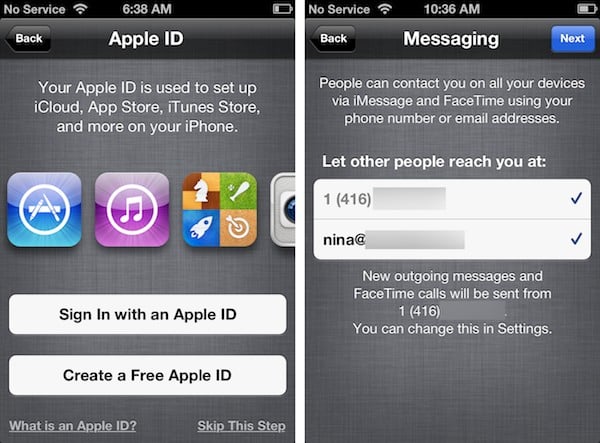
O FaceTime também pode ser habilitado e desabilitado manualmente acessando o aplicativo Ajustes do seu iPhone e escolhendo as configurações do FaceTime, onde uma opção aparece na parte superior para alternar o FaceTime ligado ou desligado. As configurações de Mensagens fornecem uma opção semelhante para habilitar e desabilitar o iMessage.
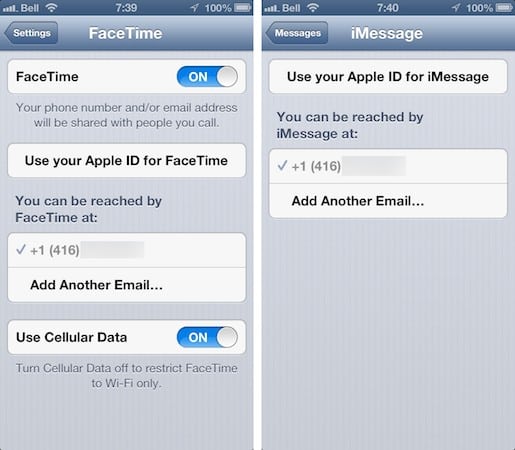
Por trás das câmeras, o iPhone na verdade usa mensagens SMS ocultas para registrar seu número de telefone nas redes FaceTime e iMessage; dependendo do seu operador, essas mensagens SMS serão gratuitas ou contabilizadas como cobradas contra seu plano de SMS. Na configuração inicial, o iPhone transmite uma mensagem SMS para os servidores da Apple e aguarda uma mensagem de confirmação de volta para confirmar que o número de telefone foi registrado com sucesso. Este procedimento permite que o FaceTime e o iMessage sejam configurados de forma transparente para usar seu número de telefone, sem necessidade de intervenção do usuário, enquanto também autentica seu número de telefone. Observe que esse processo de registro é a única maneira que um número de telefone pode ser atribuído ao FaceTime ou iMessage.
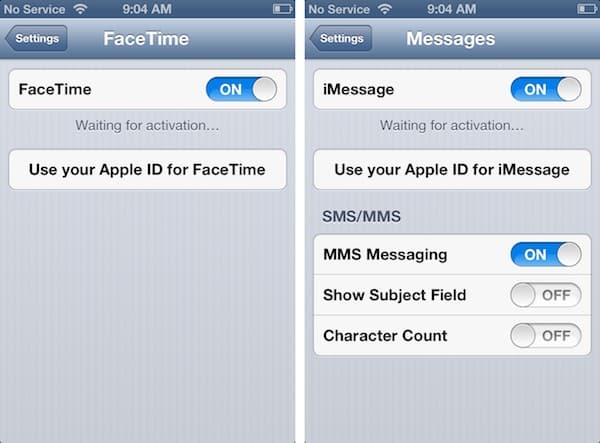
Esse procedimento normalmente precisa ser concluído apenas quando você ativa o FaceTime ou iMessage ou troca os cartões SIM no seu iPhone. Trocar seu cartão SIM fará com que seu iPhone re-registre automaticamente o novo número de telefone nas redes FaceTime/iMessage, no entanto, seu iPhone não re-registra ao redefinir o telefone ou simplesmente ao sair e retornar da cobertura sem fio.
Observe que você precisará de conectividade celular normal e a capacidade de enviar e receber mensagens de texto do seu número de telefone celular para concluir a ativação do FaceTime e iMessage. Se você não tiver um plano celular ou o SMS não estiver habilitado para sua conta, não poderá habilitar o FaceTime ou iMessage para usar um número de telefone no seu iPhone, embora você ainda possa configurar um ou ambos os serviços usando um ID Apple e um endereço de e-mail, desde que esteja usando o iOS 5 ou posterior.
Uma Nota Rápida Sobre IDs Apple
Um ID Apple é necessário para usar o FaceTime e o iMessage em dispositivos que não sejam o iPhone, no entanto, houve alguma confusão sobre exatamente o que é um ID Apple e o que é necessário para configurá-lo.
Um ID Apple é simplesmente um nome de usuário e senha que foram registrados na Apple. Hoje, o mesmo ID Apple pode ser usado para acessar serviços, incluindo a loja online da Apple, a iTunes Store e o registro de produtos. IDs Apple também são usados para iCloud e o Game Center da Apple.
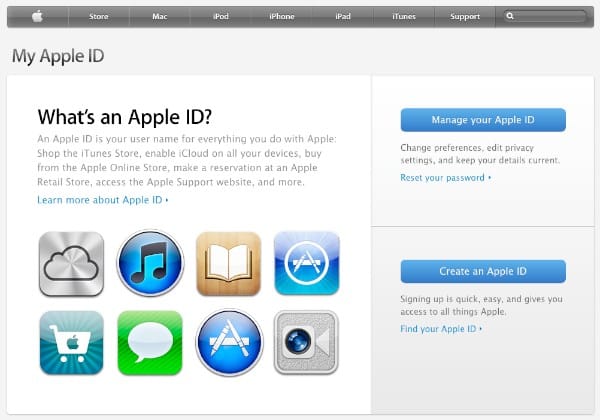
Embora um ID Apple possa ser usado para uma conta da iTunes Store, os usuários não precisam de uma conta da iTunes Store para ter um ID Apple. Para colocar de outra forma, toda conta da iTunes Store usa um ID Apple, mas nem todo ID Apple é usado para uma conta da iTunes Store.
Ao configurar o FaceTime e/ou iMessage em dispositivos que não sejam iPhone, os usuários podem criar um ID Apple totalmente novo para uso apenas com esses serviços ou usar qualquer ID Apple existente. Se os usuários optarem por usar um ID Apple existente, uma conta do iCloud ou da iTunes Store funciona, assim como um ID Apple usado apenas para compras online na Apple Store ou registro de produtos. Os usuários também podem configurar um novo ID Apple manualmente visitando http://appleid.apple.com.
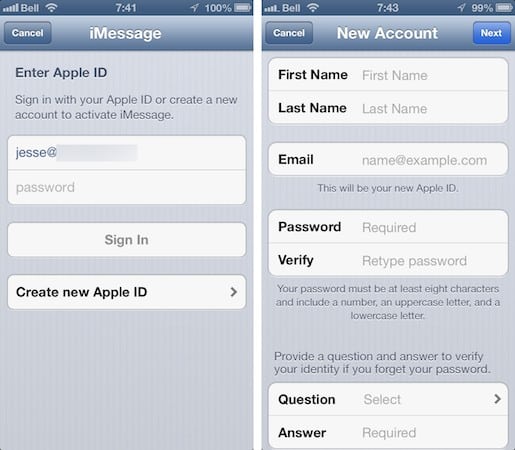
Observe que um cartão de crédito não é necessário para criar um ID Apple, a menos que você também esteja se inscrevendo para uma conta da iTunes Store. Dito isso, ter um único ID Apple unificado com a iTunes Store, Apple Store e outras informações de conta todas vinculadas pode ser mais fácil para os usuários gerenciarem do que manter contas separadas para diferentes propósitos, e uma vez que um ID Apple é configurado, vários endereços de e-mail podem ser vinculados a essa conta para FaceTime e iMessage.
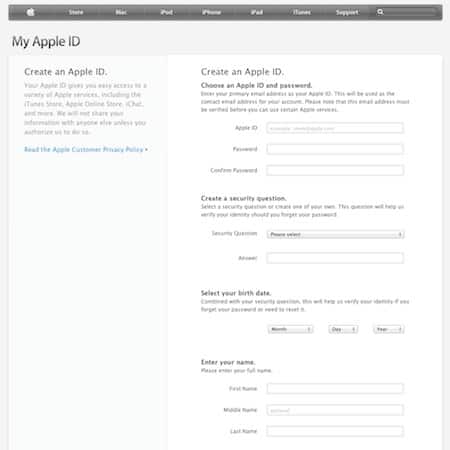
Para a maioria dos usuários, simplesmente usar uma conta existente do iCloud ou da iTunes Store provavelmente será a maneira mais simples de colocar o FaceTime e o iMessage em funcionamento. No entanto, usuários familiares podem preferir configurar um ou mais novos IDs Apple para dispositivos que serão usados por crianças ou membros secundários da família. Observe também que um único ID Apple pode ser usado para fazer chamadas FaceTime e receber iMessages em vários dispositivos—mais sobre isso mais tarde.
Tenha em mente também que você não precisa usar o mesmo ID Apple para todos os serviços—até mesmo o FaceTime e o iMessage podem ser usados com IDs Apple completamente diferentes no mesmo dispositivo, que podem, por sua vez, ser distintos do ID Apple usado para iCloud, iTunes e Game Center.
FaceTime + iMessage no iPod touch e iPad
Configurar o FaceTime e o iMessage em um iPod touch ou iPad é um pouco mais complicado do que para o iPhone, uma vez que não há número de telefone ou serviço de mensagens SMS para permitir que você registre seu dispositivo automaticamente nos servidores da Apple. Como resultado, você é obrigado a usar um endereço de e-mail associado a um ID Apple.
Embora um ID Apple não seja necessário para usar o FaceTime ou o iMessage em um iPhone com apenas um número de telefone, esse procedimento também pode ser usado no iOS 5 para usuários de iPhone que também desejam receber chamadas FaceTime ou iMessages usando um endereço de e-mail.
No iPod touch e iPad, o FaceTime funciona como um aplicativo separado, que aparece na parte superior da sua tela inicial por padrão. Da mesma forma, esses dispositivos ganharam um aplicativo “Mensagens” a partir do iOS 5 que permite que mensagens sejam enviadas e recebidas via rede iMessage; observe que mensagens SMS/MMS tradicionais não são suportadas nesses dispositivos, no entanto.
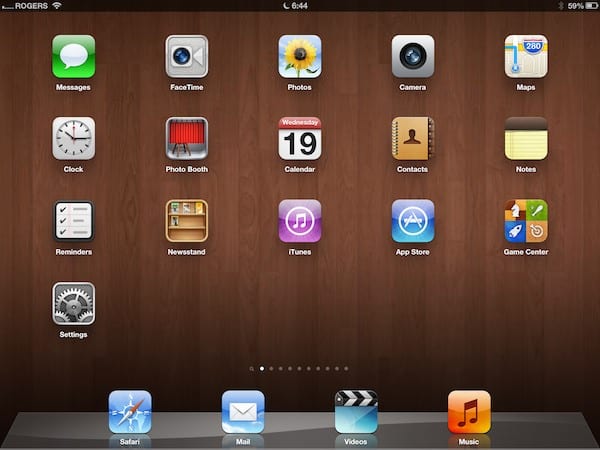
Abrir o aplicativo FaceTime pela primeira vez mostrará uma tela de “Começando” e o levará pelo processo de configuração do FaceTime fazendo login com seu ID Apple. Você também pode acessar o mesmo processo de configuração do FaceTime a partir da seção “FaceTime” no aplicativo Ajustes.
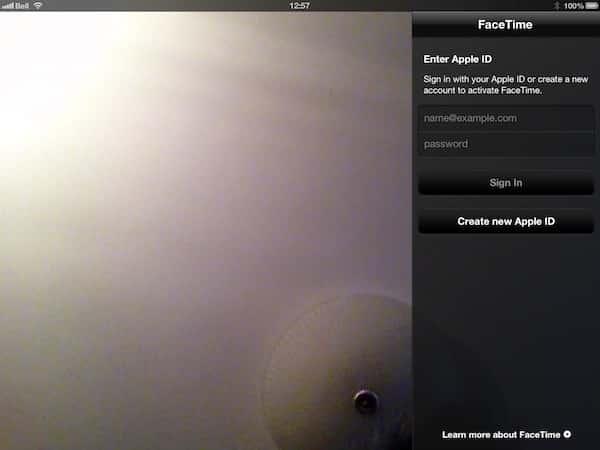
O endereço de e-mail que você insere para seu ID Apple é usado apenas para autenticar você nos servidores da Apple. Depois de fazer login com seu ID Apple, você será solicitado a especificar o endereço de e-mail—igual ou diferente—que deseja usar como seu endereço de contato do FaceTime ou iMessage. Isso será definido como o endereço de e-mail associado ao seu ID Apple, mas você pode optar por usar qualquer outro endereço de e-mail válido que ainda não tenha sido associado a outro ID Apple.
O ID Apple que você usa para FaceTime e/ou iMessage deve ser um endereço de e-mail. Todos os novos IDs Apple são obrigados a usar esse formato. No entanto, usuários com IDs Apple mais antigos podem ter um ID Apple no formato de nome de usuário—apenas “steve” em vez de “[email protected]”. Se você se enquadra nessa categoria, deve alterar seu ID Apple para um endereço de e-mail ou se inscrever para um novo ID Apple. Você pode alterar seu ID Apple visitando http://appleid.apple.com e usando a opção “Gerenciar sua conta”.
Uma vez que esse processo tenha sido concluído, você será levado ao aplicativo principal do FaceTime e verá uma lista de contatos armazenados em seu dispositivo. Você pode configurar opções adicionais do FaceTime visitando a seção FaceTime no aplicativo Ajustes do iPad ou iPod touch. Isso permite que você desative completamente o FaceTime, faça login com um ID Apple diferente ou adicione endereços de e-mail adicionais.
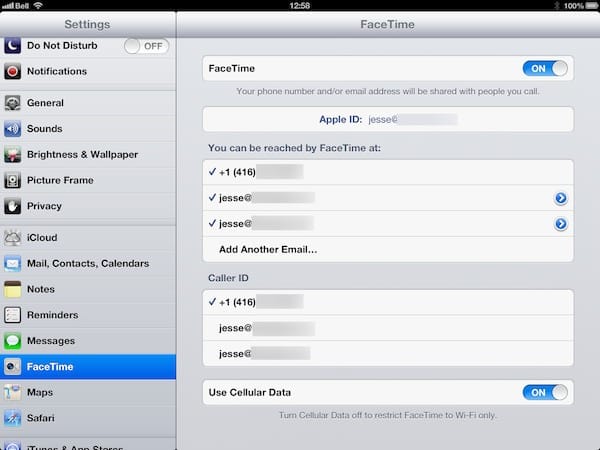
Adicionar endereços de e-mail adicionais permitirá que outros usuários do FaceTime o chamem usando qualquer um dos endereços de e-mail listados. Quando mais de um endereço de e-mail estiver configurado, uma opção adicional aparecerá, permitindo que você escolha qual endereço de e-mail deve ser exibido como seu “ID de Chamador” para chamadas de saída que você faz para outros usuários do FaceTime.
Quaisquer endereços de e-mail adicionais que você adicionar para o FaceTime devem ser verificados antes de poderem ser usados. A Apple enviará um e-mail de verificação para cada endereço que você adicionar, exigindo que você clique em um link para validar que o endereço de e-mail pertence a você. A entrada nas configurações do FaceTime mostrará “Verificando” até que o endereço de e-mail tenha sido validado.
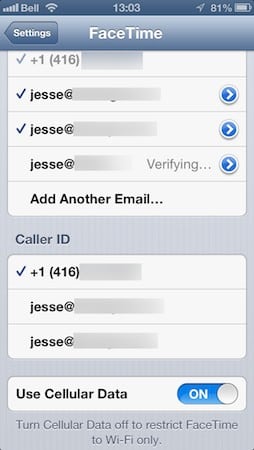
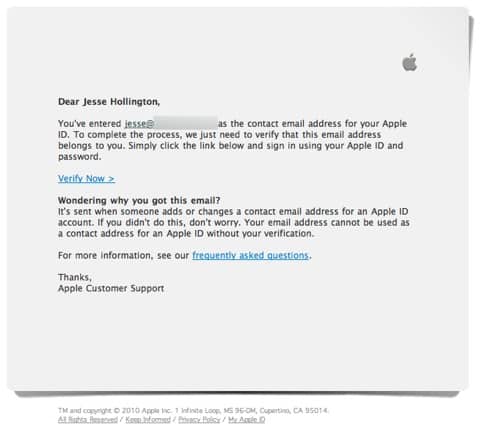
Observe que, uma vez que você tenha verificado um endereço de e-mail, ele se torna associado ao seu ID Apple e não precisará ser re-verificado novamente se você optar por adicioná-lo para o FaceTime em outro dispositivo, ou mesmo se você removê-lo e re-adicioná-lo no mesmo dispositivo. Para remover permanentemente um endereço de e-mail associado ao seu ID Apple, você deve visitar a seção “Gerenciar sua conta” em http://appleid.apple.com.
Um endereço de e-mail pode ser associado a apenas um ID Apple por vez. Se você quiser usar seu endereço de e-mail com um ID Apple diferente, deve removê-lo do primeiro ID Apple.
FaceTime + iMessage no Mac
No final de outubro de 2010, a Apple anunciou uma versão beta pública de um aplicativo FaceTime para usuários de Mac, que foi posteriormente incluído com o lançamento do OS X Lion no verão de 2011. Uma tendência semelhante foi repetida com o Messages para Mac, que saiu como uma beta pública em janeiro de 2012 e foi incluído no OS X Mountain Lion naquele verão.
No Mac, o FaceTime existe como um aplicativo autônomo e funciona de maneira muito semelhante ao iPod touch e iPad. O novo aplicativo Mensagens no OS X Mountain Lion substitui o aplicativo anteriormente conhecido como iChat, combinando recursos anteriores de IM do iChat/AIM/Jabber com suporte ao iMessage.
Assim como no iPad e iPod touch, você precisará usar um ID Apple para se registrar no FaceTime e iMessage e escolher um endereço que gostaria de usar. Você também será solicitado a escolher qual região você está para fins de formatação de números de telefone locais a partir do seu aplicativo de Contatos do OS X.
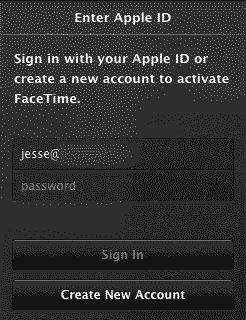
Como no iOS, você inicialmente só é solicitado a fornecer um único endereço de e-mail para usar com o FaceTime, que é definido como o endereço de e-mail do seu ID Apple. Você pode adicionar endereços de e-mail adicionais escolhendo a opção Preferências. Quaisquer novos endereços de e-mail que você inserir aqui precisarão ser verificados antes de poderem ser usados, a menos que já estejam associados ao seu ID Apple.
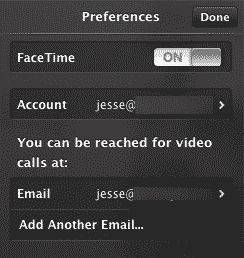
A partir das Preferências do FaceTime, você também pode desligar o FaceTime ou fazer login com um ID Apple diferente. Uma vez configurado, o FaceTime para Mac permanece em execução em segundo plano para receber chamadas mesmo quando o aplicativo não está realmente aberto. Para desativar chamadas recebidas, você deve mudar a configuração do FaceTime nas Preferências para DESLIGADO.
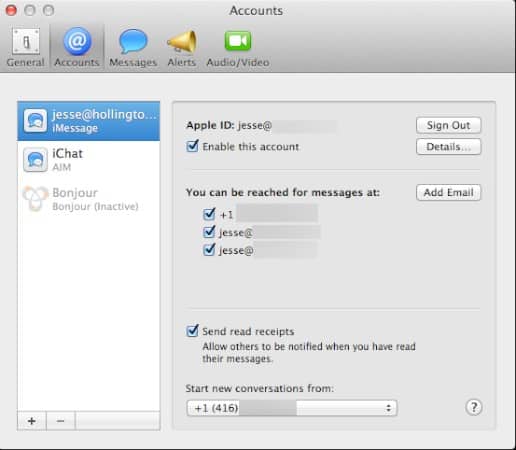
Da mesma forma, novas iMessages serão recebidas pelo aplicativo Mensagens no OS X Mountain Lion mesmo quando o aplicativo não estiver em execução. Por padrão, uma contagem de badge padrão é exibida no ícone do Dock quando uma nova iMessage chega. As configurações do iMessage podem ser ajustadas na seção Contas nas Preferências de Mensagens, incluindo a capacidade de desativar completamente o iMessage e escolher quais endereços você deseja receber iMessages.
Usando FaceTime + iMessage em Múltiplos Dispositivos
Se você possui vários dispositivos FaceTime/iMessage, pode usar o mesmo ID Apple em todos eles—não há necessidade de se inscrever para um novo ID Apple para um dispositivo alternativo, mesmo que você queira manter suas conversas separadas. Com um único ID Apple, você pode optar por usar o mesmo endereço de e-mail em vários dispositivos, caso em que cada um receberá todas as chamadas e mensagens recebidas, ou pode optar por usar um endereço de e-mail diferente para cada um. Se você tiver vários endereços de e-mail disponíveis, também pode usar uma combinação de endereços de e-mail, com alguns endereços compartilhados entre ambos os dispositivos e alguns endereços configurados apenas em um dispositivo ou outro.
Para o benefício de usuários familiares ou empresariais, deve-se notar que chamadas FaceTime entre dois dispositivos só funcionam se uma chamada for feita de um dispositivo para um segundo dispositivo que não esteja usando o mesmo endereço de e-mail. Chamadas entre dois dispositivos usando o mesmo endereço de e-mail falharão.
Até recentemente, o uso de um número de telefone para FaceTime ou iMessage estava limitado apenas ao iPhone. Usuários que desejavam receber chamadas FaceTime ou iMessages em vários dispositivos eram forçados a usar um endereço de e-mail em todos os seus dispositivos, potencialmente criando confusão adicional onde amigos e familiares estavam acostumados a usar números de telefone. Isso foi especialmente verdadeiro no caso do iMessage, onde números de telefone são usados para mensagens de texto tradicionais, e conversas existentes do iMessage—que podem às vezes permanecer em um dispositivo por meses—continuariam com o endereço que foi usado para iniciar a conversa em primeiro lugar.
Felizmente, o iOS 6 introduz a capacidade de atribuir o número do seu iPhone aos seus outros dispositivos iOS e Mac que executam FaceTime ou iMessage. Em vez de simplesmente permitir que você especifique seu número de telefone e colocá-lo em um passo de verificação manual desnecessário, a Apple lidou com isso simplesmente associando o número verificado que já está configurado no seu iPhone ao seu ID Apple, permitindo que ele seja usado em outros dispositivos iOS e Macs da mesma forma que habilitar um endereço de e-mail.
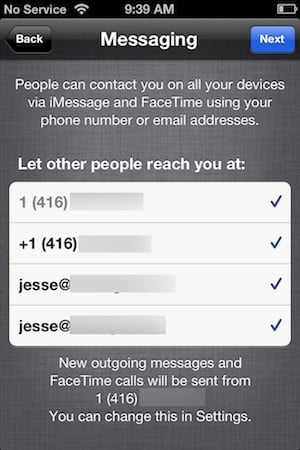
Para configurar isso, você deve garantir que tenha feito login no FaceTime e/ou iMessage no seu iPhone com o mesmo ID Apple que está usando em seus outros dispositivos. O processo para fazer isso é o mesmo que para configurar o FaceTime/iMessage em um iPod touch, exceto que você também verá seu número de telefone listado ao lado de seus endereços de e-mail. Uma vez que você tenha feito login, seu iPhone deve registrar seu número de telefone celular com seu ID Apple, momento em que ele aparecerá na lista de endereços disponíveis no seu iPad, iPod touch e/ou Mac e poderá ser habilitado a partir daí simplesmente selecionando-o.
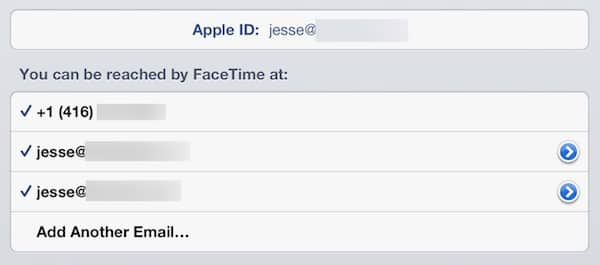
Como um recurso de segurança adicional, o iOS 6 e o OS X Mountain Lion também exibirão uma notificação sempre que um endereço do FaceTime ou iMessage for adicionado a outro dispositivo e você também receberá uma mensagem de e-mail sempre que seu ID Apple for usado pela primeira vez em outro dispositivo iOS ou Mac.
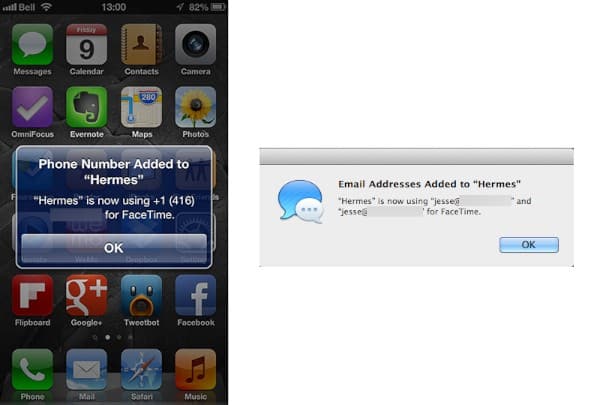
Uma vez configurado, um número de telefone FaceTime/iMessage funciona exatamente da mesma maneira que um endereço de e-mail para uso em vários dispositivos. Você pode habilitá-lo e desabilitá-lo em qualquer um de seus outros dispositivos, com exceção do seu iPhone, e chamadas FaceTime e iMessages enviadas para seu número de telefone aparecerão em todos os dispositivos iOS e Macs que estão configurados para usar esse número de telefone. Na verdade, se você tiver mais de um iPhone usando o mesmo ID Apple, pode até compartilhar números de telefone para FaceTime e iMessage entre seus iPhones e outros dispositivos.
Usando FaceTime
Uma vez configurado e habilitado no seu iPhone, iPod touch ou Mac, o FaceTime receberá automaticamente chamadas recebidas de outros usuários do FaceTime, desde que seu dispositivo iOS ou Mac tenha uma conexão de Internet válida.
Usuários do iPhone 4 e do iPad de segunda geração ainda estão limitados a usar o FaceTime apenas via Wi-Fi, enquanto usuários que executam iOS 6 em um iPhone 4S, iPhone 5, iPad de terceira ou quarta geração ou iPad mini agora podem usar o FaceTime através de uma conexão de dados celular, sujeita a limitações do operador.
Chamadas de saída do FaceTime devem ser iniciadas selecionando um contato em seu catálogo de endereços—não há meio de discar manualmente um número de telefone ou endereço de e-mail do FaceTime. Isso significa que qualquer pessoa que você deseje contatar via FaceTime deve estar em seu catálogo de endereços.
Realizando e Recebendo Chamadas FaceTime no iPhone
Para usuários de iPhone, o FaceTime está integrado nos aplicativos de Telefone e Contatos. Chamadas podem ser feitas tocando no botão “FaceTime” na parte inferior de um registro de contato, tanto no aplicativo Contatos quanto no aplicativo Telefone. Um pequeno ícone do FaceTime aparece ao lado daqueles números ou endereços de e-mail que já foram usados com sucesso para FaceTime.
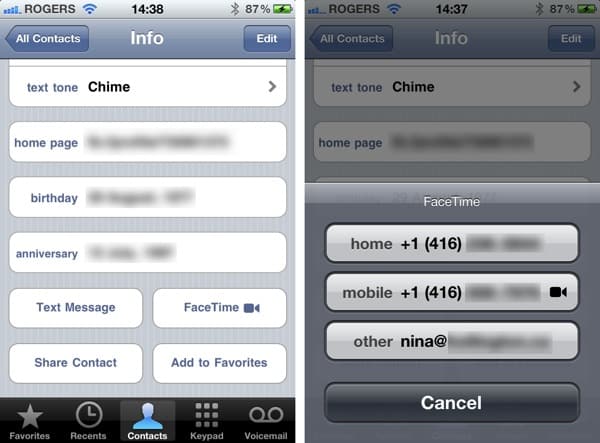
Chamadas recebidas do FaceTime serão listadas ao lado de chamadas celulares normais na seção “Recentes” do aplicativo Telefone, e os usuários também podem adicionar números ou endereços de e-mail do FaceTime à sua seção Favoritos no aplicativo Telefone.
Usuários de iPhone também podem alternar de uma chamada de voz celular normal para uma chamada FaceTime no meio de uma conversa, desde que ambos os dispositivos tenham a conectividade de rede necessária. Um botão do FaceTime aparece nos controles normais da chamada para iniciar uma sessão do FaceTime com a chamada em andamento. Um ponto de interrogação sobre o botão do FaceTime indica que o outro chamador pode não estar registrado para o FaceTime, mas não fornece nenhuma indicação de se o outro iPhone está dentro da cobertura adequada ou é capaz de aceitar uma chamada do FaceTime.

Se um usuário de iPhone receber uma chamada do FaceTime enquanto estiver fora da cobertura de rede apropriada, o iPhone não fornecerá nenhuma notificação da chamada recebida, mas mostrará uma indicação de chamada perdida e uma entrada na lista Recentes dentro do aplicativo Telefone.

Realizando e Recebendo Chamadas FaceTime no iPad e iPod touch
O processo para usar o FaceTime em um iPad ou iPod touch é muito semelhante ao do iPhone, exceto que um aplicativo FaceTime dedicado é usado na ausência do aplicativo Telefone. Chamadas FaceTime podem ser feitas a partir da lista de Contatos no aplicativo FaceTime ou no aplicativo Contatos. Tocar em um número de telefone tentará automaticamente fazer uma chamada FaceTime para esse usuário, no entanto, o botão do FaceTime deve ser usado para fazer uma chamada FaceTime para um endereço de e-mail, já que o comportamento padrão ao tocar em um endereço de e-mail é enviar um e-mail para o usuário, mesmo quando feito a partir do aplicativo FaceTime.
O aplicativo FaceTime também fornece listas de Favoritos e Recentes que funcionam da mesma maneira que o aplicativo Telefone no iPhone, embora esses obviamente forneçam apenas informações de contato do FaceTime.
Quando chamadas FaceTime são feitas para um iPad ou iPod touch que está fora da cobertura do FaceTime, o aplicativo FaceTime exibirá a chamada perdida como um badge no ícone do FaceTime e na lista Recentes quando o dispositivo se conectar à Internet novamente.

Usuários de iPad e iPod touch também podem atribuir toques para chamadas FaceTime recebidas com base em cada contato, atribuindo um toque específico a diferentes contatos da mesma forma que é feito no iPhone.
Realizando e Recebendo Chamadas FaceTime no Mac
O FaceTime para Mac é essencialmente modelado após a versão do iPad e usa uma interface semelhante para realizar e receber chamadas. Ao abrir o aplicativo, você verá uma prévia da sua iSight ou outra câmera web com controles à direita da imagem de pré-visualização, semelhantes aos encontrados no iPad, incluindo seções de Favoritos, Recentes e Contatos.

Assim como no iPad, iPod touch e iPhone, chamadas para usuários do FaceTime devem ser feitas a partir do seu catálogo de endereços. O FaceTime para Mac lê diretamente o Catálogo de Endereços do OS X, exibindo todos os seus contatos dentro do aplicativo FaceTime. Você também pode adicionar contatos específicos aos seus Favoritos para acesso rápido.
O FaceTime para Mac não fornece a capacidade de editar contatos a partir do aplicativo—os usuários devem retornar ao Catálogo de Endereços do OS X para alterar informações de contato.
O FaceTime no Mac pode receber chamadas independentemente de o aplicativo estar atualmente em execução ou não. Uma chamada recebida do FaceTime exibirá uma tela de chamada recebida muito semelhante à versão do iOS, com botões para aceitar ou recusar a chamada.

O aplicativo FaceTime se abre uma vez que o usuário aceita a chamada; se optar por rejeitá-la, a janela simplesmente desaparece e o aplicativo principal do FaceTime permanece fechado.
Chamadas perdidas ou rejeitadas do FaceTime aparecerão na lista Recentes dentro do aplicativo FaceTime e também exibirão uma contagem de badge de notificação sobre o ícone do aplicativo FaceTime no Dock.

Durante uma chamada, a janela do FaceTime para Mac se reorientará em modo retrato ou paisagem, dependendo do vídeo enviado pelo chamador. Por padrão, a visualização da câmera apresentada pelo usuário do Mac seguirá a mesma orientação, no entanto, usuários de Mac podem forçar seu vídeo enviado para uma orientação retrato ou paisagem usando uma opção no menu Vídeo. Uma vez que a orientação tenha sido forçada para retrato ou paisagem, ela apresentará o vídeo apenas nessa orientação e não seguirá mais a orientação do outro usuário. Por qualquer motivo, a orientação sempre é definida como modo retrato no Mac e precisa ser alterada manualmente para paisagem.
Mais Sobre Usar FaceTime em Múltiplos Dispositivos
Os usuários podem configurar o mesmo ID Apple e endereço de e-mail ou número de telefone do FaceTime em mais de um dispositivo. Fazer isso resultará em que quaisquer chamadas FaceTime para esse endereço toquem simultaneamente em TODOS os dispositivos que estão configurados com esse endereço. O usuário pode então escolher em qual dispositivo atender a chamada ou simplesmente recusar a chamada de qualquer um de seus dispositivos.
Alternativamente, um usuário pode usar o mesmo ID Apple, mas um endereço diferente em cada dispositivo. Isso permite que cada dispositivo atue como seu próprio dispositivo FaceTime e faça e receba chamadas de forma independente. Nesse caso, chamadas para um endereço tocarão apenas no dispositivo que está configurado com esse endereço.
Novamente, para fazer chamadas entre dois dispositivos FaceTime, o endereço para o qual você está ligando não deve estar configurado no dispositivo de onde você está ligando.
Ao receber uma chamada FaceTime em mais de um dispositivo, um indicador de chamada perdida aparecerá em outros dispositivos apenas se a chamada não foi atendida ou foi recusada por qualquer dispositivo. Uma chamada é considerada “perdida” apenas se nunca foi atendida.
Usando iMessage
Uma vez configurado, usar o iMessage é geralmente transparente. No iPhone, a Apple escolheu integrar o novo sistema de mensagens no aplicativo Mensagens existente, e o procedimento para enviar um iMessage é basicamente o mesmo que para enviar uma mensagem SMS/MMS tradicional; basta iniciar uma nova mensagem como você normalmente faria, e o aplicativo Mensagens determinará com base no endereço de destino e na cobertura de rede disponível se deve usar a rede iMessage da Apple ou a rede celular tradicional do operador para enviar a mensagem.
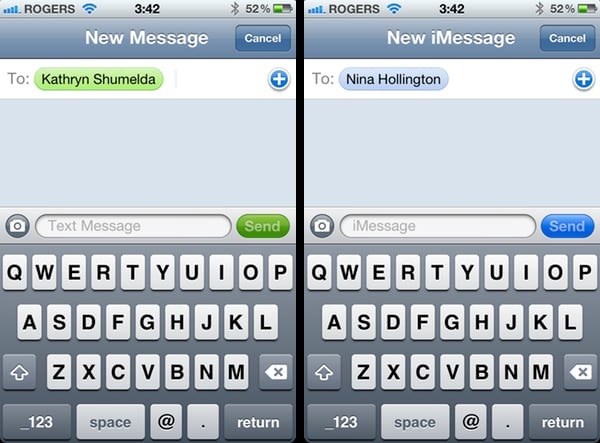
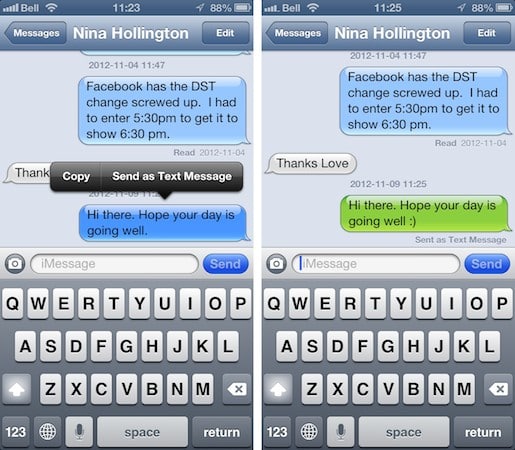
O aplicativo Mensagens fornece indicadores visuais de qual rede está sendo usada na forma do botão Enviar e das cores das bolhas de mensagem e texto com marca d’água no campo de mensagem. Verde é usado para indicar mensagens SMS/MMS tradicionais e azul para iMessages.
Por padrão, o aplicativo Mensagens do iPhone recuará para enviar uma mensagem SMS/MMS padrão quando a cobertura Wi-Fi ou de dados celulares não estiver disponível—um recurso que pode ser desativado em Mensagens no aplicativo Ajustes se você preferir usar apenas o iMessage. Você também pode forçar um determinado iMessage a ser enviado via SMS/MMS se ele ainda não tiver sido entregue pela rede iMessage; basta tocar e segurar a bolha da mensagem enviada e uma opção “Enviar como Mensagem de Texto” aparecerá. Uma vez enviado, a bolha da mensagem mudará para verde e um indicador de status “Enviado como Mensagem de Texto” aparecerá abaixo dela. Observe que isso afetará apenas a mensagem selecionada; a conversa ainda continuará usando iMessage, se possível.
Assim como para o FaceTime, o iPad e o iPod touch agora incluem um novo aplicativo Mensagens que funciona da mesma maneira para enviar e receber iMessages com outros usuários do iOS. No entanto, apesar da capacidade de atribuir seu número de iPhone a seus outros dispositivos, apenas o próprio iPhone pode enviar e receber mensagens SMS/MMS tradicionais, uma vez que essas são enviadas diretamente do dispositivo pela rede celular, e não pelos servidores da Apple. A maioria dos outros dispositivos não possui o hardware celular necessário para enviar e receber mensagens SMS/MMS e a Apple não fornece nenhum tipo de gateway entre as redes iMessage e SMS/MMS. O aplicativo Mensagens no iPad e iPod touch pode ser usado apenas para enviar iMessages para um número de telefone que esteja registrado para iMessage.
O novo aplicativo Mensagens no OS X Mountain Lion funciona de maneira muito semelhante à versão do iPad e iPod touch em termos de capacidades—enviar e receber iMessages, mas não mensagens SMS/MMS. Notificações de ícone do Dock são usadas para indicar novos iMessages da mesma forma que para notificações de iChat/AIM/Jabber IM, e enviar e receber mensagens funciona da maneira esperada.
As conversas do iMessage também serão sincronizadas entre quaisquer dispositivos que compartilhem o mesmo endereço do iMessage, incluindo mensagens que você enviou de qualquer um de seus dispositivos. Isso permite que você inicie facilmente uma conversa em um dispositivo e continue em outro. Observe que cada dispositivo mantém seu próprio histórico de conversas do iMessage e a exclusão de mensagens e conversas individuais não é sincronizada entre dispositivos; se houver algo que você deseja excluir, precisará fazer isso manualmente em cada um de seus dispositivos.
Sobre Status de Entrega e Confirmações de Leitura
O iMessage fornece a capacidade de realizar rastreamento de entrega e leitura bidirecional completo para quaisquer mensagens enviadas através da rede iMessage. Mensagens enviadas para outro destinatário do iMessage exibirão um status “Entregue” assim que o outro dispositivo receber a mensagem, e um status “Lido” com um carimbo de data/hora assim que o usuário realmente ler a mensagem. O rastreamento de mensagens não está disponível para mensagens que foram enviadas como mensagens SMS/MMS, mesmo em uma conversa existente do iMessage.

Observe que, se o destinatário estiver usando vários dispositivos com o mesmo endereço do iMessage, o status Entregue aparecerá assim que o primeiro dos dispositivos tiver recebido o iMessage.
Notificações de status de entrega não podem ser desativadas no iMessage, no entanto, você pode optar por desativar o envio de confirmações de leitura em Mensagens no seu aplicativo Ajustes do iOS, ou nas preferências da sua conta no aplicativo Mensagens do OS X. Observe que essa configuração é aplicada em uma base por dispositivo, então se você não quiser que confirmações de leitura sejam enviadas, precisará desativá-las em todos os seus dispositivos.
Endereços de Origem
Se você configurou vários endereços para o iMessage, verá uma opção adicional em suas configurações para escolher qual endereço usar como “ID de Chamador” para iMessages originados do seu dispositivo.
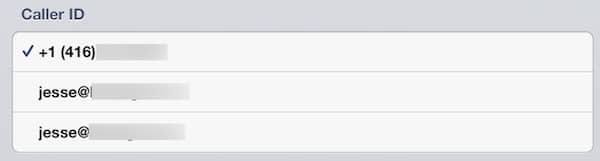
É importante ter em mente que essa configuração de “ID de Chamador” afeta apenas novas conversas do iMessage que você inicia. As threads de conversa existentes continuarão a usar o endereço do iMessage que foi originalmente usado para iniciar a conversa, o que pode diferir do seu endereço de “ID de Chamador” padrão. Isso geralmente acontece quando outra pessoa entra em contato com você usando um de seus outros endereços do iMessage; suas respostas serão enviadas do endereço que foi usado para contatá-lo, e não do seu endereço de “ID de Chamador” padrão.
Na maioria dos casos, isso não será um problema perceptível, mas pode afetá-lo se você não configurou todos os seus endereços do iMessage em todos os seus dispositivos. Como as conversas só se sincronizam com aqueles dispositivos que estão compartilhando o mesmo endereço do iMessage, você pode se ver perdendo conversas em seus outros dispositivos. Configurar todos os endereços que você planeja usar em todos os seus dispositivos evitará esse tipo de confusão e isso é ainda mais fácil de lidar agora que seu número de telefone do iMessage pode ser atribuído a seus outros dispositivos.
Solução de Problemas do FaceTime e iMessage
Para muitos usuários, o FaceTime funciona muito bem e requer configuração mínima. O fato de a Apple ter conseguido isso em uma ampla variedade de configurações de rede e roteadores é realmente notável, considerando a complexidade dos protocolos de videoconferência envolvidos. Dito isso, no entanto, existem uma ampla gama de problemas de configuração que podem facilmente quebrar a comunicação do FaceTime e causar frustração sem fim para uma tecnologia que deveria “apenas funcionar”. Além disso, os vários aplicativos do FaceTime fornecem pouca orientação para os usuários finais quando há problemas, mas simplesmente não funcionam. Abaixo, fornecemos algumas sugestões sobre o que observar se você estiver tendo problemas com o FaceTime.
Em contraste, o iMessage geralmente funciona muito melhor, uma vez que os protocolos envolvidos aqui são muito mais simples. Enviar pequenos trechos de texto é muito menos complexo do que manter uma conversa de vídeo ao vivo. Uma vez que o iMessage esteja devidamente ativado, ele realmente “apenas funciona” na vasta maioria dos casos, com a maioria dos problemas relacionados a firewalls draconianos em algumas escolas e empresas que provavelmente estão bloqueando muito mais do que apenas o tráfego do iMessage. Infelizmente, esse não é geralmente um problema que o usuário final pode resolver, exceto mudando para uma rede Wi-Fi diferente ou desligando o Wi-Fi completamente e usando uma conexão celular em vez disso, onde disponível.
iPhone Falha ao Registrar com os Servidores da Apple
Para usuários de iPhone, o registro do FaceTime e iMessage requer a capacidade de trocar mensagens SMS com os servidores do FaceTime. Isso significa que você deve ter um plano de voz celular ativo (um plano de dados não é necessário, no entanto), e seu serviço celular deve permitir que você envie e receba mensagens de texto. Apesar do fato de que o FaceTime e o iMessage funcionam via Wi-Fi, um iPhone sem um plano celular não tem um número de telefone e não poderá se registrar com um número nos servidores da Apple. Nesse caso, você pode simplesmente registrar um endereço de e-mail com um ID Apple da mesma forma que faria para um iPod touch, mas não poderá usar o número de telefone do seu dispositivo sem ser capaz de concluir o processo de registro SMS.
Receba novas postagens na sua caixa de entrada
Sem spam. Cancele a assinatura a qualquer momento.