Vídeo e Áudio · 17 min read · Oct 11, 2025
O Guia Completo para Formatos de Vídeo do iPod, Apple TV e iPhone
No outono de 2005, a Apple deu seus primeiros passos no mercado de vídeo portátil com o iPod de quinta geração com capacidades de vídeo. Este “video iPod” original tinha uma tela de 320×240 e suportava a reprodução de vídeos codificados apenas naquela resolução máxima usando formatos muito específicos. Ao mesmo tempo, a iTunes Store começou a oferecer conteúdo em vídeo nesses formatos adequados para reprodução no iPod.
O conteúdo limitado disponível na iTunes Store, e a disponibilidade limitada fora dos EUA, significava que muitos proprietários de iPod imediatamente começaram a converter seus próprios vídeos em um formato adequado para visualização em seu iPod, e uma infinidade de utilitários se tornou disponível para automatizar esse processo.
No ano seguinte, veio uma atualização para o iPod de quinta geração, proporcionando reprodução de vídeo em maior resolução. Isso foi logo seguido pelo Apple TV para fornecer reprodução de conteúdo de vídeo em seu sistema de entretenimento doméstico, e então o iPhone, proporcionando uma experiência de vídeo portátil widescreen mais natural.
Mesmo hoje, no entanto, os formatos de vídeo suportados pelo iPod, Apple TV e iPhone são relativamente limitados em comparação com o número de formatos disponíveis no mercado. Isso significa que praticamente qualquer conteúdo que você queira visualizar nesses dispositivos vai exigir algum tipo de processo de conversão. O advento desses novos dispositivos complicou ainda mais o cenário, uma vez que mais opções estão agora disponíveis tanto para a visualização quanto para a codificação de vídeos, mas com essas mudanças vêm mais considerações sobre como codificar vídeo para a melhor experiência de visualização possível.
Em artigos posteriores, veremos algumas das ferramentas e opções específicas disponíveis para converter vídeo para um formato pronto para iPod, iPhone ou Apple TV, e alguns dos prós e contras de cada um. Antes de entrar nisso, no entanto, é importante começar com uma discussão sobre os formatos de vídeo que são realmente suportados por cada dispositivo, para que aqueles que buscam converter seu próprio conteúdo de vídeo possam tomar decisões informadas sobre as opções disponíveis e a melhor resolução e formato a serem usados antes de iniciar o longo processo de codificação.
A Escolha de Formatos de Vídeo da Apple
O iPod, Apple TV e iPhone reproduzirão vídeos codificados usando os codecs MPEG-4 ou H.264. Estes são formatos de vídeo de padrão aberto, e não são de forma alguma proprietários da Apple, mas ao mesmo tempo não representam uma ampla parte do conteúdo de vídeo que está atualmente disponível fora da iTunes Store. Além disso, isso não representa o padrão de vídeo que é usado pela maioria dos dispositivos de gravação de vídeo, dispositivos de gravação de TV ou DVDs comerciais. O resultado é que encontrar conteúdo de vídeo de qualquer lugar além da iTunes Store que já esteja codificado em um formato pronto para Apple será difícil, e muito desse conteúdo, portanto, precisará ser convertido.
Por exemplo, a maioria das câmeras de vídeo comerciais usa vídeo digital não comprimido (ou “DV”) ou MPEG-2. DVDs comerciais também usam MPEG-2 como seu formato. Vídeos baixados da Internet podem estar em qualquer número de formatos, incluindo DivX, Windows Media Video (WMV) ou QuickTime, entre outros.
A razão provável da Apple para essas escolhas particulares de codec é que eles são um padrão aberto e estabelecido, e ambos fornecem um nível muito alto de qualidade de vídeo e áudio para um determinado tamanho de arquivo. O MPEG-4 historicamente tem sido muito bom nesse aspecto para começar, e o codec H.264 apenas melhorou a qualidade e a eficiência do tamanho do arquivo.
Como se poderia esperar, ao desenvolver um dispositivo portátil de reprodução de vídeo, a relação qualidade-tamanho é muito importante tanto em termos de maximizar a quantidade de conteúdo que pode caber no armazenamento mais limitado de um dispositivo portátil, quanto em maximizar a vida útil da bateria do dispositivo, uma vez que conteúdos maiores podem exigir mais poder de processamento, encurtando assim a vida útil da bateria. O codec H.264 parece ter sido uma escolha natural para atender a ambos os requisitos, além de fornecer um padrão aberto e estável para a Apple usar em seu formato de vídeo preferido.
O conteúdo na iTunes Store usa exclusivamente o codec H.264. O conteúdo que você codifica pode ser codificado em H.264 ou MPEG-4, embora o H.264 geralmente forneça melhor qualidade para um determinado tamanho de arquivo, também leva mais tempo para codificar.
Resolução e Taxa de Bits
Outras duas considerações importantes com a reprodução de vídeo e a qualidade do arquivo resultante são a resolução e a taxa de bits. A resolução refere-se simplesmente à dimensão da imagem da tela, em termos do número de pixels de largura pelo número de pixels de altura (ou seja, “640×480”), enquanto a taxa de bits refere-se à quantidade de dados que é realmente codificada para compor um único segundo de reprodução de vídeo, normalmente expressa em kilobits por segundo ou megabits por segundo. Este é o mesmo conceito que as taxas de bits para formatos de áudio, como AAC e MP3.
Naturalmente, quanto maiores esses números, melhor será a qualidade da imagem resultante. Esses fatores trabalham juntos, no entanto, uma vez que a resolução simplesmente especifica o número de pixels disponíveis em um quadro específico, e a taxa de bits especifica quanta informação real está sendo usada para gerar esses pixels.
Sem entrar em muitos detalhes técnicos, os formatos modernos de compressão de vídeo com perdas na verdade não funcionam codificando cada único pixel de cada único quadro de um vídeo, mas sim codificando apenas as informações que mudam entre os quadros. “Quadros de referência” são capturados em certos pontos, e os quadros restantes são construídos com base nas mudanças entre cada quadro.
Para conceitualizar isso, imagine assistir a um golfista profissional fazer um putt: A maior parte da paisagem, as árvores, o céu e o próprio campo de golfe permanecem relativamente inalterados durante o putt, com apenas algum movimento do golfista e, claro, a pequena bola branca rolando pelo green.
Codificar cada único quadro disso ocuparia muito espaço de armazenamento (o equivalente a várias centenas de arquivos JPEG de alta resolução), quando na realidade muito pouco está mudando entre os quadros. Como resultado, apenas as informações que são diferentes em cada quadro realmente precisam ser armazenadas, e isso pode ser aplicado posteriormente ao quadro de referência original para construir um movimento suave de reprodução de vídeo.
O ponto principal é que isso torna os tamanhos de arquivo e o armazenamento de conteúdo de vídeo significativamente mais eficientes, e na verdade é a mesma tecnologia que os DVDs usam com o formato MPEG-2. Sem a compressão MPEG-2, um filme de DVD de 90 minutos ocuparia na verdade mais de 167 GB de espaço, em vez de caber confortavelmente em um DVD de 4,7 GB.
Como isso afeta diretamente o conceito de taxas de bits, portanto, não tem a ver com quanta informação está realmente sendo codificada para cada quadro, mas quanta informação está disponível para registrar as diferenças entre os quadros. Um vídeo de alta resolução com uma baixa taxa de bits produzirá uma imagem mais borrada, bem como sinais visíveis de “artefatos” (distorção, efeitos de bloqueio e bordas serrilhadas) em sequências de ação de alta movimentação.
Então, qual resolução e taxa de bits você deve usar para codificar seu conteúdo de vídeo? A lógica sugeriria que você deve sempre usar as configurações mais altas possíveis, mas muito disso tem a ver com qual é o seu conteúdo de origem e as limitações do equipamento que você usará para assisti-lo.
Por exemplo, se você pretende assistir conteúdo de vídeo apenas na tela de 320×240 do iPod, seria obviamente um desperdício de espaço em disco e tempo de codificação converter esses vídeos para qualquer resolução superior a essa.
Além disso, se o seu vídeo de origem original já estiver em uma resolução menor, não há absolutamente nenhum sentido em codificá-lo em uma resolução ou taxa de bits mais alta, pois você não vai magicamente ganhar nenhuma resolução que não estava lá em primeiro lugar. Em nossa experiência, ferramentas de conversão de nível consumidor que prometem “upconversion” de formatos de vídeo geralmente não valem o esforço.
Da mesma forma, mesmo que o Apple TV suporte uma qualidade de vídeo de alta definição (1280 x 720), se você estiver convertendo DVDs de definição padrão, não há sentido em codificá-los em nada além de sua resolução original.
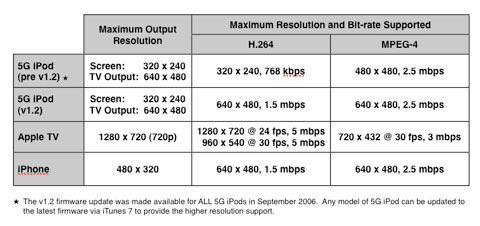
Então, quais são as diferentes resoluções e formatos suportados pelos dispositivos de reprodução de vídeo da Apple? A tabela abaixo fornece um esboço das resoluções máximas suportadas, bem como a qualidade de saída do próprio dispositivo:
Naturalmente, se você quiser codificar conteúdo para reprodução no iPod e iPhone, terá que se ater às configurações de resolução mais baixas desses dispositivos—640 x 480 a 1,5 mbps. O conteúdo codificado nas resoluções mais altas do Apple TV não será reproduzido em nada além do Apple TV.
Observe que as resoluções acima para o iPod e iPhone são as oficialmente suportadas e foram simplificadas nas especificações da Apple para representar as resoluções mais padrão. Usuários mais avançados notaram que é possível aumentar ligeiramente essas resoluções e taxas de bits, embora o iTunes em si não suporte necessariamente a transferência desses arquivos para o iPod ou iPhone. Para máxima compatibilidade, portanto, é sempre melhor permanecer dentro das especificações publicadas.
Uma Palavra sobre Taxas de Quadros
A “taxa de quadros” de um clipe de vídeo refere-se ao número de quadros, ou imagens estáticas, para cada segundo de vídeo, normalmente expressa em “quadros por segundo” ou fps para abreviar. A TV normal norte-americana (NTSC) é transmitida a aproximadamente 30 fps, enquanto filmes teatrais normalmente são 24 fps devido a serem filmados em película. Isso significa que se você estiver codificando um filme de DVD, é provável que você esteja procurando usar 24 fps, enquanto a maioria dos outros conteúdos de vídeo que você grava, incluindo seu próprio conteúdo de câmera e conteúdo de televisão transmitido, será 30 fps. Com a exceção da resolução mais alta do Apple TV mencionada acima, todas as resoluções suportam uma taxa máxima de 30 fps.
Taxa de Bits e Tamanho do Arquivo
Outra consideração importante ao codificar vídeos é o tamanho do arquivo resultante. Isso corresponderá diretamente à taxa de bits do arquivo, em vez da resolução (embora resoluções mais altas exijam taxas de bits mais altas), e enquanto os codecs H.264 e MPEG-4 fazem um trabalho muito eficiente de produzir vídeo de alta qualidade em taxas de bits mais baixas, você ainda estará, em última análise, restrito pelo quanto espaço você tem disponível em seu dispositivo específico e quanto conteúdo você deseja armazenar.
Se você estiver inclinado a fazer um pouco de matemática, pode obter uma aproximação fácil do tamanho do arquivo de um vídeo convertido simplesmente multiplicando a taxa de bits pela duração do vídeo, usando uma fórmula como a seguinte:
*tamanho* = (*taxa de bits* / 8) * (*duração em minutos* * 60)
O tamanho resultante estará em kilobytes se uma taxa de bits em kbps foi usada, ou megabytes se uma taxa de bits em mbps foi usada. Então, por exemplo, para calcular o tamanho de um filme de 90 minutos sendo codificado a 1500 kbps, você inseriria os números da seguinte forma:
*1500* / 8 * *90 * 60* 187.5 * 5400 = 1,012,500 (KB) ou aproximadamente 1 GB.
Uma regra simples, no entanto, é que para conteúdo codificado para iPod padrão (1,5 mbps) você estará olhando para aproximadamente 500 MB por hora de conteúdo de vídeo. O conteúdo do Apple TV a 3 mbps será naturalmente o dobro desse tamanho (1 GB por hora).
Se o espaço de armazenamento for uma preocupação primária, codificar em taxas de bits mais baixas naturalmente economizará algum espaço, mas isso virá ao custo da qualidade do vídeo. Qualquer taxa de bits inferior a 1 mbps para conteúdo de 640×480 geralmente será muito baixa para produzir uma saída de TV razoavelmente visível, por exemplo.
Considere a Fonte…
Tenha em mente também, ao determinar a melhor taxa de bits a usar, sempre manter o conteúdo de origem em mente. Programas de TV mais antigos em DVD, por exemplo, raramente se beneficiarão do uso de uma taxa de bits extremamente alta, uma vez que a qualidade original do vídeo era relativamente baixa para começar. Por outro lado, filmes recentes de sucesso com muita ação e movimento devem definitivamente ser codificados com uma taxa de bits tão alta quanto razoavelmente possível para o dispositivo alvo.
Isso é particularmente relevante ao considerar se deve codificar em uma taxa de bits adequada para o iPod ou para o Apple TV. Conteúdo de TV mais antigo e gravações de TV analógicas raramente se beneficiarão das configurações de qualidade mais altas disponíveis para o Apple TV.
Proporções de Tela
Outra consideração muito importante ao tentar decidir sobre o formato ideal em que codificar seu conteúdo é a proporção de tela do conteúdo de origem original.
A proporção de tela refere-se simplesmente à razão entre a largura da imagem e a altura da imagem conforme exibida na tela.
Existem três proporções de tela comuns em uso para conteúdo de vídeo comercial hoje:
4:3 usado para quase todo o conteúdo de transmissão de TV de definição padrão. Isso às vezes também é referido como 1.33:1:
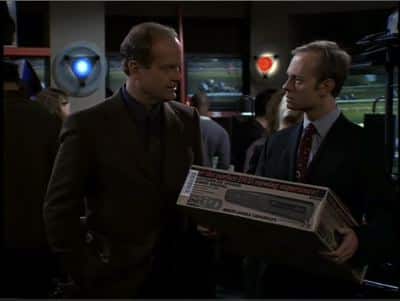
16:9 usado para quase todo o conteúdo de TV de alta definição (HDTV) e muitos lançamentos de DVD teatrais. Isso às vezes também é referido como 1.78:1:

2.35:1 usado para filmes “Cinemascope” ou “Panavision” em DVD:

Para DVDs comerciais, você geralmente encontrará a proporção de tela indicada na parte de trás. Para outros tipos de conteúdo de vídeo, você pode determinar a proporção de tela você mesmo simplesmente dividindo a largura de um vídeo pela sua altura. Por exemplo, um clipe de vídeo 640×480 teria uma proporção de tela de 1.33:1 (640/480 = 1.33).
Como a proporção de tela do conteúdo nem sempre corresponderá à proporção de tela do dispositivo de saída real, você frequentemente obterá “letterboxing” ou recorte, dependendo do dispositivo e suas configurações. O letterboxing é mais comum, que é a prática de adicionar barras pretas na parte superior e inferior de um vídeo widescreen ao reproduzi-lo em uma TV padrão.

Um programa de TV widescreen, proporção de tela 16:9, conforme exibido em uma tela 4:3

Um filme Cinemascope, proporção de tela 2.35:1, conforme exibido em uma tela 4:3
Por outro lado, se você assistisse a um programa de TV padrão 4:3 em uma TV widescreen, você acabaria com algo referido como pillarboxing, que coloca barras pretas nas laterais da imagem:

Um programa de TV padrão 4:3 conforme exibido em uma TV widescreen 16:9
Por outro lado, algumas TVs e outros dispositivos (como o próprio iPod) também oferecem a opção de recortar o conteúdo para se ajustar à proporção de tela da tela. Como o nome implica, recortar o conteúdo corta a parte da imagem que não se encaixa, expandindo a imagem para o tamanho total da tela.
Isso resultará na perda de detalhes nos lados esquerdo e direito ao tentar exibir conteúdo widescreen em uma tela 4:3:


Um programa de TV widescreen recortado para exibição 4:3


Um filme Cinemascope, proporção de tela 2.35:1, recortado para exibição 4:3
Ou, a parte superior e inferior da imagem no caso de tentar exibir conteúdo 4:3 para preencher uma tela 16:9:


Um programa de TV padrão 4:3 recortado para exibição 16:9
Codificação Anamórfica
Algumas ferramentas de conversão de vídeo mais novas agora oferecem suporte para codificação anamórfica. Isso basicamente se refere à codificação de conteúdo de vídeo em uma proporção de tela, mas configurando-o para ser exibido usando outra, através do uso de pixels não quadrados.
Um pixel não é necessariamente sempre renderizado como um elemento perfeitamente quadrado de uma imagem, e muitos aplicativos e hardware modernos de reprodução de vídeo suportam uma configuração de proporção de pixel (PAR). Na verdade, a proporção de tela do conteúdo armazenado em um DVD norte-americano normal é na verdade 1.5:1 (720 x 480), em vez de 16:9 ou 4:3. Um player de DVD, no entanto, produz uma imagem na proporção de tela apropriada lendo uma bandeira dentro do conteúdo que informa ao player qual forma de pixels usar ao reproduzir o conteúdo de vídeo. O resultado é que uma imagem de DVD 720×480 é na verdade renderizada em 640 x 480 (4:3) ou 854 x 480 (16:9).
Sem entrar em muitos detalhes técnicos, a explicação curta é que o uso de codificação anamórfica pode fornecer uma apresentação widescreen adequada de um filme sem ter que forçá-lo a ser realmente codificado na resolução mais alta. Como nada é realmente ganho ao aumentar a resolução codificada de um vídeo, faz mais sentido economizar espaço de armazenamento e simplesmente renderizar o quadro em sua proporção de tela adequada, da mesma forma que um player de DVD faz.
Um vídeo codificado anamórfico, quando examinado na caixa de diálogo Mostrar Inspetor de Filme do Quicktime, mostrará na verdade duas resoluções diferentes:
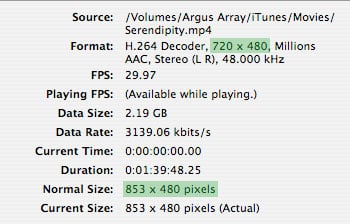
O primeiro número, 720 x 480, é a resolução armazenada real da imagem de vídeo. O segundo representa a proporção de tela em que será reproduzido. Os 720 pixels horizontais serão simplesmente esticados para preencher a largura da tela, resultando em uma apresentação adequada de 16:9.
Observe que se você estiver visualizando um vídeo codificado anamórfico em um dispositivo que não entende a proporção de pixel (PAR), então o vídeo resultante parecerá distorcido, pois será simplesmente reproduzido em sua resolução armazenada real.
Neste ponto, o iPod de quinta geração e o Apple TV suportam a proporção de pixel e, portanto, exibirão um vídeo anamórfico corretamente. O iPhone, no entanto, não lida atualmente com a proporção de pixel, e vídeos anamórficos parecerão distorcidos quando visualizados no iPhone.
Letterboxing Duro
Outro problema que você pode encontrar é que muitos DVDs, particularmente os mais antigos, estavam na verdade em um formato conhecido como “letterbox duro”, em vez de um formato widescreen anamórfico adequado. Nesse caso, mesmo que o formato de vídeo original possa ter sido widescreen, o vídeo do DVD não está realmente codificado em uma proporção de tela widescreen. Em vez disso, filmes “letterboxed” foram basicamente codificados no DVD em uma proporção de tela 4:3 com as barras pretas na parte superior e inferior realmente adicionadas ao filme. Isso permitiria que esses filmes fossem reproduzidos em um formato widescreen mesmo em players de DVD mais antigos que não tinham um modo widescreen.
Infelizmente, no entanto, quando esses DVDs são convertidos, a maioria dos conversores de vídeo os deixará em sua proporção de tela original 4:3, com as barras pretas como parte do quadro. Nesse caso, o vídeo resultante será tratado como um vídeo 4:3, com as barras pretas continuamente mostradas na parte superior e inferior do quadro. O recorte não estará disponível no iPod, e o Apple TV e o iPhone mostrarão esses vídeos por padrão em uma moldura preta:

Nesse caso, as barras pretas na parte superior e inferior não estão sendo geradas pelo dispositivo de saída, mas são na verdade parte da imagem de vídeo.
Ao lidar com DVDs, a descrição na embalagem pode muitas vezes ser útil para determinar qual é o formato de origem. Embora a terminologia varie entre os diferentes estúdios, muitos DVDs mais antigos que usavam o termo “Letterboxed” referiam-se a esse tipo de codificação: uma imagem 4:3 com as barras pretas adicionadas ao quadro. Por outro lado, o termo “widescreen anamórfico” quase sempre se refere a vídeos que estão devidamente codificados em proporção de tela 1.85:1 ou 2.35:1. Observe que isso será um problema muito menos comum com DVDs que foram publicados mais recentemente.
Você também pode verificar se seu conteúdo de vídeo está em um formato widescreen adequado visualizando-o em uma janela em seu computador através do iTunes ou QuickTime.
Receba novas postagens na sua caixa de entrada
Sem spam. Cancele a assinatura a qualquer momento.