Audiolivros · 7 min read · Mar 09, 2026
O Guia Completo para Audiolivros do iPod
Embora o iPod seja mais conhecido como um tocador de música, muitas pessoas descobriram o prazer de ouvir audiolivros e outros conteúdos falados enquanto se deslocam, correm ou se exercitam. Audiolivros são simplesmente gravações de livros, completos ou resumidos, que são lidos em voz alta e gravados. Às vezes, o autor lê o livro, como é o caso de Minha Vida, do ex-presidente Bill Clinton, e O Guia do Mochileiro das Galáxias, do falecido Douglas Adams. Outros livros são lidos por atores conhecidos, como a leitura de John Lithgow de Disclosure, de Michael Crichton, e as leituras de mistérios de Joe Mantegna por Robert B. Parker, mas na maioria dos casos, esses livros são lidos por leitores profissionais que você pode ou não conhecer. Não importa quem lê, o objetivo é sempre o mesmo: fazer um livro soar pelo menos tão envolvente quanto é no papel.
Você pode comprar audiolivros de várias maneiras: em sua livraria local (em cassete ou CD), ou online, tanto na iTunes Music Store quanto na Audible.com. A Audible também está presente na Alemanha e na França, e abrirá a Audible UK em 15 de junho de 2005.
Se você comprar audiolivros em CD, pode importá-los para o iTunes e ouvi-los em seu iPod como qualquer outro tipo de áudio digital – veja Raspando Seus Próprios Audiolivros abaixo. Mas se você comprar audiolivros na iTunes Music Store ou na Audible.com, o processo é ainda mais fácil: os audiolivros geralmente são criados como um ou dois arquivos que duram até 10 horas cada, o que os torna fáceis de ouvir e gerenciar em sua Biblioteca do iTunes.
Comprando Audiolivros Online
Audiolivros podem ser caros – em muitos casos, custam mais do que livros impressos – então é uma boa ideia saber quais são suas opções. A Audible.com fornece a mesma qualidade de conteúdo de audiolivros que a iTunes Music Store vende, então há pouca diferença além da seleção mais ampla de programas de áudio não relacionados a livros da Audible e seus planos de assinatura mensal. Enquanto você só pode comprar títulos individuais na iTunes Music Store, a Audible oferece uma assinatura mensal que inclui um livro por mês por $15 ou qualquer dois audiolivros por $22 por mês. Os fãs de audiolivros reconhecerão isso como um ótimo negócio; você gasta mais do que isso na maioria dos audiolivros individuais em CD ou na iTunes Music Store. No entanto, se você só quiser um único audiolivro sem uma assinatura mensal, verifique ambos os lugares: em alguns títulos, a iTunes Music Store é muito mais barata do que a Audible.
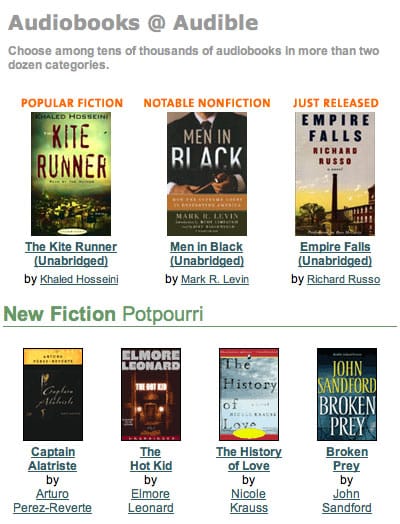
A Audible apresenta novos livros em sua página principal.
(Além de audiolivros, você também pode assinar periódicos e programas de rádio com a Audible: por exemplo, você pode receber regularmente edições em áudio da Forbes, da Harvard Business Review, do The New York Times Audio Digest e do The Wall Street Journal, para economizar tempo lendo as edições impressas. Você também pode comprar assinaturas de programas de rádio gravados, como All Things Considered, This American Life e The BBC Newshour. A Audible recentemente adicionou programação de áudio para grandes eventos esportivos, como a narração da NFL – caso você tenha perdido um jogo e queira ouvir tudo depois.)
Mas se você não quiser fazer um compromisso, ou só ouvir audiolivros ocasionalmente, pode comprar livros individuais na Audible ou na iTunes Music Store. Para conferir a seleção disponível na iTunes Music Store, vá para a página principal da loja e clique em Audiolivros na coluna à esquerda; isso o levará à página principal de audiolivros. É tão fácil comprar um audiolivro quanto comprar qualquer música, embora o download leve um pouco mais de tempo: audiolivros da iTunes Music Store ou da Audible consomem cerca de 14 MB de espaço no iPod/iTunes por hora.
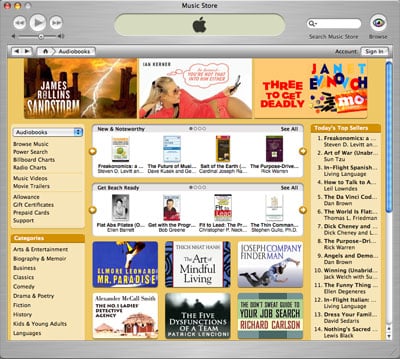
A página principal de audiolivros na iTunes Music Store.
Quando você compra audiolivros na iTunes Music Store, eles são automaticamente adicionados à sua biblioteca, e você pode organizá-los como desejar.
Quando você compra da Audible, pode escolher entre vários “formatos” que correspondem a diferentes taxas de bits – quanto maior o número, melhor a qualidade. Aconselhamos que você escolha o melhor formato disponível para suas compras; os outros formatos são destinados a players de baixa capacidade, e mesmo o audiolivro mais longo da Audible caberá no iPod de menor capacidade. Depois de baixar o audiolivro da Audible, basta clicar duas vezes nele para adicioná-lo à sua biblioteca do iTunes, ou usar a opção Arquivo > Adicionar à Biblioteca do iTunes.
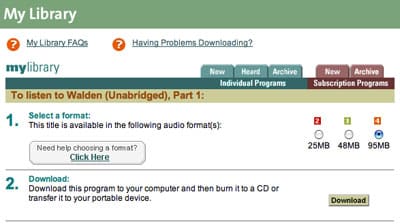
Escolha um formato e clique em Download para começar a baixar seu audiolivro.
A Audible tem uma grande vantagem sobre a iTunes Music Store: você pode sempre baixar seus audiolivros novamente caso os perca. Com a iTunes Music Store, você deve fazer backup de seus downloads imediatamente, pois não poderá baixá-los novamente. A Audible mantém uma Biblioteca de seus novos audiolivros, aqueles que você ouviu e outros que você arquivou. Você também pode acessar facilmente qualquer programa de assinatura a partir dessa Biblioteca.
Mantendo seu Lugar
Tanto a Audible quanto a iTunes Music Store fornecem audiolivros em um formato especial “marcável”. Esta é uma característica que torna o iPod um dispositivo superior para ouvir audiolivros. Quando você ouve um audiolivro em seu iPod e depois para – para ir ao trabalho, ouvir música ou fazer outra coisa – o iPod cria um “marcador” no arquivo. Quando você retorna a esse arquivo, não precisa avançar rapidamente até onde acha que parou; basta pressionar Play, e o audiolivro continua de onde você parou.
Quando você sincroniza seu iPod com seu computador, esses marcadores são transferidos para que você possa ouvir mais do audiolivro com o iTunes, através dos alto-falantes do seu computador. Quando você para, o iTunes salva um novo marcador. Sincronize seu iPod, e esse marcador será transferido para o iPod. Supondo que você sincronize, você sempre poderá retomar de onde parou.
Raspando Seus Próprios Audiolivros
Se você já tem audiolivros em CD, pode raspá-los para usar no iTunes e no seu iPod. Para aproveitar ao máximo esses audiolivros, você precisa escolher um formato para importação, juntar quaisquer faixas no CD e tornar os arquivos marcáveis. Aqui, analisamos essas três ações.
- Escolhendo um formato para importação. Por padrão, o iTunes usa 128 kbps AAC para importar música.
Mas gravações de fala não precisam do mesmo alto nível de qualidade que a música – as pessoas não se importam com um toque de arranhado na voz, então quando você for raspar audiolivros, pode mudar o formato para economizar espaço. Abra as preferências do iTunes (iTunes > Preferências no Mac; Editar > Preferências no Windows, e clique na aba Importação.
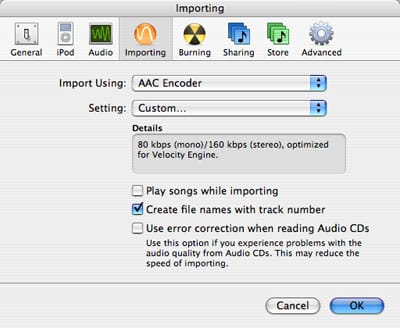
As preferências de Importação no iTunes.
Se o menu Importar Usando não mostrar Codificação AAC, clique nesse menu e selecione Codificação AAC. (Se você quiser ouvir seus audiolivros em outros dispositivos que não podem reproduzir arquivos AAC, escolha MP3, mas você não poderá criar arquivos marcáveis com esse formato.) Em seguida, no menu Configuração, selecione Personalizado. No menu Taxa de Bits Estéreo, selecione 64 kbps. Esta é a mesma taxa de bits que a Audible e a iTunes Music Store usam. Deixe as outras configurações como estão. (Depois de terminar de raspar seus audiolivros, redefina o formato para suas configurações originais; você não quer raspar música nessa taxa de bits.)
- Juntar faixas e importar seu CD. Insira um CD contendo um audiolivro em seu computador, e o iTunes na maioria dos casos encontrará as informações apropriadas sobre o disco e seu conteúdo. Embora a maioria dos audiolivros tenha muitos arquivos, é melhor juntá-los em uma única faixa – isso permite que você torne essas faixas marcáveis e ouça seus audiolivros mais facilmente no iPod. Para fazer isso, selecione todas as faixas no CD (Command-A no Mac; Control-A no Windows), em seguida, selecione Avançado > Juntar Faixas do CD. O iTunes exibe as faixas com um colchete mostrando que estão unidas.
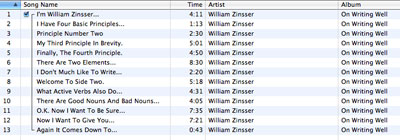
Depois de juntar faixas no iTunes, o CD aparece como uma única faixa.
Importe o CD clicando no botão Importar e repita isso para todos os CDs do seu audiolivro.
- Tornar os Arquivos Marcáveis. A última coisa a fazer é tornar as faixas marcáveis. Se você estiver em um Mac, confira este AppleScript que faz essa conversão rapidamente. Se você usar Windows, localize as faixas (clique com o botão direito em uma faixa e selecione Mostrar Arquivo da Música), em seguida, mude as extensões dos arquivos de .m4a para .m4b. (Se você não vê extensões, selecione Ferramentas > Opções de Pasta, clique na aba Exibir e desmarque Ocultar Extensões.)
Depois de fazer isso, seus audiolivros estão prontos para sincronizar com seu iPod. Você pode configurar playlists para eles ou apenas deixá-los em sua biblioteca como estão.
Receba novas postagens na sua caixa de entrada
Sem spam. Cancele a assinatura a qualquer momento.