Conversão de Vídeo · 13 min read · Jan 20, 2026
O Guia Completo para Conversão de Vídeo para iPod, iPhone e Apple TV (Mac)
Em nosso último artigo, discutimos os vários formatos de vídeo e resoluções de exibição para o iPod, iPhone e Apple TV, e fornecemos algumas diretrizes e recomendações sobre os melhores formatos e resoluções a serem usados para os vários dispositivos.
Com essas informações em mente, agora continuamos nossa série com alguns tutoriais e diretrizes específicas sobre como converter conteúdo de vídeo em um formato compatível com a Apple usando as ferramentas disponíveis no Mac OS X. Em um artigo futuro, faremos o mesmo para usuários da plataforma Windows.
Desde a introdução inicial das capacidades de vídeo no iPod de quinta geração em 2005, o cenário de software mudou drasticamente. Um número de ferramentas que eram opções populares anteriormente não estão mais sendo atualizadas ou mantidas ativamente, e algumas desapareceram completamente. Este artigo tem a intenção de cobrir algumas das ferramentas mais populares disponíveis e se concentrar naquelas que estão atualmente e ativamente sendo mantidas por seus desenvolvedores.
Tipos de Conteúdo
Existem várias fontes possíveis de conteúdo que a maioria das pessoas desejará converter para visualização em seus dispositivos Apple, e as melhores ferramentas a serem usadas para o trabalho serão frequentemente determinadas pelo tipo e fonte desse conteúdo.
Os tipos mais comuns de conteúdo incluem DVDs, conteúdo de vídeo digital baixado (como aquele baixado da web), conteúdo gravado de uma TV usando um gravador de vídeo digital (DVR) e seu próprio conteúdo de vídeo caseiro. Discutiremos cada um desses tipos de conteúdo por sua vez, e nossas ferramentas recomendadas para cada um.
Convertendo DVDs
Uma das fontes mais comuns de conteúdo para iPod para usuários fora dos EUA serão os DVDs. Como a disponibilidade de filmes e conteúdo de TV prontos para Apple para o iPod fora dos EUA é extremamente limitada, a maneira mais fácil para usuários internacionais de realmente obter conteúdo comercial em seus dispositivos Apple é codificá-lo eles mesmos a partir de DVDs que já possuem.
Embora a legalidade de copiar o conteúdo de DVDs varie em diferentes jurisdições, muitos países fora dos EUA não têm restrições específicas sobre a conversão de DVDs que você já possui em outros formatos visualizáveis. Dito isso, é sempre recomendado que você confirme e cumpra as leis de sua jurisdição específica em relação à cópia de material de DVD e à elisão da proteção contra cópias encontrada em DVDs comerciais.
A conversão ou “ripagem” de DVDs comerciais cria uma tarefa adicional no processo de conversão, que é a extração do conteúdo real do DVD. Como a maioria dos DVDs é protegida contra cópias, ferramentas de software especiais são necessárias para extrair esse conteúdo. É realmente esse processo de elisão da proteção contra cópias que torna a “ripagem” de DVDs ilegal nos EUA e em algumas outras jurisdições, em vez da cópia do conteúdo em si.
Para converter um DVD comercial protegido contra cópias, você deve primeiro extrair o conteúdo de vídeo para um formato não protegido. Uma vez que isso tenha sido realizado, o restante do processo de conversão funciona de maneira muito semelhante a qualquer outro tipo de conteúdo de vídeo, já que o conteúdo extraído do DVD será simplesmente um arquivo de vídeo no formato MPEG-2.
Na plataforma Mac, as duas ferramentas mais comumente usadas para extração de DVD são Handbrake e MacTheRipper. O Handbrake fornece uma solução integrada para realizar a extração do conteúdo do DVD e conversão para um formato compatível com a Apple, enquanto o MacTheRipper simplesmente realiza a tarefa de extrair o conteúdo do DVD para um arquivo VOB (MPEG-2) não protegido que pode ser posteriormente convertido com outra ferramenta de conversão de terceiros.
| | | | Handbrake 0.8.5b1
http://handbrake.m0k.org/
Mac/Windows/Linux, Grátis | |
Após um ciclo de desenvolvimento um tanto conturbado e algumas mudanças na equipe de desenvolvimento, o Handbrake retornou para se tornar praticamente o padrão em conversão de DVD em um só lugar. Além da capacidade de levar conteúdo de um DVD diretamente para um formato compatível com a Apple, incluindo as resoluções mais altas oferecidas pela Apple TV, o Handbrake também oferece codificação anamórfica, a capacidade de colocar em fila várias faixas de um DVD (particularmente útil para programas de TV em DVD), suporte para a conversão de marcadores de capítulos de um DVD e a capacidade de misturar uma trilha de som surround Dolby Digital 5.1 em uma trilha surround Dolby Pro-Logic II compatível com a Apple TV.
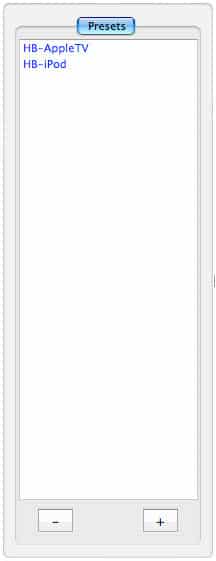
Usar o Handbrake é relativamente simples, com predefinições integradas incluídas para o iPod e a Apple TV. As predefinições padrão usam as seguintes configurações:
iPod – 1500 kbps de taxa de bits média, 640 x 480 de resolução máxima, proporção de aspecto mantida
Apple TV – 2500 kbps de taxa de bits média, 720 x 480 de resolução nativa máxima, codificação anamórfica habilitada
Ambas as predefinições também fornecem a codificação de marcadores de capítulos, áudio AAC de 160kbps e a conversão de trilhas de áudio Dolby Digital (AC3) 5.1 para Dolby Pro Logic II. Essas predefinições podem, é claro, ser personalizadas ainda mais, e você também pode salvar suas próprias predefinições.
O Handbrake possui uma série de recursos avançados e configurações que podem ser personalizadas e ajustadas para criar conteúdo para diferentes usos.
No entanto, para os propósitos deste artigo, estaremos nos concentrando apenas naqueles recursos que são diretamente relevantes para a conversão de vídeos para o iPod, iPhone ou Apple TV.
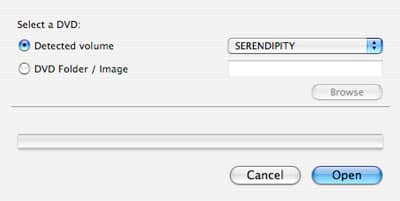
Em termos de uso real, basta inserir um DVD e iniciar o Handbrake. Você será solicitado a escolher um DVD físico ou apontar o Handbrake para uma pasta ou imagem de DVD que foi armazenada anteriormente em seu disco rígido:
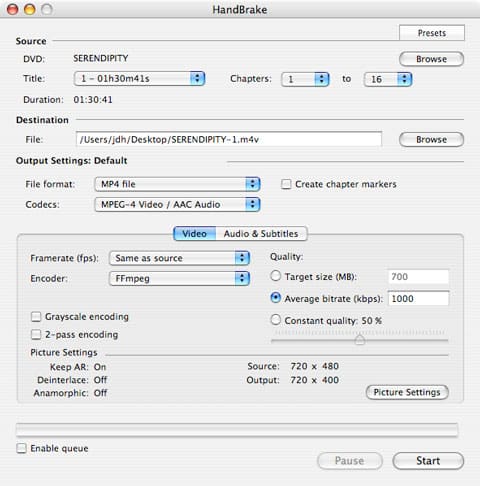
O Handbrake então simplesmente lerá o DVD inserido ou a pasta/imagem do DVD e você será apresentado à tela principal de configurações:
As predefinições descritas acima podem ser acessadas pelo botão “Predefinições” no canto superior direito, que abrirá uma gaveta listando as predefinições disponíveis:
A parte superior da tela do Handbrake permite que você selecione as faixas de origem específicas que deseja codificar. O botão “Procurar” permitirá que você selecione um disco DVD diferente ou pasta/imagem, muito parecido com a tela inicial mostrada quando você executa o Handbrake pela primeira vez.
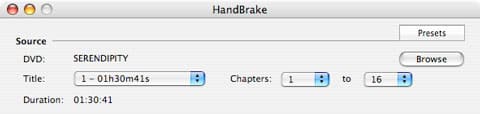
As listas suspensas restantes permitem que você selecione títulos e capítulos específicos que deseja extrair e converter:
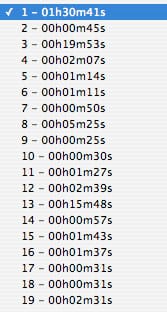
Observe que é importante selecionar o título correto, pois a maioria dos DVDs terá mais de um. Para filmes, o recurso principal não é necessariamente o primeiro título, mas geralmente será o título mais longo. O comprimento de cada título em horas, minutos e segundos é mostrado para ajudá-lo a determinar quais você deseja codificar. Por padrão, todos os capítulos do título atual serão codificados, mas você pode usar as entradas suspensas de “Capítulos” para limitar isso se você quiser codificar apenas parte de um determinado título por qualquer motivo.
Observe que se você quiser codificar mais de um título de um DVD, precisará fazê-los manualmente um por um ou usar o sistema de “Fila” do Handbrake, que discutiremos mais adiante.
Uma vez que você tenha selecionado o DVD de origem e o título que deseja codificar, você pode então passar para as configurações de “Destino”:
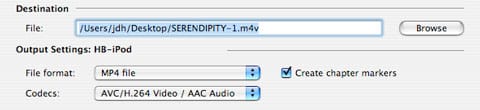
O primeiro campo simplesmente especifica o nome do arquivo de destino, que por padrão será o nome do disco DVD seguido pelo número do título. A predefinição atual também é mostrada, ou a palavra “Personalizado” se você estiver usando configurações personalizadas.
Para o formato do arquivo de saída, o arquivo MP4 deve sempre ser escolhido para codificação para um dispositivo Apple. Da mesma forma, o codec padrão é normalmente H.264, que é adequado para a maioria dos usuários. Se você preferir usar MPEG-4 por qualquer motivo, pode escolher isso em vez disso na lista suspensa de “Codecs”. Como regra, H.264 oferecerá melhor qualidade em um determinado tamanho de arquivo e é definitivamente o formato preferido para codificação da Apple TV. Para codificação do iPod e iPhone, o MPEG-4 permite que você use uma taxa de bits mais alta à custa de um tamanho de arquivo maior, no entanto.
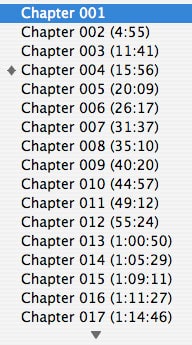
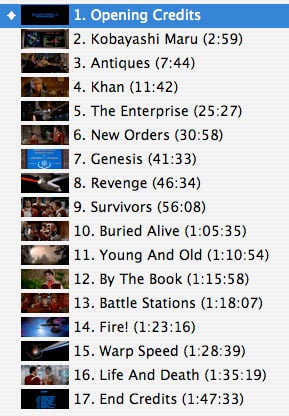
A caixa de seleção “Criar Marcadores de Capítulo” copiará os marcadores de capítulo do título original do DVD para o arquivo MP4 resultante. Isso permitirá que você use os botões de anterior/próximo para pular entre os capítulos ao reproduzir o filme em seu dispositivo, além de habilitar o menu pop-up de capítulos ao reproduzir o vídeo no iTunes ou Quicktime em seu computador. Observe que, ao contrário dos filmes comprados na iTunes Store, os marcadores de capítulos serão simplesmente numerados como “Capítulo 001, Capítulo 002, etc” em vez de receber nomes e miniaturas específicas:
| |  | |
| |  | |
| |
| | Marcadores de Capítulo do Handbrake | | Marcadores de Capítulo da iTunes Store | |
A próxima seção da tela do Handbrake fornece duas abas para “Vídeo” e “Áudio & Legendas.” A aba “Vídeo” permite que você especifique a taxa de quadros, o codificador específico a ser usado e as configurações de qualidade da saída.
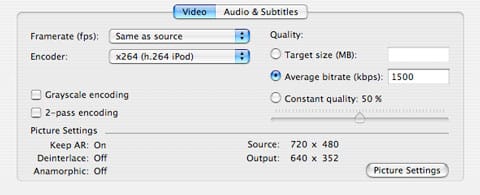
A taxa de quadros pode normalmente ser deixada como “A mesma que a fonte”, o que produzirá uma taxa de quadros de 24fps para DVDs NTSC (norte-americanos) e uma taxa de quadros de 25fps para DVDs PAL (europeus). A maioria dos lançamentos de DVD teatrais são 24fps, embora se você estiver codificando um programa de TV NTSC a partir de DVD, a configuração de 29.97fps deve ser especificada manualmente para corresponder ao conteúdo de vídeo. Infelizmente, o Handbrake não tem como fazer a distinção entre os diferentes tipos de conteúdo em um DVD, uma vez que o DVD em si geralmente sempre especificará uma taxa de quadros de 30fps. Para usuários europeus, a maioria dos DVDs PAL deve ser 25fps, independentemente de serem conteúdo de filme ou de TV.
O “Codificador” deve ser deixado em sua configuração padrão se você estiver usando uma das predefinições. Se você estiver especificando suas próprias configurações, lembre-se de que deve usar a configuração “x264 (h.264 Main)” se estiver codificando exclusivamente para uso da Apple TV, ou a configuração “x264 (h.264 iPod)” se estiver codificando conteúdo para também ser reproduzido no iPod ou iPhone.
A “Qualidade” pode ser especificada de uma das três maneiras: O tamanho desejado do arquivo de destino, a taxa de bits média ou uma qualidade constante especificada como uma porcentagem. A maioria dos usuários deve simplesmente usar uma taxa de bits média de 1500 kbps para codificação do iPod/iPhone, ou uma taxa de bits média entre 2500-4000 kbps ao codificar para a Apple TV. Lembre-se de que esta é a taxa de bits média, então alguns segmentos do seu vídeo podem realmente ser codificados em taxas de bits superiores ao normal. Como resultado, essa configuração deve sempre ser definida ligeiramente do lado conservador para evitar exceder as configurações máximas.
A caixa de seleção “codificação em 2 passagens” pode ser selecionada para melhorar a qualidade à custa do tempo de codificação. Esta opção instruirá o Handbrake a realizar uma passagem de análise separada pelo vídeo antes de fazer a codificação real. Isso ajuda o Handbrake a determinar a melhor taxa de bits possível para codificar qualquer seção do vídeo e geralmente resultará em melhor qualidade geral e na redução de artefatos no fluxo de vídeo resultante. A desvantagem disso é que dobrará o tempo necessário para a conversão.
A parte inferior das configurações de vídeo mostra a resolução da fonte de vídeo (normalmente 720×480 para um DVD NTSC ou 720×576 para um DVD PAL) e a resolução da saída, bem como o status de outras configurações, como Desentrelaçamento e saída Anamórfica. Essas podem ser modificadas clicando no botão “Configurações de Imagem”, que apresentará uma prévia de um quadro da fonte de vídeo e as configurações para a resolução de saída desejada:
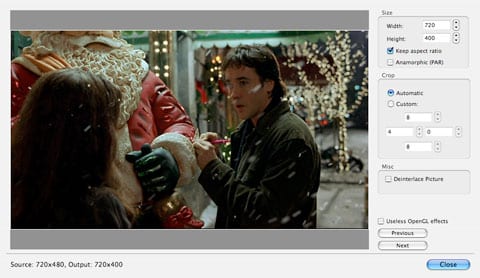
“Tamanho” simplesmente especifica a resolução de saída desejada. Para codificação do iPod ou iPhone, a largura e a altura devem ser menores que 640 e 480, respectivamente. Como discutido em nosso artigo anterior, isso pode resultar em vídeos que são consideravelmente menores que 640×480 ao lidar com proporções de aspecto de alta definição e cinematográficas.
A caixa de seleção “Manter Proporção de Aspecto” garante que a proporção de aspecto adequada seja mantida ao ajustar as configurações de largura e altura. Desabilitar esta caixa de seleção permitirá que você crie uma imagem esticada ou distorcida. Isso pode ser útil às vezes se codificando exclusivamente para saída do iPod para uma TV 16:9 ou dispositivo portátil widescreen como o Sonic Impact Video 55, no entanto, isso resultará em vídeos que parecem anormais na tela do iPod.
A caixa de seleção “Anamórfico (PAR)” permite a saída de vídeo anamórfico. Isso é principalmente útil para codificação da Apple TV para permitir que um vídeo nativo de 720×480 seja adequadamente esticado para uma tela 16:9 sem realmente adicionar pixels desnecessários. Ele essencialmente codificará o vídeo em sua resolução nativa de 720×480 enquanto informa ao dispositivo de saída (ou seja, Apple TV) para reproduzir o vídeo em 854×480 a fim de exibir uma proporção de aspecto adequada. Veja a seção “Codificação Anamórfica” em nosso artigo sobre Formatos de Vídeo para uma descrição mais detalhada desse conceito.
Este diálogo também fornece configurações que você pode usar para cortar a imagem, se necessário. O padrão de “automático” deve ser suficiente para a maioria dos propósitos e suportará até mesmo a maioria dos conteúdos “Hard Letterboxed” (novamente, veja nosso Guia de Formatos de Vídeo para uma descrição mais detalhada disso). No caso de a configuração “automática” não cortar corretamente o espaço desnecessário, você pode escolher a configuração “Personalizado” e especificar o número de pixels a serem cortados de cada lado da imagem de vídeo.
Esse recurso também pode ser usado se você quiser formatar um vídeo para uma proporção de aspecto diferente via corte—por exemplo, transformando permanentemente um filme 16:9 em uma versão 4:3 para maximizar a resolução vertical para saída padrão do iPod e da TV.
À medida que cada uma dessas configurações é alterada, a imagem de pré-visualização na janela principal será atualizada para refletir essas mudanças. Os botões “Anterior” e “Próximo” também podem ser usados para visualizar diferentes quadros no vídeo (haverá 10 quadros diferentes disponíveis, espaçados uniformemente ao longo do vídeo).
Por fim, as configurações de Áudio podem ser usadas para especificar opções de conversão de áudio mais avançadas e incluir uma trilha de legendas do DVD original, se desejado. Raramente há necessidade de mudar algo aqui para conversão básica de DVD, mas as opções são fornecidas para codificar diferentes trilhas de áudio (se você quiser selecionar um idioma diferente ou uma trilha de comentários do diretor, por exemplo), e para selecionar uma qualidade de saída diferente.
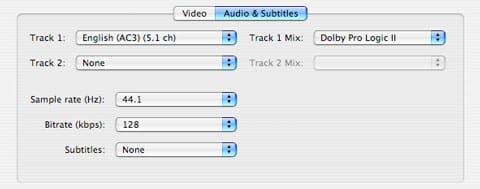
Por padrão, trilhas de áudio de dois canais serão misturadas para estéreo padrão, e trilhas de áudio de 5.1 canais serão misturadas para Dolby Pro Logic II.
Observe que se legendas forem escolhidas aqui, elas serão permanentemente codificadas no vídeo resultante e não poderão ser desativadas durante a reprodução. Os dispositivos de vídeo da Apple não suportam atualmente trilhas de legendas separadas.
Na parte inferior da tela do Handbrake, há uma caixa de seleção rotulada “Habilitar Fila.” Como o nome sugere, isso permitirá a conversão de várias faixas em uma única sessão, útil para codificar um filme junto com suas faixas de recursos especiais, ou vários episódios de um DVD de programa de TV. Selecionar esta caixa de seleção apresentará dois botões adicionais para gerenciar a fila.

Para colocar vários itens na fila, basta selecionar o título, capítulos e outras configurações de codificação conforme descrito acima e pressionar o botão “Adicionar à fila”.
Receba novas postagens na sua caixa de entrada
Sem spam. Cancele a assinatura a qualquer momento.