Conversão de Vídeo · 12 min read · Jan 21, 2026
O Guia Completo para Conversão de Vídeo para iPod, iPhone e Apple TV (Windows)
No nosso último artigo, analisamos algumas das opções disponíveis para usuários de Mac converterem vários tipos de conteúdo de vídeo para o iPod, iPhone e Apple TV. Este artigo segue um formato semelhante ao anterior, focando nas ferramentas que são de interesse para usuários do Windows.
Como acontece com a maioria das aplicações de software em geral, as possíveis aplicações e opções para usuários do Windows realizarem a conversão de vídeo em um formato compatível com a Apple podem ser um tanto impressionantes. No processo de revisão das opções disponíveis para este artigo, analisamos nada menos que 30 diferentes aplicações que poderiam ser usadas para essa tarefa, a maioria das quais foi projetada especificamente com esse propósito em mente. Ao reduzir isso a uma lista de nossas opções recomendadas, consideramos os seguintes fatores específicos:
O software suporta uma ampla gama de formatos da Apple? Ele pode converter para iPod, iPhone e Apple TV? Existem muitos pacotes de software disponíveis que realizam conversão para o iPod, mas muito poucos deles realmente oferecem suporte para as resoluções mais altas e diferentes codecs usados pela Apple TV. Tentamos focar em ferramentas que são mais versáteis nessa área e, na maioria das vezes, excluímos ferramentas de propósito único da consideração, exceto em casos onde simplesmente não havia outra opção disponível para a tarefa em questão.
O software está sendo ativamente mantido e atualizado pelo desenvolvedor? Desde o lançamento do iPod com capacidade de vídeo no outono de 2005, muitas ferramentas se tornaram disponíveis para conversão de vídeo para iPod. Muitas delas não foram atualizadas desde seu lançamento inicial há um ou dois anos.
Qual é o preço do software? Todas as outras coisas sendo iguais, opções gratuitas que podem fazer o mesmo trabalho que um equivalente mais caro definitivamente merecem mais consideração. Com isso em mente, tentamos restringir o campo ao que consideramos ser as aplicações “melhores da categoria” para conversão de vídeo em cada categoria, e permanecemos focados nessas. Aplicações alternativas são mencionadas em certos lugares, mas para simplificar, tentaremos nos concentrar em como usar as ferramentas preferidas. Convertendo DVDs Uma das fontes mais comuns de conteúdo para iPod para usuários fora dos EUA serão DVDs. Como a disponibilidade de filmes e conteúdo de TV prontos para Apple fora dos EUA é quase inexistente, a maneira mais fácil para usuários internacionais obterem conteúdo comercial em seus dispositivos Apple é codificá-lo eles mesmos a partir de DVDs que já possuem. Embora a legalidade de copiar conteúdo de DVDs varie em diferentes jurisdições, muitos países fora dos EUA não têm restrições específicas sobre a conversão de DVDs que você já possui em outros formatos visualizáveis. Dito isso, é sempre recomendável que você confirme e cumpra as leis de sua jurisdição específica sobre a cópia de material de DVD e a elisão da proteção contra cópias encontrada em DVDs comerciais. A conversão ou “ripagem” de DVDs comerciais cria uma tarefa adicional no processo normal de conversão de vídeo, que é a extração do conteúdo real do DVD. Como a maioria dos DVDs é protegida contra cópias, ferramentas de software especiais são necessárias para extrair esse conteúdo. É realmente esse processo de elisão da proteção contra cópias que torna a “ripagem” de DVDs ilegal nos EUA e em algumas outras jurisdições, em vez da cópia do conteúdo em si. Para converter um DVD comercial protegido contra cópias, você deve primeiro extrair o conteúdo de vídeo em um formato não protegido. Uma vez que isso tenha sido realizado, o restante do processo de conversão funciona de maneira muito semelhante a qualquer outro tipo de conteúdo de vídeo, já que o conteúdo extraído do DVD será simplesmente um arquivo de vídeo no formato MPEG-2. Infelizmente, soluções completas para tanto ripar quanto converter DVDs comerciais são extremamente limitadas. Embora o Handbrake possa lidar com a extração de DVDs protegidos contra cópias no Mac, a versão para Windows não suporta atualmente a descriptografia de DVDs, exigindo que você primeiro extraia o DVD para um formato não protegido de alguma forma. A boa notícia é que existem várias ferramentas de terceiros disponíveis para Windows que podem realizar a extração real do DVD para você. Como existem várias aplicações disponíveis, como o Handbrake, que podem facilmente converter DVDs não protegidos, o verdadeiro objetivo é apresentar o DVD ao Handbrake em um formato não protegido. Uma ferramenta de terceiros, DVD43 (gratuita, disponível em http://www.dvd43.com/) realiza essa tarefa muito bem, executando em segundo plano e simplesmente lidando com o processo de descriptografia do DVD de forma transparente na memória enquanto o DVD é lido, apresentando um DVD criptografado subjacente a qualquer aplicação que o leia como se não estivesse protegido contra cópias. Executar essa utilidade é simplesmente uma questão de baixá-la e instalá-la. Ela será exibida com um ícone de rosto feliz na bandeja do sistema do Windows (embaixo do relógio), indicando que o DVD atualmente inserido está sendo apresentado em forma não protegida contra cópias: Uma vez que isso esteja em execução, basta inserir seu DVD protegido contra cópias e acessá-lo normalmente. Para usuários que gostariam de separar o processo de ripagem, existem várias ferramentas adicionais disponíveis que também podem realizar essa tarefa. A opção clássica para isso é o DVD Decrypter (gratuito, disponível em vários sites da Internet, como http://www.dvddecrypter.org.uk/), e AnyDVD ($49, http://www.slysoft.com). Para conversão normal de DVD padrão para iPod, o AnyDVD não oferece nada particularmente notável, mas vale a pena mencionar que eles também oferecem uma opção de HD-DVD e Blu-Ray para o software principal do AnyDVD por um adicional de $30. A conversão de conteúdo HD-DVD e Blu-Ray é uma tarefa mais avançada e atualmente está além do escopo deste artigo, embora baste dizer que uma vez que o conteúdo tenha sido extraído, a maioria das ferramentas normais de conversão de vídeo pode ser usada nos arquivos de vídeo MPEG-2 ou MPEG-4 resultantes que estão contidos em discos HD-DVD e Blu-Ray. | |
 | | Handbrake 0.8.5b1**
http://handbrake.m0k.org/
Mac/Windows/Linux, Gratuito | |
Nossa solução recomendada para conversão de DVD para usuários do Windows é na verdade a mesma ferramenta que recomendamos em nosso último artigo para usuários de Mac: Handbrake, que fornece uma solução integrada que realiza a extração do conteúdo de DVD não protegido e lida com a conversão para um formato compatível com a Apple. Com a adição do aplicativo DVD43 descrito acima, o Handbrake pode facilmente converter a maioria dos DVDs comerciais para um formato compatível com a Apple de forma tão eficiente no Windows quanto no Mac. O Handbrake tem a vantagem de ser gratuito, estar em desenvolvimento ativo e suportar uma ampla variedade de formatos compatíveis com a Apple, incluindo as resoluções mais altas oferecidas pela Apple TV. O Handbrake também oferece codificação anamórfica, a capacidade de colocar em fila várias faixas de um DVD (particularmente útil para programas de TV em DVD), suporte para a conversão de marcadores de capítulos de um DVD e a capacidade de fazer downmix de uma trilha sonora Dolby Digital 5.1 em uma trilha sonora Dolby Pro-Logic II compatível com a Apple TV. Usar o Handbrake é relativamente simples, com predefinições integradas incluídas para o iPod e a Apple TV. As predefinições disponíveis usam as seguintes configurações:
- iPod 1.33:1 – 1000 kbps de taxa de bits média, 640 x 480 de resolução máxima
- iPod 1.78:1 – 1000 kbps de taxa de bits média, 640 x 352 de resolução máxima
- iPod 2.35:1 – 1000 kbps de taxa de bits média, 640 x 272 de resolução máxima
- Apple TV – 3000 kbps de taxa de bits média, 720 x 480 de resolução nativa máxima, codificação anamórfica habilitada
Todas as predefinições também fornecem a codificação de marcadores de capítulos, áudio AAC de 160kbps e a conversão de trilhas de áudio Dolby Digital (AC3) 5.1 para Dolby Pro Logic II. Essas predefinições podem, é claro, ser personalizadas ainda mais, e você pode salvar qualquer uma das predefinições ou suas configurações personalizadas como as configurações padrão do programa. O Handbrake possui uma série de recursos avançados e configurações que podem ser personalizadas e ajustadas para criar conteúdo para diferentes usos. No entanto, para os fins deste artigo, focaremos apenas nas características que são diretamente relevantes para a conversão de vídeos para o iPod, iPhone ou Apple TV. Em termos de uso real, basta inserir um DVD e iniciar o Handbrake. Você será solicitado a escolher um DVD físico ou apontar o Handbrake para uma imagem ISO de DVD que foi armazenada anteriormente em seu disco rígido: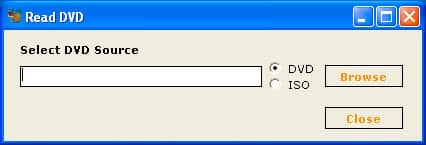 Clique no botão NAVEGAR para localizar o disco DVD ou a imagem ISO do DVD. Observe que ao selecionar um DVD físico, você deve selecionar a pasta VIDEO_TS diretamente, como mostrado no exemplo abaixo. O Handbrake então simplesmente lerá o DVD inserido ou a pasta/imagem do DVD e você será apresentado à tela principal de configurações:
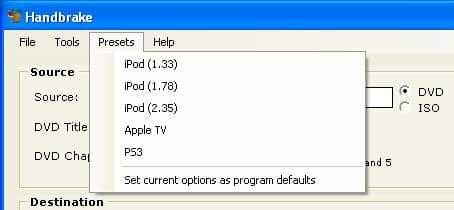
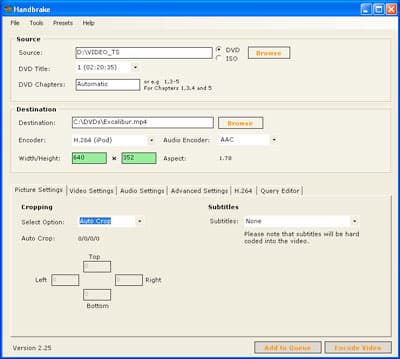 As predefinições descritas acima podem ser acessadas no menu “Predefinições” na barra de menu, que mostrará as predefinições disponíveis para codificação de iPod e Apple TV:
 A parte superior da tela do Handbrake permite que você selecione as faixas de origem específicas que deseja codificar. O botão “Navegar” permitirá que você selecione um disco DVD ou pasta/imagem diferente, muito parecido com a tela inicial mostrada quando você executa o Handbrake pela primeira vez. A segunda lista suspensa permite que você selecione os títulos específicos que deseja extrair e converter. Para extrair capítulos específicos de um determinado título, basta inserir os números dos capítulos no campo “Capítulos”, usando o formato mostrado.
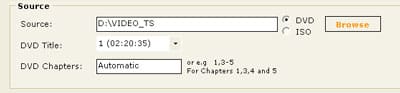 Observe que é importante selecionar o título correto, já que a maioria dos DVDs terá mais de um. Para filmes, a principal característica não é necessariamente o primeiro título, mas geralmente será o título mais longo. O comprimento de cada título em horas, minutos e segundos é mostrado para ajudá-lo a determinar quais você deseja codificar. Por padrão, todos os capítulos do título atual serão codificados, mas você pode usar as entradas suspensas de “Capítulos” para limitar isso se você quiser codificar apenas parte de um determinado título por qualquer motivo. Observe que se você quiser codificar mais de um título de um DVD, precisará fazê-los manualmente um por um, ou usar o sistema de “Fila” do Handbrake, que discutiremos mais adiante. Uma vez que você tenha selecionado o DVD de origem e o título que deseja codificar, você pode então passar para as configurações de “Destino”:
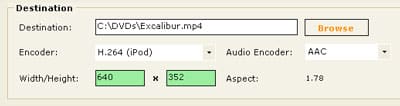 O primeiro campo simplesmente especifica o nome do arquivo de destino, que pode ser digitado manualmente ou selecionado usando o botão “Navegar”. A partir daqui, o codificador de vídeo e áudio também é selecionado. As predefinições normalmente cuidarão disso, mas como regra, os seguintes codificadores devem ser usados para codificar para dispositivos Apple:
 - Mpeg 4 – Para codificar para qualquer dispositivo usando o codec MPEG-4 em vez do codec H.264.
- H.264 – Para codificação da Apple TV. Vídeos codificados usando esse codec não tocarão no iPod ou iPhone.
- H.264 (iPod) – Para codificação da Apple TV, iPod e iPhone usando o perfil Baseline 3 Low Complexity, adequado para codificações de 640×480.
- H.264 Baseline 1.3 – Para codificação de iPod e iPhone usando o perfil mais antigo Baseline 1.3—resolução máxima de 320×240 a 768kbps. O codec geral preferido é normalmente o H.264, que é adequado para a maioria dos usuários. Se você preferir usar MPEG-4 por qualquer motivo, pode escolher isso em vez disso na lista acima, mas como regra, o H.264 oferecerá melhor qualidade em um determinado tamanho de arquivo e é definitivamente o formato preferido para codificação da Apple TV. Para codificação de iPod e iPhone, o MPEG-4 permite que você use uma taxa de bits mais alta em troca de um tamanho de arquivo maior, no entanto. Para o codificador de áudio, o AAC deve sempre ser escolhido ao codificar para um dispositivo Apple. A largura e a altura normalmente serão preenchidas automaticamente se você estiver usando uma predefinição, mas também podem ser especificadas manualmente nos campos apropriados. Idealmente, a largura e a altura devem sempre ser divisíveis por 16, e os campos de largura e altura ficarão verdes ou vermelhos dependendo se um valor ótimo é inserido. A proporção de aspecto do título atual também é mostrada para ajudar a determinar a resolução correta. A próxima seção da tela do Handbrake fornece abas para Configurações de Imagem, Vídeo e Áudio, bem como algumas outras abas para opções de codificação mais avançadas. A aba de Configurações de Imagem permite que você especifique se deseja ou não cortar o vídeo, seja automaticamente ou manualmente, e se deseja embutir uma faixa de legenda no vídeo.
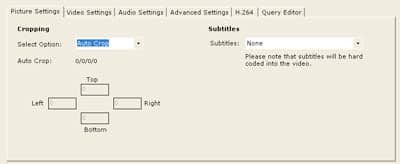 Para cortar, o padrão de “automático” deve ser suficiente para a maioria dos propósitos e suportará até mesmo a maioria dos conteúdos “Hard Letterboxed” (veja nosso Guia de Formatos de Vídeo para uma descrição mais detalhada disso). No caso de a configuração “automática” não cortar corretamente o espaço desnecessário, você pode escolher a configuração “Manual” e especificar o número de pixels a serem cortados de cada lado da imagem do vídeo. Esse recurso também pode ser usado se você quiser formatar um vídeo para uma proporção de aspecto diferente por meio do corte—por exemplo, transformando permanentemente um filme 16:9 em uma versão 4:3 para maximizar a resolução vertical para saída padrão de iPod e TV. A opção “Legendas” à direita permite que você escolha uma das faixas de legenda específicas do DVD de origem. Como a nota de aviso indica, se as legendas forem escolhidas aqui, elas serão codificadas permanentemente no vídeo resultante e não poderão ser desativadas durante a reprodução. Os dispositivos de vídeo da Apple não suportam atualmente faixas de legenda separadas. A próxima aba, “Configurações de Vídeo”, permite que você especifique a taxa de bits ou configurações de qualidade para a saída, configurações de saída avançadas e a taxa de quadros do vídeo resultante.
Receba novas postagens na sua caixa de entrada
Sem spam. Cancele a assinatura a qualquer momento.