Tecnologia · 13 min read · Oct 10, 2025
O Guia Completo para Fotos do iPod photo (2004)
Nota do Editor
Uma nova versão deste artigo está agora disponível.
Por favor, veja nosso novo O Guia Completo para Exibir Fotos no iPod + iPhone (2007).
Se você está lendo isso, você ou tem um iPod photo novinho ou está pensando em adquirir um. Em qualquer um dos casos, você provavelmente está animado em carregar toda a sua coleção de fotos digitais no bolso e quer aproveitar ao máximo as capacidades do novo hardware.
Embora seja uma evolução impressionante do iPod apenas para música, o iPod photo não é tudo para todas as pessoas. Ele é mais adequado para pessoas que desejam carregar um monte de fotos para visualizar ou mostrar a familiares e amigos, e tem algumas limitações que podem restringir seu apelo para fotógrafos sérios. Vamos considerar suas características e limitações abaixo.
Este tutorial começará com alguns dos conceitos básicos de como colocar sua coleção de fotos no seu iPod photo, e depois se aprofundará em algumas das coisas mais avançadas que você pode fazer uma vez que esteja lá.
iTunes? Para fotos?
A primeira coisa que pode ser um pouco surpreendente é que você realmente usa o iTunes para colocar fotos no seu iPod photo. Você precisará pelo menos da versão 4.7 do iTunes para realizar essa façanha.
Assim como a música no iPod, você não pode simplesmente copiar fotos diretamente para o disco rígido do iPod e esperar que elas sejam utilizáveis no dispositivo. Acredite ou não, isso pode ser visto como algo bom, já que o iTunes cuida do redimensionamento e indexação das suas fotos antes de transferi-las para o seu iPod. Em outras palavras, ele faz o trabalho para que seu iPod não precise fazer.
Infelizmente, o iTunes não pode gerenciar sua biblioteca de fotos. Você terá que usar outro software, como iPhoto (no Mac OS X) ou Adobe Photoshop Album ou PhotoShop Elements (no Windows 2000/XP), cada um dos quais se integra ao iTunes. Se você não tiver um desses aplicativos, ainda pode sincronizar o conteúdo de qualquer pasta no seu computador (ou seja, a pasta “Minhas Imagens” no Windows).
O iTunes pega qualquer biblioteca de fotos que você já coletou (e de preferência organizou) e fornece o mecanismo para você transferir essas fotos para o seu iPod.
Configurando no iTunes
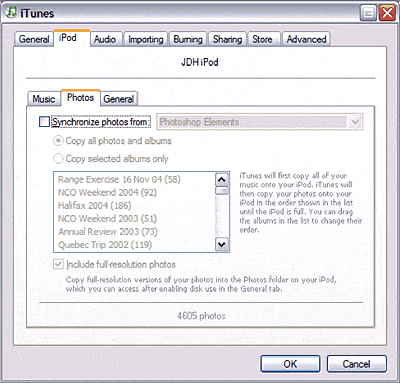
Começamos na tela principal de Preferências do iTunes. Se e somente se você tiver um iPod photo conectado, você verá este botão ou aba “Fotos” nas Preferências do seu iPod: Você verá que essa configuração está desativada por padrão. A menos que você diga para fazer isso, o iTunes não sincronizará nenhuma foto para o seu iPod; você precisa dizer onde estão suas fotos.
Uma vez que você habilite a sincronização, você pode escolher a fonte da sua(s) coleção(ões) de fotos na caixa de seleção. “Minhas Imagens” refere-se a uma pasta “Minhas Imagens” do Windows e deve sempre estar disponível em um PC. (Um Macintosh com o iPhoto instalado irá sincronizar por padrão com toda a coleção importada do iPhoto, ou permitir que você escolha entre a última Rolagem e/ou 12 meses de fotos importadas. Sem o iPhoto, ele irá sincronizar com a pasta “Imagens”.) “Photoshop Album” ou “Photoshop Elements” só aparecerão se você tiver esses aplicativos instalados.
Note também que se você tiver suas fotos armazenadas em outro lugar, pode selecionar “Escolher Pasta” e selecionar qualquer diretório.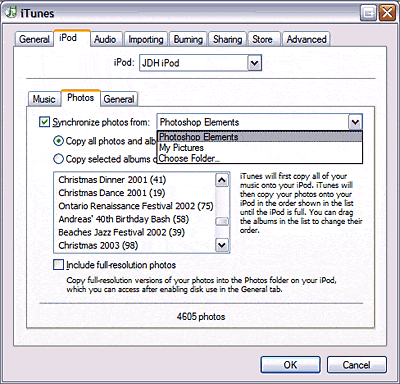 Uma vez que você tenha selecionado a fonte de suas fotos, será exibida uma lista de “álbuns” de fotos que o iTunes encontrou na fonte especificada. Para uma pasta “Minhas Imagens”, esta será uma lista de subpastas. Para Adobe Photoshop Album/Elements ou iPhoto, esta será uma lista de suas coleções de fotos nomeadas.
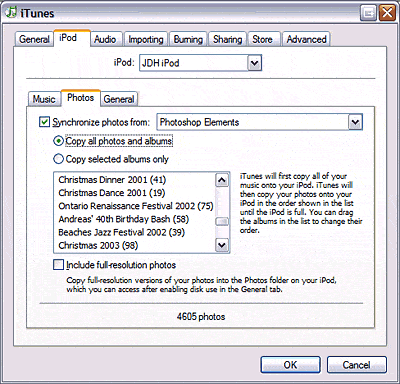 Se você tiver mais álbuns do que cabem na lista, você pode naturalmente rolar para cima e para baixo para vê-los todos. Você também notará que o iTunes convenientemente lhe dá uma contagem de quantas fotos estão em cada álbum, bem como o número total de fotos em toda a sua coleção.
Da mesma forma que você gerenciaria a sincronização de música para o seu iPod, você tem a opção de “Copiar todas as fotos e álbuns” ou “Copiar apenas álbuns selecionados.” Se você optar por copiar apenas álbuns selecionados, então você será apresentado com uma caixa de seleção ao lado de cada álbum, onde pode selecionar ou desmarcar esse álbum para sincronização.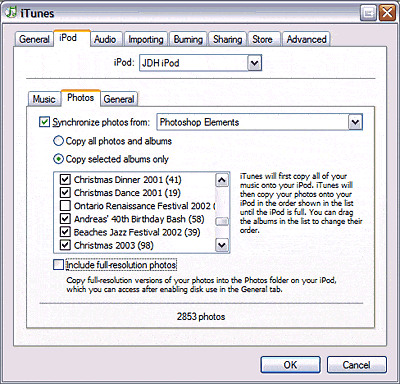 O iTunes mantém uma contagem em execução na parte inferior da tela do número total de fotos que você selecionou para sincronização – um pouco útil se você colocou muita música no seu iPod e precisa estimar aproximadamente quantas fotos você pode caber no espaço que lhe resta. (Uma estimativa em Megabytes ou Gigabytes seria ainda mais útil aqui.)
Uma vez que você tenha feito suas seleções, você pode simplesmente clicar em OK e os álbuns serão transferidos para o seu iPod.
Note que os álbuns aparecerão por padrão na lista de Fotos no seu iPod na ordem mostrada na lista de álbuns no iTunes. No entanto, você pode arrastar os álbuns na lista para diferentes posições para reordená-los manualmente como preferir.
Outra coisa importante a notar aqui é que o iTunes só fornecerá nomes de álbuns para o nível superior de pastas ou álbuns de fotos, então se você tiver subpastas dentro de um álbum, estas serão incluídas dentro do álbum selecionado, mas não serão categorizadas separadamente. Usando o exemplo acima, se houvesse três subpastas sob “Natal 2003”, as fotos de todas as subpastas apareceriam no iPod sob a categoria principal “Natal 2003”.
Como mencionado acima, o iTunes redimensiona e indexa suas fotos durante o processo de transferência. Por padrão, ele cria três versões de cada foto: duas para visualização na tela do iPod photo (uma para modo de miniatura e uma para modo de tela cheia), e uma adequada para visualização em uma tela de TV (através de composto ou S-Video). Este pré-processamento cria fotos que parecem muito nítidas na tela do iPod, mesmo na menor visualização em miniatura.
Isso também ajuda a economizar espaço no seu iPod para outras coisas, já que se tudo o que você pretende fazer é visualizar suas fotos ou mostrá-las em uma TV, você não precisa de um monte de fotos de cinco ou oito megapixels ocupando mais espaço no seu disco. Mesmo sem as fotos em resolução total, cada foto requer aproximadamente 776kb de armazenamento.
Mas se você realmente quiser carregar as fotos originais – talvez para transferi-las para outros computadores ou imprimir – você pode fazer isso selecionando a opção “Incluir fotos em resolução total.”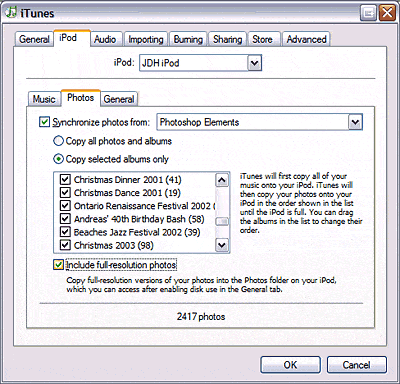 Isso dirá ao iTunes para sincronizar a foto de tamanho original como um arquivo extra no iPod que pode ser recuperado mais tarde através do modo de disco do iPod. Mais sobre esse recurso mais tarde.
Sua Primeira Sincronização de Fotos
Uma vez que você tenha selecionado álbuns de fotos para sincronizar com seu iPod, é hora de realmente fazer a sincronização. Se seu iPod estiver conectado, isso acontecerá assim que você clicar em OK após ajustar suas preferências de Fotos no iTunes.
A sincronização de fotos ocorre em duas etapas. Primeiro, o iTunes redimensionará todas as fotos para o seu iPod, armazenando as miniaturas redimensionadas em um cache no seu disco rígido. Dependendo de quantas fotos você selecionou, esse processo pode levar de alguns minutos a uma hora, então dê a si mesmo bastante tempo para essa primeira sincronização. Se você achar que está demorando demais, pode sempre pressionar o botão “Pular”, que interromperá o processo, deixando as fotos não transferidas na fila para sua próxima sincronização.
Uma vez que isso tenha sido feito, o iTunes então copia as imagens para o iPod, incluindo as cópias em resolução total das fotos se você tiver essa opção selecionada. No iPod: Exibindo seus Álbum de Fotos
Uma vez sincronizadas, suas fotos podem ser encontradas no seu iPod sob a opção Fotos no menu principal. Basta selecionar seu álbum e você será apresentado a uma série de pequenas miniaturas de suas fotos que você pode navegar e selecionar. Use a Click Wheel para destacar uma miniatura e, em seguida, pressione o botão de Ação central para fazer a imagem aparecer na tela cheia do iPod.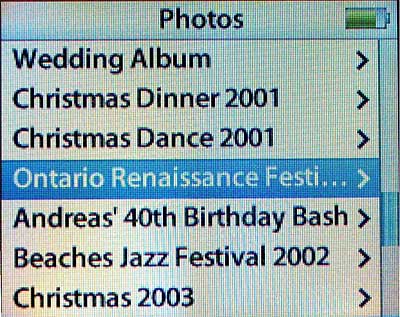 Ao visualizar uma imagem na tela cheia, a Click Wheel navegará pelas outras imagens no álbum atual. Mesmo mais do que nos outros menus do iPod, o marcador de destaque se move rapidamente, e às vezes pode ser difícil selecionar uma imagem específica. Os botões Anterior e Próximo também funcionam nesta tela para avançar ou retroceder uma imagem de cada vez.
Apresentações de Slides
Pressionar o botão de Ação enquanto estiver na visualização em tela cheia iniciará uma apresentação de slides – uma combinação de uma exibição de foto por foto com acompanhamento musical de sua escolha.
De volta à tela principal de fotos, na parte superior da lista de álbuns de fotos, você encontrará um item de menu para suas configurações de apresentação de slides.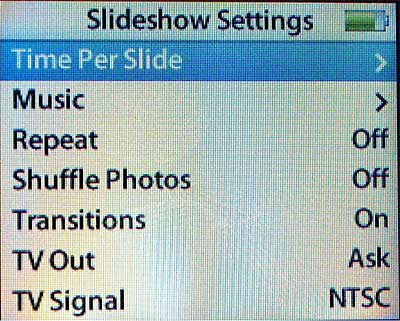 Tempo por Slide: Você pode definir a quantidade de tempo que cada foto permanecerá na tela durante uma apresentação de slides. Há também uma opção para avanço manual.
Música: Selecione uma lista de reprodução de música para tocar durante sua apresentação de slides. Se nenhuma lista de reprodução for selecionada, nenhuma música será tocada durante sua apresentação de slides. E se algo já estiver tocando, será interrompido.
Repetir: Assim como na reprodução de música, Repetir permite que você selecione se sua apresentação de slides irá repetir no final ou tocar apenas uma vez. Note que se a repetição estiver DESLIGADA, a apresentação de slides parará na última imagem e a deixará exibida, em vez de mostrar uma tela em branco.
Aleatório: Novamente, Aleatório funciona da mesma forma aqui como na reprodução de música. Por padrão, suas imagens serão exibidas durante a apresentação de slides em ordem cronológica. Ativar o aleatório exibirá suas imagens do álbum/apresentação de slides atual em ordem aleatória.
Transições: Esta opção fará a transição entre slides de uma forma simples e limpa, estilo Star Wars.
Saída de TV: Esta configuração determina se a apresentação de slides será exibida na tela do iPod ou se a saída de TV será utilizada. Existem três opções para isso. DESLIGADO, LIGADO e PERGUNTAR.
Sinal de TV: As opções aqui são NTSC e PAL. Geralmente, se você estiver na América do Norte ou Japão, você selecionará NTSC, e se estiver na Europa, selecionará PAL.
Ao iniciar uma apresentação de slides, se você tiver “Saída de TV” configurada para PERGUNTAR, você será questionado se deseja usar a saída de TV ou não: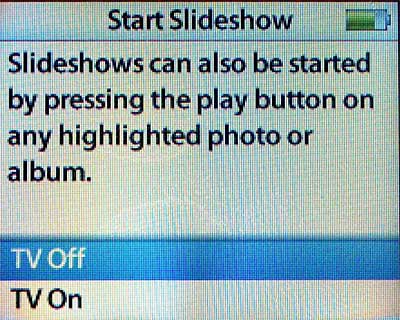 Se você optar por ter a saída de TV DESLIGADA, sua apresentação de slides será exibida na tela do iPod em modo de tela cheia, com transições, se selecionadas.
Se você ativar a saída de TV, você verá uma tela de pré-visualização e controle da apresentação de slides semelhante à seguinte: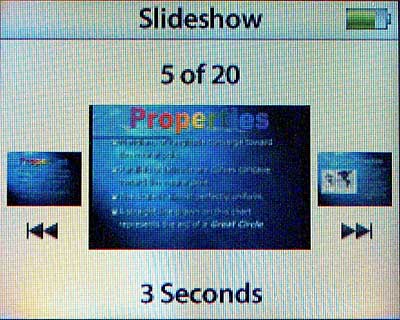 Isso mostrará qual slide você está, o tempo antes do próximo slide ser exibido automaticamente (se não estiver configurado para manual), bem como miniaturas do slide exibido anteriormente e qual slide está por vir. O slide central será exibido na tela da sua TV, usando a saída composta (se você estiver usando o cabo de vídeo) ou a saída S-Video (se você estiver usando o Dock do iPod photo).
Organizando seus Álbum de Fotos
Então você tem algumas de suas fotos sincronizadas com seu iPod, mas agora decide que quer mudar ou reordenar o conteúdo existente. Felizmente, como tudo mais com seu iPod, isso é bastante simples.
Adicionando e Removendo Álbum
Se você simplesmente deseja adicionar ou remover álbuns de fotos inteiros do seu iPod, uma rápida viagem de volta ao diálogo Preferências de Fotos do iTunes > iPod > permitirá que você selecione ou desmarque álbuns de fotos para serem adicionados ou removidos na próxima sincronização. Reordenar seus álbuns de fotos é feito de maneira bastante semelhante – arraste seu álbum para cima e para baixo na lista para reordená-lo.
Sincronizar a remoção e/ou reordenação de álbuns de fotos é bastante rápido, mas esteja avisado que cada adição de novo conteúdo de fotos ao seu iPod exigirá um processo de otimização para esse novo conteúdo. Dê a si mesmo algum tempo para que esse processo seja concluído, especialmente se você estiver adicionando várias centenas de fotos.
Adicionando ou Removendo Fotos Individuais
Se você quiser mudar o conteúdo de um álbum específico, como adicionar ou remover fotos de dentro desse álbum, você precisará abrir o aplicativo apropriado (iPhoto, Photoshop, Windows Explorer se estiver usando “Minhas Imagens”, ou o Finder do Mac OS X se estiver usando “Imagens”).
O processo é bastante simples. Basta modificar o conteúdo de suas coleções/pastas de fotos como você normalmente faria nesses aplicativos, e o iTunes capturará essas mudanças na próxima sincronização e atualizará seu iPod de acordo.
A Má Notícia: Ordenação
Infelizmente, há uma grande limitação na forma como o iTunes lida com seus álbuns de fotos. Você pode reordenar manualmente os álbuns, mas não pode classificar o conteúdo dentro deles – o iTunes armazena as fotos dentro de cada álbum cronologicamente. Mesmo que você possa reordenar suas fotos dentro, digamos, do Photoshop Elements, o iTunes ignora a ordem e simplesmente classifica as fotos cronologicamente.
Sabendo disso, no entanto, se você realmente quiser que suas fotos sejam classificadas em uma ordem diferente, existem vários aplicativos que permitirão que você modifique os timestamps dessas fotos – na verdade, o Photoshop Elements permite que você faça isso. Como esperado, se você alterar os timestamps, mudará a ordem de classificação.
Por Dentro: Como tudo é armazenado
Como mencionado anteriormente, armazenar fotos no seu iPod é muito parecido com armazenar música no seu iPod. Você não pode simplesmente arrastar e soltar fotos para o iPod em modo de disco rígido e visualizá-las através do iPod photo, porque o iTunes faz todo esse pré-processamento.
Se você olhar para o seu iPod em modo de disco rígido, você encontrará uma pasta “Fotos” logo abaixo da pasta principal. Imediatamente sob esta pasta está o “Banco de Dados de Fotos” que o iTunes cria, e uma ou duas subpastas, dependendo da sua configuração:
MINIATURAS: Esta sempre estará presente se você sincronizou alguma foto para o seu iPod. Dentro deste diretório estão uma série de coleções de miniaturas das fotos que estão no seu iPod. Você realmente não precisa se preocupar muito com esses arquivos, pois não pode fazer nada com eles.
RESOLUÇÃO TOTAL: Se você selecionou “Incluir Fotos em Resolução Total” nas suas preferências do iTunes, você terá esta segunda pasta, contendo cópias de todas as fotos que você sincronizou no seu iPod. Esses arquivos são simplesmente cópias das fotos originais e não são modificados de forma alguma. Na verdade, você descobrirá que até os timestamps são mantidos dos arquivos originais.
No entanto, embora os nomes de arquivos e timestamps originais sejam mantidos, a estrutura de pastas não é. Em vez disso, o iTunes organiza suas fotos em resolução total em uma estrutura de pastas baseada em ano, mês e data. Portanto, uma foto tirada em 4 de dezembro de 2004 estaria em uma pasta chamada FotosResoluçãoTotal2004124. Embora isso possa fazer algum sentido se você souber quando a foto que está procurando foi tirada, não há correlação direta com os álbuns que estão realmente no seu iPod, tornando difícil fazer uma referência cruzada dessas fotos em resolução total com o navegador de fotos do iPod.
As fotos em resolução total armazenadas neste diretório serão retidas apenas enquanto a foto ou álbum apropriado estiver no seu iPod. Se você remover uma foto ou desmarcar um álbum para sincronização, as correspondentes fotos em resolução total também serão removidas.
É também importante notar que se você desativar a opção “Incluir Fotos em Resolução Total” no iTunes, esta pasta será esvaziada e removida do seu iPod na sua próxima sincronização.
Receba novas postagens na sua caixa de entrada
Sem spam. Cancele a assinatura a qualquer momento.