Livros e Podcasts · 23 min read · Sep 20, 2025
O Guia Completo para Livros, Podcasts + iTunes U
Embora o iTunes tenha começado com um foco principalmente em música, não demorou muito para que expandisse suas capacidades para incluir suporte a outros tipos de conteúdo de áudio, incluindo audiolivros e conteúdo de áudio episódico criado pela comunidade, conhecido como podcasts. À medida que o iTunes continuou a expandir seu suporte para outros tipos de mídia e a loja iTunes cresceu em popularidade, os podcasts em vídeo também foram introduzidos, e a disponibilidade de uma ampla variedade de podcasts sobre diferentes assuntos aumentou dramaticamente.
Hoje, a loja iTunes fornece um catálogo de milhares de audiolivros e podcasts cobrindo praticamente todos os assuntos que você pode imaginar. Em 2008, a Apple expandiu ainda mais o catálogo da loja iTunes de materiais do tipo podcast, adicionando o iTunes U, uma coleção massiva de material educacional gratuito de várias instituições acadêmicas para estudantes, professores e o público em geral.
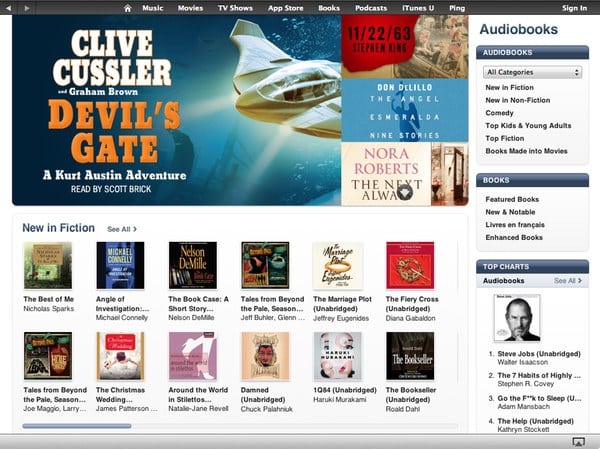
Com o lançamento do iPad no início de 2010, a Apple foi além dos audiolivros para expandir para o negócio de e-books, adicionando livros baseados em texto que chamou de “iBooks” junto com um aplicativo complementar iBooks para o iPad e, posteriormente, para iPhone e iPod touch.
Na maior parte, o iTunes lida com podcasts, audiolivros e conteúdo do iTunes U separadamente de sua biblioteca principal de música e vídeo, colocando-os em suas próprias seções no iTunes e fornecendo opções distintas para gerenciar esses arquivos dentro do iTunes e sincronizá-los com seus dispositivos de mídia Apple. Este artigo fornece informações tanto para o usuário iniciante quanto para o usuário experiente do iTunes sobre como aproveitar ao máximo seus audiolivros, iBooks, podcasts e conteúdo do iTunes U.
Audiolivros e iBooks
o iTunes suporta audiolivros comerciais tanto no formato Audible.com quanto no próprio formato AAC protegido do iTunes. Note que, ao contrário do conteúdo musical na loja iTunes, a maioria dos audiolivros comprados na loja iTunes e todos os audiolivros da Audible.com são protegidos por DRM. Assim como com a música, você pode importar seus próprios arquivos de áudio como audiolivros, um processo que se tornou muito mais simplificado com as versões recentes do iTunes.
Para iBooks, o iTunes suporta títulos nos formatos ePUB ou PDF. Títulos comprados na iBookstore estão em uma versão protegida por DRM do padrão ePUB, embora você também possa importar seus próprios títulos ePUB não protegidos de outras fontes, como o Project Gutenberg, ou importar arquivos PDF de qualquer fonte, incluindo aqueles criados em seu Mac ou PC Windows.
Note que, embora a Apple use o termo “Livros” em todo o iTunes para se referir a livros eletrônicos baseados em texto que podem ser lidos com o aplicativo iBooks, para fins de clareza, nos referiremos a esses como “iBooks” neste artigo.
Comprando Audiolivros
Audiolivros compatíveis com iTunes e iPod podem ser comprados online tanto na própria loja iTunes quanto na Audible.com. Como mencionado anteriormente, todos os audiolivros da Audible.com e a maioria dos audiolivros na loja iTunes são protegidos pela Gestão de Direitos Digitais (DRM) do iTunes, ao contrário das compras de música da loja iTunes, que agora são todas livres de DRM. Audiolivros comprados na loja iTunes vêm no formato AAC protegido e têm as mesmas restrições de DRM que outros tipos de conteúdo do iTunes, basicamente significando que podem ser reproduzidos em até cinco computadores autorizados do iTunes e em um número ilimitado de dispositivos iPod ou iOS que estão sincronizados com um desses cinco computadores. O conteúdo da Audible, por outro lado, possui um conjunto mais restrito de restrições: apenas três computadores podem ser autorizados a reproduzir conteúdo da Audible, e você autoriza e desautoriza sua conta da Audible.com separadamente de sua conta da loja iTunes. Também vale a pena notar que, devido a restrições de licenciamento, o conteúdo da Audible.com não pode ser reproduzido na Apple TV.
Audiolivros comprados na Audible.com não são baixados diretamente para o iTunes. Em vez disso, você deve usar o próprio gerenciador de downloads da Audible para importar automaticamente essas faixas para o iTunes ou baixá-las manualmente e importá-las para o iTunes você mesmo, como faria com qualquer outro arquivo de áudio. Além disso, ao contrário de sua conta da loja iTunes, não há uma opção de menu “Autorizar Computador” para a Audible; você é simplesmente solicitado a inserir seu nome de usuário e senha da Audible.com na primeira vez que tentar importar ou reproduzir um audiolivro da Audible. Lembre-se também de que, como a autorização da Audible é separada da autorização da loja iTunes, se você planeja reinstalar seu sistema operacional ou atualizar ou vender seu computador, precisará desautorizar ambas suas contas da loja iTunes e da Audible.com separadamente. A opção para desautorizar sua conta da loja iTunes é encontrada no menu Store no iTunes, enquanto a opção para desautorizar sua conta da Audible pode ser encontrada na parte inferior do menu Advanced no iTunes.
A maioria dos audiolivros disponíveis na Audible.com também está disponível na loja iTunes, e a principal vantagem de usar a Audible será para aqueles usuários que ouvem muitos audiolivros, pois a Audible oferece pacotes de assinatura que são mais econômicos para ouvintes ávidos de audiolivros. Por outro lado, você pode comprar audiolivros em movimento na loja iTunes em seu dispositivo iOS, enquanto o conteúdo da Audible.com precisa ser comprado em seu computador e sincronizado a partir de sua biblioteca do iTunes. A Audible.com oferece seu próprio aplicativo iOS independente para ouvir seu conteúdo comprado da Audible.com, no entanto, este aplicativo não se integra à sua biblioteca do iTunes—os livros são acessíveis apenas a partir do aplicativo nativo da Audible.com, a menos que você os baixe separadamente em seu computador e os importe manualmente para sua biblioteca do iTunes.
Importando Audiolivros
o iTunes também permite que você importe seus próprios audiolivros para sua biblioteca do iTunes da mesma forma que suas próprias faixas de música. Versões mais antigas do iTunes tornaram a importação desses audiolivros na seção apropriada do iTunes um processo relativamente complicado que envolvia ferramentas de conversão externas, mas a boa notícia é que, a partir do iTunes 8, isso se tornou consideravelmente mais simples.
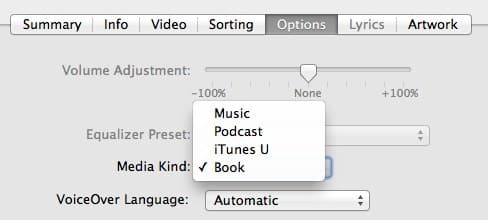
Com o iTunes 8 e versões posteriores, audiolivros podem ser importados para o iTunes em qualquer formato de áudio suportado. Esses arquivos acabarão na sua seção “Música” por padrão, mas você pode facilmente categorizá-los como Audiolivros simplesmente selecionando as faixas recém-importadas e escolhendo Arquivo, Obter Informações no menu do iTunes. Isso traz a caixa de diálogo de informações da faixa. Na aba Opções, você só precisa mudar o campo “Tipo de Mídia” para “Audiolivro.”
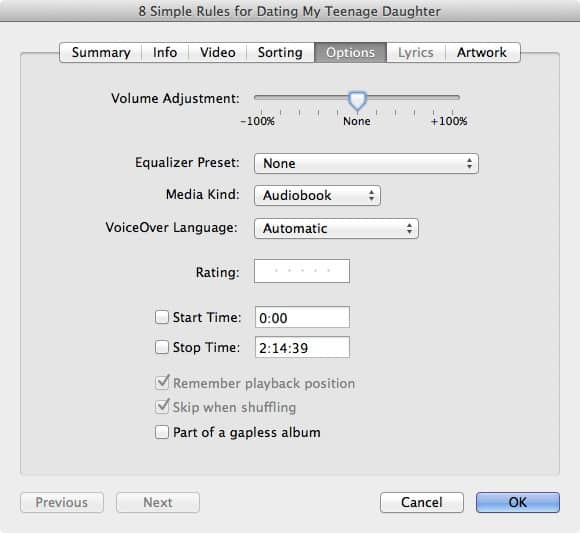
Note que você também pode querer habilitar as opções para Lembrar posição de reprodução e Pular ao embaralhar como mostrado acima. Essas configurações são habilitadas por padrão para audiolivros comprados na loja iTunes e permitem que você retome a audição de seus audiolivros de onde parou, seja no iTunes ou em seu iPod, dispositivo iOS ou Apple TV. A posição de reprodução também é sincronizada entre todos os dispositivos que estão sincronizando automaticamente com sua biblioteca do iTunes, permitindo que você comece a ouvir seu audiolivro em seu iPod, por exemplo, depois sincronize seu iPod e continue de onde parou em seu computador ou Apple TV.
o Pular ao Embaralhar é igualmente desejável para evitar que audiolivros apareçam ao embaralhar grandes playlists de música ou todo o conteúdo do seu iPod.
Ambas essas opções são, na verdade, forçadas para conteúdo comprado na loja iTunes ou na Audible.com e você realmente não poderá desativá-las. Além disso, audiolivros que foram convertidos manualmente para o formato M4B para serem importados em versões mais antigas do iTunes também herdarão essas configurações.
Outra vantagem de ter seus próprios audiolivros listados na seção apropriada de “Audiolivros” é que você poderá variar a velocidade de reprodução de seus audiolivros em seu iPod ou dispositivo iOS.
Note que alguns audiolivros que você obtém de outras fontes podem consistir em vários arquivos para cada capítulo do audiolivro. Se você estiver importando um audiolivro de CD, pode facilmente juntar as faixas em um único arquivo de áudio ao importar o CD para o iTunes usando a opção Juntar Faixas do CD; para fazer isso, basta selecionar todas as faixas no CD dentro do iTunes e, em seguida, escolher Avançado, Juntar Faixas do CD no menu do iTunes.
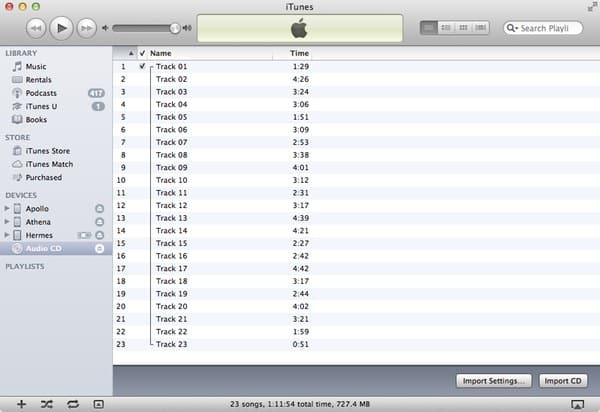
Ao importar o CD, as faixas selecionadas serão unidas e importadas como um único arquivo de áudio no seu formato de importação padrão. Note que isso não adicionará nenhum marcador de capítulo ao seu audiolivro importado, portanto, você pode querer procurar uma ferramenta de terceiros para esse propósito. Existem algumas boas ferramentas de software que podem juntar audiolivros de múltiplos arquivos em um único arquivo para você e convertê-los em um audiolivro adequado com marcadores de capítulo: Audiobook Builder da Splasm Software (http://www.splasm.com) para usuários de Mac, ou MarkAble da iPodSoft (http://www.ipodsoft.com) e seu produto complementar Chapter Master para usuários de Windows. Ambas essas ferramentas podem lidar com todo o processo de juntar arquivos separados de audiolivros, convertendo-os em um arquivo de audiolivro pronto para o iTunes e importando-os diretamente para sua biblioteca do iTunes.
Comprando iBooks
Quando a Apple lançou pela primeira vez a iBookstore em abril de 2010, o acesso a ela estava disponível apenas a partir do aplicativo iBooks rodando em um dispositivo iOS. Livros comprados no iBooks poderiam ser sincronizados de volta e gerenciados dentro do iTunes, mas precisavam ser comprados diretamente do aplicativo iBooks.
Não foi até mais de um ano depois, com o lançamento do iTunes 10.3, que a Apple finalmente permitiu que os usuários comprassem iBooks de seus Macs ou PCs Windows. A seção de Audiolivros da loja iTunes foi renomeada para “Livros”, agrupando audiolivros e iBooks juntos nesta nova seção única.
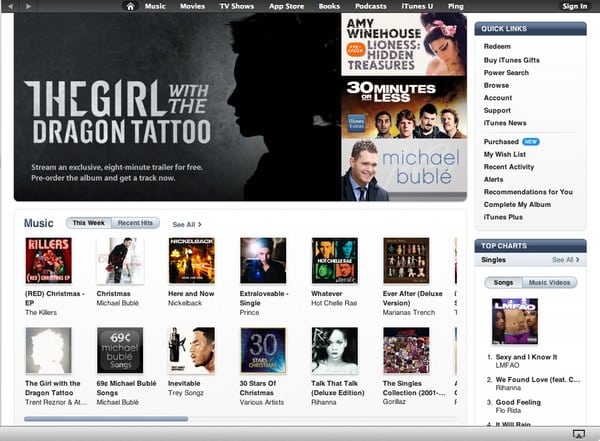
Comprar um iBook funciona de maneira muito semelhante a comprar qualquer outra coisa na loja iTunes, com as opções usuais de compra e presente disponíveis.
A maioria dos títulos também oferece a capacidade de baixar uma versão de amostra do livro antes da compra. A amostra pode ser sincronizada para um dispositivo iOS da mesma maneira que um livro comprado e incluirá um link dentro do iBooks para comprar a edição completa. Se o usuário optar por comprar o livro real, a amostra é automaticamente removida em favor do título completo.
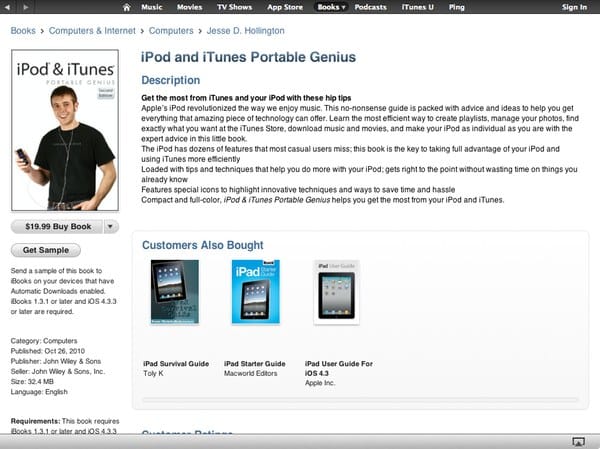
Assim como os audiolivros, os iBooks comprados na loja iTunes são protegidos por gestão de direitos digitais e vinculados à conta da loja iTunes usada para comprá-los. Regras semelhantes se aplicam aos iBooks como a outros conteúdos de mídia do iTunes: você pode sincronizar seus iBooks com até cinco dispositivos autorizados do iTunes e pode armazenar conteúdo de até cinco contas diferentes da loja iTunes em um único dispositivo iOS.
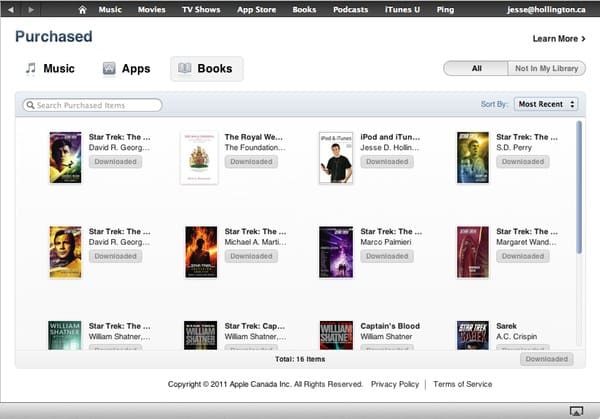
Você também pode baixar iBooks comprados anteriormente da seção “Comprados” no iTunes ou dentro do aplicativo iBooks em seu dispositivo iOS via iTunes na Nuvem e configurar o iTunes ou qualquer um de seus dispositivos iOS para baixar automaticamente todas as novas compras da iBookstore. No entanto, assim como com o conteúdo musical, uma vez que você baixe compras anteriores da iBookstore com uma determinada conta da loja iTunes, você não poderá baixar conteúdo com uma conta diferente nesse dispositivo por 90 dias.
Importando iBooks
Importar seus próprios arquivos ePUB ou PDF para o iTunes é tão simples quanto arrastá-los e soltá-los ou usar a opção de menu Arquivo, Adicionar à Biblioteca. O iTunes colocará automaticamente esses itens na categoria Livros. Para títulos ePUB, o iTunes usará os metadados incorporados no cabeçalho do ePUB, se houver, para preencher campos como a arte da capa, título e autor; para arquivos PDF, o nome do arquivo se torna o título, e a primeira página do arquivo PDF se torna a arte da capa. Você pode personalizar ainda mais as tags de um livro da mesma forma que qualquer outro item no iTunes: basta selecionar o item e escolher Arquivo, Obter Informações para abrir a caixa de diálogo de informações do arquivo e, em seguida, editar as informações da faixa como você normalmente faria.
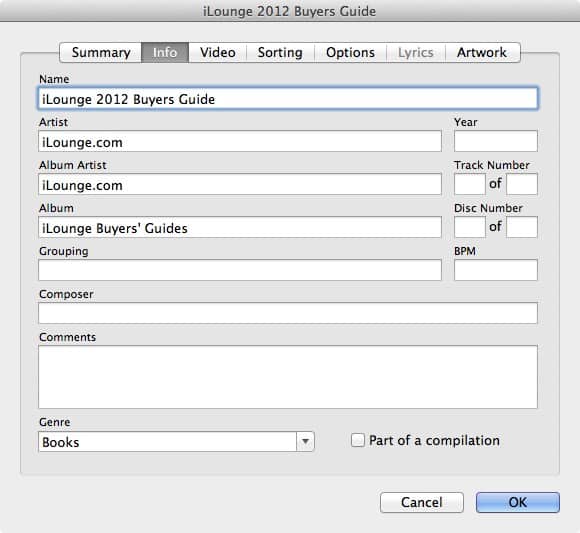
Para arquivos PDF, você também pode visitar a aba “Opções” e mudar o Tipo de Mídia para Música, Podcast ou iTunes U para listar o item em uma categoria diferente. Isso é particularmente relevante para itens como encartes digitais de álbuns de música ou documentos suplementares que vêm de assinaturas de podcast ou iTunes U. No entanto, esta opção também pode ser usada ao contrário se você quiser mover um desses arquivos PDF para a seção Livros para sincronização com o aplicativo iBooks em seu dispositivo iOS.
Note que, se você tiver livros eletrônicos que estão em outro formato não protegido, você também pode convertê-los para ePUB para uso no iBooks em seu dispositivo iOS. O Calibre (http://calibre-ebook.com) oferece uma ferramenta gratuita e de código aberto que pode converter livros eletrônicos de uma ampla variedade de formatos. Também é possível encontrar ferramentas que podem remover o DRM de alguns tipos de formatos de audiolivros mais antigos, como eReader, embora a discussão sobre tais ferramentas esteja além do escopo deste artigo.
Gerenciando Seus Livros
Uma vez em sua biblioteca do iTunes, o gerenciamento de seus livros é relativamente simples. A categoria Livros na lista de fontes do iTunes exibirá uma visão de todos os iBooks (“Livros”) e audiolivros em sua biblioteca, que você pode ver na visualização padrão de lista, visualização em grade ou visualização em Cover Flow. A visualização em Grade tem a vantagem de agrupar automaticamente audiolivros de múltiplos arquivos em uma única entrada, com base na tag Álbum. Por padrão, Livros e Audiolivros
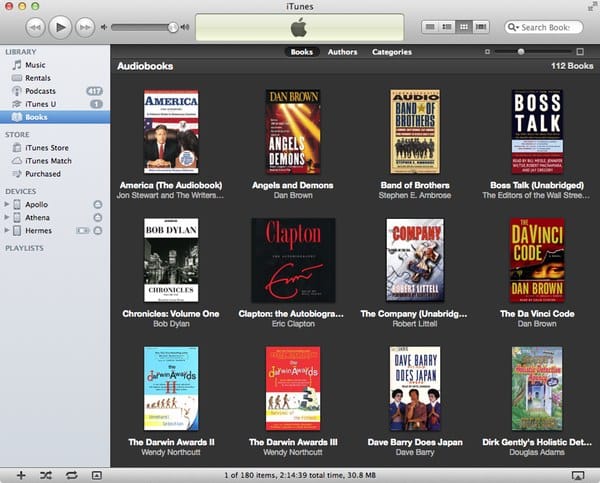
Além de sua colocação em uma categoria separada, os audiolivros são gerenciados da mesma forma que as faixas de música e podem ser classificados, re-tagged e organizados da mesma maneira.
Note que, embora você possa ouvir seus audiolivros no iTunes, o recurso correspondente não está disponível para iBooks; como sempre foi o caso, arquivos PDF em sua biblioteca podem ser abertos em seu leitor de PDF padrão, mas títulos ePUB só podem ser lidos em um dispositivo iOS usando o aplicativo iBooks.
Sincronizando Livros
A sincronização de livros para seu iPod ou dispositivo iOS é feita a partir de uma tela separada de “Livros”. Para modelos tradicionais de iPod com Click Wheel, isso incluirá seus audiolivros; para dispositivos iOS, a sincronização de ambos iBooks e Audiolivros é gerenciada a partir daqui.
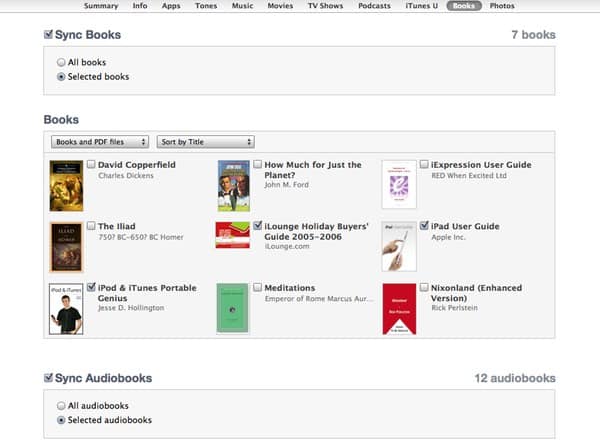
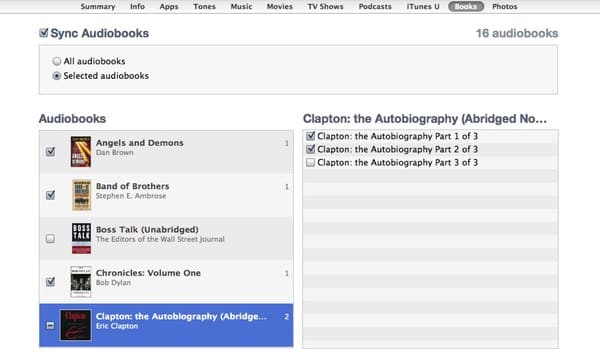
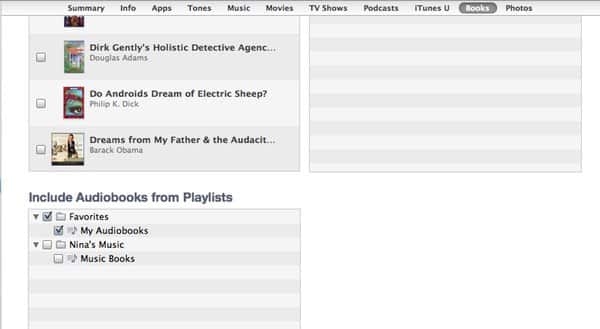
A partir desta tela, você pode escolher sincronizar todos os iBooks e/ou audiolivros ou escolher títulos específicos para sincronização. Audiolivros em várias partes também permitem que você sincronize apenas seções específicas do audiolivro. Alternativamente, você também pode criar suas próprias playlists de conteúdo de audiolivro e selecioná-las para sincronização, se preferir. Note que a opção Incluir Audiolivros de Playlists só aparece se você realmente tiver playlists contendo o tipo apropriado de conteúdo, e apenas aquelas playlists que incluem esse conteúdo são mostradas.
Se você estiver gerenciando o conteúdo em seu iPod ou dispositivo iOS manualmente, as mesmas regras que se aplicam ao gerenciamento de faixas de música se aplicam—basta arrastar e soltar seus audiolivros de sua biblioteca do iTunes para seu dispositivo neste caso.
Audiolivros protegidos e iBooks comprados na loja iTunes têm as mesmas limitações que outros arquivos protegidos por DRM do iTunes: eles podem ser sincronizados com até cinco dispositivos autorizados do iTunes e você só pode armazenar conteúdo de até cinco contas da loja iTunes em qualquer dispositivo único. Audiolivros comprados na Audible.com funcionam de maneira semelhante, embora os limites neste caso sejam um máximo de três dispositivos e um máximo de duas contas diferentes da Audible.com por dispositivo.
Audiolivros com Lembrar Posição de Reprodução habilitado também sincronizarão sua posição de reprodução atual entre o iTunes e quaisquer outros dispositivos usando sincronização automática. Note que audiolivros comprados e audiolivros convertidos para o formato M4B através de ferramentas de terceiros terão essa opção habilitada permanentemente. Com os iBooks, a posição de leitura atual, juntamente com quaisquer notas e destaques, são sincronizados via iCloud—o iTunes não participa desse processo.
Variando a Velocidade de Reprodução
No iPod e dispositivos iOS, você pode ajustar a velocidade de reprodução de seus audiolivros. Esta opção é encontrada em Configurações, Audiolivros no iPod classic e Configurações, Reprodução, Audiolivros nos modelos de iPod nano anteriores à sexta geração. No iPhone, iPod touch e iPad, você pode ajustar a velocidade dos audiolivros durante a reprodução tocando na tela para trazer os controles extras e tocando no botão “1X” no canto superior direito para alternar entre reprodução em velocidade dupla, reprodução em meia velocidade ou reprodução em velocidade normal. O iPod nano de sexta geração fornece um controle semelhante que pode ser encontrado tocando na tela Agora Tocando para exibir os controles de reprodução e, em seguida, deslizando para a esquerda para trazer os controles adicionais de repetição, retrocesso e velocidade de reprodução.

Podcasts e iTunes U
A fonte mais comum de Podcasts é a própria loja iTunes, que fornece um catálogo de milhares de podcasts de áudio e vídeo. Ao contrário da maioria do conteúdo da loja iTunes, os podcasts são completamente gratuitos. Na verdade, a loja iTunes realmente fornece apenas o diretório de podcasts; os episódios reais do podcast não são armazenados ou fornecidos pela loja iTunes, mas são baixados diretamente dos próprios servidores de cada provedor de podcast.
Na maior parte, Podcasts e Coleções do iTunes U são tratados de maneira semelhante. No entanto, ao contrário dos podcasts, o conteúdo do iTunes U é fornecido apenas através da própria loja iTunes. Note também que, embora a maioria do conteúdo do iTunes U esteja disponível gratuitamente, pode haver itens que são restritos apenas a estudantes e professores de instituições educacionais específicas; o serviço iTunes U permite que os campi hospedem seus próprios sites internos do iTunes U exclusivamente para seus próprios estudantes. Esse conteúdo geralmente não será visível para usuários do iTunes que não fazem parte desses campi específicos.
Embora o iTunes U tenha sido realmente introduzido pela primeira vez na loja iTunes no final de 2006, esses materiais foram originalmente tratados pelo aplicativo iTunes simplesmente como podcasts. Não foi até o lançamento do iTunes 9 que as Coleções do iTunes U receberam sua própria categoria distinta no iTunes.
Baixando Podcasts e Coleções do iTunes U
Apesar de Podcasts e conteúdo do iTunes U terem suas próprias categorias separadas no iTunes, eles são gerenciados de maneira semelhante. Você pode navegar por conteúdo de ambos os tipos dentro da loja iTunes e escolher se inscrever em um podcast ou coleção do iTunes U inteira ou simplesmente baixar episódios individuais que possam interessá-lo.
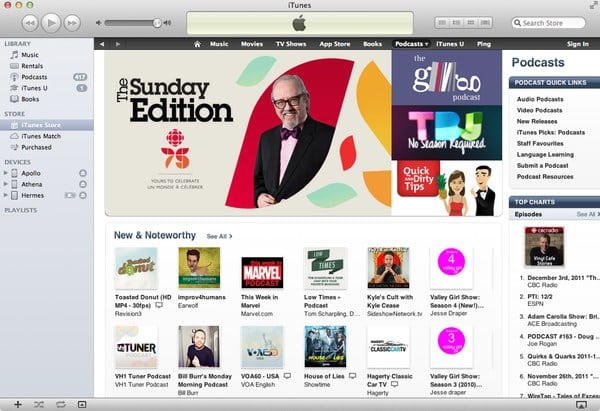
Se você optar por se inscrever em um podcast ou coleção do iTunes U inteira, o episódio mais recente é baixado imediatamente e o iTunes verifica diariamente se há novos episódios e os baixa automaticamente. Quaisquer episódios mais antigos que estejam disponíveis na série aparecerão abaixo do mais recente, mas por padrão não são baixados automaticamente. Você pode baixar episódios adicionais clicando no botão Obter ao lado de cada episódio individual ou simplesmente clicar em Obter Todos no cabeçalho para baixar todos os episódios disponíveis.
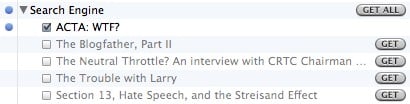
Se você optar por baixar episódios individuais em vez de se inscrever no podcast inteiro, esses episódios aparecerão na seção apropriada no iTunes, com um botão “Inscrever” no cabeçalho para permitir que você se inscreva facilmente na série inteira, se decidir fazê-lo mais tarde.

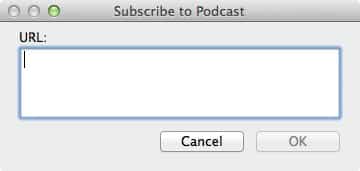
Com seu catálogo extremamente grande de podcasts, a loja iTunes é o lugar mais comum para encontrar podcasts, mas você também pode facilmente se inscrever em qualquer podcast individual diretamente. Alguns provedores de podcast terão links em seus próprios sites para se inscrever no iTunes com um clique, ou alternativamente, se você souber a URL direta de um podcast, pode se inscrever manualmente selecionando Inscrever-se no Podcast no menu Avançado do iTunes e digitando ou colando a URL do podcast.
O conteúdo do iTunes U, por outro lado, só pode ser obtido diretamente da loja iTunes, embora também seja gratuito para download. Note que você não precisa de uma conta da loja iTunes para baixar podcasts ou conteúdo do iTunes U, exceto para qualquer conteúdo do iTunes U que possa ser restrito à sua própria organização.
Gerenciando Podcasts e Conteúdo do iTunes U
Embora Podcasts e conteúdo do iTunes U estejam organizados em suas próprias seções respectivas no iTunes, cada um é gerenciado da mesma maneira. Os episódios são organizados em seu respectivo podcast ou coleção do iTunes U, e a visualização pode ser colapsada ou expandida para exibir os episódios individuais abaixo de cada cabeçalho. O conteúdo de áudio e vídeo é organizado na mesma seção, com o conteúdo de vídeo sendo indicado simplesmente por um ícone de vídeo ao lado do episódio. Note que alguns podcasts ou séries do iTunes U podem incluir episódios de áudio e vídeo ou até mesmo documentos PDF como material suplementar; estes serão organizados sob o mesmo cabeçalho de assinatura do podcast, com vídeos e arquivos PDF indicados com um ícone de vídeo ou livro, respectivamente.
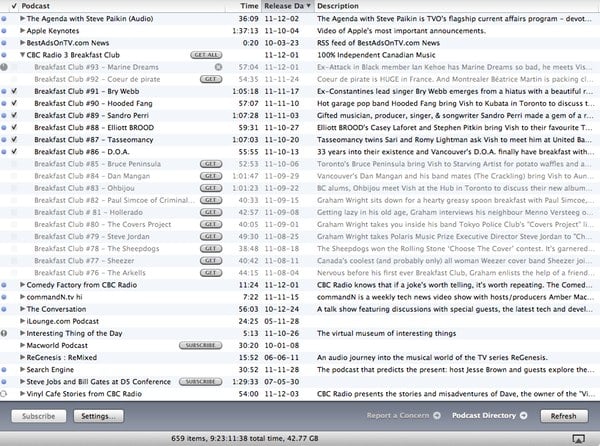
O iTunes mantém o controle de quais episódios de podcast ou iTunes U você ouviu ou assistiu, indicando episódios não reproduzidos com um ponto azul sólido e episódios parcialmente reproduzidos com um ponto azul meio preenchido. O número de episódios não reproduzidos também é exibido ao lado das entradas “Podcasts” e “iTunes U” na lista de fontes da biblioteca do iTunes à esquerda.
As listagens de podcasts e iTunes U também podem ser visualizadas nas visualizações em Grade e Cover Flow. Na visualização em Grade, o número de novos episódios dentro de cada assinatura é mostrado como uma contagem de distintivo azul sobre a arte. Note que esse número representa o número de episódios novos e não inclui episódios parcialmente assistidos.
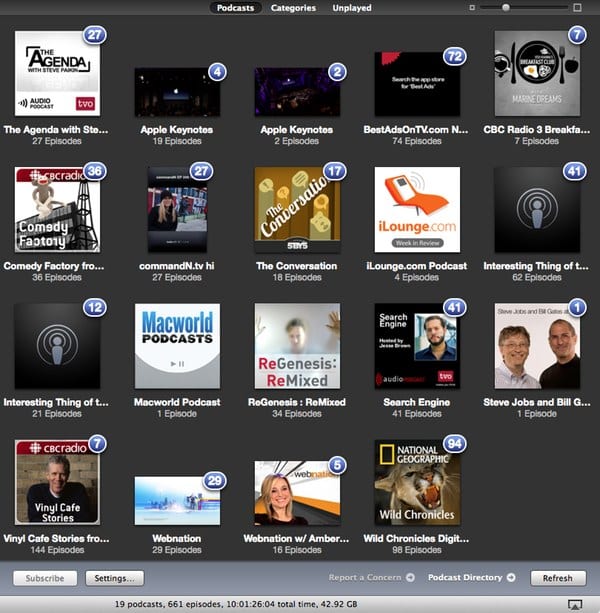
Botões na parte inferior da tela permitem que você se inscreva ou cancele a inscrição de um podcast ou assinatura do iTunes U selecionado e ajuste suas configurações sobre quantos episódios baixar ou manter para cada assinatura. Clicar no botão Atualizar verificará suas assinaturas para novos episódios.
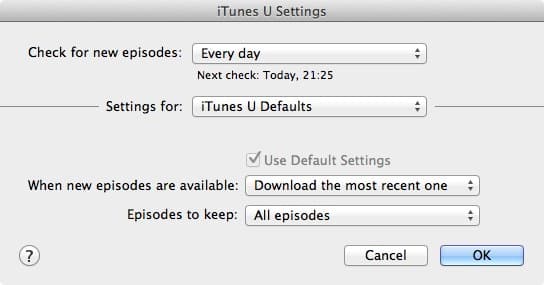
O botão Configurações na parte inferior da tela abrirá uma caixa de diálogo onde você pode ajustar suas configurações de Podcast ou iTunes U, dependendo de qual seção você está.
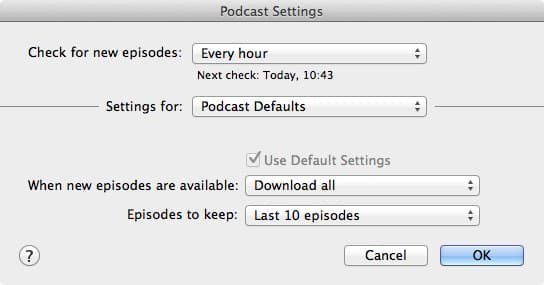
Na parte superior da caixa de diálogo de configurações, você pode especificar com que frequência o iTunes deve verificar novos episódios: a cada hora, diariamente, semanalmente ou manualmente, sendo o padrão diariamente. A seção inferior permite que você especifique quantos episódios devem ser baixados quando novos episódios estão disponíveis e quantos episódios devem ser mantidos. Para novos episódios, as opções são Baixar todos, Baixar o mais recente ou Não fazer nada e são bastante autoexplicativas. A opção Episódios a manter permite que você escolha manter todos os episódios, todos os episódios não reproduzidos ou os mais recentes 1, 2, 3, 4, 5 ou 10 episódios.
Você também pode substituir essas configurações para assinaturas individuais escolhendo uma assinatura específica no menu suspenso Configurações para, desmarcando a opção Usar Configurações Padrão e escolhendo configurações específicas para aquela assinatura em particular.
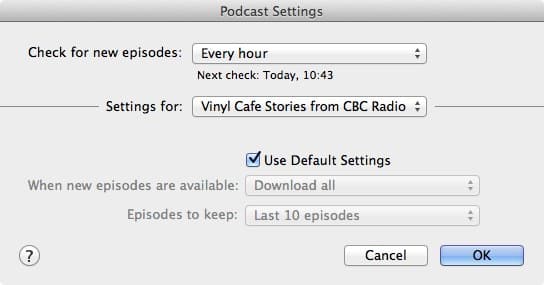
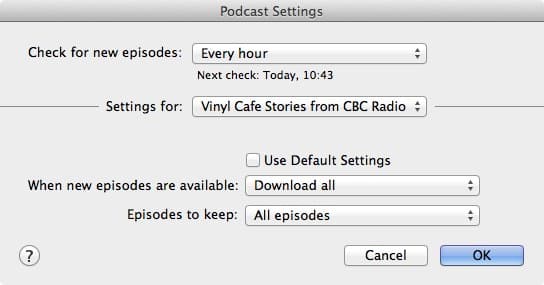
As opções para o iTunes U são idênticas às dos podcasts, com a exceção das referências a “iTunes U” nas caixas de diálogo.
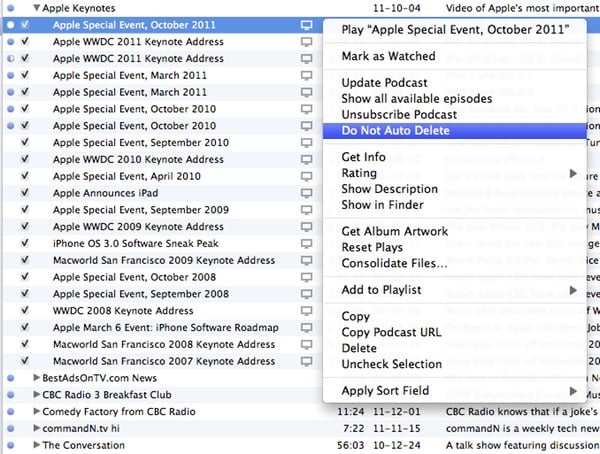
Você também pode isentar episódios específicos de podcast ou iTunes U da exclusão automática. Isso pode ser particularmente útil se você quiser que uma assinatura de podcast ou iTunes U normalmente mantenha apenas os últimos episódios, mas encontrar um episódio específico que você considera que vale a pena manter por mais tempo. Para fazer isso, basta selecionar o episódio individual que você gostaria de reter, clicar com o botão direito sobre ele e escolher Não Excluir Automaticamente no menu de contexto que aparece.
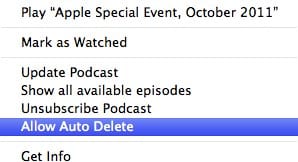
Note que esta opção mudará para Permitir Exclusão Automática ao clicar com o botão direito em um episódio que já foi isentado da exclusão automática.
As configurações de exclusão automática também podem ser aplicadas a uma assinatura inteira de podcast ou iTunes U. Se ambas as opções aparecerem no menu de contexto, isso indica que alguns, mas não todos, os episódios na série foram isentados da exclusão automática. Escolher qualquer uma das opções mudará a configuração para todos os episódios na assinatura atual de podcast ou iTunes U.
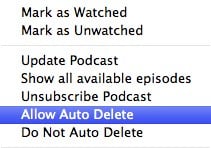
Isentar uma assinatura inteira da exclusão automática dessa maneira é basicamente o mesmo que ajustar as configurações personalizadas para a assinatura para manter todos os episódios, e era a única maneira de fazer isso antes que as configurações personalizadas de podcast fossem introduzidas no iTunes 8.
Outra opção útil que pode ser encontrada nesse menu de contexto é Mostrar todos os episódios disponíveis. Esta opção atualizará o podcast para mostrar todos os episódios que estão atualmente disponíveis no feed do podcast. Os episódios não são realmente baixados, mas são exibidos esmaecidos com um botão “Obter” ao lado de cada um, permitindo que você recupere episódios específicos do feed.
Note que o iTunes interromperá o download automático de novos episódios de podcast para quaisquer podcasts que você não tenha ouvido em pelo menos cinco dias. Isso é presumivelmente para evitar que sua biblioteca fique desordenada com episódios de podcast que você não ouve regularmente, no entanto, alguns usuários que podem querer coletar episódios para audições infrequentes podem achar isso irritante. Basta selecionar esses podcasts antigos e iniciar uma atualização manual clicando com o botão direito e escolhendo Atualizar Podcast no menu de contexto para retomar os downloads automáticos regulares até que o próximo ciclo de cinco dias se esgote. Usuários de Mac que preferem ver isso automatizado podem conferir o AppleScript Update Expired Podcasts em Doug’s AppleScripts for iTunes, que forçará atualizações em lote regulares de todos os seus podcasts.
Sincronizando Podcasts e Coleções do iTunes U
Sincronizar podcasts e coleções do iTunes U para seu iPod ou dispositivo iOS é feito através de telas específicas nas configurações de sincronização do seu dispositivo no iTunes. Assim como outras configurações de Podcast e iTunes U, essas duas seções funcionam essencialmente da mesma maneira.
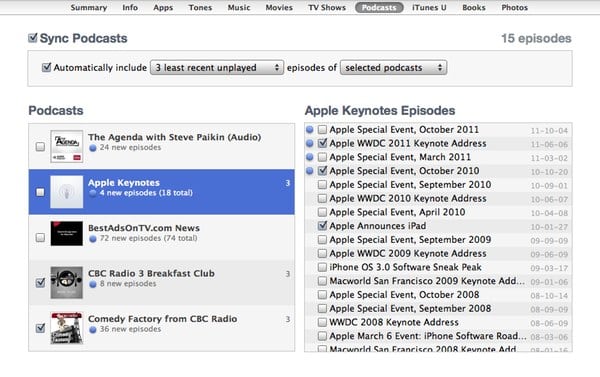
Você pode escolher sincronizar automaticamente um número especificado de episódios, episódios não reproduzidos ou episódios recentes de todos os seus podcasts ou coleções do iTunes U, ou de coleções especificamente selecionadas. Os episódios selecionados para sincronização automaticamente aparecerão pré-selecionados e esmaecidos na lista de seleção, e você também pode escolher episódios específicos adicionais para sincronizar de cada podcast ou coleção do iTunes U.
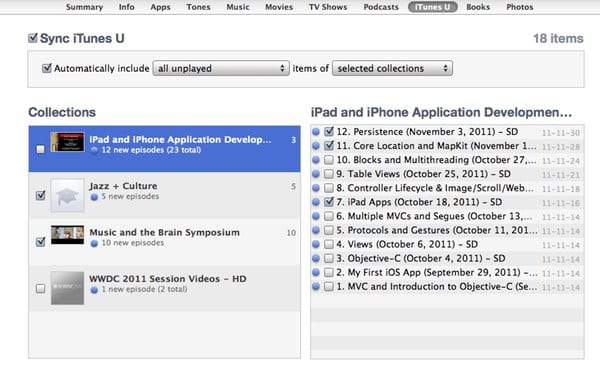
Você também pode sincronizar conteúdo de podcast e iTunes U com base em playlists. Note que a opção Incluir Itens de Playlists só aparece se você realmente tiver playlists contendo o tipo apropriado de conteúdo, e apenas aquelas playlists que incluem esse conteúdo são mostradas.
As configurações de sincronização de podcasts e iTunes U são independentes de você ter seu iPod ou dispositivo iOS configurado para gerenciar conteúdo manualmente. Em outras palavras, você pode optar por gerenciar seu conteúdo de música e vídeo manualmente enquanto ainda sincroniza podcasts e coleções do iTunes U automaticamente.
Receba novas postagens na sua caixa de entrada
Sem spam. Cancele a assinatura a qualquer momento.