Aluguel de Filmes · 17 min read · Jan 21, 2026
O Guia Completo para Aluguel de Filmes no iTunes, Parte 1 (Atualizado)
Um dos principais anúncios na Macworld Expo deste ano foi a notícia de que a Apple começaria a oferecer aluguel de filmes na iTunes Store para visualização em qualquer um dos dispositivos da linha de produtos atuais da Apple, incluindo o iPod, iPhone, Apple TV ou através do iTunes em seu computador.
Embora a Apple ofereça aluguel de filmes em formatos padrão e de alta definição, e tenha conseguido que todos os principais estúdios de cinema participassem, o conteúdo atualmente disponível para aluguel ainda é um tanto limitado. Espera-se que a Apple aumente esse catálogo nas próximas semanas, mas com o lançamento da atualização do Apple TV 2.0 desta semana, apenas 75 títulos em Alta Definição (HD) estão atualmente disponíveis para aluguel, e o catálogo anterior de filmes em definição padrão da Apple também aumentou apenas ligeiramente até este ponto, com a maioria dos títulos existentes agora disponíveis para compra ou aluguel, e alguns novos títulos disponíveis apenas para aluguel.
Além disso, as diferenças entre os vários dispositivos de mídia da Apple e as restrições que podem ter sido impostas à Apple pelos estúdios de cinema resultaram em uma experiência de aluguel que difere bastante do serviço flexível de “assistir em qualquer dispositivo Apple” ao qual muitos usuários da iTunes Store se acostumaram com o conteúdo comprado.
Nesta série em duas partes, começaremos explorando algumas das diferenças em trabalhar com conteúdo de aluguel em comparação com conteúdo comprado na iTunes Store, e em seguida, veremos como a experiência de aluguel funciona tanto em termos de compra, visualização e transferência de aluguéis entre os diferentes dispositivos de mídia da Apple.
Na parte dois, faremos uma análise mais aprofundada do formato, resolução e qualidade do conteúdo disponível na iTunes Store via iTunes e Apple TV.
Comprar vs. Alugar
O recente anúncio do serviço de aluguel não mudou a forma como o conteúdo protegido comprado na iTunes Store funciona. Esse conteúdo ainda pode ser transferido para vários dispositivos Apple, incluindo até cinco computadores autorizados executando o iTunes, cinco dispositivos Apple TV autorizados, qualquer número de iPhones e qualquer número de modelos atuais ou mesmo anteriores de iPod. Além disso, o conteúdo comprado, obviamente, não expira, e uma vez baixado, permanecerá na sua biblioteca do iTunes indefinidamente—mesmo que esse conteúdo tenha sido removido da própria iTunes Store. O conteúdo musical pode ser comprado de um iPhone ou iPod touch e será transferido automaticamente de volta para sua biblioteca principal do iTunes na próxima vez que você sincronizar, e com a nova atualização do Apple TV 2.0, o conteúdo também pode ser comprado na Apple TV e transferido de volta para sua biblioteca principal do iTunes.
Os aluguéis, por outro lado, são muito mais restritos, uma vez que são transitórios por sua própria natureza. Da mesma forma que um DVD alugado da NetFlix ou Blockbuster deve eventualmente ser devolvido, os aluguéis digitais da iTunes Store também devem ser devolvidos. Claro, como um download digital não possui mídia física que deve ser devolvida, a solução é simplesmente expirar automaticamente o download digital após o período de aluguel ter expirado.
Para o conteúdo alugado da iTunes Store, as restrições de tempo de aluguel são bastante diretas: Você pode manter um filme alugado não assistido em sua biblioteca por até 30 dias, mas uma vez que você realmente começar a assisti-lo, você tem 24 horas antes que ele expire. Embora o período de retenção de 30 dias para não assistidos seja mais do que razoável, a restrição de 24 horas para terminar de assistir a um filme está mais alinhada com os serviços de “vídeo sob demanda” dos provedores de cabo do que com serviços de aluguel tradicionais como Blockbuster ou Netflix.
Infelizmente, as restrições sobre o conteúdo alugado em comparação com o conteúdo comprado não terminam com os limites de tempo…
O conteúdo alugado é restrito a ser armazenado em um único lugar a qualquer momento. Ao contrário do conteúdo comprado, que é sincronizado de sua biblioteca principal do iTunes para seu iPod, iPhone ou Apple TV, e pode facilmente estar em vários lugares ao mesmo tempo, o conteúdo alugado deve ser movido de sua biblioteca do iTunes para o dispositivo que você deseja usar. Se você decidir mais tarde que deseja em um dispositivo diferente, deve movê-lo de volta para sua biblioteca do iTunes e, em seguida, movê-lo de volta para o novo dispositivo. Para complicar ainda mais, você deve estar realmente conectado à iTunes Store e logado usando a conta que foi usada para alugar o conteúdo em questão.
Nenhuma instalação específica é fornecida para mover um aluguel de uma biblioteca do iTunes para outra. Copiar o arquivo entre bibliotecas manualmente não funcionará, pois as chaves de autorização não serão atualizadas—o vídeo resultante será importado para a biblioteca secundária do iTunes, mas não será reproduzido, independentemente da autorização do computador. A única maneira de transferir conteúdo para outra biblioteca do iTunes parece ser via um iPod ou iPhone – um processo muito mais complicado do que deveria ser necessário.
Em termos de suporte ao iPod, o conteúdo alugado do iTunes é atualmente suportado apenas nos modelos atuais de iPods—o iPod classic, iPod nano (vídeo), iPod touch e iPhone. O conteúdo alugado não pode ser transferido para ou visualizado em um iPod de quinta geração.
Modelos de iPod suportados e a Apple TV devem estar executando versões recentes do firmware. A Apple TV requer a atualização principal 2.0, enquanto o iPod classic e o iPod nano requerem firmware v1.1, e o iPod touch e o iPhone requerem firmware v1.1.3. O pacote de aplicativos de $20 para o iPod touch não é necessário para habilitar o suporte a aluguéis.
O conteúdo alugado na interface do Apple TV 2.0 pode somente ser armazenado e visualizado nessa Apple TV específica. Não pode ser transferido de volta para sua biblioteca do iTunes ou transferido para um dispositivo Apple TV diferente.
O conteúdo em Alta Definição pode somente ser alugado na interface do Apple TV 2.0. Não está disponível via o aplicativo iTunes.
Quanto Custam?
Comparado ao preço tradicional de $0.99 por faixa de música da Apple, a Apple escolheu uma estrutura de preços um pouco mais complicada para seus aluguéis de filmes, distinguindo entre “Novos Lançamentos” e conteúdo mais antigo em seu modelo de preços.
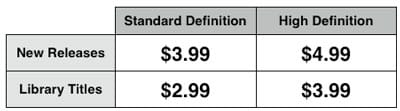
Neste momento, os aluguéis de filmes estão disponíveis apenas na iTunes Store dos EUA, embora a Apple tenha anunciado planos de expandir isso internacionalmente até o final de 2008.
Alugando Filmes no iTunes
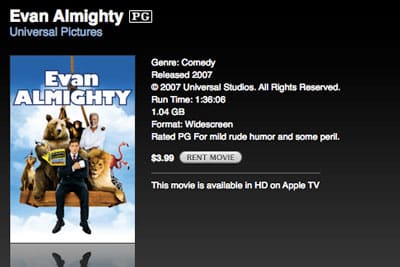
Alugar filmes dentro do iTunes funciona de maneira muito semelhante à compra de conteúdo—basta fazer login na sua conta da iTunes Store, encontrar o filme que você gostaria de alugar e clicar no botão “Alugar Filme” que aparece ao lado:
Observe que alguns filmes podem estar disponíveis apenas para aluguel ou compra, enquanto outros podem estar disponíveis para ambos. Se um filme pode ser comprado ou alugado, ambas as opções serão mostradas na mesma página do filme:
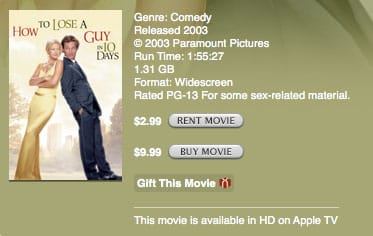
Embora os filmes não possam ser alugados em formato HD via o aplicativo iTunes, as páginas de aluguel da iTunes Store indicam onde um filme está disponível em formato HD na Apple TV.
As principais telas da iTunes Store não necessariamente distinguem entre aqueles filmes que estão disponíveis para aluguel e aqueles que estão disponíveis para venda, mas você pode limitar sua pesquisa na iTunes Store para incluir apenas aqueles itens que estão disponíveis para aluguel. Basta selecionar a opção “Pesquisa Avançada” encontrada no lado direito da maioria das páginas da iTunes Store e selecionar para pesquisar apenas filmes. Uma caixa de seleção aparecerá para permitir que você filtre sua pesquisa para incluir apenas conteúdo que está disponível para aluguel:

Uma vez que você tenha selecionado um aluguel e o comprado, ele será baixado da iTunes Store da mesma forma que qualquer outro conteúdo comprado, no entanto, em vez de aparecer na seção “Filmes”, os aluguéis são colocados em sua própria categoria “Filmes Alugados” na lista de fontes do iTunes:
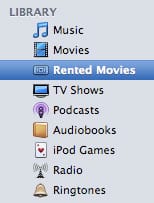
Ao contrário de outras categorias na lista de fontes do iTunes, a categoria “Filmes Alugados” não pode ser habilitada ou desabilitada manualmente nas suas preferências do iTunes. Em vez disso, ela aparece automaticamente apenas quando há conteúdo alugado atual na sua biblioteca do iTunes, e mostrará apenas o conteúdo que está atualmente contido em sua biblioteca. Se você moveu seu conteúdo alugado para seu iPod, iPhone ou Apple TV, ele não será mostrado nesta lista, e se todos os seus aluguéis estiverem em outros dispositivos, a categoria em si não será exibida.
A categoria “Filmes Alugados” também fornece uma indicação sutil se você tiver algum conteúdo de filme alugado que vai expirar dentro de 24 horas com um ícone vermelho na lista de fontes do iTunes:
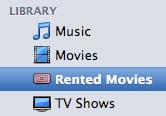
O conteúdo que você começou a assistir também é destacado de forma semelhante com um aviso de expiração em vermelho na lista de aluguéis:

Além disso, o iTunes oferecerá lembretes periódicos quando você tiver conteúdo de filme em sua biblioteca que está prestes a expirar:
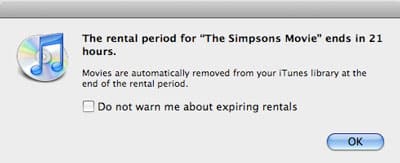
Como mencionado anteriormente, não há método para mover um filme alugado diretamente de uma biblioteca do iTunes para outra, então certifique-se de comprar e baixar seus filmes alugados no computador no qual você planeja assisti-los ou transferi-los para seu iPod ou Apple TV.
Alugando Filmes na Apple TV
Com a atualização do Apple TV 2.0 desta semana, os filmes agora podem ser alugados diretamente da interface da Apple TV, sem a necessidade de iTunes ou um computador separado. Alugar conteúdo na Apple TV é relativamente simples, com o novo layout do menu da Apple TV projetado para enfatizar o conteúdo online disponível. Selecionar “Filmes” no lado esquerdo do menu principal mostrará cinco ou seis opções, apenas as últimas uma ou duas das quais fornecem acesso ao seu próprio conteúdo de filme comprado—“Meus Filmes” fornece acesso aos seus filmes que foram sincronizados com a Apple TV, e “Filmes Compartilhados” fornece acesso a quaisquer filmes armazenados em outras bibliotecas do iTunes que são acessíveis à sua Apple TV (esta última opção só aparece se você tiver bibliotecas compartilhadas disponíveis e configuradas para acesso pela sua Apple TV).
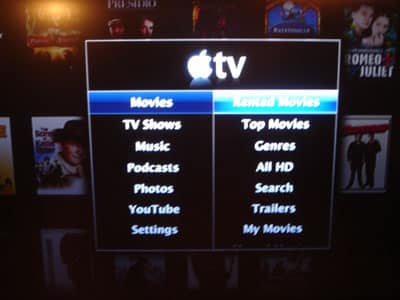
As opções de menu restantes direcionam você ao catálogo de filmes do iTunes, onde você pode visualizar os filmes que estão disponíveis para aluguel, visualizar prévias e escolher alugar filmes em formatos de definição padrão ou de Alta Definição, sujeito à disponibilidade (nem todos os filmes estão disponíveis em ambos os formatos).
Alugar um filme na Apple TV é geralmente tão simples quanto encontrar o filme que você gostaria de alugar, selecioná-lo e, em seguida, escolher o formato de aluguel apropriado:
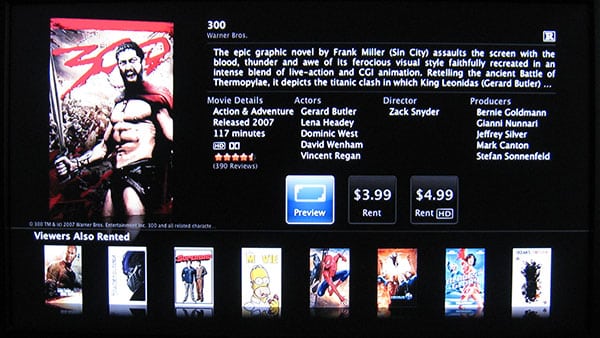
Selecionar um filme para aluguel exibirá um prompt adicional para confirmar que você realmente deseja alugar o filme, listando o formato selecionado e lembrando-o dos termos e condições do aluguel—notavelmente que o filme pode ser visualizado apenas nesta Apple TV, e que você terá 30 dias para começar a assistir ao filme e 24 horas para terminá-lo uma vez que você tenha começado.
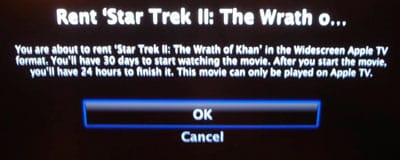
Observe as listagens de formato que aparecem nesta confirmação específica: “Formato Widescreen da Apple TV” é basicamente apenas definição padrão, enquanto HD indica “HD com Dolby Digital 5.1” ou apenas “HD” como os formatos possíveis—um lembrete sutil de que nem todo filme HD também está codificado com som surround digital Dolby 5.1 neste ponto.
Selecionar OK normalmente completará a transação de aluguel e começará a baixar o filme.
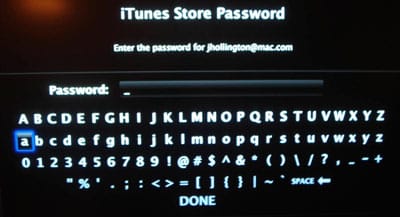
Se você ainda não configurou sua conta da iTunes Store na sua Apple TV, você também será solicitado a fazer isso na primeira vez que alugar um filme (ou fazer qualquer outra compra na interface da Apple TV). Se você sincronizou sua Apple TV com sua biblioteca do iTunes, ela pegará o nome da sua conta da iTunes Store do aplicativo iTunes, mas por razões de segurança, você ainda será solicitado a fornecer sua senha:
Uma vez que você tenha inserido sua senha, será perguntado se deseja que a Apple TV lembre a senha para fins futuros:
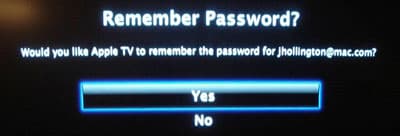
Selecionar “Sim” armazenará a senha e as informações da conta na Apple TV, e você não será solicitado a fornecê-las ao alugar no futuro, a menos que você mude sua senha na sua conta da iTunes Store. Selecionar “Não” exigirá que você insira sua senha toda vez que comprar ou alugar algo na Apple TV.
A Apple TV também lembrará você se você está prestes a alugar um filme que já alugou ou comprou anteriormente nesta conta da iTunes Store:

Observe que essa verificação não fornece distinção entre formatos, então se você já comprou ou alugou um filme em definição padrão via iTunes para assistir no seu iPod, você ainda receberá esse lembrete ao alugar a versão em alta definição.
Ao comprar um filme alugado diretamente da Apple TV, ele começará a baixar imediatamente, e você pode realmente começar a assisti-lo enquanto ainda está baixando. Uma notificação aparecerá na tela da TV quando uma quantidade suficiente do filme tiver sido baixada para começar a assisti-lo:

Em uma conexão de banda larga razoável, você deve ser capaz de começar a assistir a um filme alugado cerca de cinco minutos após o início do download.
Deve-se notar também que a Apple TV só baixará um único filme alugado por vez, e sempre dá prioridade ao aluguel de filme mais recente comprado, pausando todos os outros downloads até que os mais recentes sejam concluídos. Isso pode ser substituído selecionando qualquer um dos filmes com status de “Aguardando Download” e escolhendo “Iniciar Download” na tela de informações do filme:
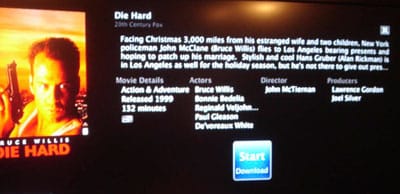
Isso retomará o download do filme selecionado, pausando o download de qualquer outro conteúdo até que o item selecionado seja concluído.
Observe que, embora outros tipos de conteúdo, como programas de TV, possam ser comprados diretamente na Apple TV, os filmes podem ser alugados diretamente neste momento. As compras de filmes ainda devem ser feitas via o aplicativo iTunes e sincronizadas com sua Apple TV como antes, e os filmes não estão disponíveis para compra em formato HD.
Transferindo Filmes Entre Dispositivos
Filmes alugados usando o iTunes em seu computador podem ser transferidos de seu computador para um iPod, iPhone ou Apple TV. Ao contrário do conteúdo comprado, esse processo move o item alugado de sua biblioteca do iTunes para o dispositivo externo. Você também deve ter uma conexão de Internet ativa e ser capaz de acessar a iTunes Store ao mover itens entre o iTunes e um dispositivo externo.
Mover um item alugado para um iPod, iPhone ou Apple TV é praticamente o mesmo em todas as plataformas.
Certifique-se de que o dispositivo esteja conectado e aparecendo na lista de fontes do iTunes no lado esquerdo, selecione o dispositivo e, em seguida, escolha a aba “Filmes” ou “Vídeos” (dependendo do dispositivo). Uma visualização em duas colunas aparecerá acima das opções normais de transferência de filmes listando os filmes em sua biblioteca do iTunes no lado esquerdo e os filmes em seu dispositivo no lado direito:
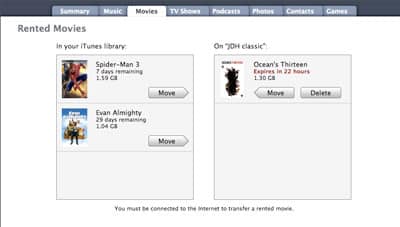
Para mover um filme alugado para o seu dispositivo, basta destacar o filme em questão e clicar no botão “Mover”. O filme aparecerá imediatamente no lado direito da janela, indicando que está na fila para ser movido. Observe que isso não inicia realmente o processo de movimentação—como outras configurações de sincronização, você ainda deve clicar no botão “Aplicar” para que isso tenha efeito.
Uma vez que você clique em “Aplicar”, o iPod iniciará uma sincronização, e o filme será transferido para o iPod da mesma forma que qualquer outro conteúdo de vídeo:

Um filme pode ser movido de volta para sua biblioteca do iTunes da mesma forma. Basta selecionar o filme do lado direito, clicar no botão “Mover” e, em seguida, clicar no botão “Aplicar” para salvar a configuração e iniciar uma sincronização.
O filme será transferido de volta do iPod para a biblioteca do iTunes e aparecerá novamente na lista de “Filmes Alugados”.

Você também notará que os filmes no dispositivo têm um botão “Excluir” que aparece ao lado deles. Isso removerá todos os vestígios do filme alugado do seu dispositivo sem transferi-lo de volta para sua biblioteca do iTunes:
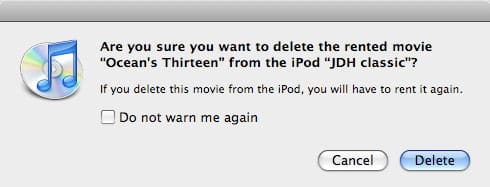
Em outras palavras, o filme alugado será perdido permanentemente, pois você estaria excluindo a única versão que existe—aquele no dispositivo. Como com o processo de mover filmes entre dispositivos, no entanto, clicar no botão “Excluir” não terá efeito até que você aplique as alterações, então se você acidentalmente colocar um filme na fila para exclusão do seu iPod, pode simplesmente pressionar o botão “Cancelar” em vez disso.
Você também pode visualizar uma lista dos filmes alugados armazenados em seu iPod, iPhone ou Apple TV simplesmente expandindo o dispositivo e selecionando a categoria “Filmes Alugados” do dispositivo:

Esta lista não mostrará apenas os filmes alugados que estão em seu dispositivo, mas também uma coluna “Status” que contém a data e hora em que cada filme deve expirar. Como com qualquer outra categoria, esta lista ficará cinza a menos que você esteja olhando para um iPod gerenciado manualmente. Além disso, assim como na biblioteca principal do iTunes, a categoria “Filmes Alugados” só aparece na lista de conteúdo do dispositivo se houver conteúdo alugado no dispositivo que seja visualizável pelo iTunes. Observe que ao visualizar uma Apple TV, os filmes alugados diretamente no dispositivo não serão listados aqui—apenas aqueles filmes que foram originalmente transferidos do iTunes serão mostrados.
Se você estiver gerenciando seu iPod manualmente, as mesmas opções de “Mover” descritas acima ainda estão disponíveis para mover conteúdo entre sua biblioteca do iTunes e seu iPod, no entanto, você também pode transferir filmes alugados para o dispositivo simplesmente arrastando o filme da lista “Filmes Alugados” em sua biblioteca do iTunes para o iPod, como faria para qualquer outro conteúdo. Isso não funciona na direção inversa, no entanto—para transferir um filme do seu iPod de volta para o seu computador, você ainda deve visitar a aba “Filmes” e seguir os procedimentos descritos acima.
Como mencionado anteriormente, filmes comprados diretamente na Apple TV não podem ser transferidos para o iTunes. Na verdade, esses filmes não aparecerão nem mesmo ao visualizar a lista de “Filmes Alugados” da Apple TV dentro do iTunes.
Assistindo Filmes Alugados
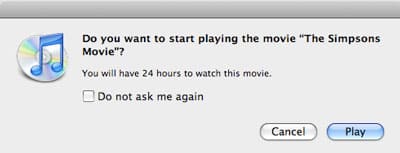
Assistir a um filme alugado em sua biblioteca do iTunes é tratado de maneira muito semelhante a qualquer outro conteúdo de vídeo. Basta localizar o aluguel e clicar duas vezes nele para começar a assisti-lo. Se você ainda não começou a assisti-lo, o iTunes pedirá que você confirme que realmente deseja começar a assistir a este filme em particular, notificando-o de que você terá 24 horas para terminar de assisti-lo uma vez que começar:
Filmes alugados em um iPod classic ou nano são mostrados sob o menu Vídeos, em uma seção Aluguéis:
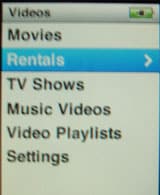
Dentro desta seção, cada filme alugado é listado, com o tempo restante até que o conteúdo expire, baseado novamente em se você começou a assisti-lo ou não. Assim como no iTunes, o conteúdo que deve expirar em menos de 24 horas será indicado com as informações de expiração em vermelho:
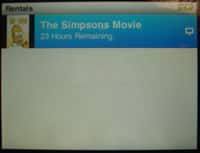
Selecionar um filme da seção de aluguéis no iPod classic ou iPod nano mostrará uma tela fornecendo a opção de reproduzir o conteúdo ou excluí-lo:
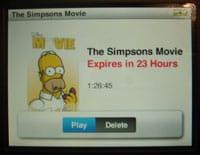
Esta é a única confirmação que você receberá ao reproduzir um filme alugado em seu iPod. Assim que você selecionar o botão “Reproduzir”, o filme começará a tocar e o limite de 24 horas para terminar de assisti-lo começará.
Receba novas postagens na sua caixa de entrada
Sem spam. Cancele a assinatura a qualquer momento.