Podcasts · 8 min read · Mar 10, 2026
O Guia Completo dos Podcasts do iTunes
A Apple lançou hoje o iTunes 4.9 para Mac OS X e Windows, apresentando de forma proeminente o suporte para download de podcasts e, ao mesmo tempo, fornecendo um diretório de mais de 3.000 podcasts através da iTunes Music Store. Por que a ênfase em podcasts? Por meses, as pessoas têm desfrutado das transmissões de rádio na Internet, gratuitas e em série, baixando-as individualmente ou através de assinaturas, e ouvindo-as em seus computadores ou iPods. Mais de um ano após o início dessas transmissões, elas se tornaram populares o suficiente para atrair a atenção da mídia mainstream – e da Apple – que agora afirma que “o podcasting é a próxima geração de rádio.”
Para mais informações sobre podcasting, confira nosso artigo de fevereiro de 2005, Entendendo a Revolução do Podcast, uma análise dos conceitos, principais participantes e pacotes de software populares. Algumas pessoas acreditam que a chegada do iTunes como o gorila de 800 libras do software tornará a maioria dos programas mencionados no artigo anterior obsoletos, mas outros acreditam que o iTunes apenas fornecerá uma introdução fácil a um mundo anteriormente explorado por um público relativamente pequeno.
Começando
Você vai querer baixar o iTunes 4.9 na página oficial de downloads da Apple, assim como o mais recente atualizador de software do iPod. O novo software do iPod permite que certos iPods naveguem e rolem facilmente os longos nomes das faixas dos podcasts.
Podcasts Gratuitos para Todos
Quando você abrir o iTunes 4.9, não pode deixar de notar o ícone de Podcasts na lista de Fontes. (Na verdade, você não pode removê-lo, mesmo que não esteja interessado em podcasts.)
Clicando neste ícone, você será levado a uma janela vazia a princípio; esta é sua lista de reprodução de podcasts, onde você visualiza e gerencia seus podcasts.
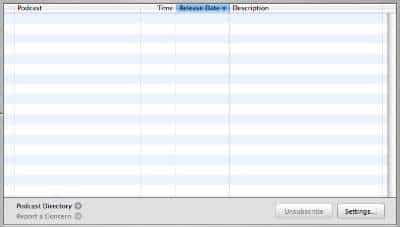
Para começar a obter podcasts, clique no link Diretório de Podcasts na parte inferior da janela; isso o levará à página de Podcasts da iTunes Music Store. (Você também pode acessar esta página a partir de qualquer uma das páginas principais da iTunes Music Store; há um link de Podcasts na coluna de navegação à esquerda dessas páginas.)
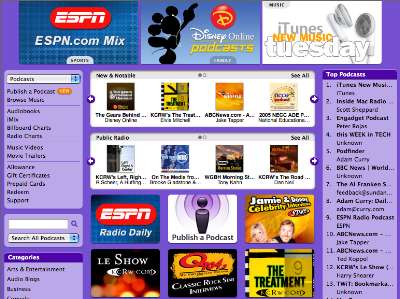
O Diretório de Podcasts é como qualquer outra página da iTunes Music Store; você pode clicar em gráficos para acessar informações sobre os programas, conferir os Podcasts em Alta em uma lista à direita da página e navegar pelos podcasts clicando no botão Navegar no canto superior direito da janela ou clicando em um dos links de categoria à esquerda da página.
Você pode pesquisar por podcasts no campo de busca na parte superior da janela ou no campo de busca à esquerda; este último permite que você escolha entre Pesquisar Todos os Podcasts, Pesquisar Títulos de Podcasts e Pesquisar Autores de Podcasts.
Quando você clica em um link ou gráfico de um podcast, verá mais informações sobre o podcast. Assim como com álbuns, você verá uma descrição, uma lista de faixas (neste caso, é uma lista de episódios) e mais informações sobre o podcaster.
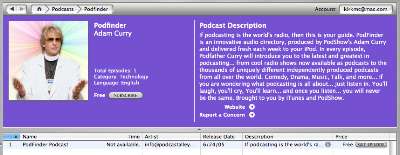
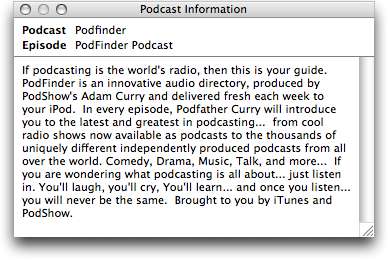
Até hoje, existem algumas fraquezas nessas informações. Muitos dos “artistas” não estão corretos, e o tempo não está disponível para nenhum dos podcasts. Isso pode, no entanto, ser adicionado às informações sobre o podcast; os podcasters precisarão alterar suas informações de arquivo para o iTunes a fim de exibir isso e outras informações. Você pode obter mais informações sobre o podcast clicando no ícone “i” ao lado da descrição; isso exibe notas do programa fornecidas pelo podcaster. Novamente, nem todos os podcasts oferecem essas informações.
Depois de encontrar um podcast que você deseja ouvir, você tem duas opções: pode clicar em Obter Episódio na coluna de Preço (os podcasts estão todos – por enquanto – listados como Gratuitos). Isso baixa apenas um episódio do podcast para sua biblioteca do iTunes e o armazena em uma pasta de Podcasts na sua pasta de Música do iTunes.
Você pode então ouvi-lo em seu computador a partir da lista de reprodução de Podcasts ou sincronizá-lo com seu iPod e ouvi-lo selecionando Música > Podcasts, em seguida, selecionando o nome do programa e o episódio.
Se você encontrar um podcast que gosta e que gostaria de receber automaticamente sempre que for atualizado – diariamente, semanalmente, mensalmente ou em frequência irregular – clique no botão Assinar na parte superior da janela ou clique em Assinar na lista de reprodução de Podcasts ao lado do nome do podcast.

Isso informa ao iTunes para adicionar uma assinatura à sua lista de reprodução de Podcasts. O iTunes exibe um alerta, perguntando se você realmente deseja assinar este podcast. Assinaturas baixam o episódio mais recente, mas também informam ao iTunes para verificar e baixar episódios futuros quando disponíveis.
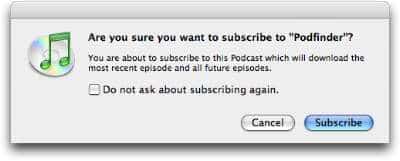
Se você clicar em Assinar, o iTunes exibirá a janela da lista de reprodução de Podcasts e começará a baixar o episódio mais recente do podcast. Você verá um ícone laranja à esquerda do podcast enquanto ele é baixado; este é o mesmo ícone que você vê ao importar músicas.
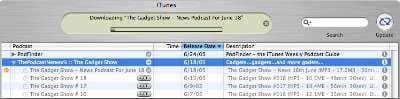
Você pode visualizar mais episódios do podcast clicando no triângulo de divulgação ao lado do nome do programa. Como você pode ver acima, esses episódios estão atenuados e têm um botão OBTENHA ao lado deles. Para baixar qualquer episódio anterior, basta clicar no botão OBTENHA. Para visualizar as notas do programa, clique no ícone “i” à direita da descrição de um programa.
(Você também pode assinar podcasts que não estão listados na iTunes Music Store. Selecione Avançado > Assinar Podcast, em seguida, insira a URL do podcast que você deseja assinar. Verifique o site do podcast para a URL; isso geralmente é um link que termina com .xml. Como uma observação para podcasters ou fãs de programas não listados, você pode usar um link da iTunes Music Store para adicionar um podcast não listado ao diretório da Apple, um processo de várias etapas que verifica se o podcast não está listado e, em seguida, o envia para a Apple.)
Depois de baixar podcasts, um ponto azul na coluna da esquerda da lista de reprodução de Podcasts indica aqueles que você ainda não ouviu.
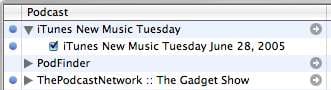
Quando você começa a ouvir um podcast, esses pontos desaparecem, mesmo que você não tenha terminado de ouvir. Se você não ouviu um podcast inteiro, pode querer redefini-lo para “não ouvido”. Você pode fazer isso clicando com o botão direito (Windows) ou Control-clicando (Mac) no nome de um podcast e selecionando Marcar como Não Ouvido. Você verá mais tarde, nas Configurações de Podcast e iPod, que isso pode ajudá-lo a escolher quais podcasts sincronizar com seu iPod.
Você está limitado na forma como gerencia a lista de reprodução de Podcasts.
Você só pode classificar por data de lançamento, e isso classifica dentro de cada podcast; não há como classificar por outros critérios ou arrastar podcasts para a ordem que você deseja. Os podcasts permanecem listados em ordem alfabética. Embora você possa criar uma lista de reprodução de seus podcasts e classificá-los da maneira que quiser, quanto a música, esta lista de reprodução especial de Podcasts não oferece flexibilidade.
Você pode excluir qualquer podcast da lista de reprodução de Podcasts selecionando um podcast ou episódio e pressionando Excluir. Se você excluir um episódio, apenas aquele arquivo será excluído; se você excluir um podcast, sua assinatura também será excluída.
Podcasts Aprimorados
Além dos podcasts padrão, que são apenas gravações de áudio, o iTunes pode fornecer “podcasts aprimorados”, que contêm “capítulos que referenciam imagens ou links da web que são exibidos dentro do visualizador de arte de música do iTunes.” A melhor maneira de ver um podcast aprimorado é assinar o podcast de Nova Música de Terça-feira da Apple. Quando você começa a ouvir isso no iTunes, verá um botão de Capítulo à esquerda da exibição de informações.

Clique neste botão para exibir o menu de seleção de capítulos. Em alguns casos, como no exemplo abaixo, o menu conterá gráficos, mas alguns conterão apenas texto. Em qualquer caso, isso permite que você pule para uma parte diferente do podcast sem precisar avançar rapidamente.
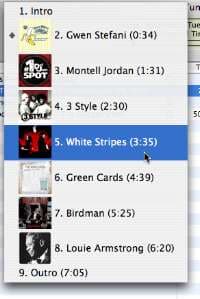
Além disso, os gráficos mudam na seção de arte do álbum da janela do iTunes à medida que o programa avança. Alguns programas, como o PodFinder de Adam Curry, também apresentam links clicáveis na janela de arte do álbum. Se você ouvir algo sobre um podcast que gosta, enquanto ouve este programa, basta clicar no link para ir à página apropriada no Diretório de Podcasts da iTunes Music Store.
Os podcasts disponíveis no iTunes podem ser arquivos AAC ou MP3 e são marcáveis. Esses marcadores permitem que você pare de ouvir a qualquer momento e, em seguida, retome do mesmo lugar – uma nova adição aos MP3s. Para ser um podcast aprimorado, no entanto, e usar os recursos adicionais, como capítulos, eles devem ser arquivos AAC.
Configurações de Podcast e iPod
Além da capacidade do iTunes de baixar e gerenciar podcasts, o programa oferece preferências de podcast, bem como novas configurações para seu iPod, para que você possa escolher quais podcasts sincronizar. Clique no botão Configurações na parte inferior da janela da lista de reprodução de Podcasts para ver as configurações de podcast.
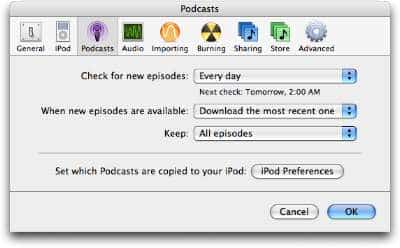
Você pode escolher fazer com que o iTunes verifique novos episódios a cada hora, todos os dias, todas as semanas ou manualmente. Se você selecionar Manualmente, basta clicar no botão Atualizar, no canto superior direito da janela do iTunes quando estiver visualizando a lista de reprodução de Podcasts.
Receba novas postagens na sua caixa de entrada
Sem spam. Cancele a assinatura a qualquer momento.