Vídeos iTunes · 32 min read · Nov 07, 2025
O Guia Completo para Gerenciar Vídeos do iTunes
No final de 2005, a Apple adicionou capacidades de vídeo ao iPod de quinta geração – um passo muito aguardado para o reprodutor de música mais popular do mundo. Mas com essa mudança veio a necessidade do iTunes gerenciar conteúdo de vídeo, especialmente vídeos que os usuários adicionaram por conta própria em vez de baixar das Lojas internacionais do iTunes da Apple. O problema era, e é, simples: muitos proprietários de iPod fora dos Estados Unidos ainda têm acesso um tanto limitado ao conteúdo de vídeo fornecido pela Apple, então a melhor maneira de obter vídeo para seu iPod ou dispositivo iOS é baixá-lo pela Internet ou transferi-lo para o formato apropriado a partir de outros arquivos já em seu computador. Assim como a música baixada ou ripada por conta própria, esses vídeos nem sempre chegam devidamente rotulados no iTunes, então você terá que fazer isso por conta própria.

A Apple primeiro adicionou a capacidade de reproduzir vídeos na versão 4.8 do iTunes, no entanto, levou até o iTunes 6 – o que foi lançado com o iPod de quinta geração – para a empresa segregar diferentes tipos de vídeos em diferentes categorias, como Programas de TV, Filmes e Videoclipes, e até o iTunes 7 para permitir que os usuários começassem a fazer o mesmo. Mesmo assim, não foi até o lançamento do iTunes 8 que os usuários puderam finalmente marcar em lote arquivos de vídeo e editar informações de descrição. O iTunes 9 expandiu ainda mais as opções de sincronização para gerenciar seu conteúdo de vídeo em seu iPod, iPhone ou iPad. Nosso Guia Completo para Gerenciar Vídeos do iTunes está aqui para ajudá-lo a aproveitar as ferramentas de gerenciamento de vídeo do iTunes para que você possa tornar sua biblioteca de vídeos tão fácil de navegar quanto sua biblioteca de música.
A Apple parece estar se movendo em direção a fornecer recursos de reprodução de vídeo exclusivamente em dispositivos iOS; o antigo iPod classic de 2009 é o único dispositivo não iOS ainda sendo vendido pela Apple com suporte à reprodução de vídeo – o iPod nano de sexta geração removeu o suporte a vídeo que havia sido incluído nas três gerações anteriores do iPod nano.
Obtendo Conteúdo de Vídeo no iTunes
Importar arquivos de vídeo para o iTunes deveria ser simples: qualquer arquivo de vídeo deveria funcionar quando você o arrasta para sua biblioteca. Mas esse não é o caso: o iTunes reproduz apenas alguns dos muitos tipos diferentes de arquivos de vídeo disponíveis, e os dispositivos iPod e iOS com capacidade de vídeo reproduzem ainda menos nativamente – aqueles nos formatos de arquivo MPEG-4 ou H.264. Portanto, obter conteúdo de vídeo no iTunes é seu primeiro desafio, e então, se necessário, prepará-lo para seu iPod ou dispositivo iOS é seu segundo desafio.
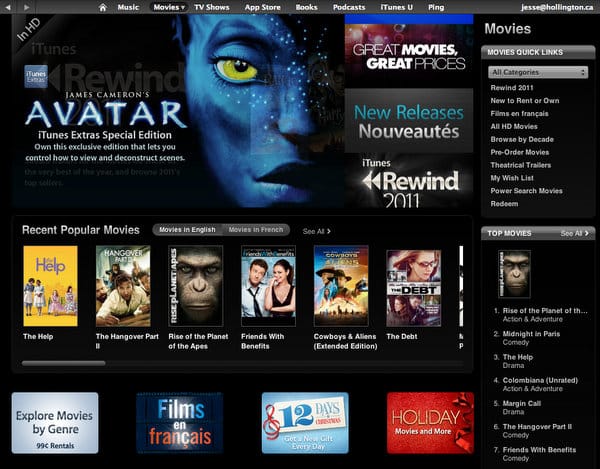
Por design da Apple, a fonte mais óbvia de conteúdo pronto para iTunes e iOS é a iTunes Store, que oferece arquivos de vídeo totalmente compatíveis a preços que variam de $1,99 para programas de TV a $14,99 para novos lançamentos de filmes. Com a popularidade dos dispositivos de mídia da Apple, muitos outros sites também oferecem conteúdo gratuito em um formato garantido para iOS. Essas são as soluções mais simples se você está procurando carregar sua biblioteca do iTunes com vídeos; elas requerem pouco ou nenhum trabalho especial da sua parte para funcionar no iPod.
Existem vários aplicativos iOS disponíveis que podem baixar e exibir vídeos no iPhone, iPod touch ou iPad em outros formatos, no entanto, esses fornecem seus próprios métodos para carregar e acessar conteúdo de vídeo e não sincronizam com os vídeos em sua biblioteca do iTunes.
Outros tipos de conteúdo de vídeo – certos outros arquivos de vídeo da Internet e DVDs que você está legalmente autorizado a ripar – devem primeiro ser convertidos em um formato de vídeo reconhecido pelo iTunes antes que possam ser importados para sua biblioteca do iTunes. Publicamos uma série de Tutoriais sobre como realizar isso e os listamos abaixo. Para assistência adicional, nosso Fórum de TV & Vídeos nos Fóruns de Discussão do iLounge contém discussões e dicas de outros usuários sobre as ferramentas que eles usaram para converter vídeos para o iPod.
Note que Filmes Alugados são um caso um tanto especial, e não discutimos a gestão desses em detalhes neste artigo, uma vez que estamos focados principalmente em rotular e gerenciar seu próprio conteúdo de vídeo. Para mais informações sobre aluguel de filmes, veja nosso
Guia Completo para Aluguel de Filmes do iTunes
que discute o processo de gerenciamento e transferência de aluguéis de filmes em mais detalhes.
Preparando Conteúdo de Vídeo para seu iPod
Embora o iTunes possa importar e reproduzir quase qualquer tipo de conteúdo de vídeo, desde que os plug-ins apropriados estejam instalados, é importante notar mais uma vez que seu iPod e dispositivos iOS não suportam formatos de mídia estendidos. Detalhes específicos sobre os formatos suportados pelo iPod podem ser encontrados em nosso Tutorial, O Guia Completo para Formatos de Vídeo do iPod e Resoluções de Exibição. Se você não quiser todos os detalhes técnicos, há boas notícias.
iTunes tem a capacidade limitada de converter virtualmente qualquer arquivo que ele possa reproduzir em um formato que seu iPod ou dispositivo iOS também possa reproduzir. Para fazer isso, basta selecionar o arquivo de vídeo em questão e clicar com o botão direito sobre ele, ou usar o menu na parte superior da tela para selecionar Avançado, depois Criar versão para iPod ou iPhone. Isso converte o vídeo em questão em um formato H.264 reproduzível pelo iPod, com uma resolução máxima de 640 X 480. Uma opção semelhante, Criar versão para iPad ou Apple TV, pode ser usada para criar vídeos de maior resolução que são compatíveis com o Apple TV, iPad ou iPhone 4/4S e iPod touch de quarta geração, sacrificando a compatibilidade com modelos mais antigos de iPod e iPhone. Lembre-se de que essa opção só será benéfica se você estiver lidando com um vídeo de origem de maior resolução desde o início; no entanto, DVDs padrão e programas de TV gravados em definição padrão não se beneficiarão dessa configuração de qualidade superior, e tudo o que você acabará tendo é um arquivo maior sem aumento de qualidade.
Embora o recurso de conversão de vídeo embutido no iTunes forneça uma maneira simples de converter conteúdo, existem algumas limitações desse método que são importantes ter em mente:
Este método só converterá conteúdo que já está NO iTunes. Esse conteúdo deve, portanto, ser reproduzível pelo próprio iTunes para ser convertido para seu iPod ou dispositivo iOS.
Como este método usa um programa da Apple chamado QuickTime para realizar a conversão, ele sofre das mesmas limitações que o próprio QuickTime. Mais importante ainda, ele não pode converter arquivos MPEG multiplexados (muxados) corretamente, conforme descrito no artigo da base de conhecimento da Apple, iPod reproduz vídeo, mas não áudio de alguns arquivos exportados.
O método de conversão embutido é lento em comparação com a maioria das ferramentas de terceiros. O tempo necessário dependerá do formato de vídeo original, da duração do clipe e da velocidade do computador, mas em um de nossos testes, um vídeo QuickTime de 640 x 480 de 45 minutos (arquivo MOV) levou aproximadamente 75 minutos para ser convertido em um iMac Intel Core Duo de 3 GHz, em comparação com aproximadamente 50 minutos para o mesmo vídeo usando um programa chamado Handbrake no mesmo computador.
Não há opções avançadas de conversão disponíveis, nem realmente quaisquer opções para a conversão. O iTunes simplesmente realiza a conversão para o que considera ser o formato mais apropriado e, portanto, nem sempre produz o arquivo mais eficientemente comprimido, resultando em tamanhos de arquivo maiores do que o necessário. Embora isso seja geralmente aceitável para o clipe de vídeo ocasional retirado da Internet, usuários avançados definitivamente preferirão usar uma ferramenta de terceiros para todas, exceto as tarefas de conversão de vídeo mais básicas.
Os seguintes Tutoriais fornecem mais informações sobre como converter seus vídeos para um formato pronto para iPod usando outros métodos e ferramentas de terceiros.
O Guia Completo para Conversão de Vídeo do iPod, iPhone e Apple TV (Mac)
O Guia Completo para Conversão de Vídeo do iPod, iPhone e Apple TV (Windows)
Entendendo Sua Biblioteca do iTunes: Tipos de Vídeo
O vídeo dentro do iTunes é organizado em cinco categorias básicas. Essas categorias determinam como o conteúdo de vídeo será organizado e, portanto, onde ele aparecerá tanto no iTunes quanto no seu iPod, iPhone, iPad ou Apple TV.
Filmes
“Filme” é o tipo de vídeo padrão e é mais comumente usado para identificar conteúdo de vídeo de uso geral, seja clipes de vídeo auto-codificados ou filmes de longa-metragem. Praticamente todo novo conteúdo importado para o iTunes será categorizado como “Filme” por padrão, então você pode esperar encontrar dentro de “Filmes” quaisquer vídeos que não se encaixem em uma das outras categorias. Esses arquivos são rotulados e classificados simplesmente com base no nome da faixa em si.
Programas de TV
Como o nome implica, esta categoria é usada para identificar programas de TV. Essas faixas são encontradas na seção “Programas de TV” tanto no iTunes quanto no iPod, iPhone e Apple TV, e são organizadas por Nome do Programa (ou seja, “Frasier”), Número da Temporada (ou seja, “Temporada 7”) e Nome do Episódio (ou seja, “Lado Sombrio da Lua”). Elas são classificadas por Número do Episódio e ID do Episódio, ou alfabeticamente se essa informação não estiver disponível.
Videoclipes
Esta categoria refere-se a Videoclipes. Eles são organizados da mesma forma que as faixas de música – por Artista, Álbum e Título. Quando o iTunes 7 foi lançado, a Apple decidiu que videoclipes são mais parte da biblioteca de música do que da biblioteca de vídeo e os moveu da seção separada “Videoclipes” para a seção principal “Música” ao lado do conteúdo musical normal de cada artista específico.
No iPod, iPhone e iPad, Videoclipes podem ser encontrados listados na seção Vídeos, Videoclipes, organizados por Artista. Ao contrário de outros tipos de conteúdo de vídeo, videoclipes também aparecerão ao lado das faixas de música normais de um determinado artista ao navegar pela seção “Música” do seu dispositivo. Reproduzir Videoclipes do menu “Música” em um iPod tradicional com Click Wheel reproduzirá apenas a parte de áudio.
Apesar de sua falta de suporte real a vídeo, você pode carregar videoclipes e podcasts de vídeo no iPod de sexta geração para ouvir o áudio dessas faixas.
Podcasts e Vídeos do iTunes U
Os Podcasts de Vídeo são na verdade classificados como “Filmes” internamente dentro de suas tags de arquivo, mas quando são baixados como parte de uma assinatura de podcast, eles na verdade têm um tipo de mídia de “Podcast” que faz com que sejam colocados na seção “Podcasts” no iTunes e no seu iPod ou dispositivo iOS.
O mesmo é verdadeiro com o tipo de conteúdo “iTunes U” no iTunes 9 ou posterior. Para todos os efeitos, o conteúdo do iTunes U se comporta exatamente como os Podcasts. No entanto, modelos mais antigos de iPod que não suportam especificamente uma categoria “iTunes U” exibirão esses itens na seção “Música” para episódios de áudio ou na seção “Filmes” para episódios de vídeo.
Mudando Tags de Vídeo
Embora o conteúdo adquirido na iTunes Store quase sempre seja colocado corretamente em sua biblioteca, os vídeos que você importa por conta própria não são. Como indicado acima, vídeos recém-importados começam com um Tipo de Mídia de “Filme” e recebem um título com base no nome do arquivo original. Na maioria das vezes, eles estão faltando qualquer outro tipo de dado. Isso significa que você precisará descrever o arquivo de vídeo corretamente por conta própria – um processo chamado de rotulagem.
O iTunes 6 originalmente forneceu suporte muito limitado para modificar informações de faixa relacionadas a vídeo. Basicamente, as tags apropriadas para música estavam presentes, e um campo “Tipo de Vídeo” foi fornecido para permitir uma seleção entre os três principais tipos de conteúdo de vídeo. Infelizmente, isso nem sempre funcionou como esperado, pois os campos adicionais necessários para catalogar itens como programas de TV não estavam acessíveis no iTunes 6. Outros programas tiveram que ser usados, e além de serem lentos, não eram sempre fáceis de entender.
Felizmente, versões posteriores do iTunes expandiram isso, apresentando várias opções adicionais na aba “Vídeo” para uma determinada faixa de vídeo:
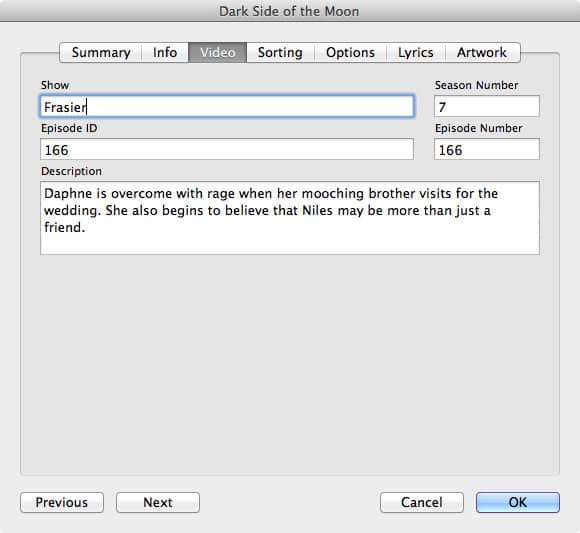
Com o iTunes 7, a aba de Vídeo também incluiu um campo “Tipo de Vídeo” para permitir que você especifique se o vídeo era um filme, programa de TV ou videoclipe. A partir do iTunes 8 e versões posteriores, isso agora aparece no menu “Opções” como “Tipo de Mídia” e inclui a capacidade de modificar os tipos de mídia para faixas de áudio também.
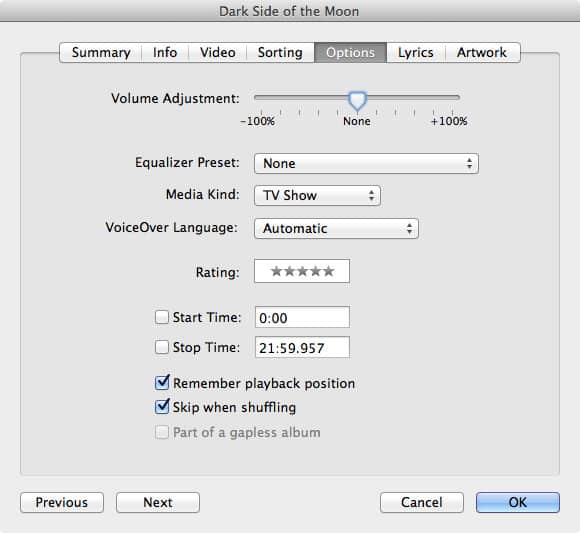
O campo “Tipo de Mídia” é definido selecionando o menu suspenso e pode ser definido como Filme, Videoclipe, Programa de TV, Podcast ou iTunes U. Isso determinará onde o conteúdo de vídeo aparece no iTunes e no seu dispositivo, conforme descrito acima.
Rotulando Filmes
Filmes são o tipo mais direto dos três em termos de tags. A única tag obrigatória para um filme é o campo “Nome” sob as informações normais da faixa. Outros campos podem ser preenchidos também para ajudar a organizar o conteúdo dentro do iTunes, mas estes são opcionais e a maioria não é usada de forma alguma pelo iPod ou iPhone.
Você pode querer essas informações adicionais se estiver planejando usar o iTunes ou seu iPad ou Apple TV para acessar seu conteúdo de vídeo, no entanto.
Por exemplo, a aba “Vídeo” inclui um campo de Descrição que pode ser preenchido com uma descrição do filme que aparecerá no iTunes e no iPad e Apple TV, mas não está disponível no iPod ou iPhone.
No iPod e dispositivos iOS, os Filmes são simplesmente listados na seção Vídeos, Filmes em ordem alfabética pelo título. Não há mais categorização, e eles não aparecem na seção Música do dispositivo de forma alguma.
Rotulando Videoclipes
Videoclipes são rotulados da mesma forma que faixas de áudio de música. Eles são organizados em seu dispositivo de mídia por Artista e Título, e ambos esses campos devem ser preenchidos para que apareçam corretamente.
O campo “Álbum” para um Videoclipe é opcional e não será usado no aplicativo ou seção de Vídeos do seu dispositivo. No entanto, será usado para agrupar o videoclipe com o álbum apropriado ao navegar pela música via o aplicativo ou seção Música.
Note que Videoclipes não recebem sua própria categoria no iTunes. Ao mudar o Tipo de Mídia de um vídeo para Videoclipe, a faixa não aparecerá mais na seção Filmes; ela pode ser encontrada em vez disso na seção Música ao lado de suas faixas de música normais.
Se você quiser obter uma lista apenas de seus videoclipes, pode criar uma Playlist Inteligente para agrupá-los. Isso é discutido em mais detalhes mais adiante.
Rotulando Programas de TV
Programas de TV são mais complexos de rotular corretamente, pois há vários campos adicionais que devem ser preenchidos para que apareçam corretamente no seu iPod, dispositivo iOS ou Apple TV.
Na aba normal de informações da faixa, o Nome do Episódio deve ser inserido no campo “Nome”. Os outros campos nem sempre são usados, embora por convenção o nome do Artista e do Artista do Álbum normalmente contenham o nome do Programa de TV (série), e o campo Álbum contenha o nome do Programa de TV (série) e informações da temporada, como mostrado abaixo:
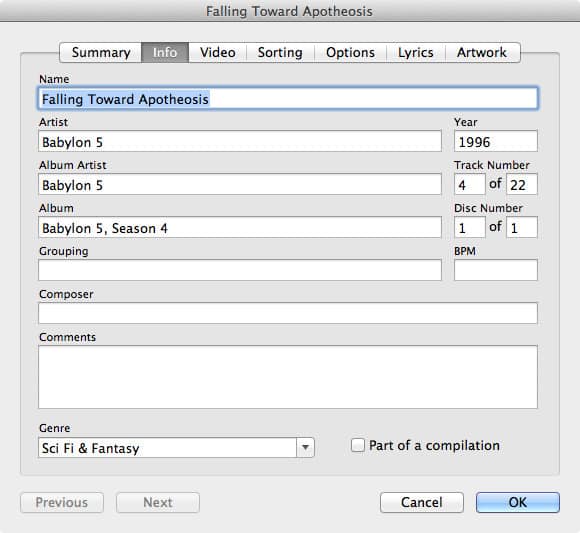
Todas as outras referências ao nome do Programa de TV ou série são preenchidas na aba Vídeo, juntamente com informações da temporada e do episódio. Todos os Programas de TV devem ter um Nome de Programa inserido neste campo para aparecerem nos modelos de iPod de quinta geração – no iPod 5G, se o Nome do Programa não estiver preenchido, o programa de TV não aparecerá nos menus do iPod, mesmo que o episódio real esteja fisicamente no dispositivo. Modelos mais novos de iPod com capacidade de vídeo, como o iPod classic, iPod nano de terceira, quarta e quinta geração e dispositivos iOS não têm esse problema, embora ainda seja recomendado que você preencha um nome de programa se quiser que seus Programas de TV sejam organizados corretamente em seu dispositivo.
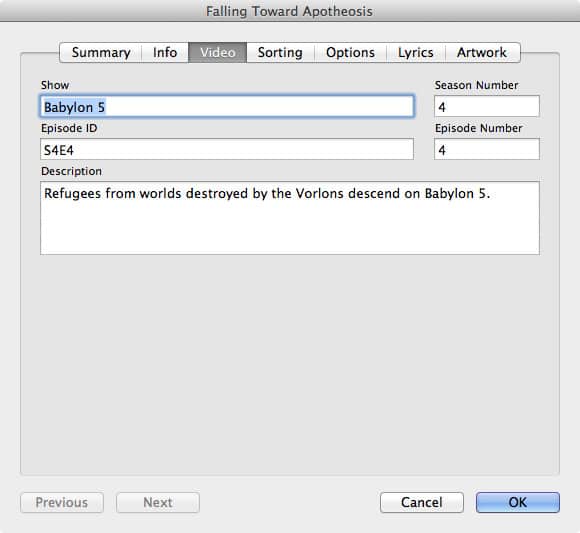
Show – Este é o título do programa ou série (não o título do Episódio). Este campo é essencialmente obrigatório, pois é usado para agrupar seus episódios por programa. Se não for preenchido, o programa pode não aparecer corretamente em seu dispositivo e não aparecerá de forma alguma em um iPod de quinta geração.
Número da Temporada – Este é o número da temporada do programa. Isso é usado para fornecer um segundo nível de organização dentro de uma série de TV. Não é obrigatório para o conteúdo aparecer no iPod, mas pode ser preenchido para ajudar a organizar ainda mais os Programas de TV em seu dispositivo, onde eles serão sub-categorizados por número da temporada. Note que o submenu ou cabeçalho “Temporada” só será exibido se houver conteúdo de mais de uma temporada no dispositivo.
Número do Episódio – Este campo armazena o número real do episódio e é aproximadamente equivalente ao número da faixa para uma faixa de música. Ele pode armazenar apenas valores numéricos e é usado para determinar a ordem em que os episódios aparecem dentro de uma determinada temporada. Você pode encontrar números de episódios em sites como TV.com e Wikipedia.
ID do Episódio – Este campo é geralmente usado para armazenar o ID de produção de um episódio de Programa de TV e variará dependendo da série em questão. Não é um campo obrigatório e é fornecido apenas para fins de referência. Note que este campo pode conter tanto letras quanto números. Este campo será usado para classificar os episódios dentro de uma temporada se o campo “Número do Episódio” estiver em branco.
Se ambos os campos Número do Episódio e ID do Episódio forem deixados em branco, os programas serão classificados alfabeticamente pelo nome do episódio.
É importante notar que, uma vez que o ID do episódio é geralmente baseado em um número de produção interno, não necessariamente corresponderá ao Número do Episódio. Na verdade, não é incomum que IDs de Episódios estejam fora de sequência, uma vez que frequentemente são baseados na ordem em que um programa foi produzido, enquanto o Número do Episódio normalmente corresponde à ordem de exibição. Novamente, puristas desejarão ir a uma fonte de Guia de Episódios de TV, como o TV.com, para recuperar essas informações para rotular todos os seus programas da forma mais precisa possível, mas na realidade o ID do Episódio pode ser deixado em branco com segurança.
Note que esses campos podem ser preenchidos para qualquer arquivo de vídeo, mas não se aplicam realmente a nenhum Tipo de Mídia além de Programa de TV.
O iTunes 8 e versões posteriores também incluem um campo Descrição no qual você pode inserir uma descrição para cada episódio de Programa de TV. Este campo pode ser acessado a partir do iTunes e aparecerá na Apple TV e no iPad, mas atualmente não é usado de forma alguma no iPod ou iPhone.
Definindo Arte
O conteúdo de vídeo no iTunes também suporta arte – imagens de capa – da mesma forma que as faixas de música fazem para a arte do álbum. As imagens são usadas no iTunes principalmente para as visualizações de agrupamento, Grade e Cover Flow e também serão exibidas nos menus do seu dispositivo e na tela do dispositivo ao visualizar um vídeo via saída de TV.
O recurso de download automático de arte do iTunes não fornece suporte para conteúdo de vídeo, então a única maneira de adicionar arte a vídeos que você importa por conta própria é fazê-lo da maneira antiga – procurar na web uma imagem apropriada e adicioná-la à faixa de vídeo no iTunes através da aba “Arte” encontrada em Obter Informações (clique com o botão direito no arquivo e depois selecione Obter Informações), ou arrastando e soltando na caixa de arte no canto inferior esquerdo, da mesma forma que você faria para uma faixa de música.
Além de aplicar uma imagem de arte de uma fonte externa, o iTunes também pode usar um quadro de dentro do vídeo como a imagem de arte. Para fazer isso, reproduza o vídeo no iTunes e pause-o em um quadro apropriado do vídeo. Uma vez que um quadro apropriado esteja exibido, basta clicar com o botão direito na janela do vídeo e escolher “Definir Quadro de Pôster”, e o quadro selecionado será definido como a imagem de arte para essa faixa de vídeo.
Transferindo Conteúdo de Vídeo para o iPod, iPhone ou iPad
Uma vez que seu conteúdo de vídeo tenha sido devidamente rotulado, o próximo passo é transferi-lo para seu dispositivo para visualização em movimento. Se você estiver usando sincronização manual, isso é simplesmente uma questão de arrastar e soltar o conteúdo em seu dispositivo da mesma forma que você faria com conteúdo musical.
Por outro lado, a sincronização automática para os três diferentes tipos de conteúdo de vídeo é controlada através das telas de configuração de sincronização apropriadas que estão disponíveis no iTunes quando seu dispositivo está conectado.
O iTunes 9 fez algumas mudanças significativas nas opções para sincronizar automaticamente conteúdo de vídeo para seu iPod ou iPhone, fornecendo opções adicionais para como o conteúdo é selecionado para sincronização. Por qualquer motivo, essas mudanças não se aplicam às opções de sincronização do Apple TV.
Conteúdo de Vídeo no Apple TV
O Apple TV é um caso especial quando se trata de lidar com conteúdo de vídeo. Como o Apple TV se conecta à sua biblioteca do iTunes através de uma conexão de rede e geralmente está sempre ligado e disponível em sua rede doméstica, o conteúdo de toda a sua biblioteca do iTunes normalmente estará disponível no seu Apple TV sempre que o iTunes estiver em execução em seu computador.
No Apple TV de primeira geração, você pode desativar esse recurso nas configurações de sincronização do Apple TV no iTunes selecionando “Sincronização Personalizada” e escolhendo a opção “Mostrar apenas os itens sincronizados no meu Apple TV”. Com essa opção ativada, apenas aqueles itens que você realmente escolheu sincronizar diretamente para o Apple TV serão exibidos nos menus do Apple TV.
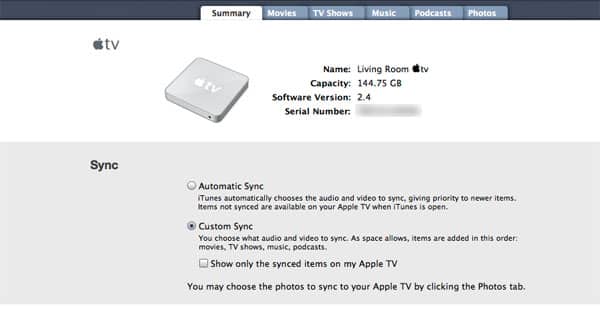
Note que, embora a tela de configuração do Apple TV de primeira geração não forneça uma opção para sincronizar apenas itens marcados, quaisquer itens na sua biblioteca do iTunes que estão DESMARCADOS não estarão disponíveis no Apple TV, independentemente de você ter escolhido sincronizá-los ou não.
O Apple TV de segunda geração é puramente um dispositivo de streaming sem configurações de sincronização no iTunes; ele sempre mostra TODO o seu conteúdo da sua biblioteca do iTunes. Itens não marcados também ainda estarão disponíveis no Apple TV de segunda geração, embora apareçam desbotados nas listagens de conteúdo na tela do Apple TV.
Sincronizando Videoclipes
A sincronização de Videoclipes é controlada através das configurações de sincronização de Música. A configuração para videoclipes é bastante direta: você simplesmente escolhe se deseja ou não que videoclipes sejam incluídos em seu dispositivo.
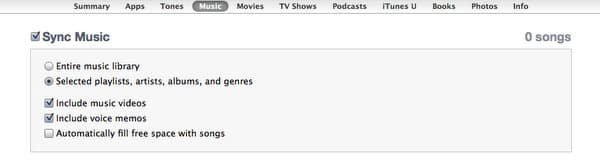
Como os videoclipes são organizados ao lado das faixas de música normais, os videoclipes reais que você deseja sincronizar são selecionados da mesma forma que a música é selecionada. Se você estiver sincronizando apenas playlists, artistas, álbuns ou gêneros selecionados, apenas videoclipes que estão nessas áreas selecionadas serão sincronizados. Se você estiver sincronizando “Todas as músicas e playlists”, então todos os videoclipes também serão incluídos.
Note que DESmarcar a opção “Incluir Videoclipes” no iTunes removerá todos os videoclipes do seu dispositivo.
Sincronizando Filmes
A sincronização de Filmes é controlada através da aba “Filmes” nas configurações de sincronização do seu dispositivo no iTunes. Em versões mais antigas do iTunes, as opções aqui diferiam ligeiramente dependendo de qual tipo de dispositivo você estava sincronizando, no entanto, o iTunes 9 unificou a forma como essas configurações se comportam em todos os dispositivos atualmente suportados.
Note que se você ainda estiver usando uma versão do iTunes anterior ao iTunes 9 e um iPhone, você encontrará as configurações de Filmes na aba “Vídeos” em vez da aba “Filmes”.
As opções encontradas aqui são semelhantes às usadas para sincronizar música e incluem a capacidade de sincronizar todos os filmes, apenas filmes não assistidos ou apenas filmes e/ou playlists selecionados. Note que a seção de playlists só aparecerá se sua biblioteca do iTunes contiver playlists que incluam Filmes nelas e só exibirá aquelas playlists específicas.
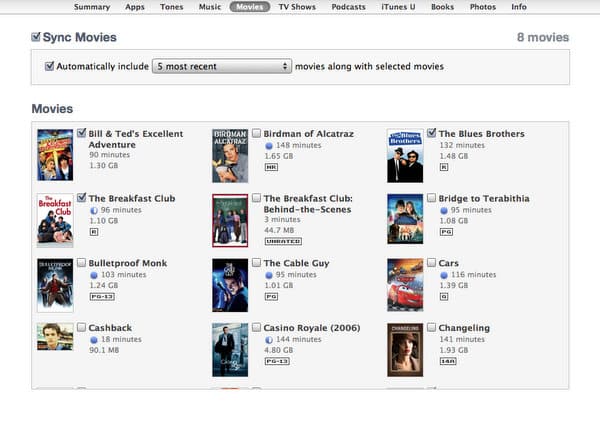
Você também pode combinar essas opções, permitindo que você inclua automaticamente filmes recentes ou filmes não assistidos recentes, selecione filmes específicos e escolha sincronizar filmes de uma playlist. Sincronizar para o Apple TV de primeira geração ainda usa as configurações mais antigas que exigem que você escolha filmes selecionados ou playlists selecionadas.
A opção “Todos os Filmes” sincronizará naturalmente todos os filmes em sua biblioteca do iTunes, embora apenas filmes que estão marcados no iTunes sejam sincronizados se a configuração “Sincronizar Apenas Itens Marcados” estiver habilitada. Quando “Todos os Filmes” é selecionado, as opções restantes desaparecem, pois não são mais relevantes – você está sincronizando tudo de qualquer maneira.
Alternativamente, você pode escolher sincronizar apenas filmes que você não assistiu, conforme determinado pela “Contagem de Reproduções” para cada filme. Isso pode incluir TODOS os filmes não assistidos, ou pode ser limitado apenas aos 1, 3, 5 ou 10 filmes não assistidos mais recentemente ou menos recentemente adicionados. Selecionar filmes “não assistidos” removerá filmes do seu dispositivo na próxima sincronização após você assisti-los.
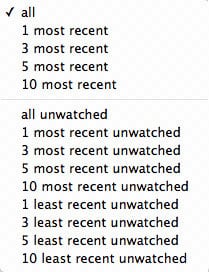
Por fim, os filmes podem ser sincronizados tanto pelo título individual do filme (Filmes Selecionados) e/ou por Playlist (Playlists Selecionadas). O iTunes mostrará tanto uma lista de filmes que você pode selecionar quanto uma lista de quaisquer playlists em sua biblioteca do iTunes que contenham filmes. Para usuários do Apple TV de primeira geração, a caixa que aparece mudará para refletir uma lista de filmes ou uma lista de playlists, dependendo dessa configuração, da mesma forma que essa tela funcionou para todos os dispositivos antes do iTunes 9.
O iTunes 9 fornece uma caixa de pesquisa na lista de filmes para ajudá-lo a encontrar rapidamente o filme que você está procurando, bem como informações adicionais, como arte da capa, duração, tamanho e classificação. Note que se você escolheu também sincronizar automaticamente filmes recentes, estes serão automaticamente selecionados nesta listagem para você também.
O uso da configuração Sincronizar apenas músicas e vídeos marcados pode fornecer um método alternativo para selecionar filmes com praticamente o mesmo efeito. Em vez de usar “Filmes Selecionados”, defina as preferências de sincronização na aba Resumo para Sincronizar apenas músicas e vídeos marcados e depois selecione Todos os Filmes na página Filmes. As caixas de seleção nas listagens principais de filmes no iTunes são então usadas para determinar quais filmes são carregados em seu dispositivo. Isso pode ser mais eficaz para gerenciar conteúdo selecionado sem ter que conectar seu dispositivo a cada vez; uma vez que as configurações de sincronização só estão disponíveis enquanto seu dispositivo está conectado, para adicionar/remover conteúdo de filme através da tela de sincronização de Filmes, você potencialmente teria que sincronizar seu dispositivo duas vezes – uma vez quando você o conecta pela primeira vez e, em seguida, novamente após ter ajustado as configurações para selecionar um conjunto diferente de filmes. Isso é um pouco menos problemático com dispositivos iOS 5 e sincronização via Wi-Fi, uma vez que remove a necessidade de conectar fisicamente seu dispositivo, mas ainda requer uma sincronização imediata para realmente salvar e aplicar as configurações de Filmes Selecionados; com o outro método, você pode marcar e desmarcar filmes a qualquer momento e essas mudanças serão aplicadas na próxima vez que você realmente sincronizar.
Alternativamente, o recurso “Playlists Selecionadas” também pode ser usado para determinar quais filmes são sincronizados para seu dispositivo. Isso pode ser ainda mais eficaz em conjunto com uma série de Playlists Inteligentes – um recurso avançado que é discutido em mais detalhes mais adiante.
Sincronizando Programas de TV
A sincronização de Programas de TV é muito semelhante à usada para filmes, exceto que as seleções são baseadas principalmente em uma série de TV inteira. No iTunes 9 e versões posteriores, você agora pode selecionar temporadas inteiras ou episódios específicos dentro de uma série selecionada, e sincronizar com base em playlists também. Assim como nas configurações de filmes, a opção de playlists só aparecerá se você tiver playlists em sua biblioteca contendo episódios de programas de TV e mostrará apenas essas playlists.
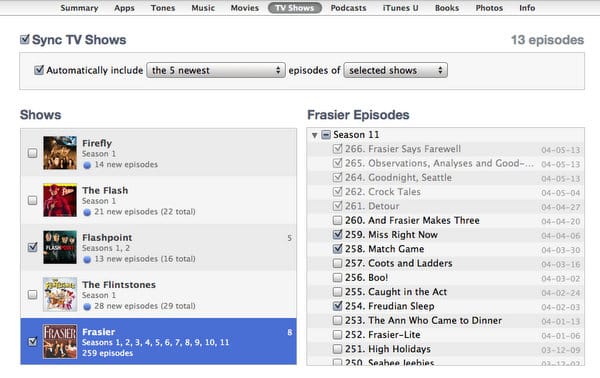
Assim como os Filmes, a sincronização automática de Programas de TV também está disponível com base em todos os programas ou programas selecionados. No entanto, a configuração de sincronização permite que o usuário especifique episódios todos ou recentes, ou todos ou episódios não assistidos recentes. Esses episódios serão automaticamente selecionados na listagem de episódios para quaisquer programas que forem escolhidos para sincronização.
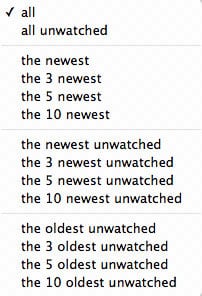
Lembre-se de que, ao usar a sincronização automática de programas de TV com base em episódios não assistidos, aqueles episódios que você assistiu serão removidos automaticamente do seu dispositivo durante a próxima sincronização, a menos que você também os tenha selecionado para sincronização, seja por episódio individual ou como parte de uma playlist.
É também importante notar ao lidar com as várias configurações de “recentes” que o iTunes baseia isso na data em que o episódio foi adicionado ao iTunes, não no número do episódio, ID do episódio ou data de lançamento. Isso pode ser particularmente problemático quando você adicionou uma série inteira de programas de TV ao iTunes ao mesmo tempo, uma vez que estes não serão necessariamente importados em ordem cronológica – a “Data Adicionada” pode parecer a mesma, mas o iTunes ainda organiza com base na ordem em que os episódios individuais realmente chegaram ao iTunes.
Assim como nos filmes, se a opção “Sincronizar apenas músicas e vídeos marcados” estiver habilitada na aba Resumo, itens que estão DESMARCADOS no iTunes não serão sincronizados a menos que sejam especificamente selecionados nas configurações de sincronização, em vez de simplesmente como parte de uma playlist ou seleção automática de conteúdo.
Acessando Conteúdo de Vídeo Dentro do iTunes
O iTunes 8 fez algumas melhorias agradáveis em como o conteúdo de vídeo é organizado dentro da biblioteca do iTunes. As tradicionais visualizações de “lista” permanecem, mas as novas visualizações de Grade e Cover Flow do iTunes também podem ser aplicadas ao conteúdo de Filmes e Programas de TV clicando nas opções apropriadas no botão “Visualizar” no canto superior direito da janela do iTunes:

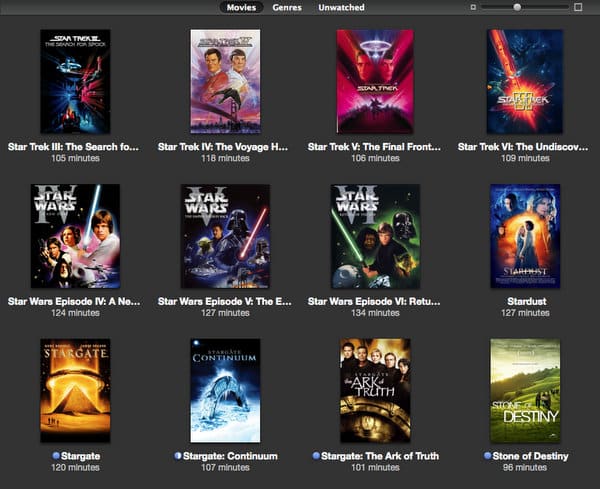
Como mencionado acima, os Filmes são organizados simplesmente pelo nome da faixa do filme. Não há outras tags usadas para qualquer tipo de organização ou agrupamento para filmes individuais, embora você possa optar por organizar sua visualização em grade por gênero de filme ou mostrar apenas filmes não assistidos usando os botões na parte superior ou no menu Visualizar, Visualização em Grade no iTunes. O menu Visualizar também fornece opções para classificar filmes por título, artista, gênero, ano ou classificação e agrupar filmes com base na ordem de classificação escolhida.
Visualização em Grade de Filmes
Visualização Cover Flow de Filmes
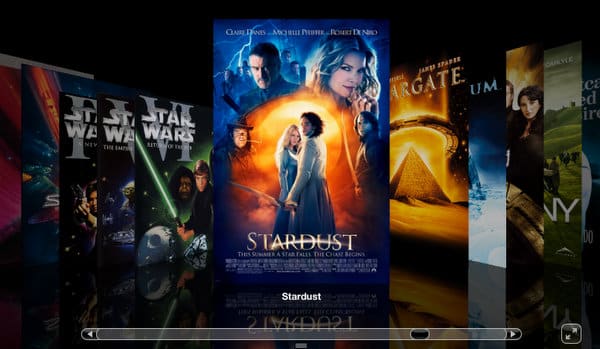
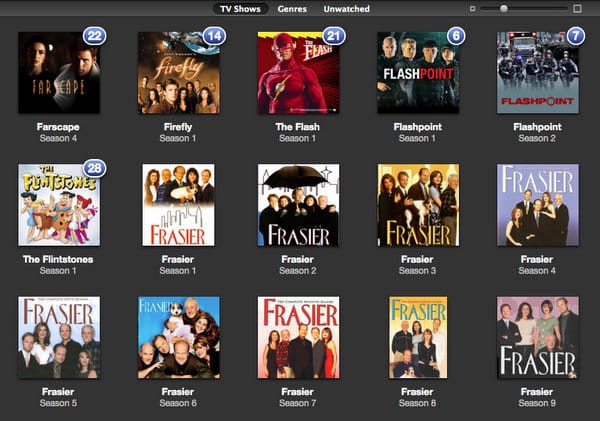
Os Programas de TV são agrupados nas visualizações Cover Flow e Grade com base no campo Nome do Programa. Ao usar a visualização do navegador, eles podem ser ainda mais subdivididos por Número da Temporada, se essa informação estiver disponível nas tags. Na visualização em Grade, o número de episódios não assistidos para cada Programa de TV é exibido como um emblema sobre a imagem de arte do Programa de TV.
Visualização em Grade de Programas de TV
Visualização Cover Flow de Programas de TV
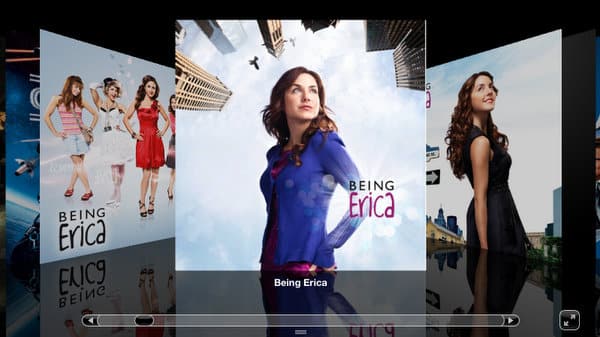
A classificação, agrupamento e filtragem de visualizações para Programas de TV na visualização em Grade são, de outra forma, as mesmas que para filmes; você pode filtrar com base no gênero ou status de não assistido e classificar e agrupar por título, artista, gênero, ano ou classificação.
Playlists de Vídeo
Uma Playlist de Vídeo no iTunes não é realmente diferente de qualquer outra playlist. A única distinção entre uma playlist de vídeo e uma playlist de áudio é o conteúdo em si. Normalmente, playlists de vídeo conterão apenas conteúdo de vídeo, e playlists de áudio conterão apenas conteúdo de áudio. Na verdade, se você tentar criar uma playlist que misture ambos os conteúdos de áudio e vídeo, o iTunes o avisará sobre o que você está fazendo, apenas para ter certeza de que você está certo de que é isso que deseja fazer.
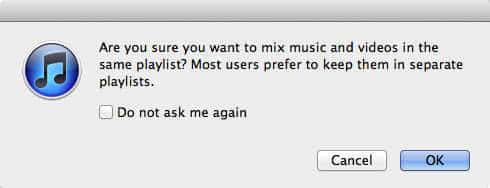
Se você decidir criar uma playlist mista contendo ambos os tipos de conteúdo, tenha em mente que em alguns modelos mais antigos de iPod o conteúdo de áudio só será exibido ao visualizar a playlist na seção Música, com filmes e programas de TV aparecendo apenas na seção Vídeos.
Nos dispositivos iOS, todas as playlists são acessadas através do aplicativo Música, independentemente de conterem conteúdo de áudio ou vídeo; playlists não aparecem no aplicativo Vídeos de forma alguma. Também vale a pena notar que ao reproduzir vídeos a partir do aplicativo Música, você pode reproduzi-los em orientação retrato ou paisagem.
Embora misturar filmes e música na mesma playlist geralmente não faça muito sentido, pode ser desejável incluir Videoclipes em uma playlist de áudio; a parte de áudio de um videoclipe ainda pode ser ouvida como parte da playlist de áudio em um iPod com Click Wheel ou até mesmo em um iPod nano de sexta geração.
Playlists de vídeo também podem ser acessadas no Apple TV, incluindo playlists para filmes e programas de TV. Playlists mistas de áudio e videoclipes também são totalmente suportadas, e o Apple TV reproduzirá os videoclipes e mudará perfeitamente de volta para a tela normal de “Agora Tocando” para faixas apenas de áudio.
Gerenciando Conteúdo de Vídeo com Playlists Inteligentes
Embora o iTunes 9 tenha expandido significativamente as opções para sincronizar conteúdo para o iPod e dispositivos iOS, em nossa opinião, essas opções ainda permanecem inadequadas para grandes bibliotecas de vídeo, onde você pode querer mais controle sobre o conteúdo específico que vai para seus dispositivos. Por exemplo, você pode querer incluir um número diferente de episódios não assistidos para cada programa de TV, em vez de depender da configuração global nas preferências de sincronização do seu dispositivo, ou pode querer rever seus episódios favoritos de um programa específico.
Felizmente, a capacidade de sincronizar com playlists selecionadas significa que um dos recursos mais poderosos do iTunes, Playlists Inteligentes, pode ser usado para gerenciar conteúdo de vídeo de forma mais eficaz automaticamente em seu dispositivo móvel com o mínimo de esforço. Algumas ideias úteis para Playlists Inteligentes seguem.
Selecionando Videoclipes
Como mencionado acima, o iTunes não lista mais videoclipes separadamente do conteúdo musical. Embora possam ser visualizados no iPod ou dispositivo iOS através da seção “Vídeos”, pode ser muito difícil acompanhar eles no iTunes. Uma Playlist Inteligente muito simples cuidará disso:

Isso agrupará efetivamente todos os videoclipes em uma única playlist inteligente, onde poderão ser visualizados e gerenciados como um grupo de videoclipes, em vez de agrupados com suas faixas de música.
Note que o iTunes criará uma Playlist Inteligente de “Videoclipes” semelhante à acima por padrão quando você criar uma nova biblioteca do iTunes.
Sincronizando uma Série de TV em sequência correta
Embora o iTunes 7.6 tenha adicionado a capacidade de sincronizar seus episódios de Programa de TV pelo episódio não assistido menos recente, essa abordagem pode não funcionar para todos os usuários, uma vez que o iTunes baseia essa seleção na Data Adicionada para os episódios, em vez de qualquer tipo de número de episódio ou data de lançamento. Mesmo para programas baixados da iTunes Store, isso pode ser um problema, uma vez que quando você baixa vários programas ao mesmo tempo, eles frequentemente chegam fora de ordem cronológica – a “Data Adicionada” será simplesmente baseada em quando os episódios realmente terminam de baixar.
Felizmente, se você rotulou seus episódios de Programa de TV corretamente com um nome de álbum, isso pode ser contornado com uma Playlist Inteligente que seleciona seus Programas de TV por “Álbum” em vez de por data:
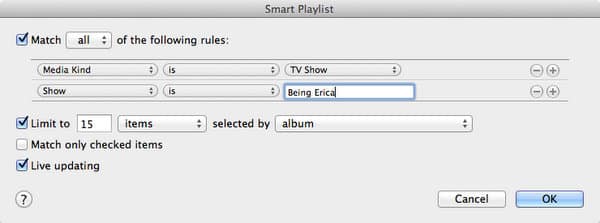
Para que isso funcione, o campo do nome do Álbum deve ser preenchido com as informações corretas do programa e da temporada, como mostrado na seção “Rotulando”, e números de faixa devem ser usados nas tags. Note que o conteúdo de Programa de TV baixado da iTunes Store quase sempre vem corretamente rotulado dessa maneira.
Reassistindo a um Programa de TV
Talvez você queira rever uma série de TV existente, mas não queira ter que passar por cada episódio e marcá-los como novos novamente. Uma das limitações das opções de sincronização embutidas do iTunes é que você só pode sincronizar episódios não assistidos menos recentes, o que não funcionará se os episódios já foram visualizados.
Novamente, uma Playlist Inteligente simples pode resolver esse problema, simplesmente usando a data de “Última Reprodução” de cada episódio. Basta escolher episódios que não foram assistidos em um determinado período de tempo ou após uma determinada data e, em seguida, limitar a seleção por “Menos Recentemente Adicionados” ou por “Álbum”, conforme descrito anteriormente, e a playlist será atualizada automaticamente conforme você assiste a cada episódio.
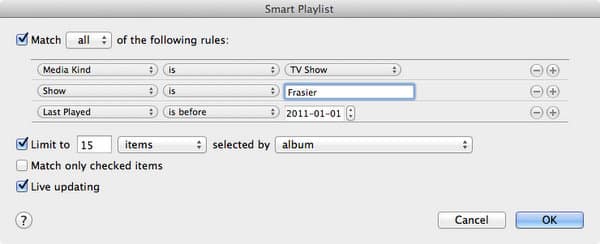
Você poderia ainda refinar essa Playlist Inteligente adicionando um critério de seleção de classificação para selecionar apenas seus episódios favoritos para rever, assumindo que você tenha inserido classificações apropriadas para seus episódios no iTunes, é claro.
Mantendo Clipes de Vídeo Curtos no seu iPod
Filmes de longa-metragem rapidamente ocuparão o espaço disponível em um iPod ou iPhone, mas muitas vezes as pessoas querem manter seus vários clipes de vídeo mais curtos em seu dispositivo, independentemente de quais filmes selecionam.
Receba novas postagens na sua caixa de entrada
Sem spam. Cancele a assinatura a qualquer momento.