Tecnologia · 9 min read · Mar 04, 2026
O Guia Completo para o iPod shuffle
Como a versão mais simplificada do iPod da Apple até hoje, o iPod shuffle representa uma nova filosofia no design do iPod: sua falta de tela e roda de controle sensível ao toque, combinadas com seu baixo preço e baixa capacidade, fazem dele um novo membro interessante da família iPod de duas maneiras fundamentais. Primeiro, é uma maneira de baixo risco para novos proprietários de iPod testarem as águas da música digital. Em segundo lugar, é diferente o suficiente – e barato o suficiente – para atrair proprietários de iPod existentes como uma unidade suplementar para treinos ou viagens leves.
Independentemente de qual desses dois tipos de proprietário de shuffle você possa ser, esperamos que você ache muito deste tutorial iPod 101 útil. Novos usuários de iPod se sentirão mais familiarizados com o iTunes, e proprietários de iPod existentes verão dicas sobre como escolher e transferir pequenas porções de uma grande biblioteca musical para o iPod shuffle.
Começando
A melhor maneira de começar com seu novíssimo iPod shuffle é garantir que você esteja atualizado. No momento deste artigo, o CD de instalação do iPod shuffle vem com a versão mais recente do iTunes (4.7.1), mas o firmware do iPod shuffle foi atualizado para 1.1 – mais novo do que o que é enviado nos shuffles atuais. Como faríamos para usuários de qualquer novo iPod, recomendamos que você comece sua experiência com o iPod shuffle baixando o mais recente Atualizador de Software do iPod no site da Apple.
O Atualizador de Software do iPod é um método muito simples de atualizar o software que roda em seu iPod. Baixe o software e instale-o. Em seguida, conecte seu iPod shuffle a qualquer porta USB 1.1 ou USB 2.0 alimentada (USB 2.0 tem velocidades de transferência muito mais rápidas, mas não é obrigatório). Se você estiver conectando seu iPod shuffle a um hub USB não alimentado, ele pode não montar corretamente; tente conectá-lo diretamente ao computador.
O Atualizador de Software analisará seu iPod e determinará se ele precisa ser atualizado ou não. Se precisar, o Atualizador de Software dará a opção de “Atualizar” ou “Restaurar” seu iPod. “Restaurar” apagará toda a música e dados no iPod, enquanto “Atualizar” escreverá o firmware sem perturbar o conteúdo do iPod. Se este for um iPod novíssimo, não deve importar qual método você use.
iTunes: Carregando Música em um iPod shuffle
Para usuários novos no iTunes, aqui estão alguns tutoriais suplementares para várias maneiras de preencher sua biblioteca musical que será usada para alimentar seu iPod shuffle:
- Importando CD de Áudio
- Importando Áudio do Windows Media
- Música Grátis para seu iPod
Como se transfere essa música para o iPod shuffle? Talvez uma pergunta ainda melhor seja “Como se decide quais músicas colocar no iPod shuffle?” Felizmente, o iTunes aborda ambas as questões com um novo recurso extremamente fácil de usar: Autofill. Conecte seu iPod shuffle, e ele aparecerá na Lista de Fontes à esquerda da janela principal do iTunes. (Se não aparecer, você pode precisar conectar e desconectar seu shuffle uma vez, e/ou reiniciar o iTunes, antes que ele apareça.)
Clique no nome do seu iPod shuffle. A janela principal do iTunes muda para uma exibição das músicas que serão carregadas no iPod. (A ordem das faixas exibidas nesta janela é a ordem em que serão tocadas no shuffle, se estiver operando no modo de reprodução sequencial). Você também notará que há um pequeno painel de controle que aparece na parte inferior da lista de faixas.
Este painel de controle permite um carregamento super simples de um toque do iPod, com a opção de um pouco mais de poder, caso você escolha usá-lo. Como se usa o painel de controle? A seguir está uma descrição dos diferentes recursos do Autofill:
- Autofill de: Este item permite que você escolha o “pool” do qual o Autofill seleciona músicas automaticamente. Escolha sua biblioteca inteira, e não há como saber o que você obterá. Restringa a seleção a uma playlist específica, e você pode se concentrar em um humor, tempo, gênero ou mais específicos. Playlists inteligentes podem ser uma solução maravilhosa, quando usadas como fontes de Autofill. Por enquanto, audiolivros são ignorados pelo Autofill, mas para manter outros arquivos grandes (arquivos WAV, arquivos AIFF, etc.) fora do seu iPod shuffle com espaço limitado, tente criar uma playlist “Shuffle Tunes” que se pareça com a seguinte:
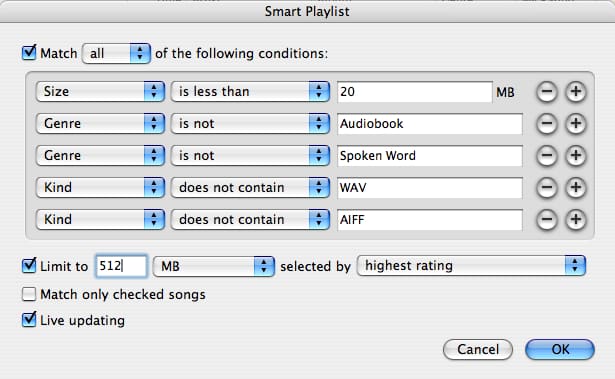
Ao selecionar uma playlist inteligente, note que o iPod shuffle só atualizará a Contagem de Reproduções, deixando as datas e horários de “Última Reprodução” inalterados devido à sua falta de um relógio interno.
- Escolher músicas aleatoriamente: Este item, quando marcado, instruirá o Autofill a escolher uma seleção aleatória de músicas da biblioteca ou playlist selecionada no menu suspenso. Desmarque este item, e o Autofill colocará quantas faixas puder no iPod shuffle, em ordem.
- Escolher músicas de maior classificação com mais frequência: Um recurso bastante simples, mas muito útil. Marque este item, e você verá mais da música que você gosta mais. O único problema? O iTunes não é psíquico… se você classificar suas músicas, esse recurso será muito útil!
- Substituir todas as músicas ao usar Autofill: Este item é realmente uma joia sutil no recurso Autofill: Ative-o, e você obterá uma nova mistura toda vez que sincronizar. Desative-o, e o Autofill simplesmente “completará” o iPod shuffle, deixando quaisquer adições manuais que você tenha feito intocadas. Configure o Autofill como você quiser usando este painel de controle em miniatura e clique no botão Autofill. O iTunes então escolherá músicas e as carregará diretamente no iPod shuffle. Claro, o Autofill é maravilhoso, mas e se isso for um pouco demais de incerteza, mesmo para um proprietário de iPod shuffle? E aquela música favorita que você simplesmente tem que ter no seu shuffle o tempo todo, ou aquele novo álbum que você gostaria de ouvir no ônibus na íntegra? Felizmente, o Autofill não é a única maneira de carregar um iPod shuffle. No estilo padrão da Apple, praticamente tudo no iTunes pode ser arrastado e solto no ícone do iPod shuffle na lista de fontes. Isso inclui, é claro, músicas e playlists, bem como títulos de Gênero, Artista e Álbum encontrados no recurso “Navegar” da biblioteca do iTunes. Muitos usuários de shuffle apreciarão essa capacidade de colocar manualmente vários itens no iPod shuffle e usar a opção de Autofill não destrutiva mencionada acima para preencher o espaço não utilizado. Finalmente, o iTunes adicionou uma capacidade que estávamos esperando: você pode manipular o conteúdo do seu iPod shuffle quando ele não está conectado ao computador. Autofill, arraste e solte, ou exclua músicas à sua satisfação, e ao conectar seu iPod shuffle, as alterações necessárias serão feitas automaticamente. Para habilitar esse recurso, conecte seu iPod shuffle e entre na página de Preferências do iPod clicando no ícone do iPod no canto inferior direito da janela do iTunes. Marque “Manter este iPod na lista de fontes.” Usando o iPod shuffle como um Disco Rígido Portátil
Assim como outros iPods, o iPod shuffle pode ser usado como um disco rígido portátil. A pessoa média é mais propensa a usar esse recurso com o shuffle do que com outros iPods, porque, ao contrário deles, o iPod shuffle não exige que o usuário carregue um cabo de conexão, e funciona igualmente bem em Macs e PCs sem drivers ou reformatação. Por padrão, a capacidade de acessar o iPod shuffle como um disco rígido está desativada. Para habilitá-la, entre na página de Preferências do iPod como fizemos acima.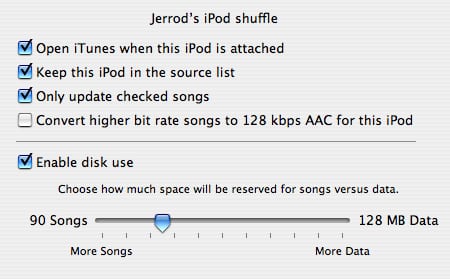
Aqui você encontrará uma opção intitulada “Habilitar Uso de Disco.” Quando marcada, o iTunes permitirá que o iPod shuffle apareça no Windows Explorer (ou no Finder do Mac OS) como um disco rígido removível. O controle deslizante posicionado abaixo da caixa de seleção instrui o iTunes sobre quanto espaço deixar vazio para dados ao preencher o iPod via Autofill ou gerenciamento manual. Por exemplo, na foto acima, reservamos 128MB para uso não-audio. O Autofill só preencherá os outros 380 e poucos Megabytes com música. Por que não tenho a capacidade total do disco que paguei? Usando o Windows Explorer ou a barra de capacidade do iTunes na parte inferior da página do iPod shuffle, você notará que seu iPod shuffle está relatando uma capacidade total de disco rígido ligeiramente menor do que o número na caixa. Não se preocupe… isso é completamente normal para todos os meios de armazenamento. Ao contrário da crença popular, essa anomalia não é causada por programas instalados de fábrica, sobrecarga do sistema de arquivos ou espaço de troca… é uma consequência infeliz de pouco mais do que matemática e marketing. Discos rígidos são vendidos e comercializados usando gigabytes decimais. Ou seja, um “GB” consiste em 1.000.000.000 bytes. No entanto, os computadores interpretam gigabytes em binário. Para um computador, 1 GB = 2^30 bytes, ou 1.073.741.824 bytes. A razão de “tamanho de arquivo real” para “tamanho de arquivo comercializado” é a razão dessas duas interpretações, ou aproximadamente 0,931. Portanto, um iPod shuffle de 512MB na verdade tem 0.9313225512MB, ou cerca de 476.8MB de espaço utilizável para um computador. Um iPod shuffle de 1GB também relatará aproximadamente 953.7MB. *iPod shuffle: Dicas de Operação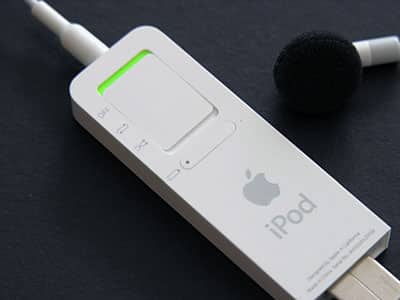
Embora possa ser o iPod mais simples até agora, há algumas técnicas-chave de operação do iPod shuffle que valem a pena discutir:
- Na parte traseira do seu shuffle, você verá que o controle deslizante principal tem duas posições “Ligado”. A primeira é “reprodução sequencial”, e a segunda é “shuffle”. Use o modo de reprodução sequencial se você não estiver “Apreciando a Incerteza” no momento. Você pode, por exemplo, mudar de modo de shuffle para reprodução sequencial durante uma música (se você simplesmente tem que ouvir o resto daquele álbum!) e não será interrompido. Você continuará sequencialmente.
- Ao ouvir uma playlist sequencialmente, pressione Play três vezes rapidamente para voltar ao início da ordem de reprodução.
- Ao ouvir uma playlist no modo shuffle, pressione Play três vezes rapidamente para re-randomizar a ordem de reprodução.
- Ao ouvir a primeira música na ordem de reprodução, você pode navegar para trás para ir direto para a última música. Isso é útil para chegar rapidamente a músicas que você sabe que estão perto do final da sua ordem de reprodução.
- Mantenha pressionado o botão “Play/Pause” por alguns segundos, e você verá o LED frontal piscar laranja. Isso “trava” todos os botões, colocando o iPod em modo de bloqueio. Isso é especialmente útil ao carregar um iPod shuffle ativo em um bolso onde os botões podem ser pressionados acidentalmente. Mantenha “Play/Pause” pressionado novamente para desativar o modo de bloqueio.
- Sob o Firmware 1.1 e superior, o iPod shuffle pausará automaticamente quando os fones de ouvido forem removidos. Pressione “Play” para retomar o áudio. iPod shuffle: Entendendo as Luzes
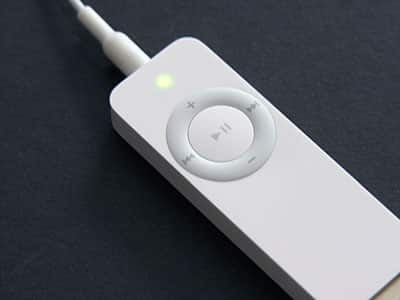
Seu iPod shuffle tem duas luzes LED na sua frente – uma laranja e uma verde – que indicam o que está fazendo. Na parte traseira do shuffle, há outro conjunto de indicadores coloridos para a vida útil da bateria. Aqui está um guia rápido para interpretá-los ambos (um cartão de referência também é fornecido na sua caixa): Luz Frontal - Laranja Piscando: Conectado e montado. Não desconecte.
- Laranja Sólido: Carregando / Não montado. Ok para desconectar.
- Verde Piscando: Pausado.
- Verde Sólido: Totalmente Carregado.
- Verde/Laranja Piscando: Sem música ou algum outro problema: Carregue música, reinicie o iPod ou restaure seu iPod.
- Verde Sólido ao pressionar o botão: Operação normal… um simples indicador.
- Laranja Sólido ao pressionar o botão: O modo de bloqueio está ativo. Desative-o segurando Play/Pause.
Receba novas postagens na sua caixa de entrada
Sem spam. Cancele a assinatura a qualquer momento.