Transferência de Dados · 19 min read · Sep 23, 2025
O Guia Completo para Transferir seu Conteúdo para um novo iPhone, iPad ou iPod touch
Com um novo modelo de iPhone, iPad ou iPod touch sendo lançado praticamente anualmente, é inevitável que em algum momento a maioria dos usuários queira atualizar seu dispositivo mais antigo para o modelo mais recente e melhor.
Este artigo foi projetado para atuar como um guia para ajudar os usuários no processo de garantir que tenham um backup adequado de seu dispositivo iOS e, em seguida, usar o iTunes ou iCloud para restaurar todas as suas configurações, dados e conteúdo em um novo dispositivo a partir daí. Na maioria dos casos, este é na verdade um procedimento muito simples, mas como em qualquer coisa, sempre há exceções e é útil ter uma boa compreensão dos procedimentos envolvidos.
O Processo
Nos dias dos iPods com Click Wheel, antes dos dispositivos iOS, o procedimento para mudar para um novo dispositivo era relativamente simples: Conecte-o ao iTunes e passe por um assistente de configuração muito simples para determinar que tipo de conteúdo você queria sincronizar e se desejava que a sincronização automática fosse ativada. Usuários com configurações mais complicadas podem ter precisado ajustar suas configurações de sincronização, mas isso era tudo. Não havia configurações para fazer backup e restaurar e nenhum aplicativo para se preocupar. Na verdade, ainda é assim que as coisas funcionam com o iPod classic, iPod nano e iPod shuffle.
Com o iPhone, iPad e iPod touch, o procedimento é ligeiramente diferente, embora não necessariamente mais complicado. Essencialmente, um backup do seu dispositivo atual é armazenado pelo iTunes em seu computador ou no iCloud. Backups regulares são feitos sempre que você sincroniza seu dispositivo com seu computador ou em uma programação regular se você estiver usando o iCloud e você pode facilmente gerar um backup manual para qualquer um dos destinos sob demanda. Backups do iTunes exigem que você tenha uma conexão de sincronização USB ou Wi-Fi com sua biblioteca principal do iTunes, enquanto os backups do iCloud requerem uma conexão de Internet Wi-Fi; backups automáticos do iCloud ocorrerão apenas uma vez a cada 24 horas quando seu dispositivo estiver conectado ao Wi-Fi e plugado em uma fonte de energia com a tela bloqueada.
Os backups feitos pelo iTunes ou iCloud contêm todas as suas configurações e dados de aplicativos de terceiros, mas não incluem itens que se espera que já estejam armazenados em outro lugar. Por exemplo, seus backups incluirão coisas como as fotos na Camera Roll do seu dispositivo, mas não aquelas em seus iCloud Photo Streams ou originalmente sincronizadas a partir do seu computador. Da mesma forma, seus aplicativos reais e conteúdo de mídia também não são armazenados nos backups do seu dispositivo; isso tornaria os backups muito maiores e tornaria o processo de backup muito mais lento sem vantagem, uma vez que esses itens normalmente podem ser ressincronizados a partir do iTunes (só para deixar claro: dados de aplicativos são armazenados no backup, os aplicativos em si não). Isso significa, no entanto, que o processo de restauração é essencialmente feito em duas etapas: Restaurar o backup e, em seguida, re-sincronizar todo o resto do iCloud e/ou iTunes.
O processo para migrar seus dados de um antigo dispositivo iOS para um novo é basicamente bastante simples para a maioria dos usuários típicos.
- Certifique-se de que você tem um backup atual do seu dispositivo iOS e conteúdo, no iTunes ou iCloud.
- Configure seu novo dispositivo, escolhendo restaurar seu backup quando solicitado a fazê-lo.
- Sincronize seu novo dispositivo com o iTunes para restaurar seus aplicativos e conteúdo de mídia.
Vamos passar por cada um desses passos em mais detalhes um pouco mais tarde.
Uma das coisas mais importantes a ter em mente ao transferir para um novo dispositivo é Não entre em pânico. O processo não toca em nada no seu dispositivo atual, então se algo der errado, você pode sempre voltar e tentar novamente. Na verdade, por essa razão, geralmente é uma boa ideia evitar apagar seu dispositivo antigo até que você tenha certeza de que tudo está funcionando bem no novo dispositivo, mesmo que pareça que o procedimento de restauração ocorreu sem problemas.
Observe que os backups do iOS não são específicos para dispositivos. Você pode restaurar um backup de qualquer modelo de dispositivo iOS para qualquer outro modelo de dispositivo iOS; por exemplo, de um iPod touch para um iPhone, ou mesmo de um iPhone para um iPad, ou vice-versa. Isso pode ser útil se você estiver mudando para um dispositivo diferente ou se comprou um dispositivo secundário, como um iPad, e deseja começar com as mesmas configurações básicas, aplicativos e dados que você usa em seu dispositivo principal.
A única grande limitação é que o novo dispositivo deve estar executando a mesma versão ou uma versão mais recente do iOS que a que foi usada para fazer o backup original. Também existem algumas outras limitações menores que discutimos no final deste artigo.
Usando iTunes vs. iCloud
Tradicionalmente, a maneira aprovada pela Apple para transferir seus dados, configurações e conteúdo de seu dispositivo antigo para um novo era usar o iTunes, no entanto, com o lançamento do iOS 5 em 2011, a Apple tomou medidas para reduzir a necessidade de um Mac ou PC tradicional com a introdução do iCloud, que pode fornecer a maioria das mesmas capacidades do iTunes em termos de colocar seu dispositivo em funcionamento sem realmente exigir um computador.
Discutiremos ambos os métodos separadamente mais adiante neste artigo, mas em muitos casos, se você tiver um computador com uma biblioteca do iTunes, usar o iTunes para transferir as informações para seu novo iPhone, iPad ou iPod touch será o método muito mais rápido simplesmente devido às velocidades de transferência USB em comparação com as de uma conexão de Internet típica. Além disso, o iCloud não lida com os tipos de conteúdo que o iTunes lida, então, independentemente de qual método você use, você pode ainda estar conectando seu dispositivo de volta ao seu computador para recarregar itens como vídeos e músicas não compradas.
Observe que não há exigência de usar um método ou outro; mesmo que você normalmente faça backup do seu dispositivo no iCloud, você ainda pode facilmente fazer um backup no iTunes e restaurar a partir dele.
E quanto aos aplicativos de terceiros?
Existem vários aplicativos de terceiros que prometem simplificar o processo de transferência, mas na realidade, nenhum deles deve ser necessário para a vasta maioria das situações. Muitos deles realmente fazem apenas o que o iTunes já faz muito bem, e quase todos eles precisam ser comprados separadamente. Embora alguns ofereçam outros recursos úteis, se você está considerando comprar um desses aplicativos apenas para transferir dados para um novo dispositivo, recomendamos economizar seu dinheiro e apenas usar os métodos padrão—e gratuitos—do iTunes/iCloud descritos aqui.
Passo 1: Certifique-se de que você tem um backup atual
Como todo o processo de transferência depende dos backups feitos pelo iTunes ou iCloud, você vai querer ter certeza de que tem um backup atual antes de fazer qualquer outra coisa.
Lembre-se de que o iTunes só faz backup do seu dispositivo quando você o conecta ou sincroniza com sua biblioteca do iTunes. É bastante óbvio quando isso acontece através de uma conexão USB, mas tenha em mente que a sincronização via Wi-Fi só ocorre quando seu dispositivo está conectado a uma fonte de energia. Da mesma forma, os backups do iCloud são feitos automaticamente apenas uma vez a cada 24 horas, e mesmo assim, apenas se seu dispositivo estiver em uma rede Wi-Fi e plugado em uma fonte de energia com a tela bloqueada.
Portanto, a melhor coisa a fazer antes de começar é simplesmente fazer outro backup manualmente. Na verdade, por que não fazer dois? Embora você tenha que escolher um ou outro para seus backups automáticos, você pode facilmente fazer backups manuais do seu dispositivo para o iCloud e iTunes.
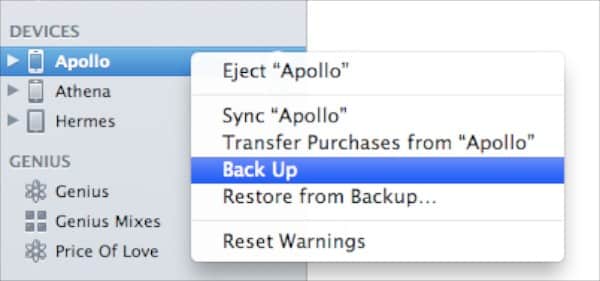
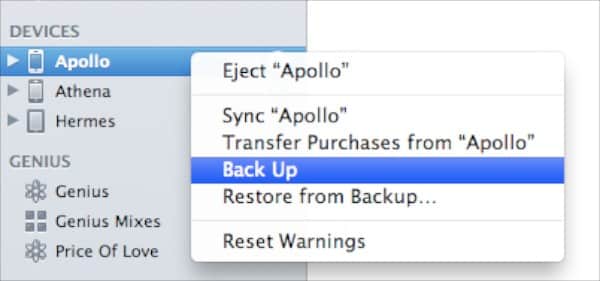
Para fazer backup do seu dispositivo para o iTunes, conecte-o ao seu computador e clique com o botão direito sobre ele na lista de Dispositivos no lado esquerdo da janela do iTunes. Um menu de contexto aparecerá com Fazer Backup como uma das opções. Basta clicar nisso e o iTunes fará imediatamente um backup do seu dispositivo.
Isso pode ser feito via USB ou Wi-Fi, mas recomendamos fazê-lo via USB, pois será mais rápido e geralmente mais confiável. Observe que você pode realizar esse backup independentemente de usar normalmente o iTunes ou o iCloud para seus backups automáticos.
Para fazer um backup para o iCloud, vá para o aplicativo Ajustes em seu dispositivo, escolha iCloud e depois role para baixo e selecione Armazenamento e Backup. Na parte inferior desta tela, há um interruptor para ativar o Backup do iCloud. Se você normalmente faz backup no iTunes, essa opção estará desativada; basta ativá-la e um botão Fazer Backup Agora aparecerá que você pode tocar para iniciar um backup do iCloud manualmente. Lembre-se de que você deve estar conectado via Wi-Fi para fazer isso.
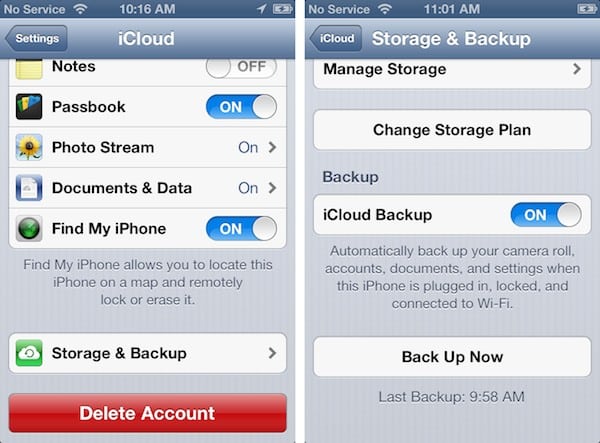
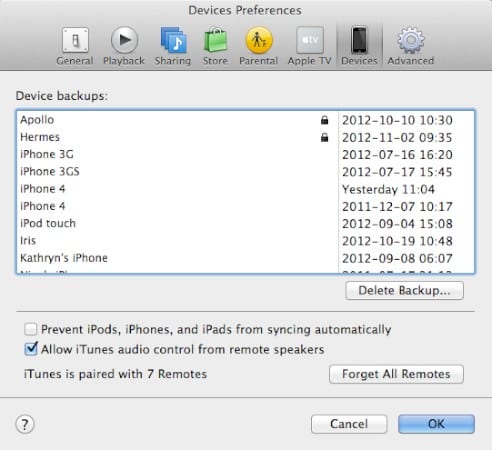
Você pode confirmar a data e a hora do seu último backup do iCloud a partir da mesma tela—ela será mostrada imediatamente abaixo do botão Fazer Backup Agora. Para verificar a data e a hora do seu último backup no iTunes, vá para as Preferências do iTunes e escolha a aba Dispositivos. Uma lista de todos os backups de dispositivos iOS armazenados pelo iTunes será mostrada nesta tela, com a data e a hora de cada um.
A data e a hora do último backup para cada método também podem ser visualizadas na tela de Resumo do seu dispositivo no iTunes. Basta procurar pela seção Backup. Isso também é usado para definir o local para backups automáticos; alternar entre as duas opções mostrará a data e a hora do último backup para cada uma.

Se você vir um ícone de cadeado listado ao lado do nome do seu dispositivo, isso significa que aquele backup armazenado é criptografado com uma senha. Certifique-se de saber a senha antes de prosseguir, pois você pode precisar inseri-la para restaurar seu backup em seu novo dispositivo. Se necessário, você pode criar um backup não criptografado simplesmente desativando a configuração Criptografar backup local e fazendo outro backup manual.
Certifique-se de que seu conteúdo está salvo
Lembre-se de que seus backups de dispositivo no iTunes e iCloud incluem apenas suas configurações e dados de aplicativos, não os aplicativos em si ou qualquer um de seus conteúdos de mídia. O procedimento de restauração assume—e depende—da capacidade de recuperar esses itens do iCloud e/ou de sua biblioteca local do iTunes.
Planejando restaurar do iCloud
Se você estiver restaurando do iCloud, seus aplicativos serão restaurados automaticamente via rede diretamente da App Store. Da mesma forma, músicas, filmes, programas de TV e iBooks comprados serão baixados automaticamente após a restauração. No entanto, outros conteúdos precisarão ser restaurados do iTunes, incluindo filmes, programas de TV, audiolivros e conteúdo musical de outras fontes, como seus próprios CDs ou outros serviços de download.
Se você tiver apenas aplicativos em seu dispositivo e não estiver preocupado com conteúdos de mídia como músicas, filmes, programas de TV ou audiolivros, o processo é muito mais simples: você pode simplesmente restaurar usando o iCloud e não se preocupar com o que está em sua biblioteca do iTunes. Seu backup do iCloud incluirá todas as suas configurações e dados de aplicativos, e os aplicativos em si serão baixados diretamente da App Store.
Além disso, se você é assinante do iTunes Match, sua biblioteca musical já está disponível no iCloud. Se você usar os aplicativos iOS Podcasts ou iTunes U para esse tipo de conteúdo em vez de sincronizá-lo a partir do iTunes, isso também está coberto pelo procedimento de restauração do iCloud.
Se você não armazenar nenhum outro tipo de conteúdo baseado no iTunes em seu dispositivo—filmes, programas de TV, audiolivros ou fotos sincronizadas a partir do seu computador—então provavelmente não há necessidade de conectar seu dispositivo à sua biblioteca do iTunes e você pode simplesmente restaurar diretamente do iCloud e ignorar o restante desta seção.
Se você tiver conteúdo de mídia que é sincronizado a partir do iTunes, no entanto, precisará garantir que o conteúdo esteja em sua biblioteca do iTunes para que possa ser copiado para seu novo dispositivo, pois não será incluído como parte do seu backup nem estará disponível no iCloud de outra forma.
Planejando restaurar do iTunes
Se você estiver restaurando do iTunes, o procedimento assumirá que tudo será restaurado diretamente de sua biblioteca do iTunes, incluindo seus aplicativos. Seus aplicativos não serão restaurados diretamente da App Store neste caso, mas precisarão ser copiados de volta de sua própria biblioteca do iTunes.
Por essa razão, é importante em qualquer um dos casos garantir que tudo o que está em seu dispositivo também esteja em seu computador. Para a maioria dos usuários que sincronizam com o iTunes regularmente, isso será automaticamente o caso, a menos que você tenha realmente excluído conteúdo de sua biblioteca. Mesmo aplicativos e conteúdo comprados diretamente em seu dispositivo devem ser transferidos automaticamente de volta para sua biblioteca do iTunes na próxima vez que você sincronizar seu dispositivo, desde que seu computador esteja autorizado para sua conta da iTunes Store.
Se você não sincroniza com o iTunes regularmente, no entanto, é uma boa ideia verificar se tudo está realmente em sua biblioteca do iTunes, especialmente se você planeja usar o iTunes para restaurar seu novo dispositivo. Para aplicativos e outros conteúdos comprados, você deve primeiro garantir que seu computador esteja autorizado para a conta que foi usada para comprar esse conteúdo. Isso deve ser normalmente o caso, a menos que você nunca tenha realmente comprado nada da iTunes Store usando seu computador, caso em que você pode autorizar seu computador simplesmente escolhendo Autorizar Este Computador no menu Store no iTunes e inserindo seu Apple ID e senha quando solicitado.
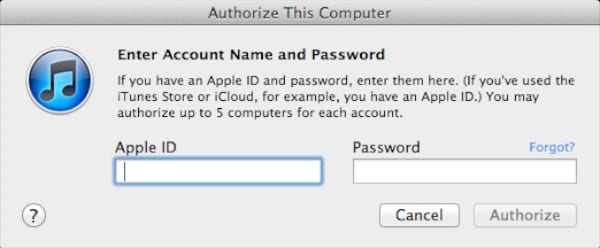
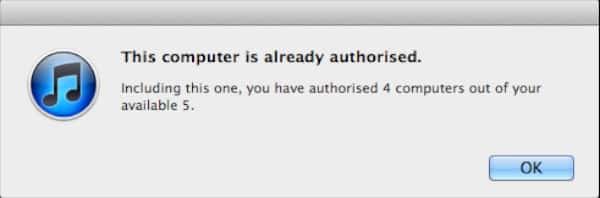
Se você não tiver certeza se seu computador está autorizado ou não, passe por esse processo de qualquer maneira. Não há problema em fazê-lo se seu computador já estiver autorizado desde o início; o iTunes simplesmente reconhecerá isso e informará que seu computador já está autorizado.
Se você comprou conteúdo usando mais de uma conta da iTunes Store, certifique-se de repetir esta etapa para cada conta.
Depois de confirmar que seu computador está autorizado para a(s) conta(s) da iTunes Store usadas para comprar seu conteúdo, você pode simplesmente conectar seu dispositivo e selecionar Transferir Compras no menu Arquivo para copiar quaisquer aplicativos e outros conteúdos comprados de seu dispositivo de volta para sua biblioteca do iTunes.
Se você tiver conteúdo não comprado em seu dispositivo que não está em sua biblioteca do iTunes, precisará recorrer a ferramentas de terceiros para transferir esse conteúdo de volta para seu computador para que possa ser sincronizado com seu novo dispositivo. Veja nosso artigo sobre Copiando Conteúdo do seu iPod para seu Computador para mais informações sobre como fazer isso. Observe que isso normalmente deve ser a situação apenas se você tiver excluído conteúdo manualmente de sua biblioteca do iTunes ou se tiver perdido sua biblioteca do iTunes em algum momento e não tiver copiado os dados de volta de seu dispositivo ao reconstruir sua biblioteca.
Passo 2: Configure seu novo dispositivo e restaure seu backup
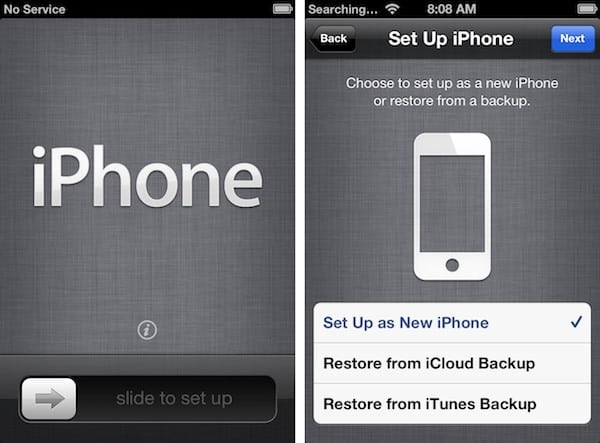
Depois de confirmar que seu backup está atual e seu conteúdo está em sua biblioteca do iTunes, você está pronto para configurar e restaurar seu novo dispositivo. Desde o iOS 5, a Apple empregou um novo assistente de configuração que roda em novos dispositivos iOS para guiá-lo pelo processo de colocá-lo em funcionamento. Durante o processo de configuração, você terá a oportunidade de se conectar ao iTunes em vez de usar um ponto de acesso Wi-Fi, ou se continuar o assistente de configuração no dispositivo, eventualmente será perguntado se deseja restaurar um backup do iTunes ou do iCloud.
Restaurando do iTunes
Durante o assistente de configuração, você pode escolher a opção Conectar ao iTunes na tela de configuração do Wi-Fi, ou mais tarde escolher Restaurar do Backup do iTunes; em qualquer um dos casos, você verá uma tela Conectar ao iTunes, momento em que poderá conectar seu dispositivo ao computador para restaurar do iTunes.
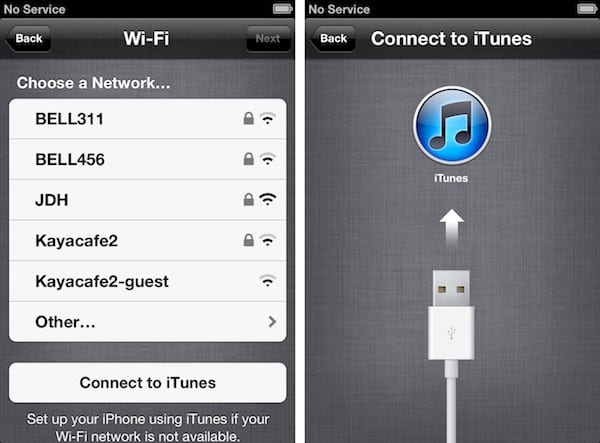
Na realidade, no entanto, você pode realmente pular tudo isso completamente e simplesmente conectar seu dispositivo ao computador logo ao retirá-lo da caixa. O iTunes solicitará que você configure como um novo dispositivo ou restaure de um de seus backups anteriores.
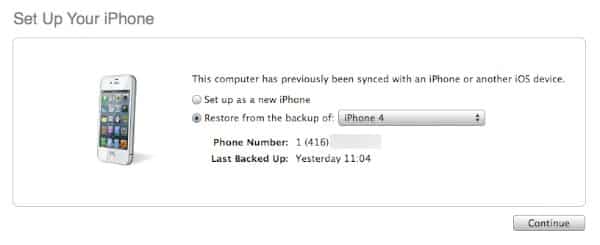
Basta escolher o backup apropriado que você deseja restaurar em seu novo dispositivo e clicar no botão Continuar. O iTunes restaurará seu backup, após o que seu dispositivo será reiniciado. Ele reaparecerá no iTunes após reiniciar e começará a sincronizar seus aplicativos e conteúdo de mídia de volta para seu dispositivo a partir de sua biblioteca do iTunes.
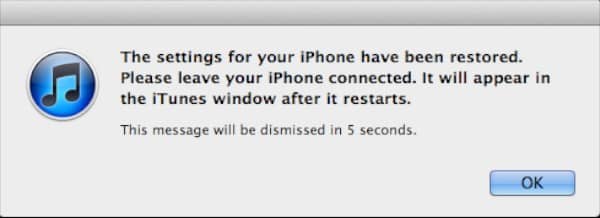
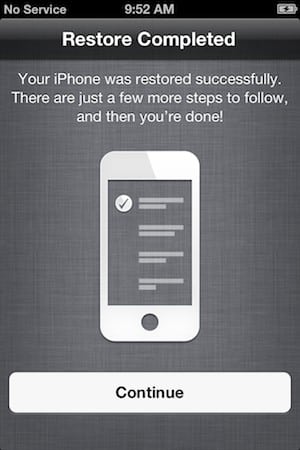
Observe que, se você não completou o assistente de configuração antes de restaurar do iTunes, ainda será necessário passar por algumas etapas restantes antes que você possa começar a usar seu dispositivo.
Restaurando do iCloud
Para restaurar do iCloud, basta prosseguir pelo assistente de configuração do iOS e escolher a opção Restaurar do Backup do iCloud quando ela for apresentada a você.
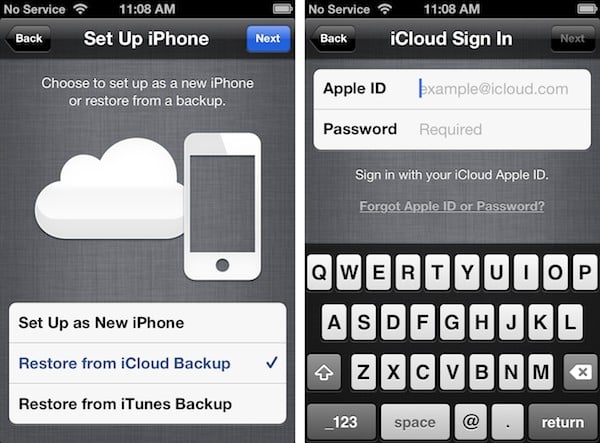
Você será solicitado a entrar com seu ID Apple e senha do iCloud e, em seguida, será apresentada uma lista de backups armazenados em sua conta do iCloud, com os backups mais apropriados para seu dispositivo listados primeiro e a data, hora e nome do dispositivo mostrados para cada um. Observe que o iCloud armazena os três backups mais recentes para cada um de seus dispositivos, então você pode ver dois backups mais antigos listados aqui também.
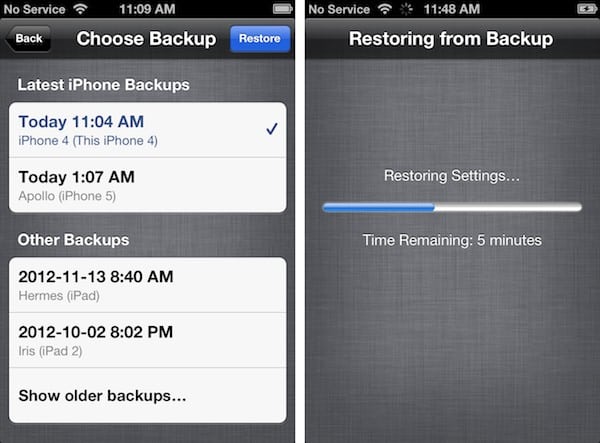
Basta escolher o backup apropriado e tocar no botão Restaurar no canto superior direito. Seu dispositivo começará uma restauração inicial em primeiro plano do iCloud para suas configurações e dados, após o que ele será reiniciado e continuará restaurando seu conteúdo em segundo plano. Assim como em uma restauração do iTunes, você ainda pode precisar completar o assistente de configuração do iOS após a reinicialização também.
Passo 3: Sincronize seu dispositivo para restaurar seu conteúdo
Como já discutimos, para economizar tempo e espaço, os backups de dispositivos iOS contêm apenas suas configurações e dados de aplicativos. Em vez de armazenar os aplicativos e conteúdos de mídia reais, o backup do iOS armazena uma lista do que deve estar em seu dispositivo, para que seus aplicativos e conteúdos possam ser restaurados posteriormente do iCloud e/ou do iTunes.
Observe que isso significa que seus dados de aplicativos são realmente restaurados antes dos próprios aplicativos. Isso pode parecer contra-intuitivo, mas é simplesmente a forma como o iOS funciona. Não se preocupe se parecer que seus aplicativos estão sendo reinstalados do zero; os dados já foram restaurados de seu backup e estarão lá esperando pelo aplicativo.
Do iTunes
Após restaurar um backup do iTunes, você simplesmente precisa deixar seu novo dispositivo conectado ao computador. Ele será reiniciado e o iTunes começará a sincronizar tudo em seu novo dispositivo de acordo com as configurações de sincronização armazenadas em seus backups. Isso pode levar de alguns minutos a uma hora ou mais, dependendo de quanto conteúdo havia em seu dispositivo antigo.
Observe que na verdade não há nada de especial sobre esse processo—é apenas uma operação normal de sincronização do iTunes. Portanto, assim como em qualquer outra sincronização do iTunes, você pode interromper esse processo se necessário, simplesmente desconectando seu dispositivo e retomá-lo mais tarde, e ele continuará de onde parou.
Uma vez que essa sincronização inicial tenha sido concluída, é isso e você está basicamente pronto para usar seu novo dispositivo, embora você ainda possa precisar completar algumas das etapas do assistente de configuração do iOS, conforme mencionado acima.
Do iCloud
Após restaurar um backup do iCloud, seus aplicativos serão baixados e reinstalados diretamente da App Store pela Internet. Durante esse processo, você verá ícones de aplicativos esmaecidos com indicadores de progresso. Por padrão, seus aplicativos são baixados e reinstalados na mesma ordem em que aparecem na sua tela inicial, mas você pode tocar no ícone de um aplicativo específico para começar a baixá-lo imediatamente.
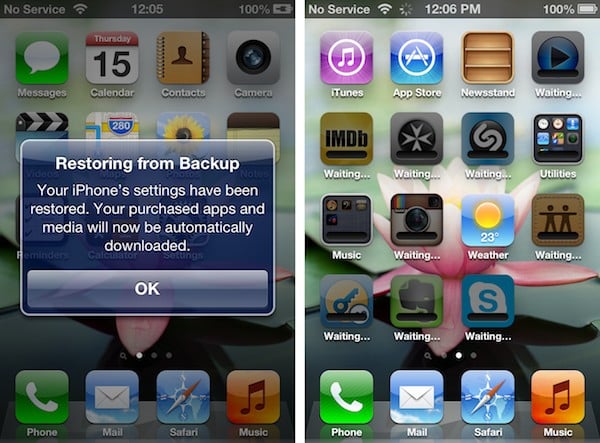
Qualquer música, filmes, programas de TV e iBooks comprados no iTunes que estavam armazenados em seu outro dispositivo também serão baixados como parte desse processo. Se você se inscreveu no iTunes Match, sua biblioteca musical inteira estará disponível, incluindo itens combinados e enviados.
Qualquer coisa que não foi comprada no iTunes ou não está disponível via iTunes Match precisará ser retransmitida do iTunes. Suas configurações de sincronização do iTunes são restauradas do backup do iCloud, então, basta conectar ao iTunes e executar uma sincronização para transferir esse conteúdo para seu novo dispositivo.
Observe que você também pode acelerar o processo de reinstalação de seus itens comprados simplesmente conectando o novo dispositivo à sua biblioteca do iTunes. Os itens mudarão para sincronização pela conexão USB muito mais rápida em vez de via iCloud.
Você pode realmente começar a usar seu dispositivo assim que ele terminar de reiniciar enquanto espera que seus aplicativos e conteúdo de mídia cheguem. Apenas certifique-se de deixar o cabo USB conectado se estiver restaurando do iTunes ou permanecer dentro da cobertura do Wi-Fi se estiver restaurando do iCloud.
Advertências, Limitações e “Pegadinhas”
Na maioria dos casos, um simples backup e restauração de dispositivo para dispositivo deve ocorrer sem problemas, mas há, é claro, sempre exceções e casos especiais.
Senhas
Por razões de segurança, após a restauração, você provavelmente será solicitado a reintroduzir suas senhas para coisas como sua conta do iCloud, conta da iTunes Store, contas de e-mail e pontos de acesso Wi-Fi.
Receba novas postagens na sua caixa de entrada
Sem spam. Cancele a assinatura a qualquer momento.