iTunes Store · 12 min read · Sep 27, 2025
O Guia Completo para Usar a iTunes Store
Embora você possa preencher sua biblioteca do iTunes e seus dispositivos de mídia da Apple com conteúdo de uma ampla variedade de fontes, a iTunes Store oferece uma excelente loja única para uma enorme variedade de conteúdo, com milhões de músicas e podcasts e milhares de filmes, programas de TV e audiolivros disponíveis para compra, dependendo do seu país de residência. Mesmo para usuários com grandes coleções de mídia de outras fontes, a iTunes Store pode fornecer uma fonte útil de informações sobre novos conteúdos e prévias de músicas, filmes e programas de TV. Além disso, para dispositivos iOS, a iTunes Store inclui a App Store, tornando-se a fonte para novos aplicativos.
Neste guia, fazemos uma análise aprofundada dos recursos disponíveis na iTunes Store, indo além da navegação e compra de conteúdo relativamente intuitivas para olhar algumas das opções mais avançadas para os usuários da iTunes Store.
Lojas iTunes por País
A primeira coisa a ter em mente é que a iTunes Store não é um mercado internacional aberto. Cada país efetivamente tem sua própria iTunes Store, e nem todo o conteúdo está disponível em todos os países. De fato, até mesmo a iTunes Store em si não está disponível em todos os países. Você pode escolher qual loja de qual país deseja visualizar rolando até o final da janela da iTunes Store e clicando no pequeno ícone de bandeira redonda que aparece no canto inferior direito. Isso o levará a uma lista de países nos quais a iTunes Store está disponível, e você pode mudar qual país é exibido simplesmente clicando no ícone apropriado.
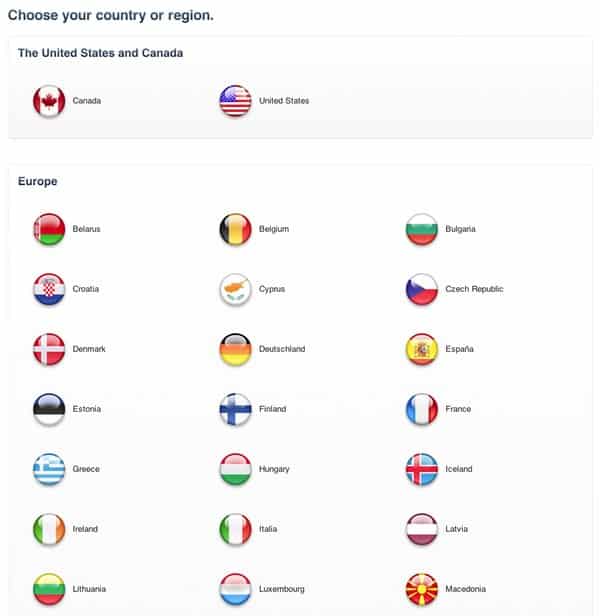
Embora você possa navegar pela iTunes Store em qualquer país sem estar conectado, você só pode comprar conteúdo da iTunes Store para o seu próprio país. Isso é imposto pelo endereço de cobrança associado ao seu cartão de crédito ou outro método de pagamento que você usa com a iTunes Store, em vez de sua localização geográfica real. Você pode usar a iTunes Store em todos os países dos quais você é residente, mas você precisará de uma conta separada da iTunes Store para cada um, ou precisará estar constantemente trocando as informações de cobrança em sua única conta. Geralmente, é mais simples apenas configurar uma conta alternativa para essas situações, embora valha a pena notar que recursos como iTunes na Nuvem e iTunes Match são projetados para funcionar melhor ao usar uma única conta da iTunes Store, já que você só pode trocar de contas com esses serviços a cada 90 dias.
Configurando uma Conta da iTunes Store
Para começar a usar a iTunes Store, a primeira coisa que você precisará fazer é realmente configurar uma conta da iTunes Store. Isso pode ser feito escolhendo especificamente Criar Conta no menu Loja no iTunes, ou simplesmente tentando comprar um item da iTunes Store e usando o botão “Criar Nova Conta” que aparece na caixa de diálogo de login.
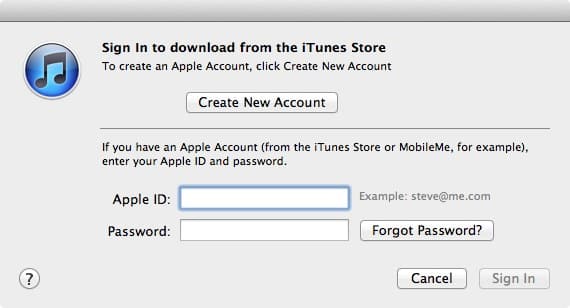
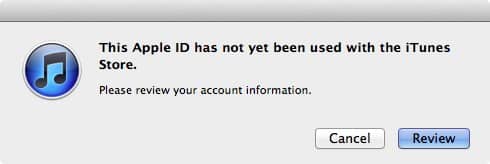
Se você já tem um ID Apple, talvez por ter configurado o iCloud, registrado seu iPhone ou Mac com a Apple, comprado itens online na Apple Store, ou como parte de outro programa ou serviço da Apple, você pode usar isso como sua conta da iTunes Store. Além disso, contas do MobileMe já estão pré-configuradas como contas da iTunes Store também, e seu ID de usuário e senha do MobileMe funcionarão aqui sem precisar se inscrever para uma nova conta. Se você já tem um ID Apple, você simplesmente precisa fazer login com essa conta e o iTunes solicitará que você revise suas informações de conta e adicione um método de pagamento, se necessário; se você já tiver um cartão de crédito registrado com seu ID Apple de compras anteriores na Apple Store, isso será usado por padrão. Observe que seu cartão de crédito está associado ao seu ID Apple e não à sua conta da iTunes Store—mude as informações do cartão de crédito em um lugar (como na Apple Store) e sua conta da iTunes Store será atualizada para usar as novas informações do cartão de crédito também. Além disso, se você comprar em uma Apple Retail Store usando o mesmo cartão de crédito, você descobrirá que a Apple já tem seu endereço de e-mail registrado para enviar um recibo por e-mail.
Com exceção de Podcasts e conteúdo do iTunes U, até mesmo itens gratuitos na iTunes Store exigem que você tenha uma conta válida da iTunes Store para baixá-los.
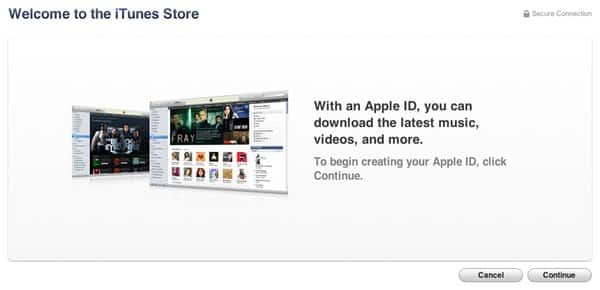
Independentemente do método que você escolher, o processo de inscrição real é basicamente o mesmo. Você será levado através de uma série de telas no próprio iTunes que o guiarão pelo processo de mostrar os termos e condições e coletar as informações necessárias para criar sua conta.
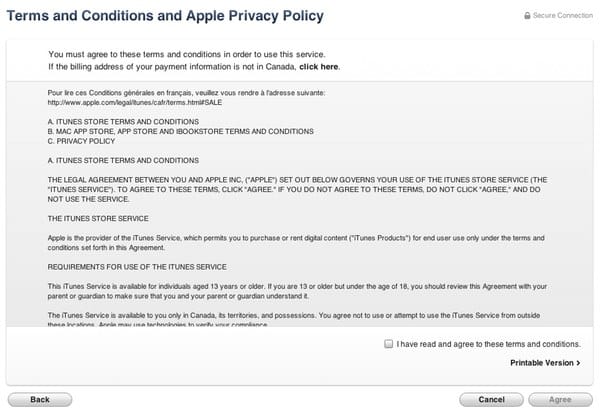
Na tela de Termos e Condições, você deve marcar a caixa indicando que leu e concorda com os Termos e Condições da iTunes para continuar. Observe que os termos e condições exibidos são específicos para a iTunes Store do seu país selecionado. Se você não for residente do país indicado, pode escolher um país diferente clicando no link conforme indicado.

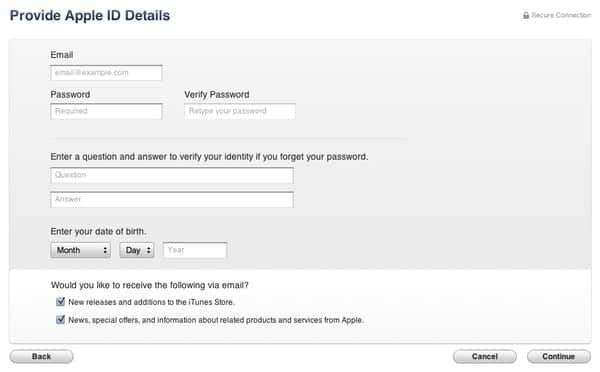
Você será solicitado a inserir um endereço de e-mail, que efetivamente se torna seu ID Apple. Você também precisará inserir uma senha, uma pergunta, resposta e data de nascimento a serem usadas para recuperação de senha.
Você pode optar por não receber e-mails promocionais da Apple. Todas essas configurações podem ser alteradas posteriormente, incluindo seu ID Apple real.
Depois de escolher seu ID Apple e senha, você será solicitado a inserir suas informações de pagamento. Se você fez login com um ID Apple existente em vez de criar um novo, você será levado diretamente a esta tela para inserir suas informações de pagamento. Os métodos de pagamento disponíveis variarão entre os diferentes países.
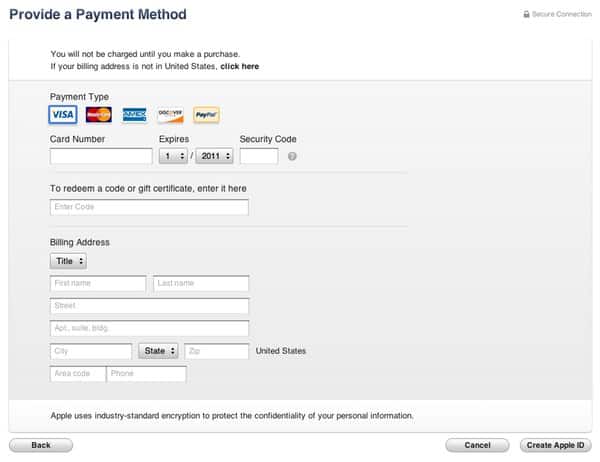
Configurar uma conta da iTunes Store dessa maneira normalmente requer um cartão de crédito válido com um endereço de cobrança no país para o qual você está configurando uma conta da iTunes Store. Para usuários dos EUA, uma conta do PayPal também pode ser usada, no entanto, um endereço de cobrança válido nos EUA ainda é necessário para uma conta do PayPal, e é verificado através da conta bancária ou cartão de crédito associado à sua conta do PayPal. Assim como na tela de Termos e Condições, um link é fornecido para permitir que você troque de país se seu endereço de cobrança não estiver no país escolhido. O iTunes não cobra seu cartão de crédito até que você faça uma compra real, embora se seu extrato de cartão de crédito mostre pré-autorização, você pode notar uma autorização de $1 feita pelo iTunes contra seu cartão. Isso não é uma cobrança real, mas apenas um pedido de autorização de um valor simbólico para confirmar que você está usando um cartão de crédito válido. O $1 nunca é realmente pago, e a pré-autorização será automaticamente removida dentro de alguns dias, sujeita aos termos normais do seu provedor de cartão para pré-autorização não faturadas.
Se você está vindo para a iTunes Store para resgatar um cartão-presente ou certificado de presente, você pode inserir o código no campo designado em vez de inserir informações do cartão de crédito. Um endereço de cobrança ainda é necessário mesmo nesse caso, embora a iTunes Store não tenha meios de validar o endereço, uma vez que cartões-presente e certificados de presente não têm um endereço associado a eles. Você também pode configurar uma conta da iTunes Store a partir de um cartão-presente simplesmente usando o link “Resgatar” encontrado perto do canto superior esquerdo da tela principal da iTunes Store. Isso o levará a inserir as informações do seu cartão-presente ou certificado de presente, e uma vez validado, o levará pelo processo de configuração de uma conta da iTunes Store com esse cartão.
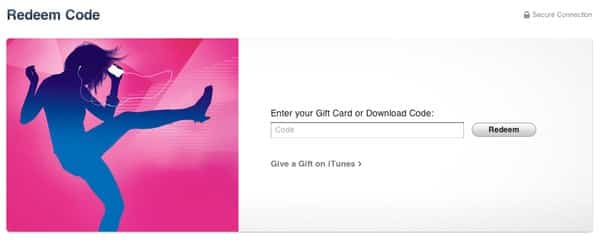
Resgatar códigos de presente é um método de configurar uma conta da iTunes Store sem fornecer informações do cartão de crédito, no entanto, o advento da App Store fornece outro método: Se você tentar “comprar” um item gratuito da App Store, o iTunes solicitará que você faça login ou crie uma nova conta da mesma forma que para qualquer outra tentativa de compra, mas quando você chegar à tela para inserir suas informações de pagamento, uma opção adicional de “Nenhum” se torna disponível.
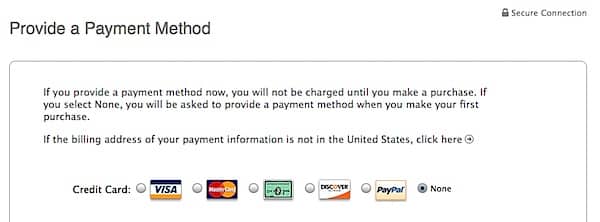
Escolher “Nenhum” como método de pagamento configurará uma conta da iTunes Store para você e permitirá que você baixe aplicativos gratuitos da App Store. Como a nota na página do método de pagamento indica, você será solicitado a fornecer um método de pagamento quando fizer uma compra real. Observe que você deve estar comprando um aplicativo gratuito da App Store para que essa opção se torne disponível. Downloads gratuitos de outras áreas do iTunes ainda exigem que você configure uma conta da iTunes Store usando um cartão de crédito ou código de presente.
Observe que uma conta da iTunes Store também é necessária para registrar um dispositivo iOS ou para baixar arte da iTunes Store. Esses serviços são gratuitos, e se você está preocupado em fornecer suas informações de cartão de crédito para a Apple, pode configurar uma conta gratuita da iTunes Store usando um dos métodos acima, pois não há exigência para a Apple ter um cartão de crédito válido para fornecer serviços gratuitos.
Gerenciando sua Conta da iTunes Store Existente
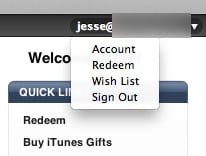
Uma vez que você tenha configurado uma conta da iTunes Store, você pode gerenciar sua conta existente clicando no pequeno triângulo suspenso que aparece à direita do seu nome de conta e escolhendo a opção Conta no menu suspenso.
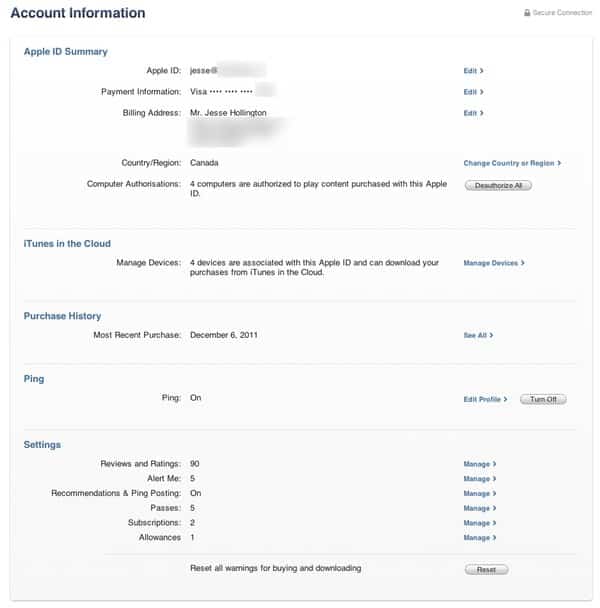
Você será solicitado a fazer login para confirmação e, em seguida, será levado a uma tela de resumo da sua conta. A partir daqui, você pode editar suas informações de conta, incluindo mudar sua senha, atualizar suas informações de pagamento e endereço de cobrança, mudar para um país diferente, visualizar seu histórico de compras e gerenciar uma série de outros aspectos da sua conta da iTunes Store.
Usando Cartões-Presente e Certificados de Presente
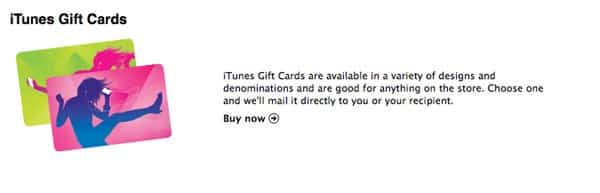
A iTunes Store também oferece a possibilidade de os usuários utilizarem Cartões-Presente e Certificados de Presente para fazer compras.
Um Cartão-Presente é um cartão físico, normalmente comprado em uma loja de varejo, enquanto um Certificado de Presente é comprado na iTunes Store por outro usuário da iTunes Store e impresso ou enviado por e-mail ao destinatário.
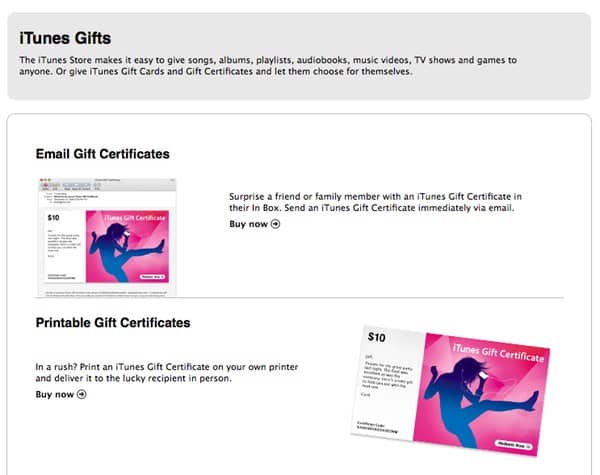
Ambos os tipos de itens de presente funcionam com base na fornecimento de um código que o destinatário insere em uma tela no iTunes para resgatar. O valor do cartão-presente é então creditado na conta da iTunes Store deles, e quaisquer compras que eles fizerem são deduzidas primeiro desse saldo da conta. Esses saldos podem ser usados para financiar parcialmente compras também, desde que outro método de pagamento, como um cartão de crédito, esteja disponível para cobrir a diferença. Na maior parte, saldos de cartões-presente e certificados podem ser usados para comprar qualquer item na iTunes Store, embora algumas restrições existam em vários países. Por exemplo, durante alguns anos, cartões-presente/certificados não podiam ser usados para comprar aplicativos iOS no Canadá, supostamente devido às leis de Comércio canadenses. Essa restrição foi silenciosamente removida pela Apple em 2010 sem qualquer explicação específica.
Os saldos de cartões-presente também não podem ser usados para comprar outros cartões-presente ou certificados de presente, e embora possam ser usados para pagar uma assinatura do iTunes Match, a Apple exige um cartão de crédito válido registrado para isso também.
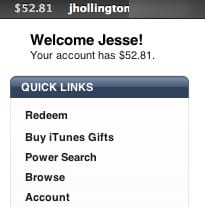
Se você tiver um saldo em sua conta, ele é mostrado no canto superior direito da iTunes Store, imediatamente à esquerda do seu nome de conta da iTunes Store. A tela principal da iTunes Store também mostra seu saldo de conta sob a nota de boas-vindas, imediatamente acima da seção de Links Rápidos.
Cartões-Presente e Certificados de Presente só podem ser resgatados no país em que foram comprados. Para Certificados de Presente, isso significa que eles devem ser comprados com uma conta da iTunes Store no mesmo país que o destinatário. Para Cartões-Presente, isso significa que eles devem ser comprados em uma loja de varejo no país do destinatário. Por exemplo, você não pode comprar um Cartão-Presente ou Certificado de Presente no Canadá e enviá-lo para um usuário nos EUA, pois esse cartão-presente ou certificado só pode ser resgatado na iTunes Store canadense.
Fazendo Mesadas
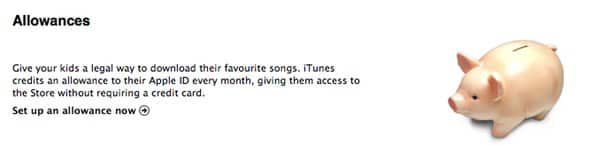
Se você é um pai que pode não estar particularmente entusiasmado com a ideia de dar ao seu filho ou filha acesso ilimitado à iTunes Store, você ficará feliz em saber que a Apple oferece um recurso de mesada. Em vez de configurar uma conta para seu filho com seu cartão de crédito real, você configuraria sua própria conta da iTunes Store que apenas você acessa, e então configuraria um crédito mensal automático para a conta da iTunes Store do seu filho, variando de $10 a $50 por mês, em incrementos de $10. Você pode iniciar esse processo na seção Comprar Presentes do iTunes rolando até o cabeçalho “Mesadas” e clicando em Configurar uma mesada agora.
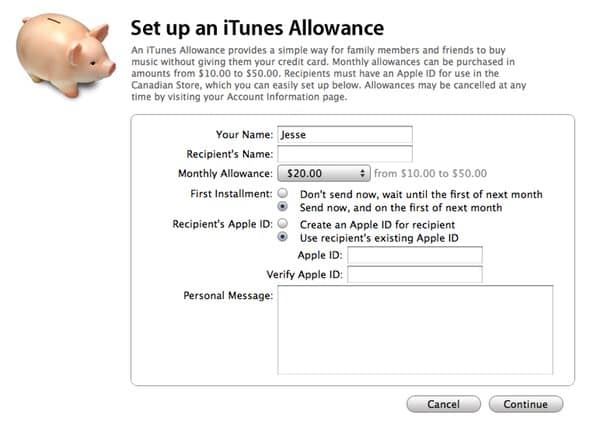
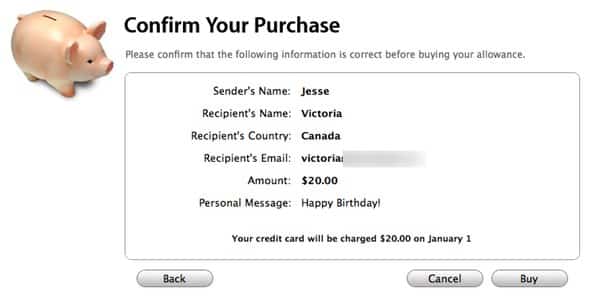
Você será solicitado a inserir seu próprio nome e o nome do destinatário, escolher um valor a ser enviado no primeiro dia de cada mês, e se deseja enviar a primeira parcela agora ou esperar até o início do próximo mês. Você também pode escolher criar um novo ID Apple para o destinatário ou usar a conta Apple existente deles, se eles já tiverem configurado uma. Você também pode inserir uma mensagem pessoal para acompanhar a mesada.
Se você optar por criar uma nova Conta Apple para o destinatário, você será levado brevemente pelo processo de configuração do ID Apple e senha para o destinatário. A data de nascimento é usada para recuperação de senha, e a pergunta padrão é definida como “Quem lhe deu sua mesada?” com o nome do provedor da mesada como a resposta.
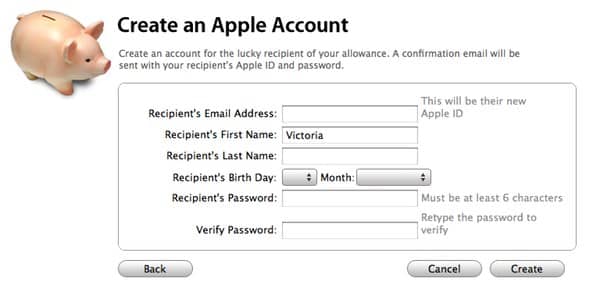
Depois de preencher as informações necessárias, você verá uma tela de confirmação de compra para confirmar que tudo está correto antes de pressionar o botão “Comprar”.
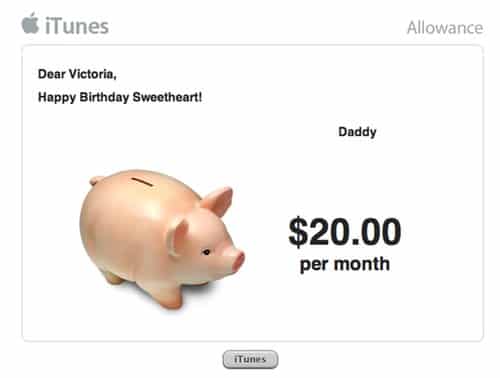
O destinatário receberá um e-mail com instruções sobre como acessar sua conta da iTunes Store e informações sobre a mesada em si. Eles também receberão uma notificação todo mês no primeiro dia do mês quando a parcela da mesada for depositada em sua conta.
Você pode gerenciar as mesadas que você deu a partir da tela normal de gerenciamento de conta da iTunes Store. Clicar no botão “Gerenciar Mesadas” o levará a uma tela onde você pode visualizar as mesadas que configurou e escolher modificar os valores, suspender a mesada até que você a reative ou removê-la completamente.
Receba novas postagens na sua caixa de entrada
Sem spam. Cancele a assinatura a qualquer momento.