Windows Debloated · 7 min read · Dec 16, 2025
O Windows 11/10 Debloated: O Mais Simples de Todos
Com cada atualização do Windows, a Microsoft está lançando novos e avançados recursos. Mas essas atualizações estão consumindo cada vez mais RAM e armazenamento.
E nem todo PC consegue sobreviver a essas atualizações e funcionar corretamente. Os usuários estão sempre em busca de soluções eficazes para lidar com isso.
Nós, do TechLatest, estamos sempre tentando fornecer soluções eficazes. Já cobrimos algumas soluções/projetos como Ghost Spectre, Tiny11 e Atlas OS.
Mas hoje vamos mencionar uma solução muito eficaz e, na verdade, este é um método oficial da Microsoft. Neste método, vamos adicionar um arquivo XML chamado autounattend.xml ao dispositivo de mídia inicializável, e ele será executado automaticamente durante a configuração do Windows.
O que são arquivos de resposta (unattend.xml)?
“ Arquivos de resposta (ou arquivos Unattend) podem ser usados para modificar as configurações do Windows em suas imagens durante a Configuração. Você também pode criar configurações que acionam scripts em suas imagens que são executados após o primeiro usuário criar sua conta e escolher seu idioma padrão. “
Em termos mais simples, o arquivo contém um conjunto de instruções e comandos que serão executados durante e após a configuração do Windows. Se você precisar ler mais sobre isso, basta visitar este arquivo/guia no site da Microsoft.
Windows 11/10 Debloated usando o Método Oficial da Microsoft
Criando o autounattend.xml
Os passos para criar o autounatten.xml são simples o suficiente apenas se você é da área de tecnologia e é fluente em Windows e XML. Portanto, para 90% dos usuários comuns, há uma ferramenta criada por um entusiasta da tecnologia para superar esse problema.
Siga os passos abaixo para criar o autounattend.xml,
- Visite este site para acessar a ferramenta.
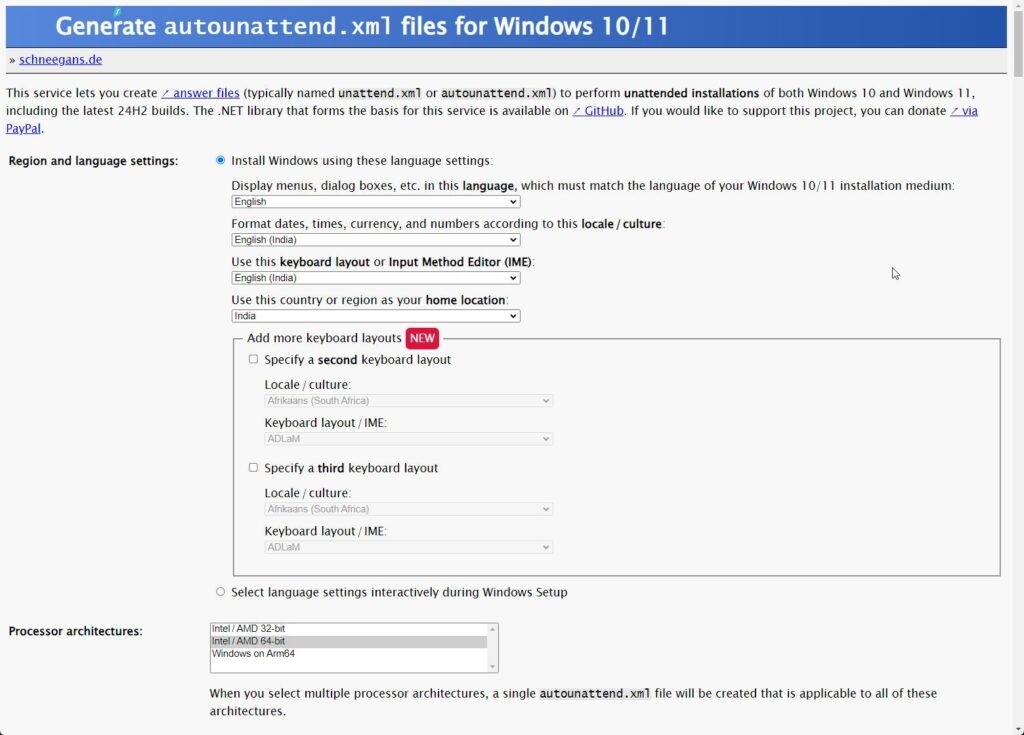
Passe por todas as opções e depois marque a que você precisa.
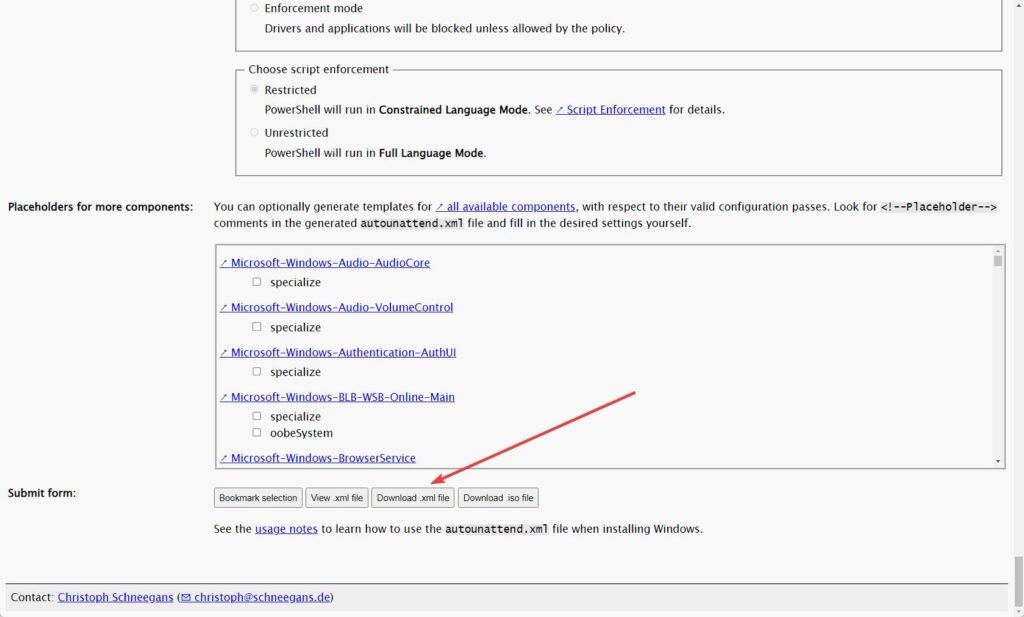
No final da página, clique no botão Baixar XML.
Criando USB Inicializável
Agora que temos o arquivo autounattend.xml, teremos que adicioná-lo ao nosso Windows 11 ou 10 e começar.
Para isso, temos duas maneiras diferentes, primeiro, podemos adicionar o arquivo autounattend.xml após criar a mídia inicializável ou segundo, podemos criar um novo arquivo ISO que já tenha nosso arquivo autounattend.xml e então criar uma mídia inicializável usando esse arquivo ISO.
Antes de prosseguir, podemos baixar o Windows 11 e 10 oficiais pelos links abaixo,
Windows 11
Windows 10
Método 1
Neste método, vamos criar um USB inicializável usando o Rufus e depois copiar e colar o arquivo XML baixado acima nele.
Insira um pen drive, pelo menos 16 GB.
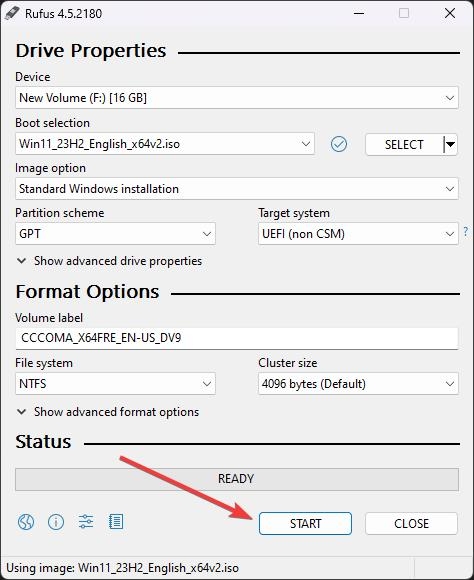
Agora, abra o Rufus para criar a mídia inicializável para Windows 11/10.
Então, na seção de seleção de Boot, selecione Imagem de Disco ou ISO (Por favor, selecione) no menu suspenso e clique no botão Selecionar.
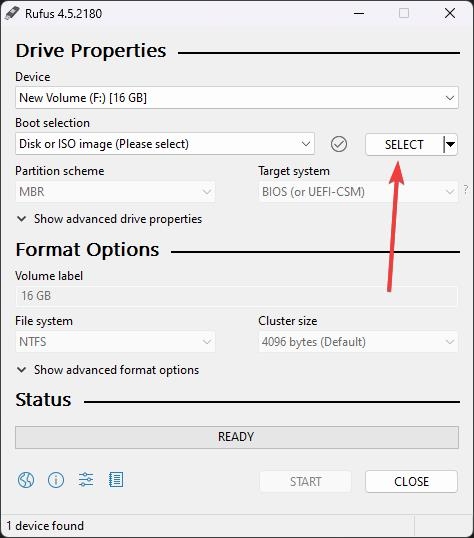
O botão abrirá o Explorador de Arquivos, navegue até o arquivo iso baixado e selecione-o.
E então clique no botão Iniciar.
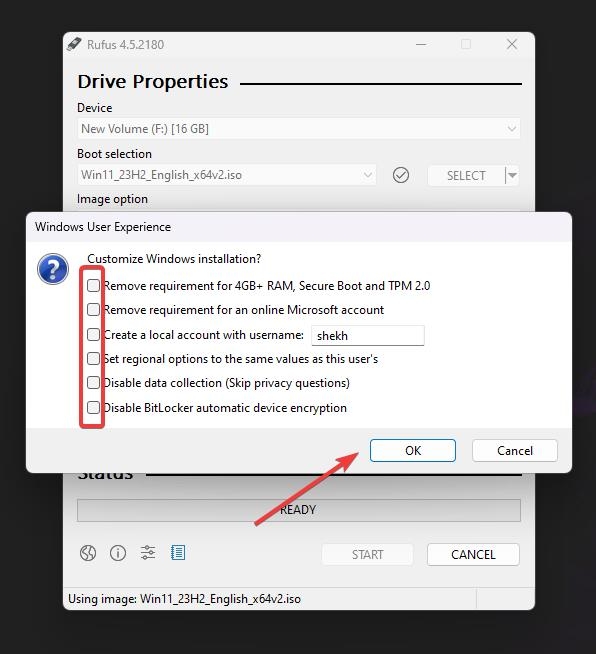
- Uma nova janela de Experiência do Usuário do Windows será aberta, desmarque todas as opções, porque se você marcar qualquer opção, o Rufus criará um novo arquivo autounattend.xml que não queremos.
A mídia inicializável será criada em alguns minutos.
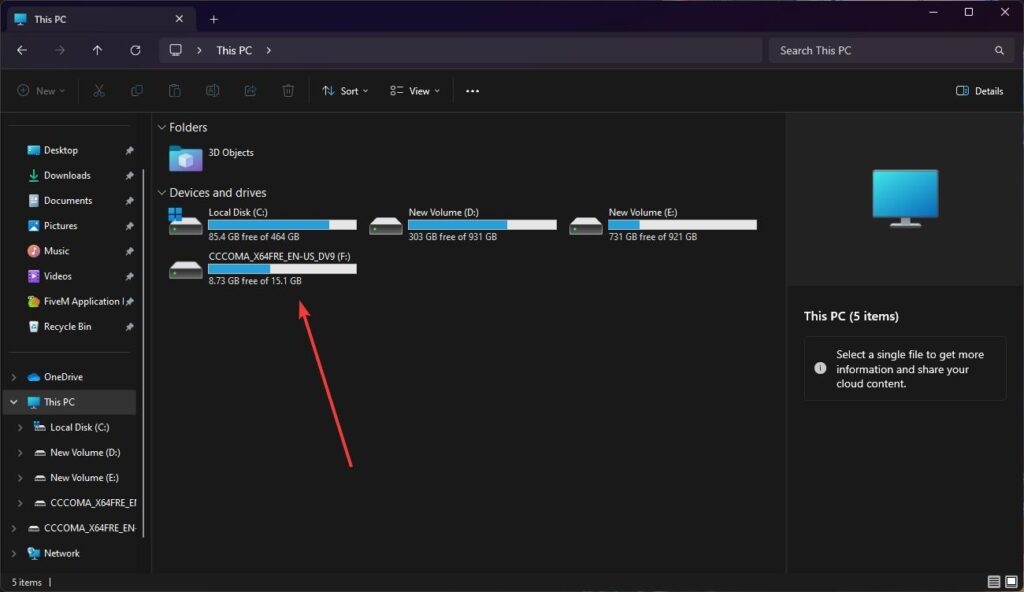
Agora, vá para Este PC e você verá a mídia inicializável.
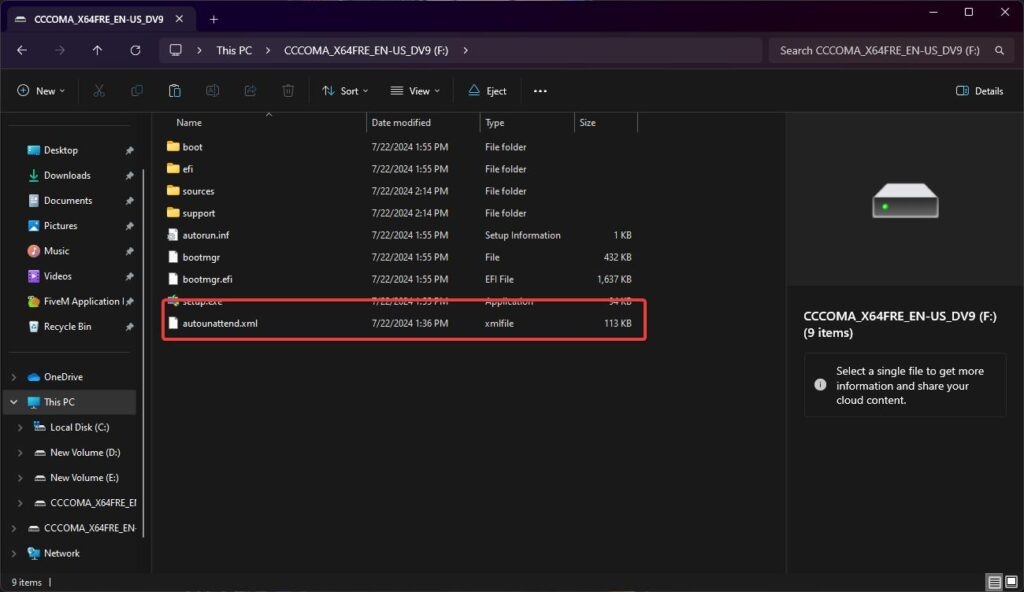
- Finalmente, copie o arquivo XML baixado anteriormente e cole-o no USB.
Método 2
Neste método, vamos modificar o arquivo iso do Windows para adicionar o arquivo autounattend.xml nele. E então, a partir desse novo arquivo ISO, criaremos o USB inicializável.
Primeiro, precisamos baixar uma ferramenta chamada AnyBurn para modificar o arquivo iso.
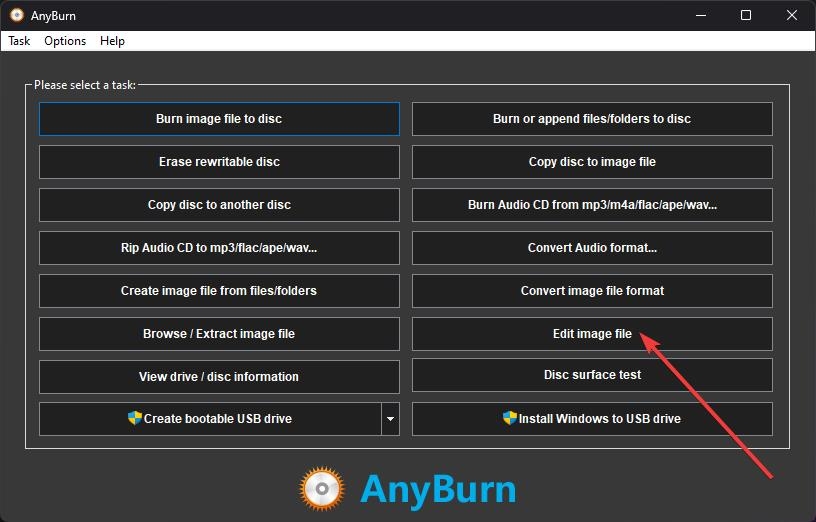
Após o download, abra a ferramenta e clique no botão Editar Arquivo de Imagem.
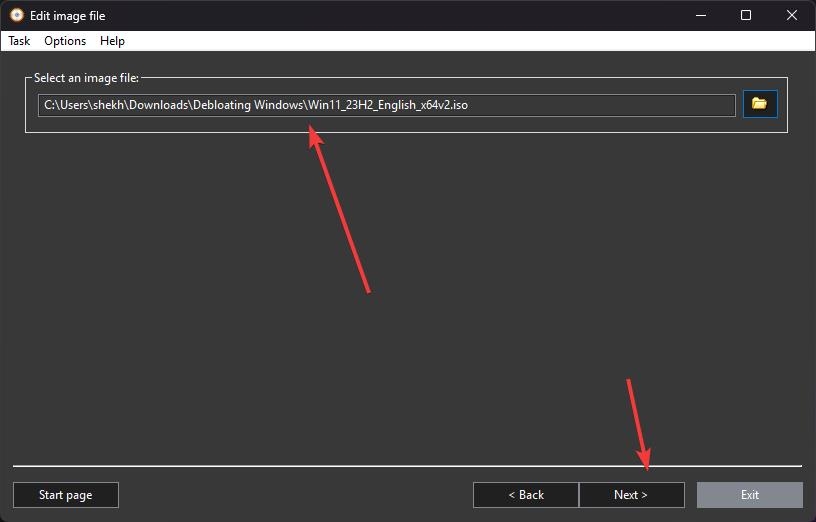
- Agora, navegue até o arquivo iso, selecione-o e clique no botão Próximo.
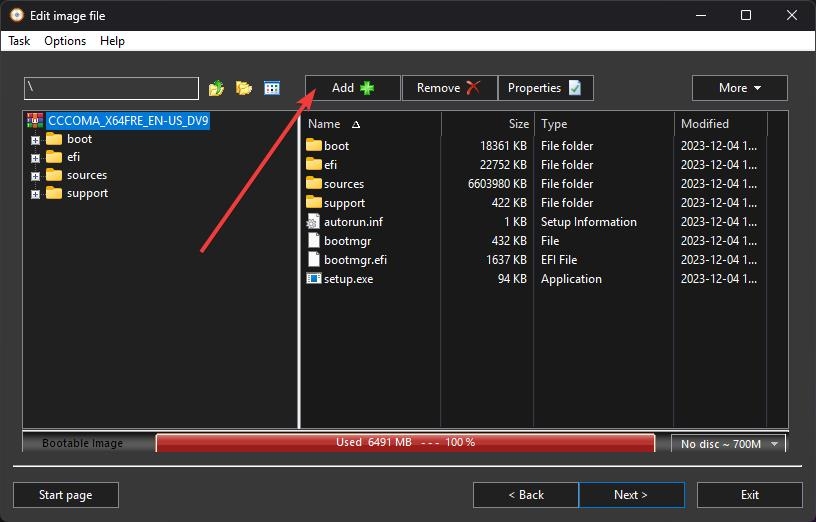
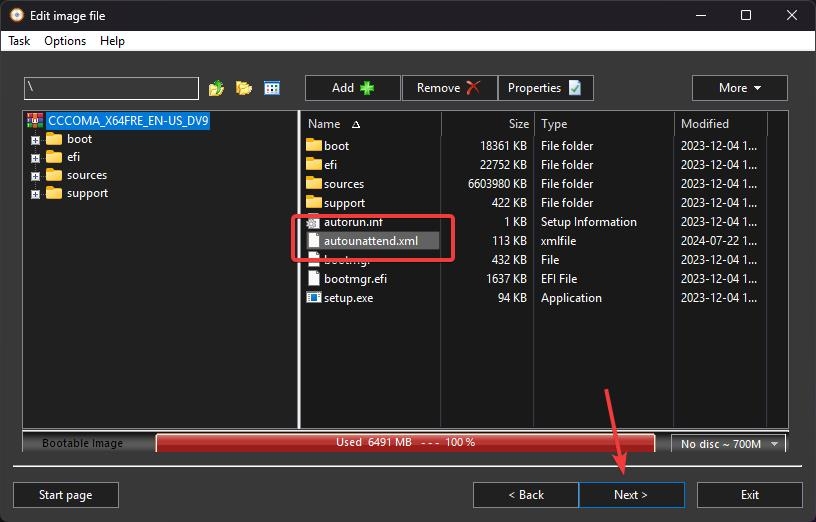
- Clique no botão Adicionar.
- Navegue até o arquivo autounattend.xml baixado e selecione-o.
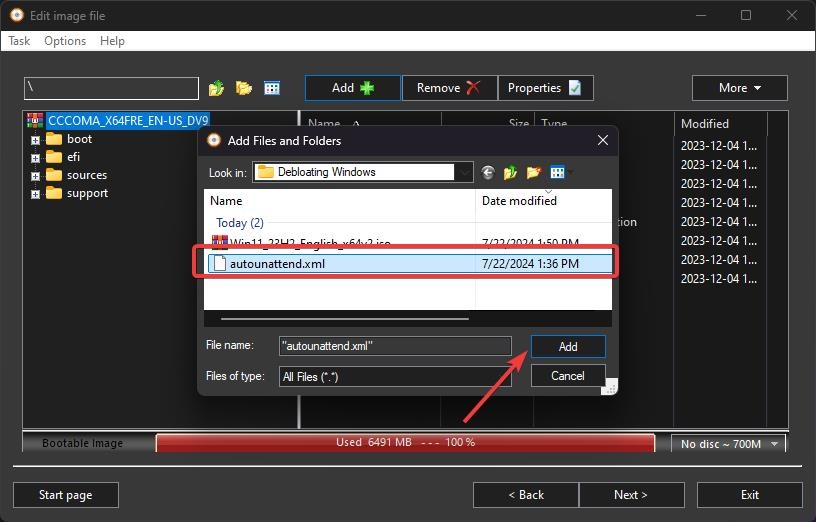
- Finalmente, clique no botão Próximo para iniciar o processo.
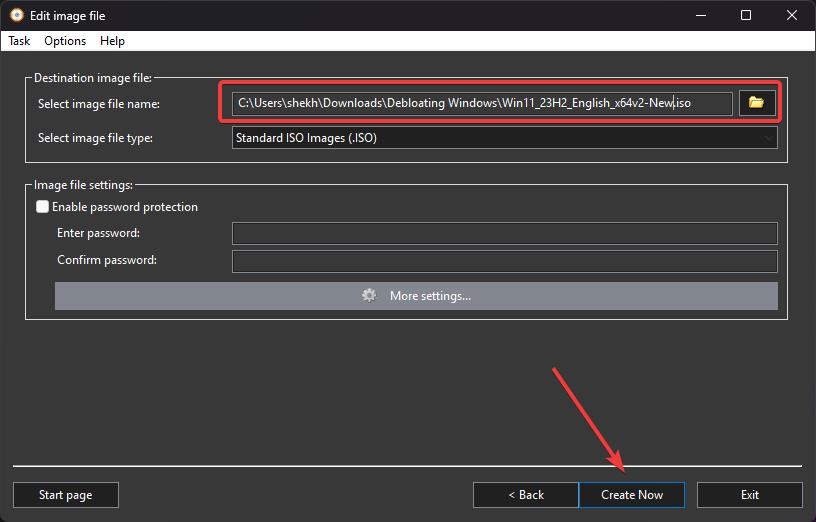
- Agora, selecione o local onde deseja salvar o novo arquivo iso. E clique no botão Criar Agora.
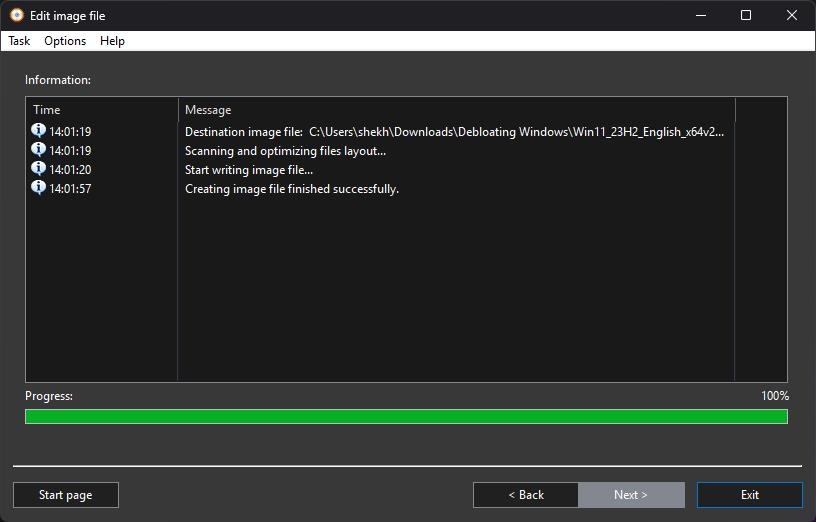
- O processo será concluído em alguns minutos.
Insira um pen drive, pelo menos 16 GB.
Agora, abra o Rufus para criar a mídia inicializável para Windows 11/10.
Então, na seção de seleção de Boot, selecione Imagem de Disco ou ISO (Por favor, selecione) no menu suspenso e clique no botão Selecionar.
O botão abrirá o Explorador de Arquivos, navegue até o arquivo recém-criado e selecione-o.
E então clique no botão Iniciar.
Uma nova janela de Experiência do Usuário do Windows será aberta, desmarque todas as opções, porque se você marcar qualquer opção, o Rufus criará um novo arquivo autounattend.xml que não queremos.
A mídia inicializável será criada em alguns minutos.
Instalando o Windows 11/10 Debloated
- Reinicie seu PC e, enquanto inicializa, antes do logotipo do Windows, pressione a tecla Menu de Boot para abri-lo.
| Marca | Tecla do Menu de Boot Atribuída |
|---|---|
| Acer | F12 |
| Asus | Esc ou F8 |
| Dell | F12 |
| HP | Esc ou F9 |
| Lenovo | F12, F8, F10 |
| Outro | Esc ou F1-F12 |
Você verá uma tela com uma lista de unidades, escolha a que você inseriu/conectou e pressione Enter.
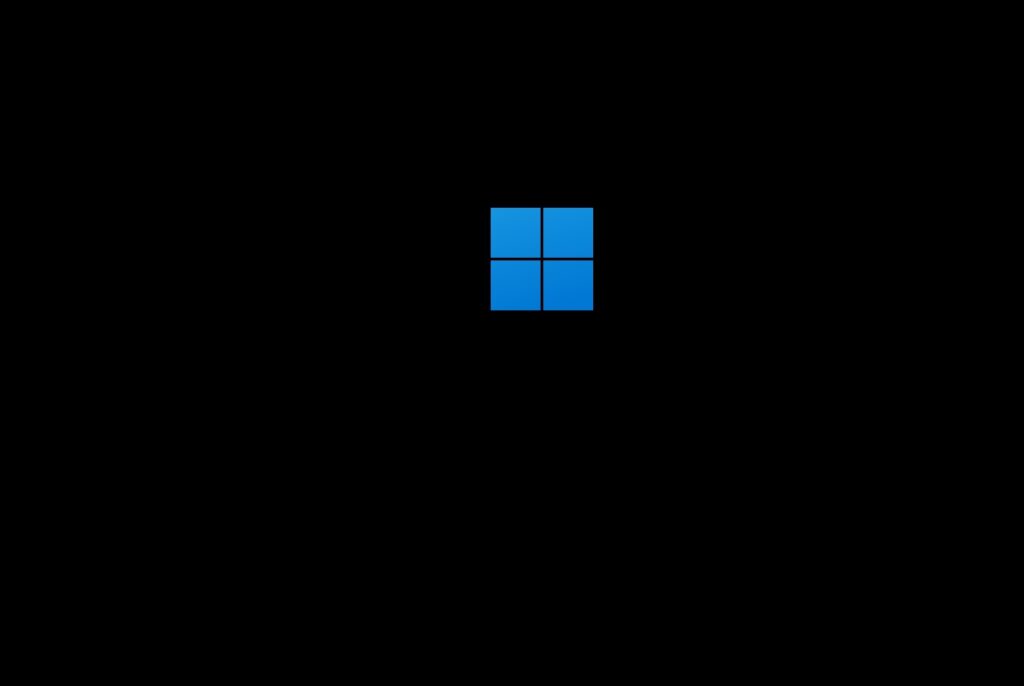
Então o logotipo do Windows aparecerá na tela por um tempo; se você ver os pontos animados, significa que está tudo bem.
- Em seguida, você será solicitado a selecionar seu Idioma, Hora e Método de Teclado, e após configurar todas essas coisas, clique em Próximo.
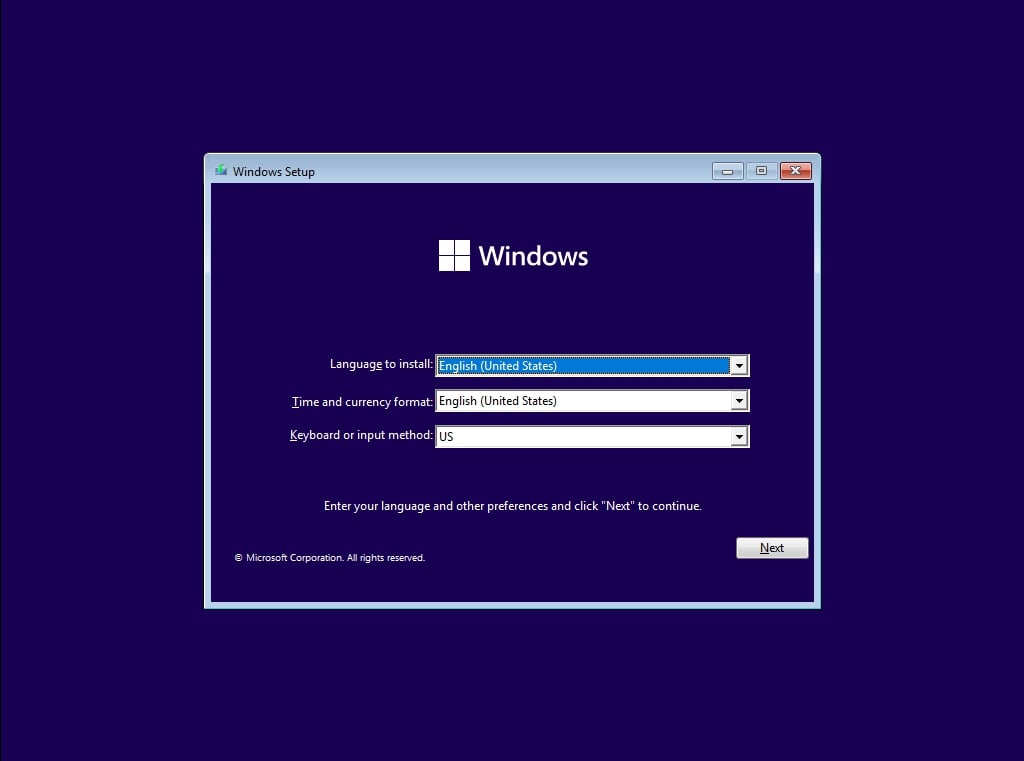
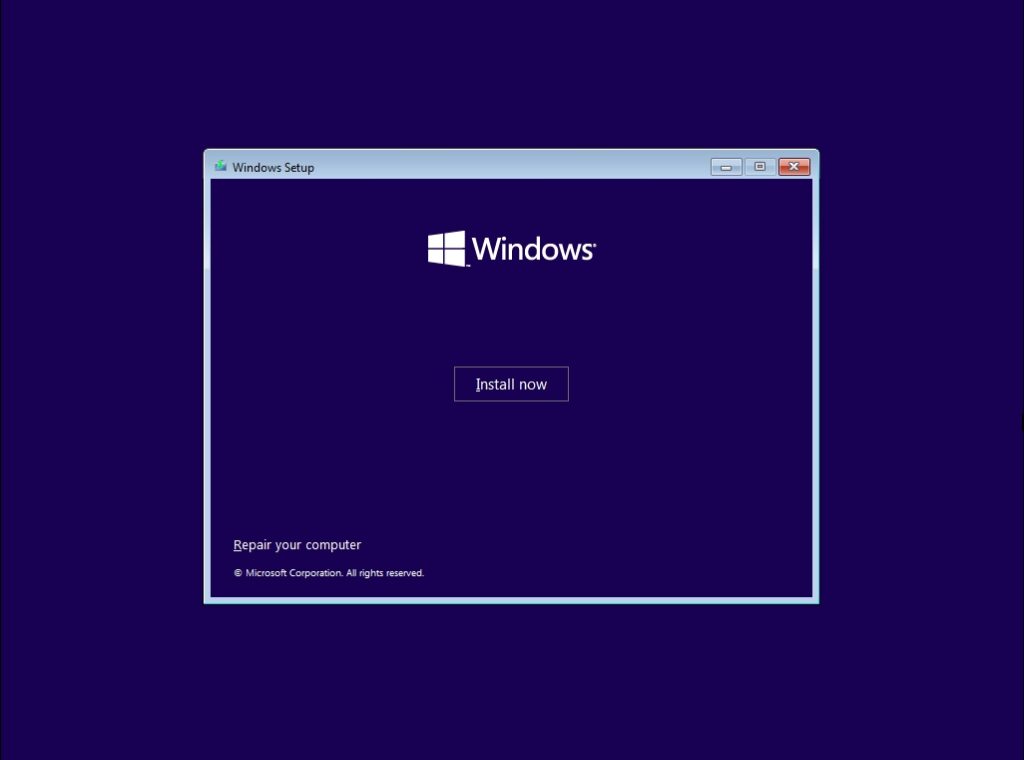
- Agora clique em Instalar Agora.
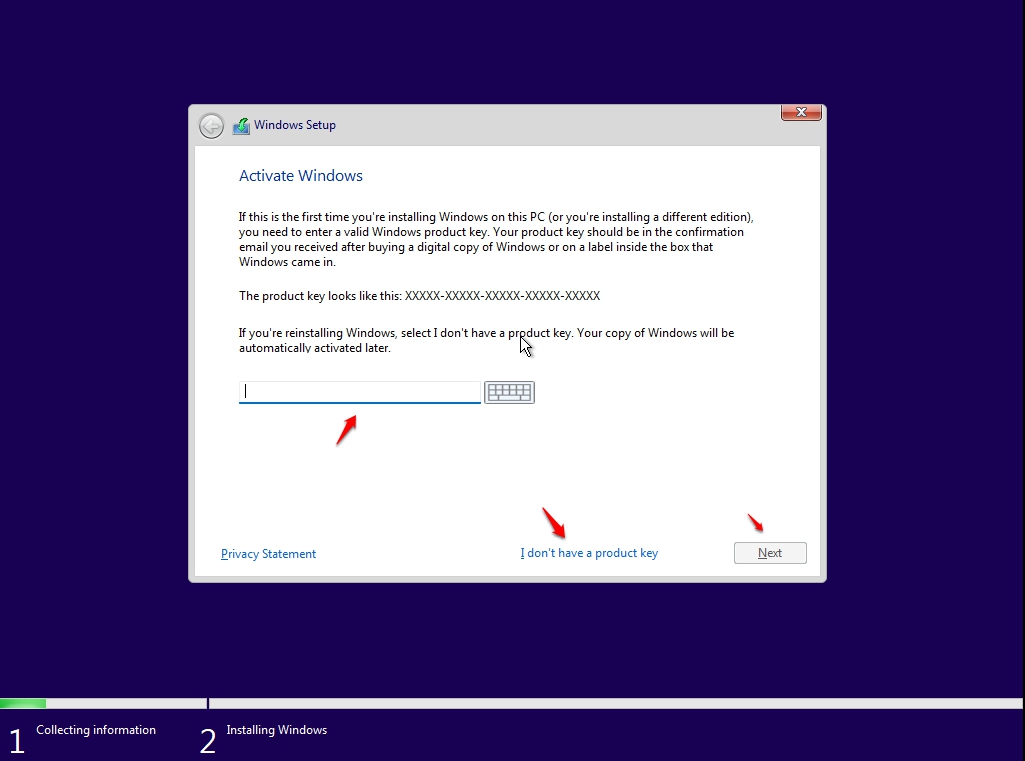
- Agora, a configuração do Windows 11 pedirá que você insira a Chave do Produto; se você tiver uma chave do Windows 11, prossiga para inseri-la. Caso contrário, clique em “Eu não tenho uma chave” ou “Fazer isso mais tarde.”
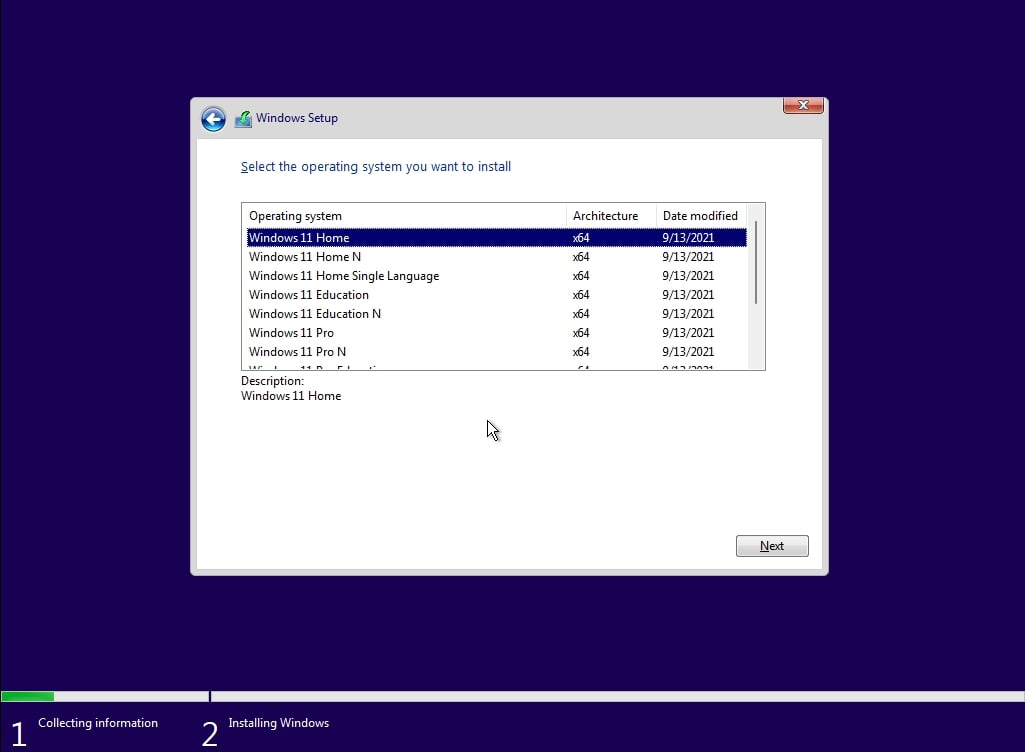
- Agora a configuração pedirá que você escolha a edição correta da qual você possui uma Licença, seja Home ou Pro. Certifique-se de inserir a edição correta. Se você escolher a edição errada, precisará realizar uma instalação limpa novamente.
Aceite os termos da licença. Para fazer isso, marque a caixa em frente a “Eu aceito os termos da licença.”
Clique em Próximo.
Clique em Personalizado: Instalar apenas o Windows (avançado).
Selecione a unidade e depois clique em Próximo. [Se houver várias partições, selecione cada uma a partir de baixo, depois clique para excluir até que reste apenas uma unidade não alocada]
Selecione a lista de unidades não alocadas; Clique em Novo > Aplicar > O K.
Selecione a partição Primária de várias partições e clique em Próximo.
Apenas aguarde alguns segundos enquanto o Windows é instalado.
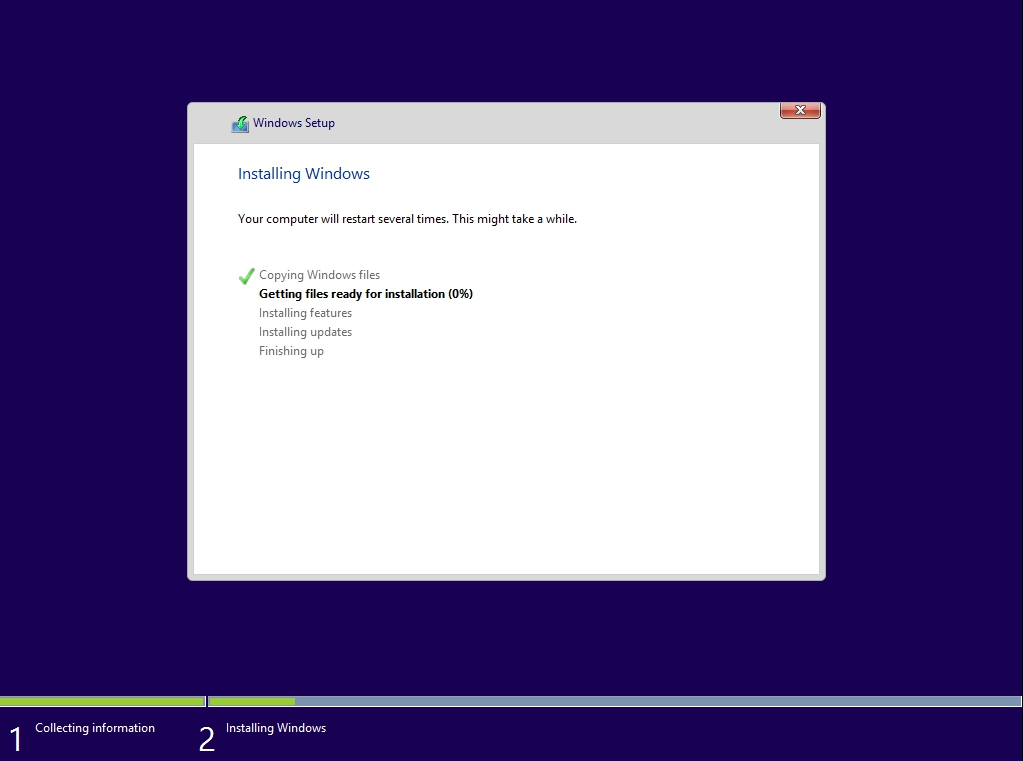
- Quando toda essa configuração estiver concluída, o Windows reiniciará automaticamente na configuração.
Usando o Windows 11/10 Debloated
Assim que o PC reiniciar, você será recebido na configuração usual do Windows. Passe por todas as informações e configurações básicas, como Nome do Sistema, Localização, Fuso Horário, etc.
Quando você visitar pela primeira vez a área de trabalho/página inicial, o script será reiniciado automaticamente após a conclusão. Após a reinicialização, você está pronto para começar.
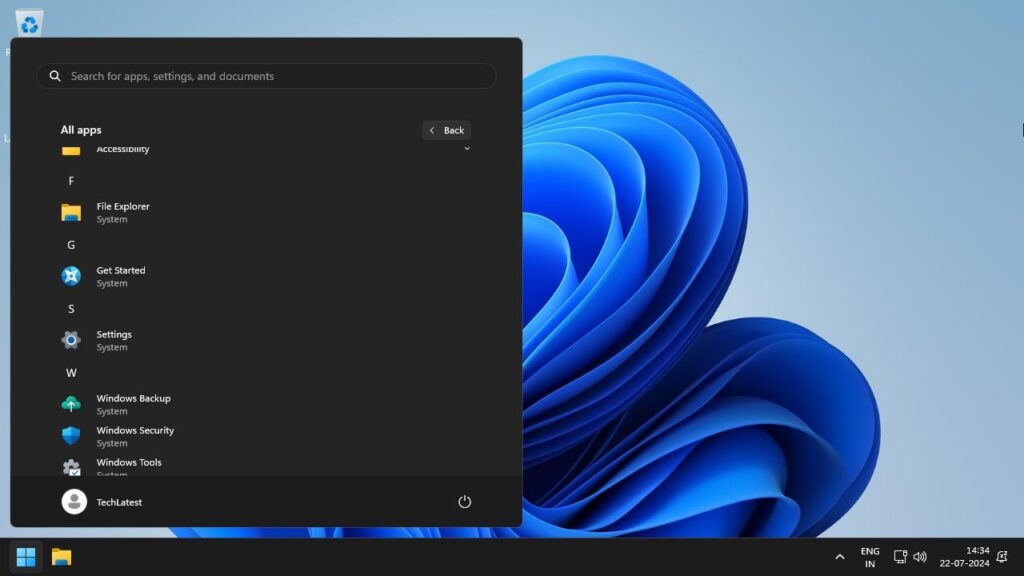
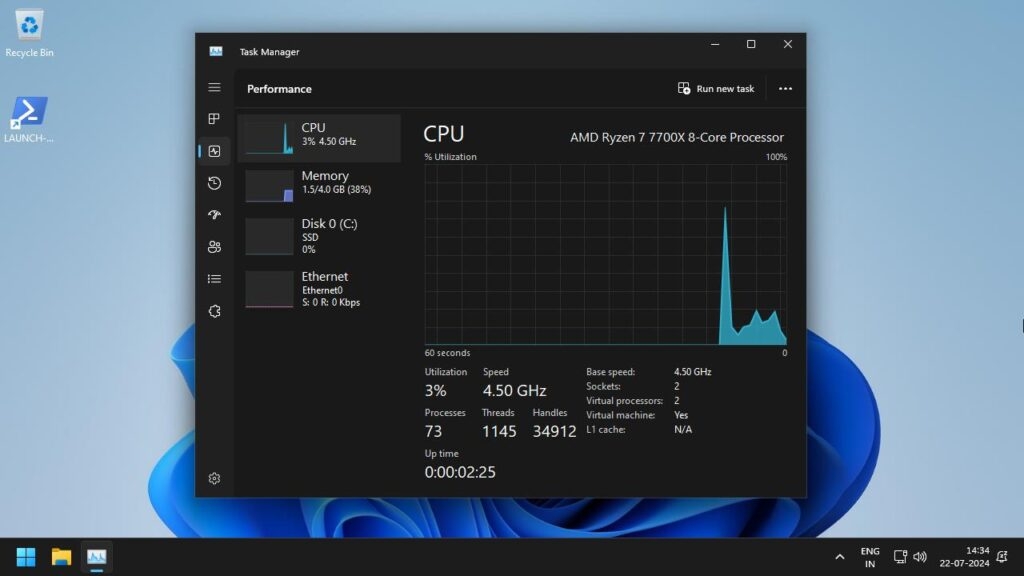
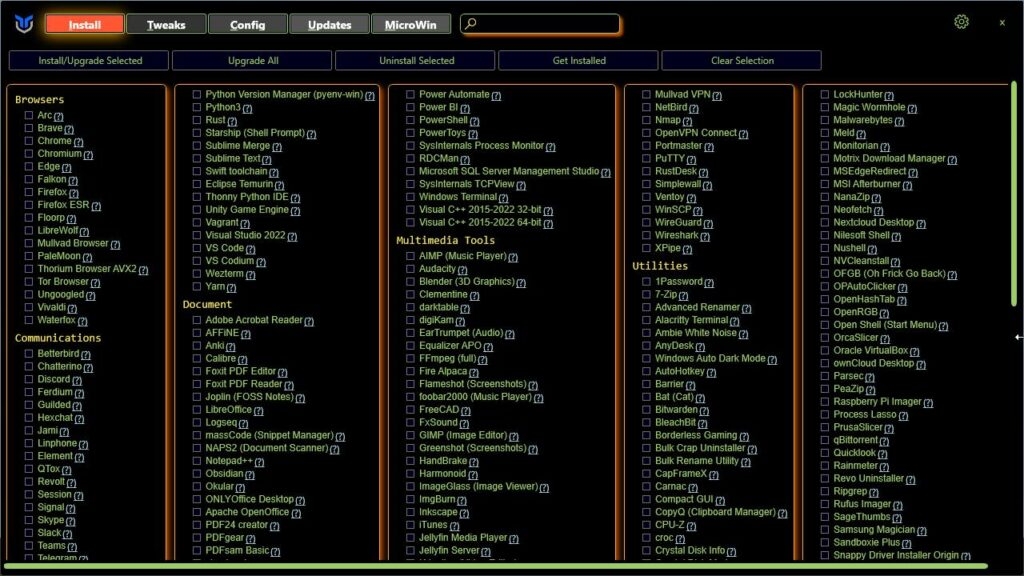
Você notará que não há literalmente nenhum aplicativo no sistema, nem mesmo um navegador da web. Para sua ajuda, há um pequeno script na área de trabalho chamado LAUNCH-CTT-WINUTIL. Abra-o e instale as ferramentas que você precisa.
Perguntas Frequentes Gerais
Posso debloquear o Windows 11?
Sim, você pode debloquear o Windows 11 e 10 muito facilmente usando alguns scripts e ferramentas. Mencionamos um desses métodos neste artigo.
O debloqueio do Windows 11 melhora o desempenho?
Sim, melhora o desempenho do sistema, pois, ao fazer isso, removemos a maioria dos aplicativos pesados e usados.
Mais Downloads
[Baixar] Atlas OS, uma versão do Windows 11 modificada focada em jogos
Baixar e instalar Tiny11 em PCs de baixo desempenho (Atualização 23H2)
Ghost Spectre Versão Superlite do Windows 11 (23H2 – Atualização 2023)
Receba novas postagens na sua caixa de entrada
Sem spam. Cancele a assinatura a qualquer momento.