Windows 11 · 7 min read · Jan 21, 2026
Este PC Não Pode Executar o Windows 11 Erro no Hyper-V: Causas e Guia Completo de Correção

A Microsoft anunciou o Windows 11 com demandas de hardware mais rigorosas do que a versão atual do software, Windows 10.
Embora muitos usuários tenham tido sucesso na atualização em hardware real, ao tentar executar o Windows 11 em uma VM—particularmente no Hyper-V—as coisas podem ser complicadas. No entanto, uma das coisas mais irritantes que os usuários encontram é a mensagem de erro:
“Este PC não pode executar o Windows 11.”
Neste post, vamos descobrir as causas raiz desse erro ao tentar instalar o Windows 11 em uma máquina Hyper-V, a razão pela qual ele ocorre e um guia passo a passo sobre como resolver esse erro e fazer o Windows 11 funcionar em uma máquina virtual.
O que é Hyper-V?
Hyper-V é um produto da Microsoft que você usaria se quisesse criar e gerenciar um monte de máquinas digitais no seu laptop ou desktop Windows.
Está disponível nas edições Windows 10 Pro, Enterprise e Education e Windows 11 Pro.
Com o Hyper-V, você pode testar sistemas operacionais, executar aplicativos legados e configurar ambientes isolados para desenvolvimento ou testes de segurança.
Por que “Este PC Não Pode Executar o Windows 11” aparece no Hyper-V?
Quando você está tentando instalar o Windows 11 no Hyper-V e recebe esse erro, é muito provável que um ou mais dos requisitos estejam faltando. Aqui estão as principais razões:
- TPM 2.0 ausente na máquina virtual.
- Inicialização Segura não está habilitada nas configurações da VM.
- Em relação ao primeiro e muito primeiro problema, você criou uma VM de Geração 1, e ela deve ser de Geração 2.
- RAM ou Espaço em Disco Insuficientes.
- Você está usando um ISO personalizado ou antigo, que não inclui verificações para o Windows 11.
Vamos passar por como corrigir cada um desses.
Como Corrigir o Erro “Este PC Não Pode Executar o Windows 11” no Hyper-V
Aqui estão algumas correções cruciais que você deve realizar para resolver essa mensagem de erro no seu PC com Windows:
Correção 1: Verifique e Habilite a Virtualização na BIOS
Você está executando a tecnologia de virtualização do hardware, que é suportada e habilitada. O Hyper-V não conseguirá funcionar sem isso.
Aqui está como confirmar e habilitar:
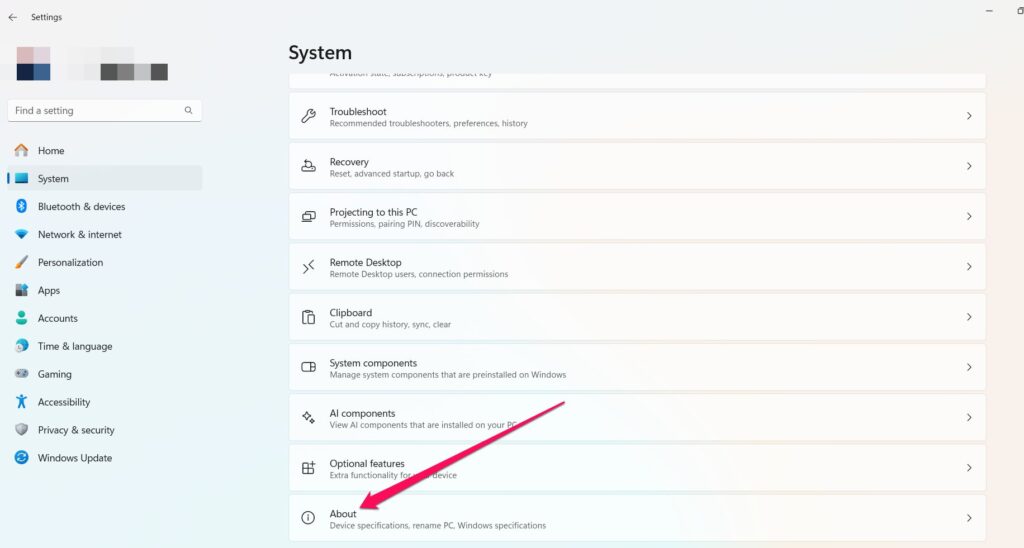
- Para ver as especificações do seu dispositivo, vá para Iniciar > Configurações > Sistema > Sobre.
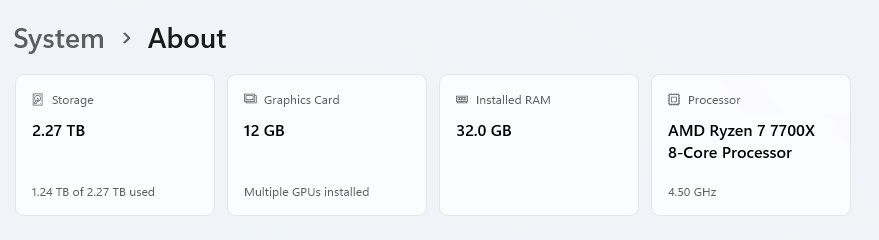
- Em Processador, encontre o modelo do seu CPU e então vá online (ou no site do fabricante ou em outro site) para ver se a virtualização é suportada.
- Se o seu computador estiver equipado com virtualização, reinicie-o e entre na BIOS usando a tecla BIOS designada.
| Marca | Tecla BIOS Designada |
|---|---|
| Acer | F2 ou Delete |
| Asus | F2 ou F9 ou Delete |
| Dell | F2 ou Delete |
| HP | Esc, F10, F1 |
| Lenovo | F1, F2 |
| Outro | Esc ou F1-F12 |
Uma vez na BIOS, procure a aba Avançado ou Configuração do CPU.
Você deve ver uma configuração como Tecnologia de Virtualização Intel (VT-x) ou AMD-V e alterá-la para Habilitado.
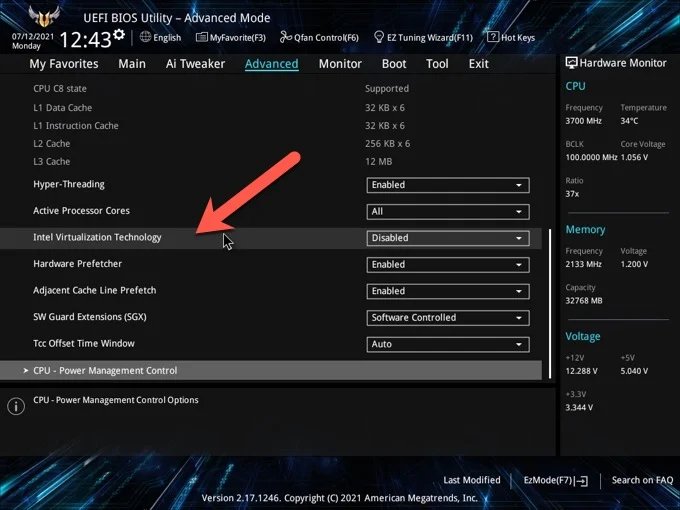
- Clique em salvar e reinicie o computador.
Correção 2: Use o Prompt de Comando para Verificar e Reparar Problemas do Sistema
Quando você acha que pode haver um problema em um nível mais profundo do sistema, o Prompt de Comando é o lugar para ir. Aqui, usaremos para:
Verificar erros no disco rígido.
Corrigir arquivos corrompidos
Garantir que o Hypervisor esteja configurado para iniciar na inicialização.
Siga estes passos:
Procure o Prompt de Comando, clique com o botão direito e escolha Executar como administrador.
Digite e pressione enter no seguinte comando: chkdsk C: /f /r /x
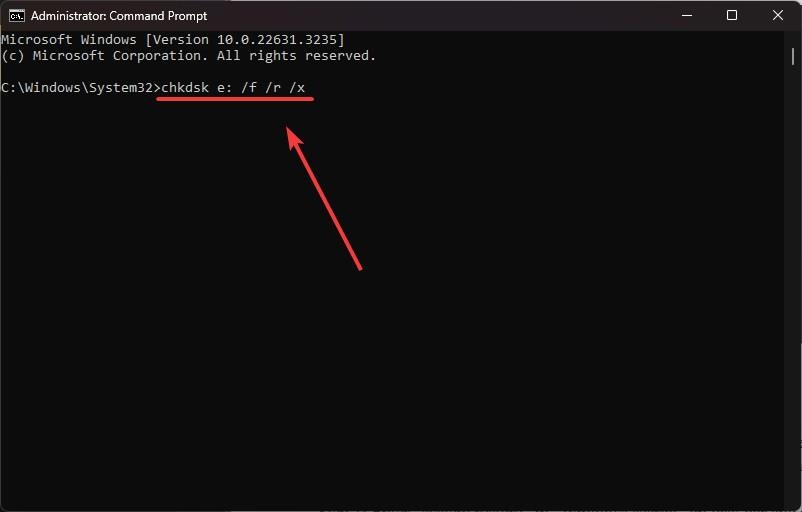
Esse comando localizará erros no disco e os corrigirá na próxima inicialização.
Após a verificação ser concluída e seu computador reiniciar, abra o Prompt de Comando mais uma vez.
Então você pode executar os dois seguintes comandos DISM para restaurar a imagem do seu sistema:
DISM.exe /Online /Cleanup-image /Scanhealth
DISM.exe /Online /Cleanup-image /Restorehealth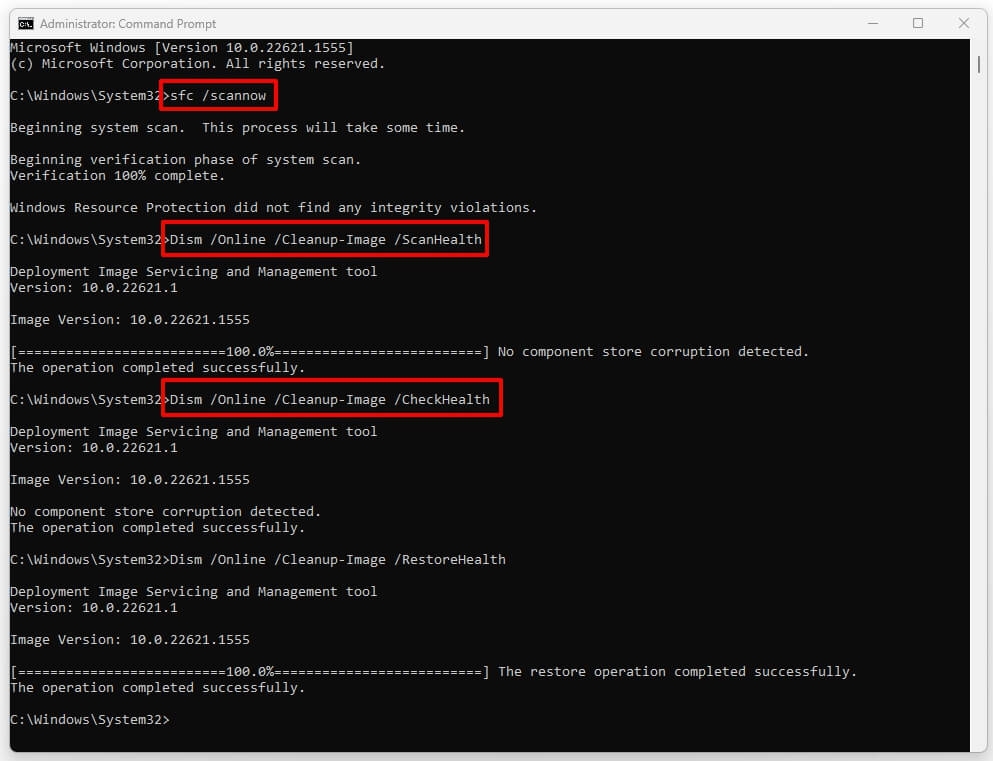
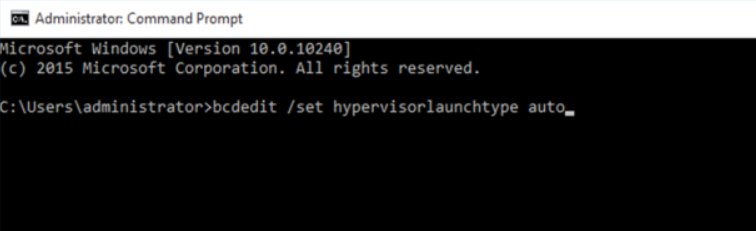
Finalmente, digite: bcdedit /set hypervisorlaunchtype auto
Pressione Enter. Isso configurará o Hyper-V para iniciar durante a inicialização do sistema.
Correção 3: Reinicie os Serviços de Gerenciamento do Hyper-V
Serviços de fundo especializados são necessários pelo Windows para manter a execução de suas instalações de virtualização, como as do Hyper-V.
Se eles travarem ou falharem ao iniciar, você pode acabar com o Erro do Hypervisor. Aqui está como reiniciá-los:
Digite Windows + R para abrir Executar.
Digite services.msc e pressione Enter.
Role para baixo até Gerenciamento de Máquinas Virtuais do Hyper-V e selecione-o.
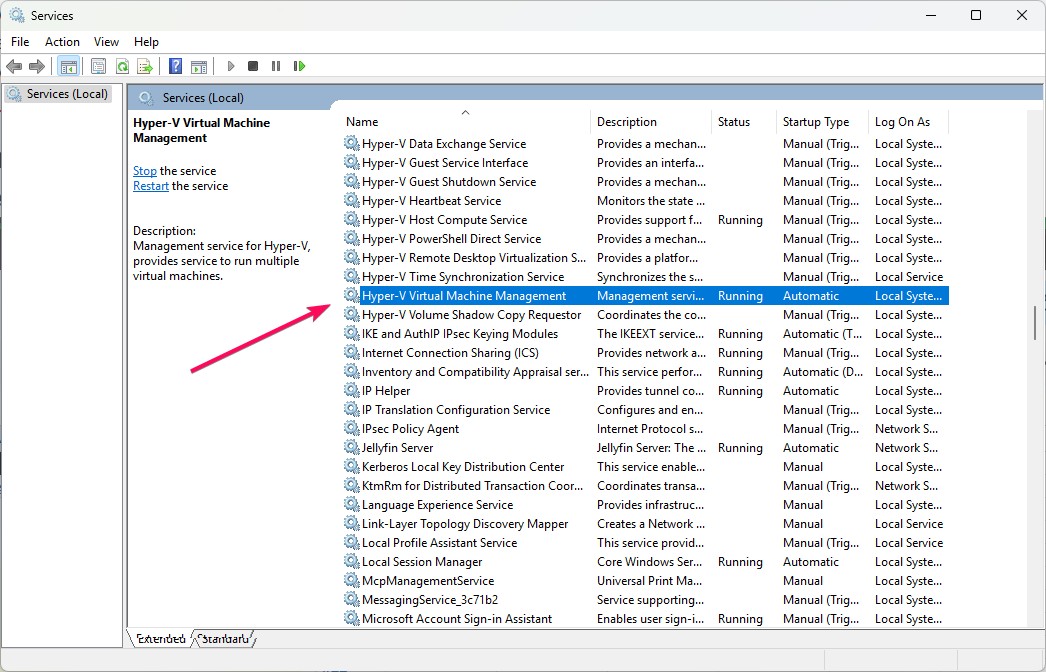
Clique com o botão direito no serviço. Se estiver em execução, selecione Parar, depois clique com o botão direito no serviço e selecione Iniciar.
Essa rápida reinicialização geralmente resolve pequenos problemas nos sistemas do Hyper-V.
Correção 4: Mantenha Seus Drivers e o Windows OS Atualizados
Usar drivers desatualizados, ou por sua vez, ignorar atualizações do sistema operacional, pode resultar em problemas de compatibilidade, que podem causar erros de virtualização.
No entanto, essas atualizações são para correções de bugs e para suporte a novos recursos e melhorias para evitar a instabilidade do Hyper-V.
Para atualizar os drivers do seu dispositivo:
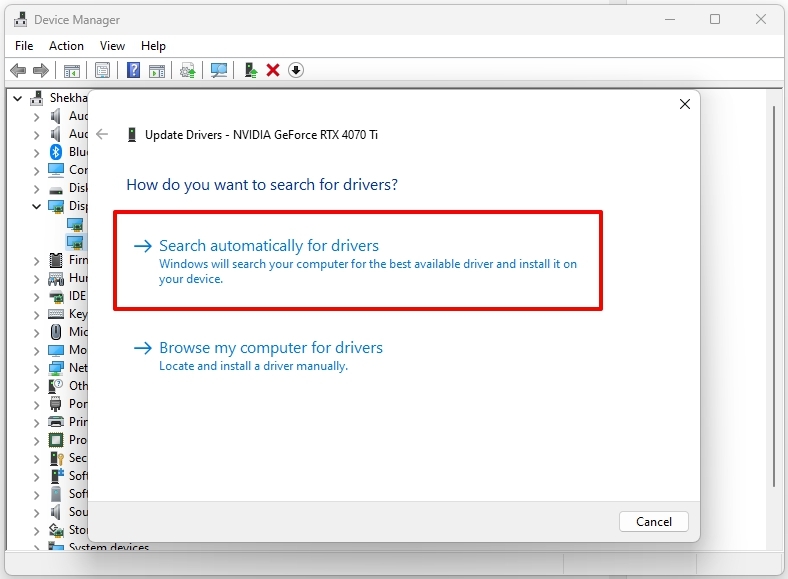
Abra o Gerenciador de Dispositivos (você pode simplesmente procurá-lo no menu Iniciar).
Vá para a categoria do dispositivo que você deseja atualizar (por exemplo, processador ou dispositivos do sistema).
Clique com o botão direito no dispositivo e selecione Atualizar Driver.
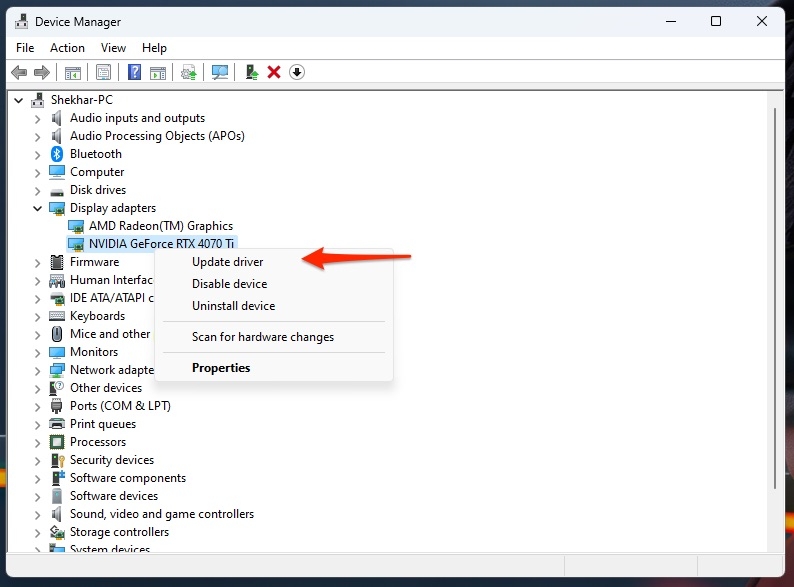
- Escolha Pesquisar automaticamente por drivers, e o Windows os encontrará para você.
Para atualizar o Windows:
Vá para Configurações > Atualização do Windows.
Clique em Verificar se há atualizações.
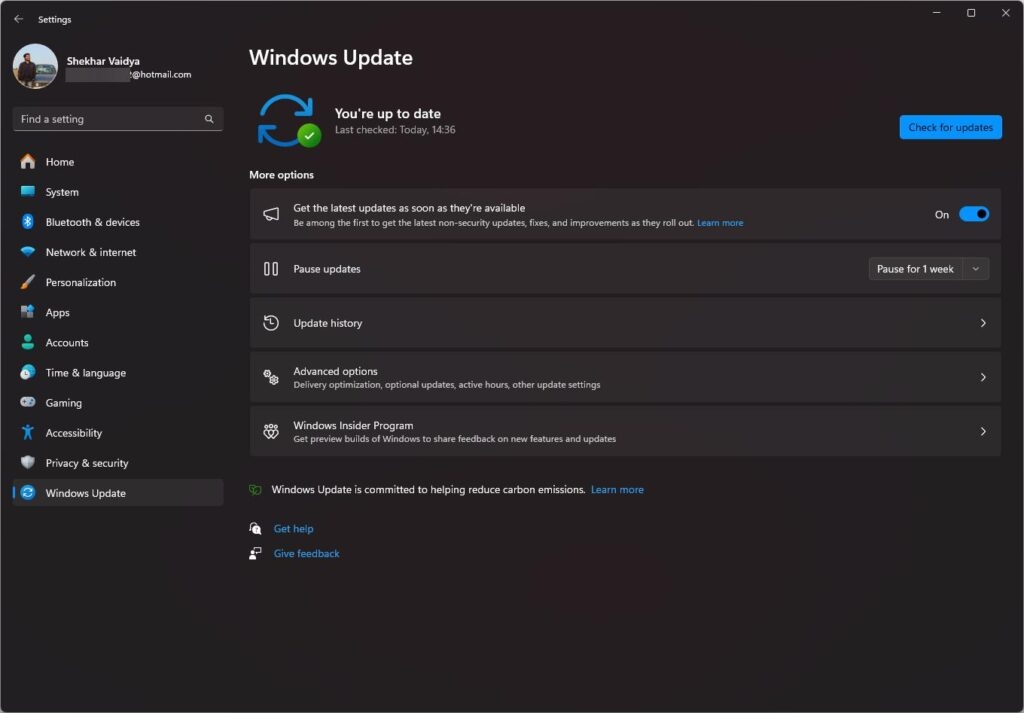
Se atualizações estiverem disponíveis, siga as informações na tela.
Então, certifique-se de reiniciar seu computador após a instalação para aplicar o restante dessas mudanças.
Correção 5: Verifique a Compatibilidade do Hyper-V no Seu PC
Se você ainda não tem certeza se seu sistema pode usar o Hyper-V, há uma maneira rápida de verificar um recurso no Windows que pode lhe dar todas as respostas que você precisa.
Use a Ferramenta de Informações do Sistema:
No seu teclado, pressione a Tecla do Windows + R para abrir Executar, e então digite msinfo32 e pressione Enter.
Vá para o final da janela de Informações do Sistema.
Procure por essas quatro entradas:
- Extensões do Modo de Monitor de VM
- Virtualização Habilitada no Firmware
- Tradução de Endereço de Segundo Nível (SLAT)
- Prevenção de Execução de Dados (DEP)
Todas devem dizer Sim para o Hyper-V funcionar. Se nenhuma disser Não, seu sistema pode não suportar o Hyper-V de imediato, ou você pode ter que ativar o recurso na BIOS.
Leia: Passo a Passo: Habilitando o Hyper-V para Uso no Windows 11
Conclusão
O erro do hypervisor no Windows 11 está tipicamente associado à falta de suporte à virtualização de hardware, uma má configuração na BIOS ou problemas de serviço no nível do sistema.
Ao passar por esses cinco ótimos métodos—ativar a virtualização, corrigir o sistema em si, reiniciar programas essenciais, atualizar drivers e o sistema operacional, e garantir a compatibilidade em primeiro lugar—você aumenta suas chances de corrigir o erro sem precisar redefinir ou reinstalar seu PC.
Se você passar por todas as etapas e ainda estiver tendo problemas, pode querer verificar se sua versão do Windows suporta o Hyper-V, pois as edições Home não suportam o Hyper-V de imediato.
Receba novas postagens na sua caixa de entrada
Sem spam. Cancele a assinatura a qualquer momento.