Sistemas Operacionais · 4 min read · Mar 24, 2026
Tiny11 25H2 Agora Disponível; Baixe e Instale Agora
Em meio ao fim do suporte da Microsoft para o Windows 10 em 14 de outubro de 2025, e forçando os usuários a migrar para o Windows 11 ou outro sistema operacional, este é o melhor momento para lançar o Tiny11 25H2 ao público.
Tiny11 é um sistema operacional leve e eficiente, livre de bloatware, baseado no Windows 11 para máquinas de baixo desempenho. Se uma das razões para você permanecer no Windows 10 era a limitação de hardware do seu PC para o Windows 11, então o Tiny11 resolve esse problema para você, pois foi projetado para funcionar suavemente em uma máquina de baixo desempenho.
Se você está hesitante em atualizar do Windows 10, a Microsoft lhe deu uma tábua de salvação com as Atualizações de Segurança Estendidas (ESU) gratuitas, que permitirão que você use o Windows 11 em seu PC com atualizações de segurança por mais um ano.
E se você está pronto para seguir em frente do Windows 10 e seu hardware de PC é limitado ou você deseja uma experiência leve, mais rápida e eficiente, livre de bloatware, então o Tiny11 é a melhor opção disponível.
Além disso, o Tiny11 possui um recurso onde você pode contornar a exigência de conta da Microsoft para o Windows 11 (se você for um deles).
Siga este guia até o final para aprender como você pode baixar o Tiny11 25H2 e instalá-lo em seu PC. E caso você queira saber mais sobre o projeto Tiny11, consulte nosso artigo anterior sobre isso; cobrimos em detalhes.
Windows 11 vs. Tiny11
| Windows 11 (Oficial) | Tiny11 (Build Personalizada) | |
|---|---|---|
| Requisitos do Sistema | Alto: 4GB RAM, 64GB armazenamento, TPM, Inicialização Segura necessária | Baixo: 2GB RAM, 8GB armazenamento, Sem TPM ou Inicialização Segura necessária |
| Uso de Disco (Instalação Limpa) | 20-64 GB ou mais | 8 GB (pode ser comprimido, frequentemente ~3-4GB para a edição Core) |
| Aplicativos Inclusos | Pacote completo (Edge, Xbox, Mail, News, Weather, etc.) | Apenas o básico (Calculadora, Bloco de Notas, Paint, Terminal); Muitos aplicativos removidos |
| Microsoft Edge | Pré-instalado, navegador padrão | Não incluído |
| Exigência de Conta Microsoft | Necessária | Contas offline permitidas; nenhuma conta MS necessária |
| Atualizações e Suporte | Atualizações automáticas oficiais | Atualizações manuais ou limitadas da NTDEV |
| Segurança | Completa (Defender, BitLocker, Isolamento de Núcleo) | Inclui o Defender básico; algumas proteções mais profundas limitadas |
| Usuário Pretendido | PCs modernos que atendem a todas as especificações | PCs de baixo desempenho, mais antigos, não suportados |
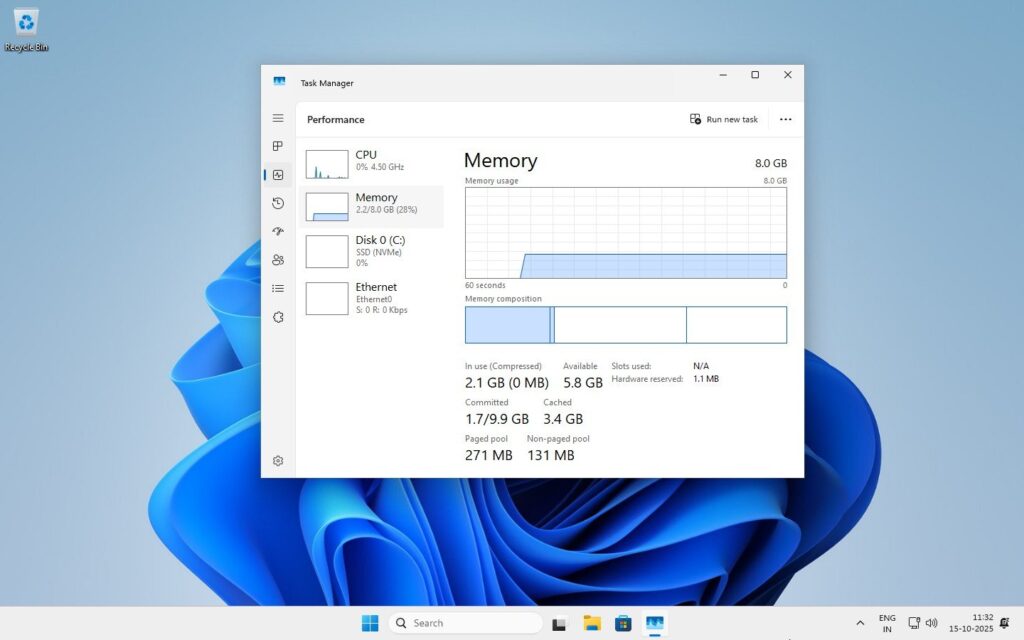
Baixar Tiny11 25H2
NTDEV, o desenvolvedor do Tiny11, oferece duas opções para obter e baixar o ISO do Tiny11 25H2. Você pode baixar o ISO pré-construído pela NTDEV do archive.org, ou, caso você não confie no arquivo ISO construído pelo próprio desenvolvedor, o desenvolvedor oferece o Tiny11 Builder, uma ferramenta que pode ser usada para configurar e construir seu próprio ISO do Tiny11.
Para este artigo, estamos fornecendo os links de download direto para ambos os ISOs do Tiny11 25H2 (vanilla e core), e discutiremos o Tiny11 Builder no próximo artigo.
Instalar Tiny11 25H2
A instalação do Tiny11 é tão simples quanto instalar um Windows 11 vanilla normal. Você só precisa baixar o arquivo ISO do Tiny11 25H2, criar um pen drive bootável usando o Rufus e instalá-lo seguindo as instruções abaixo.
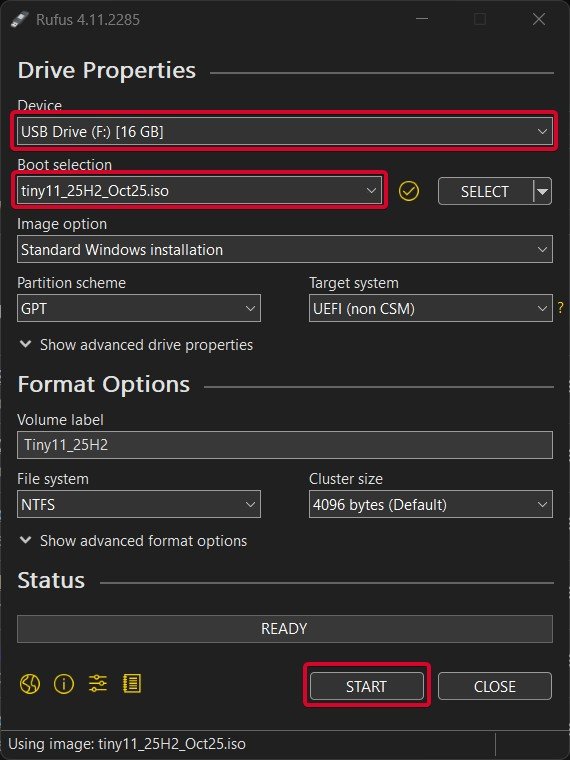
Abra Rufus e insira o pen drive no PC.
Selecione o Pen Drive na seção Dispositivo, o arquivo ISO do Tiny11 na seção Seleção de Boot pressionando o botão SELECIONAR, e selecione Esquema de Partição, Sistema Alvo, ou Sistema de Arquivos se aplicável a você. E então pressione o botão INICIAR.
- Conecte o pen drive ao sistema onde você deseja instalar o Tiny11 25H2 e reinicie o sistema. Enquanto estiver inicializando, pressione a tecla do Menu de Boot antes do logotipo do Windows para abri-lo.
| Marca | Tecla do Menu de Boot Atribuída |
|---|---|
| Acer | F12 |
| Asus | Esc ou F8 |
| Dell | F12 |
| HP | Esc ou F9 |
| Lenovo | F12, F8, F10 |
| Outro | Esc ou F1-F12 |
Você verá uma tela com uma lista de drives, escolha aquele que você inseriu/conectou, e pressione Enter.
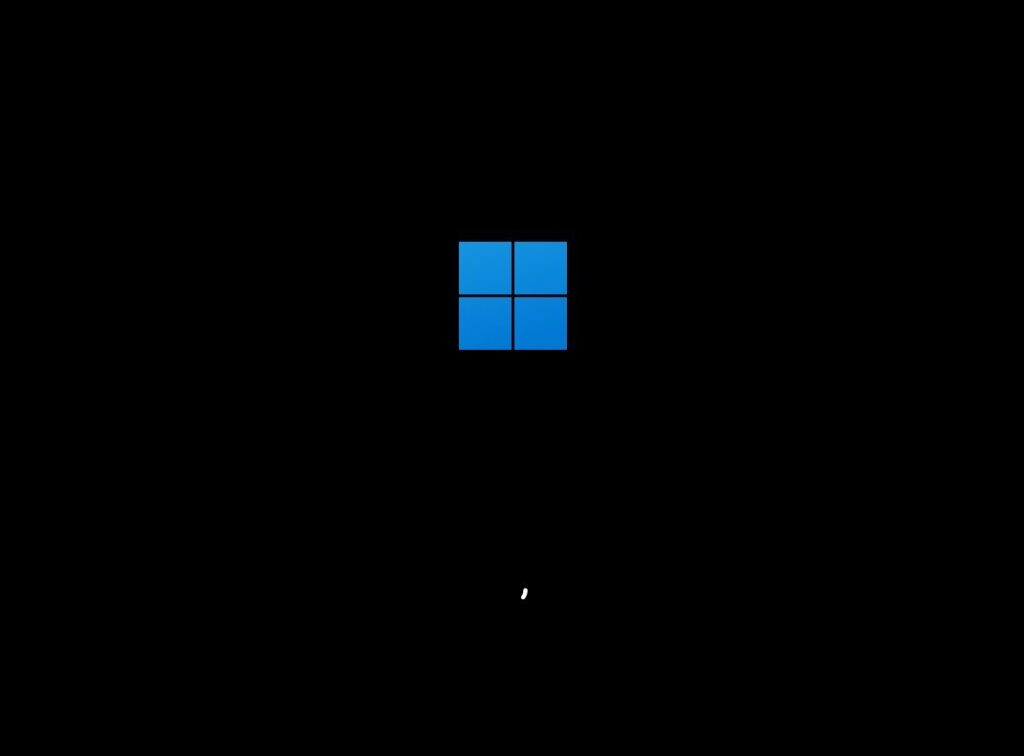
Então o logotipo do Windows aparecerá na tela por um tempo; se você ver os pontos animados, significa que está tudo bem.
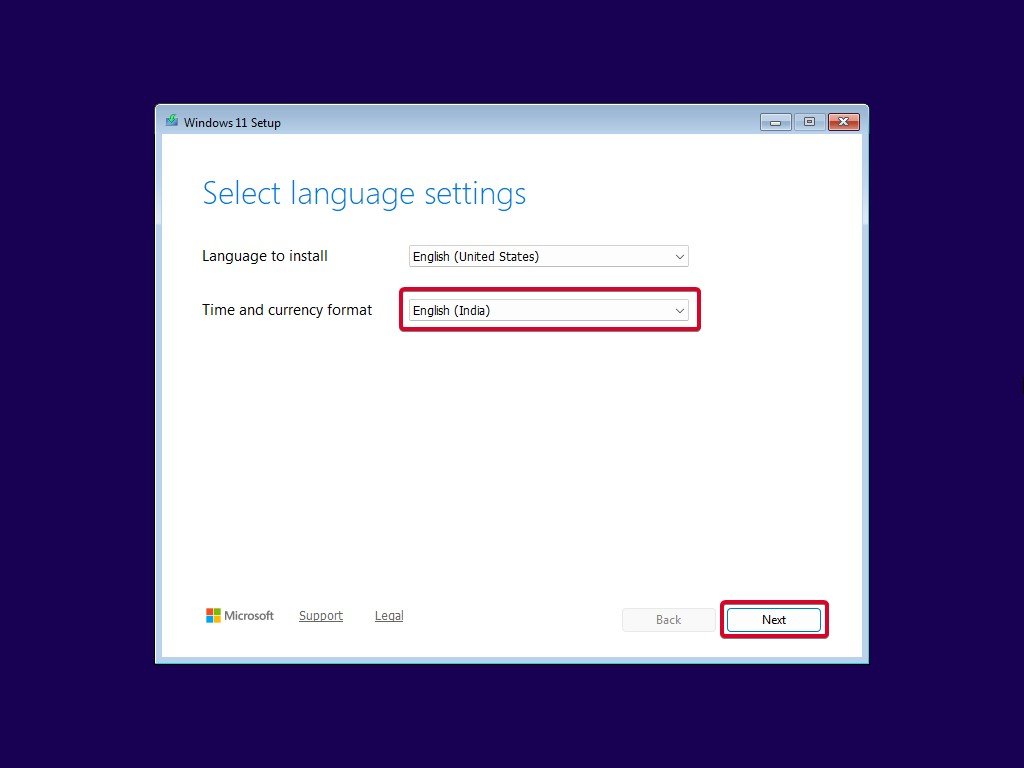
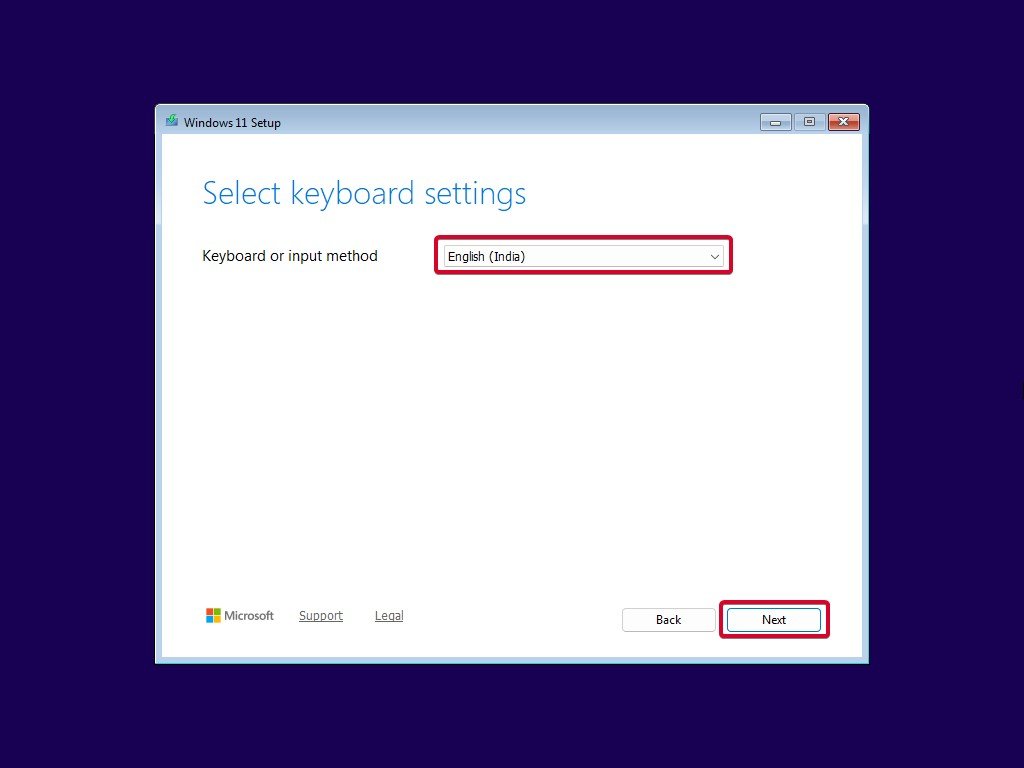
- Selecione o Idioma para instalar, Formato de hora e moeda, e Método de entrada ou teclado; em seguida, clique no botão Avançar.
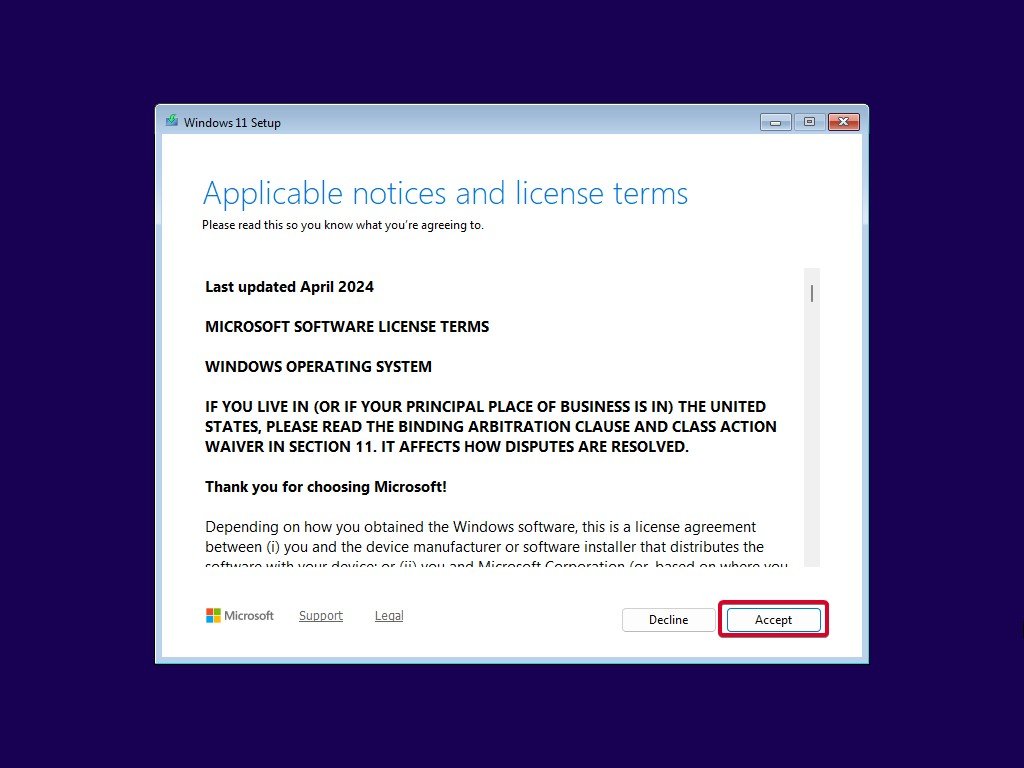
- Aceite os termos de licença. Para fazer isso, clique no botão Aceitar.
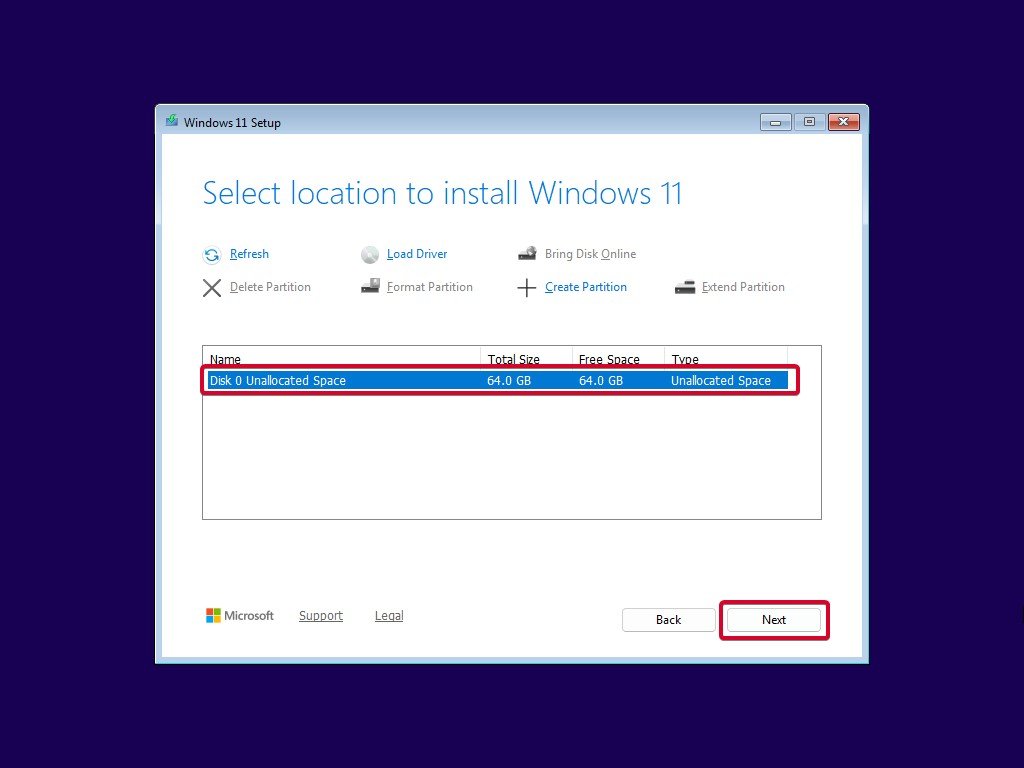
- Agora, selecione o drive/local onde você deseja instalar o Tiny11 e clique no botão Avançar.
- Apenas aguarde alguns minutos enquanto ele instala.
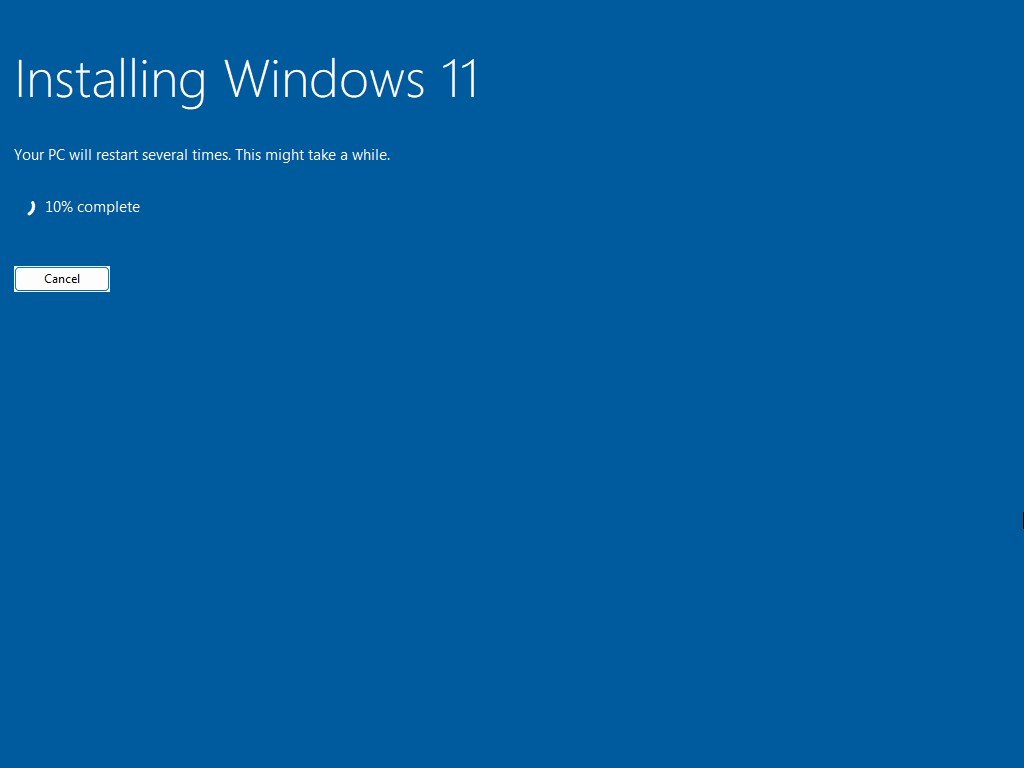
- Quando toda essa instalação estiver concluída, o Windows reiniciará automaticamente para a OOBE (Experiência de Primeira Inicialização) do Windows 11.
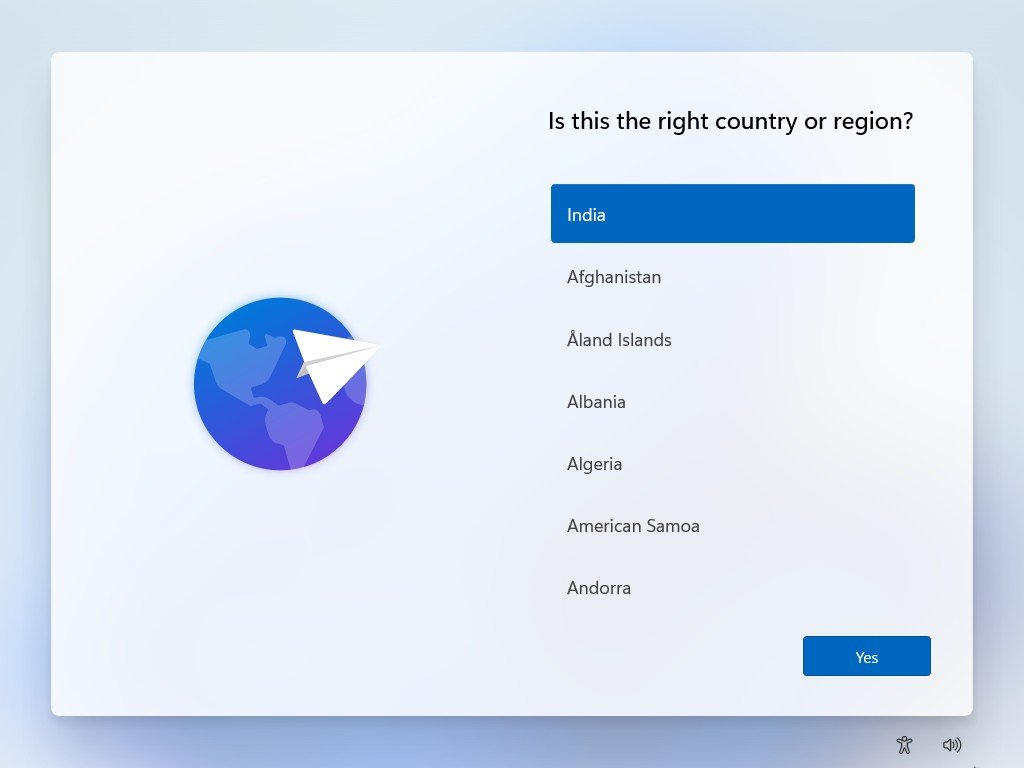
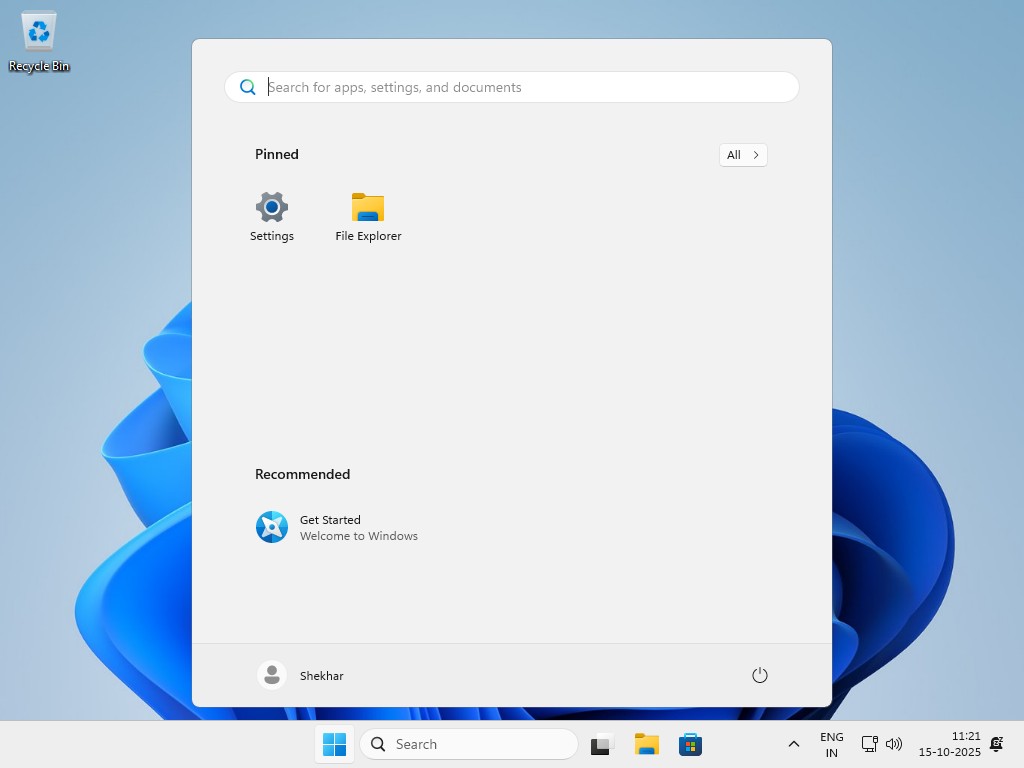
- Agora, siga as instruções na tela para completar a configuração. Finalmente, você será recebido na tela inicial do Tiny11.
Conclusão
No geral, o Tiny11 é mais do que um sistema operacional; é um divisor de águas para computadores antigos. Seu design leve oferece uma experiência fluida e responsiva, mesmo em dispositivos que têm dificuldades para rodar o Windows 11 completo.
Se você tiver alguma dúvida sobre este artigo, nos avise na seção de comentários abaixo. E se você baixou o Tiny11 25H2 com sucesso e o instalou, me avise no X me marcando.
Receba novas postagens na sua caixa de entrada
Sem spam. Cancele a assinatura a qualquer momento.