Segurança Online · 4 min read · Oct 25, 2025
Dicas para Bloquear Conteúdo Adulto no Seu PC com Windows

Existem inúmeras coisas boas sobre a notória internet. No entanto, um dos maiores inconvenientes é o acesso fácil a conteúdo nu e adulto. Isso não é nada nobre e pode ter efeitos destrutivos em qualquer adolescente por aí. Além disso, esses sites com conteúdo adulto estão carregados de códigos maliciosos e outros vírus que representam uma ameaça à segurança pessoal e financeira. Portanto, torna-se importante bloquear conteúdo adulto no seu PC.
Embora você possa sempre usar uma extensão para bloquear o conteúdo adulto em qualquer navegador, a extensão pode ser facilmente violada com um proxy ou usando outro navegador. Portanto, torna-se importante resolver o problema desde suas raízes. Neste guia, mostraremos algumas dicas para bloquear conteúdo adulto no seu PC com Windows.
Como Bloquear Conteúdo Adulto em um PC com Windows
Limitando pela Conta Microsoft
Bem, uma das maneiras mais fáceis de bloquear conteúdo adulto é fornecida pelo próprio Windows. São os controles parentais integrados no Windows. Aqui está como você habilita isso.
Passo 1: Vá ao Menu Iniciar e navegue até ‘Configurações’ ou apenas digite ‘Configurações’ na barra de pesquisa.
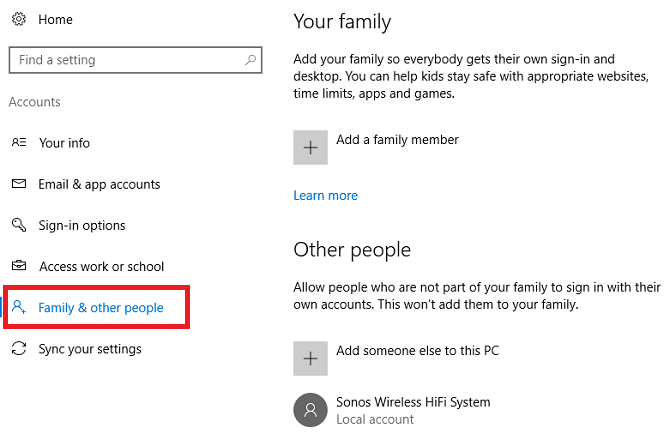
Passo 2: Vá para ‘Contas’ e clique em ‘Família e outras pessoas’ e clique em ‘Adicionar um membro da família’, se você não ver essa opção, faça login com uma conta Microsoft primeiro. Adicione o perfil do seu filho.
Passo 3: Agora vá para o aplicativo de configurações e pesquise por configurações familiares do Windows 10 e faça login com sua conta e você verá um painel.
Passo 4: Aqui você verá muitas opções de controle e clique em ‘Navegação na Web’ e selecione ‘Bloquear site inadequado’. Isso bloqueará conteúdo adulto no Edge e no Internet Explorer.
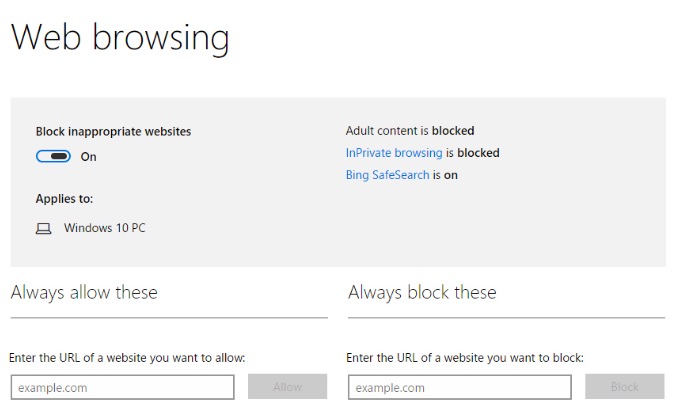
Agora, esse método também é incompleto e pode ser facilmente contornado usando outro navegador. Então aqui está outro método que ajudará você a bloquear conteúdo adulto para seu filho.
Editando o Arquivo Hosts
É uma das maneiras mais simples de bloquear qualquer site no seu PC, siga os passos para o seu respectivo computador para bloquear os sites.
Para Windows 2003/XP/Vista/7/8 e Windows 10, o caminho do arquivo hosts é:
C:\WINDOWS\system32\drivers\etc\Para o Apple Mac OS X, o caminho do arquivo hosts é:
/private/etc/hostsEntão adicione o site que você deseja bloquear para que ninguém possa navegar. Use o seguinte formato para adicionar os sites:
127.0.0.1 website1.com
127.0.0.1 website2.com
Usando OpenDNS
Este é um dos métodos mais rápidos e eficazes para bloquear conteúdo adulto no PC. Então aqui estão alguns passos simples:
Passo 1: Vá ao site oficial e inscreva-se gratuitamente. Uma vez que você se inscrever, você receberá endereços IP do serviço DNS. Estes são necessários para usar o serviço no seu sistema ou roteador.
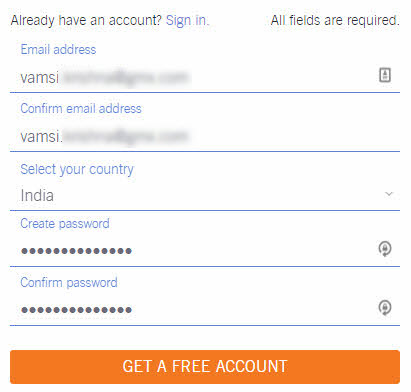
Nota Rápida: OpenDNS tem instruções específicas sobre como mudar o endereço DNS em um computador ou em um roteador.
Passo 2: Configure o OpenDNS. Clique no Painel e navegue até configurações. Clique em ‘Adicionar Rede’.
Passo 3: Selecione um nome e se você usar endereço IP dinâmico, clique na caixa de seleção e clique no link ‘OpenDNS Updater para Windows’.
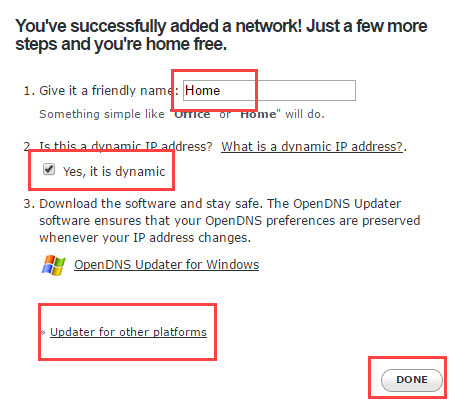
Passo 4: Instale o OpenDNS Updater e faça login na sua conta.
Passo 5: Após criar a rede, clique no endereço IP para configurá-lo.
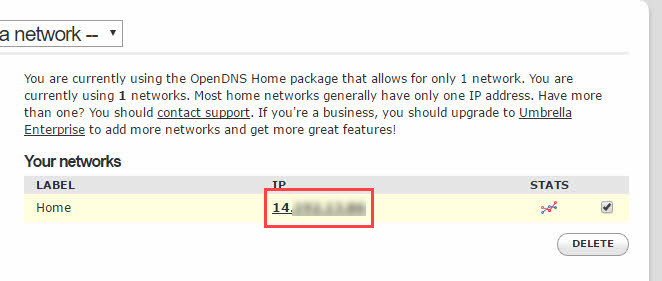
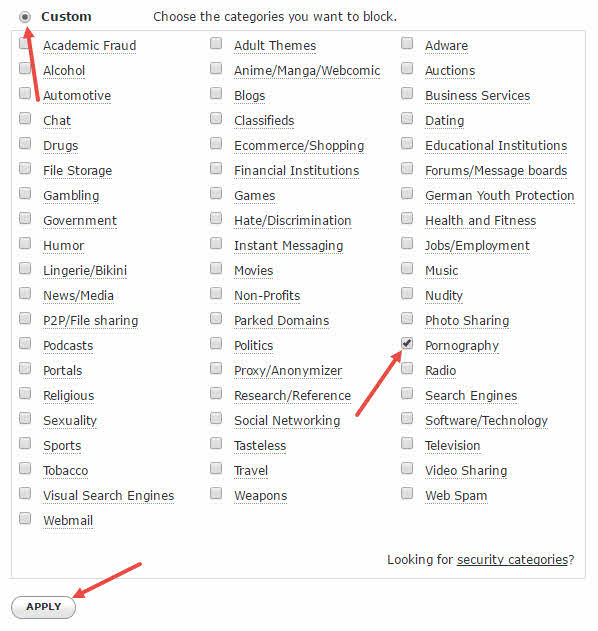
Passo 6: Clique em ‘Personalizado’ e selecione os sites que você gostaria de bloquear. Clique em ‘Aplicar’.
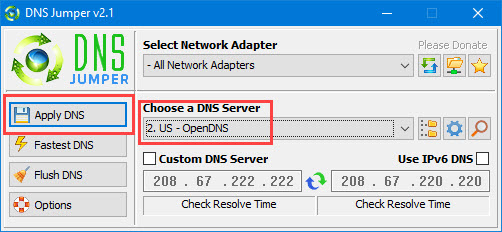
Adicional: Configurar DNS é muito fácil com o DNS Jumper. Esta ferramenta permite que você altere rapidamente as configurações de DNS no Windows. Baixe o DNS Jumper e instale-o. Selecione “US -OpenDNS” no menu suspenso e clique em ‘Aplicar DNS’.
Isso é tudo, você está pronto e agora os sites adultos serão bloqueados por padrão conforme as configurações.
Leia também: Como Mudar o Endereço IP no Windows 10 e macOS
Usando Qustodio
Qustodio é um software muito bom que ajudará você a bloquear conteúdo adulto com facilidade. Então aqui estão os passos fáceis,
Passo 1: Vá ao site oficial e inscreva-se e clique em ‘Começar Grátis’.

Passo 2: Clique em Próximo (adicionar meu primeiro usuário).
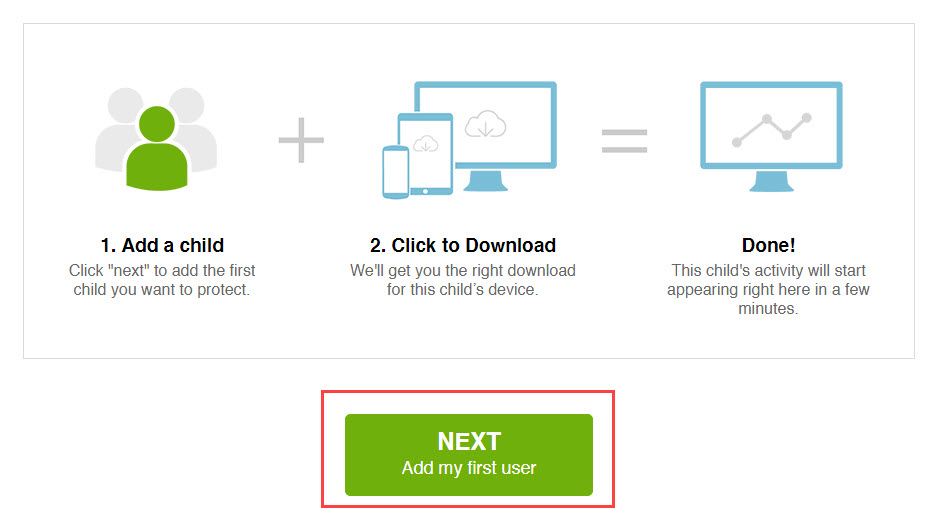
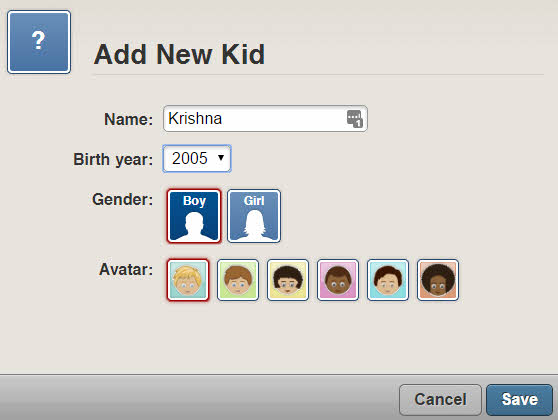
Passo 3: Insira os detalhes do seu filho e clique em salvar.
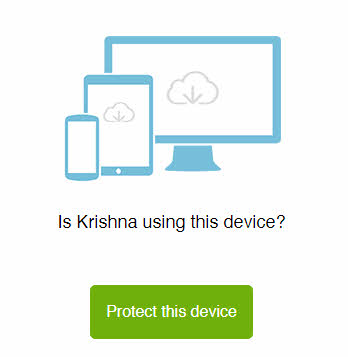
Passo 4: Clique em ‘Proteger este dispositivo’, isso fará o download do software Qustodio e você só precisa instalá-lo.
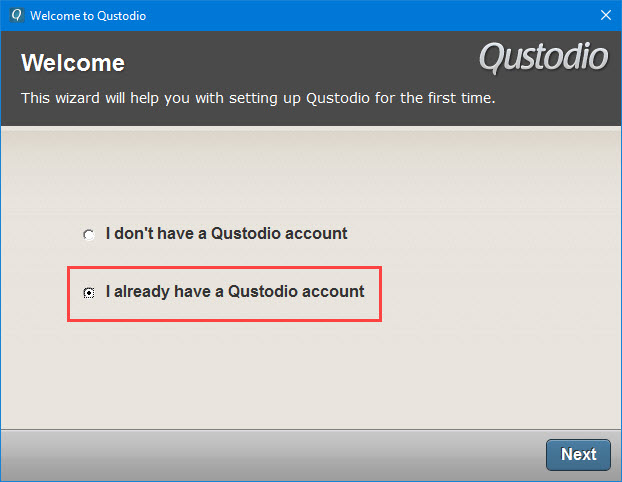
Passo 5: Agora abra o software e selecione, ‘Eu já tenho uma conta Qustodio’ e clique em próximo.
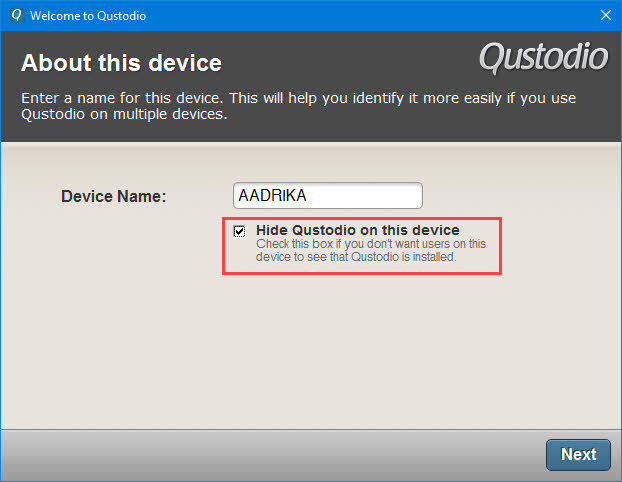
Passo 6: Insira o nome do dispositivo e marque ‘Ocultar Qustodio neste dispositivo’ e clique em próximo.
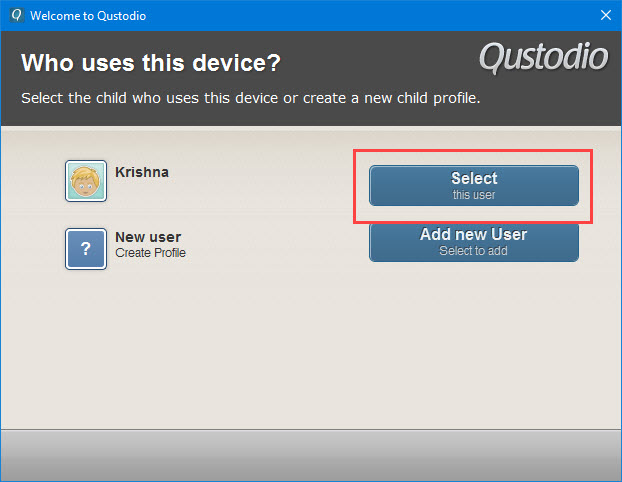
Passo 7: Como já criamos o usuário, clique em ‘Selecionar este usuário’.
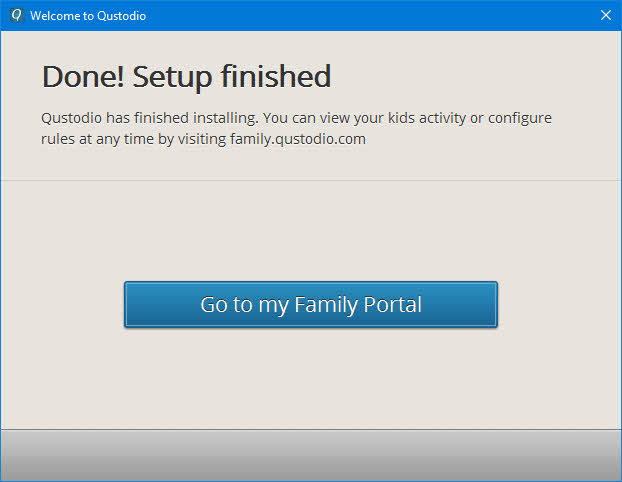
Passo 8: Clique em ‘Ir para meu Portal Familiar’ e faça login na sua conta para gerenciar as configurações e você verá toda a atividade do seu filho no PC.
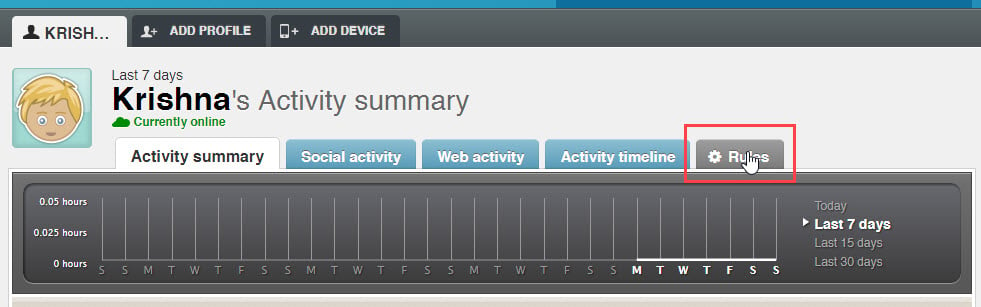
Passo 9: O Qustodio bloqueia todo o conteúdo adulto por padrão e para editar alguns disso, vá para ‘Regras’.
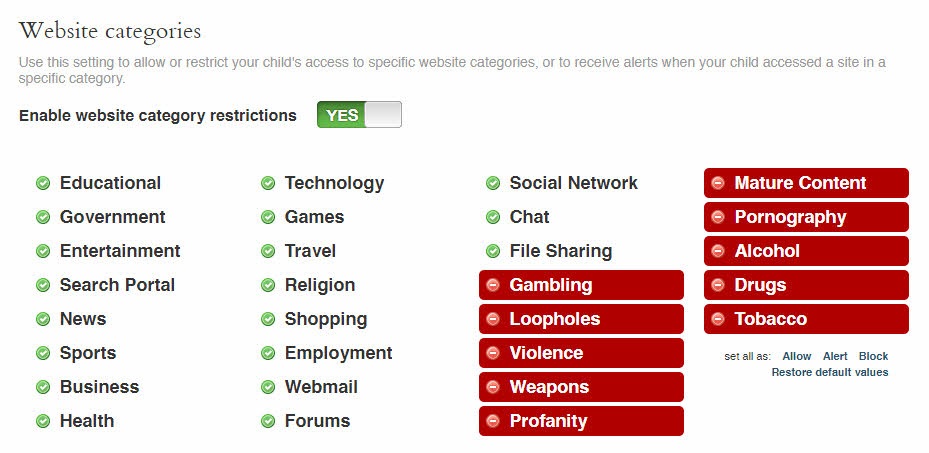
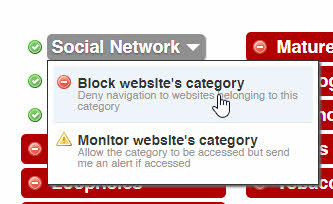
Passo 10: Você verá todas as opções que estão sendo bloqueadas por padrão e se você quiser bloquear outros sites, basta clicar na categoria e clicar em ‘Bloquear a categoria do site’ e você está pronto.
Então, esses foram alguns dos métodos pelos quais você pode bloquear conteúdo adulto no seu PC com Windows e manter seu filho longe dessas distrações.
Leia Mais Sobre
- Como Remover a Proteção contra Gravação de um Pen Drive no Windows 10
- Como Bloquear Sites no Windows 10?
Receba novas postagens na sua caixa de entrada
Sem spam. Cancele a assinatura a qualquer momento.