Dicas Mac · 5 min read · Nov 09, 2025
Top 10 Melhores Dicas, Truques e Atalhos para Mac OS

Mac OS da Apple é um dos sistemas operacionais de computador mais populares, ao lado do Windows. Hoje, neste post, vamos discutir algumas das melhores Dicas e Truques para economizar tempo e usar o sistema operacional da Apple em todo o seu potencial.
Onde, na era atual, a gestão do tempo é o assunto mais intuitivo, aumentar a eficiência do seu laptop com alguns truques que economizam tempo pode fazer o seu dia.
À medida que o número de usuários de PC aumenta, também cresce a demanda pelo Mac OS da Apple. Como você sabe, o Mac OS é um sistema operacional poderoso com algumas características incríveis mas a maioria das pessoas não está ciente de recursos ou configurações ocultas que podem economizar seu precioso tempo.
Este post tem como objetivo revelar alguns recursos do Mac que podem facilitar muito o seu trabalho e permitir que os geeks se familiarizem um pouco mais com o sistema operacional.
Melhores Dicas e Truques Ocultos do Mac OS da Apple
#1. Tela de bloqueio
Após uma longa espera, o MacOS Sierra finalmente chegou com um recurso muito necessário: a tela de bloqueio.
Você pode ativá-la pressionando “Command[ ⌘ ]+Shift+ Q” ou pressionando o canto esquerdo Logotipo da Apple → Tela de bloqueio.
A tela será imediatamente bloqueada após esses comandos.
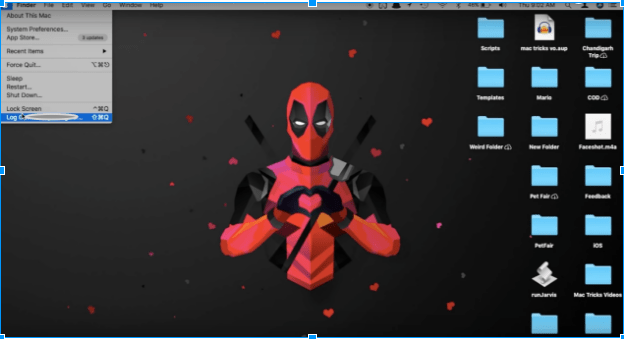
Tela de Bloqueio para MAC OS
#2. Adicionando Emoji e Símbolos Especiais no Texto
Emojis tornam seu texto mais expressivo ao adicionar algumas emoções ou caracteres. Isso é realmente um bom recurso, mas pouco conhecido.
Você pode adicionar emojis e símbolos especiais (setas, marcadores, asteriscos, símbolo de moeda, latim, parênteses, pictogramas).
A melhor parte é que pode ser usado em qualquer lugar, como Navegador, Editor de Texto, Facebook, etc.
Para lançá-lo, pressione “Control + Command[ ⌘] + Barra de Espaço ”.
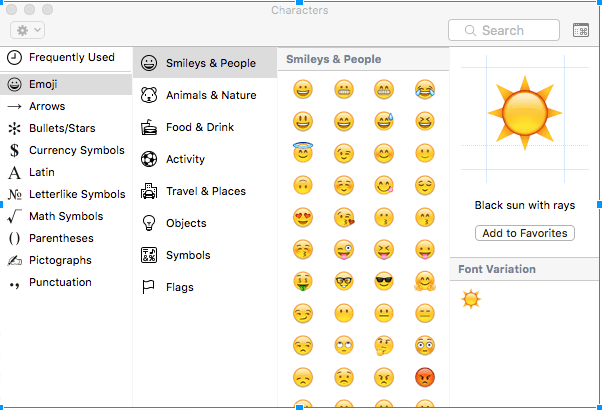
Caracteres no Texto
#3. Faça seu Mac Falar/Texto-para-Fala
Quão bom seria se seu MAC falasse com você? Você pode fazer seu Mac falar via terminal, mas a questão é que você precisa escrever o texto para que o sistema possa sintetizar e falar.
Para fazer seu sistema operacional falar o texto
- abra o Terminal [ comando[ ⌘ ]+barra de espaço e digite terminal].
- Agora digite “ say ‘qualquer texto’ ”. (Sem aspas)
Você pode fazer o sistema operacional ler qualquer documento de texto, PDF, etc.
Para fazer isso, selecione o texto e “ clique com o botão direito (toque com dois dedos) -> Fala -> Começar a Falar”.
#4. Canto Quente/Use Todos os Cantos de Forma Eficiente
Esses recursos ajudam você na utilização dos cantos do monitor. Ajuda a realizar uma tarefa específica quando o ponteiro do mouse se move para qualquer um dos cantos.
Preferencialmente, é usado para configurar o Mac para dormir um pouco mais rápido, ou seja, em vez de realizar o método tradicional de fazer o Mac dormir, você pode utilizar os cantos chamados Cantos Quentes.
Para configurar os Cantos Quentes, você precisa abrir Preferências do Sistema -> Desktop e Protetores de Tela -> Canto Quente (canto inferior direito) -> então você precisa definir os cantos para realizar a tarefa desejada.
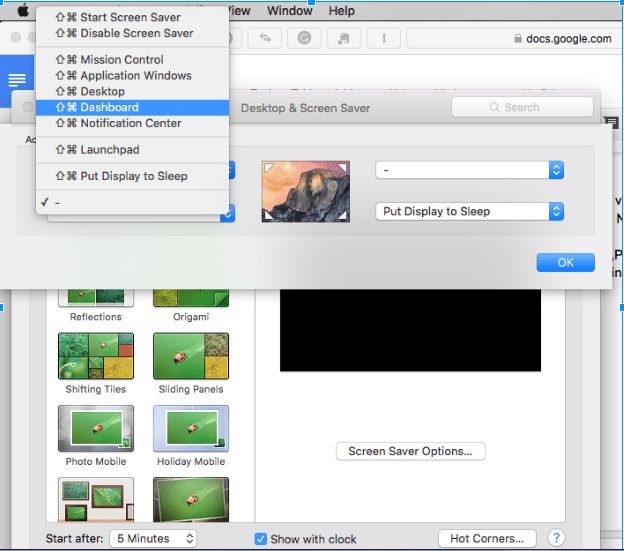
Canto Quente
Agora, sempre que você arrastar o ponteiro do mouse para o canto designado, ele realizará a tarefa desejada.
#5. Caffeinate/Mantenha Seu Mac Acordado
Por padrão, o Mac OS não permanece acordado por muito tempo enquanto baixa arquivos, mas se você deseja manter seu PC acordado ao baixar alguns arquivos grandes, então o Caffeinate faz o truque para você,
Como o nome sugere, ele faz o trabalho para o PC da Apple da mesma forma que Caffeine faz para os humanos, não deixa dormir.
O comando deve ser escrito no terminal ( [comando + espaço] -> terminal).
Esse comando pode ser executado de algumas maneiras.
- Adicione um temporizador para especificar um período pelo qual o Mac deve ficar acordado.
Caffeinate -t 5
(t = tempo em segundos)
- Você pode parar manualmente o comando não especificando o tempo
Caffeinate [comando inicia]
[control + z] [para parar o comando]
#6. Pasta Inteligente/Classificação Fácil de Pastas
Isso é algo que é muito útil muitas vezes. Como o nome sugere, é bastante inteligente.
Considere que você deseja classificar seus arquivos de tipo semelhante e armazená-los em uma pasta ou deseja que todas as fotos capturadas em uma data específica sejam armazenadas em uma pasta, esse trabalho tedioso pode ser feito pela pasta inteligente muito facilmente.
Tudo o que você precisa fazer é ir para Arquivos (do Finder) -> Nova Pasta Inteligente -> + -> especifique os parâmetros necessários e mostrará todos os arquivos de acordo com os parâmetros especificados.
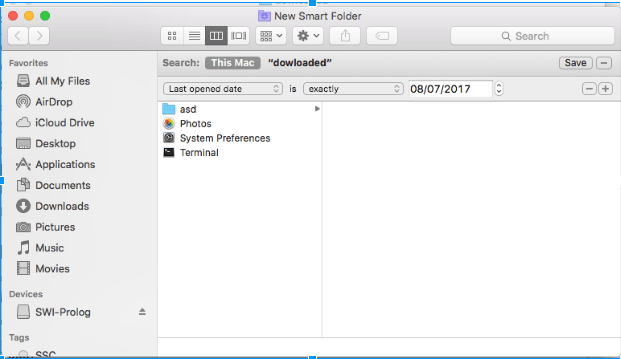
Pasta Inteligente
#7. Compartilhamento de Tela/Acesso Remoto ao PC
É algo que pode ser bastante utilizado em breve. O compartilhamento de tela, ou seja, uma pessoa sentada em outro país pode acessar seu computador remotamente acessando a tela do seu monitor em seu sistema.
É muito útil quando você deseja ter controle sobre seus arquivos remotamente de outro computador.
O Mac fornece um recurso embutido de compartilhamento de tela, ou seja, Comando + Barra de Espaço -> Compartilhamento de Tela. Tudo o que você precisa saber é o ID Apple do usuário com quem deseja se conectar.
Alternativamente, existem muitos aplicativos semelhantes que podem fornecer melhor funcionalidade, como TeamViewer, LogMeIn.
#8. Coisas que o SpotLight pode fazer
Você pode se perguntar, mas o Spotlight pode fazer muitas coisas que você pode nem ter pensado.
- Calculadora
- Conversor de Moeda
- Encontrar arquivos mesmo com iniciais junto com locais do Finder
- Obter o clima de qualquer cidade (digite: clima de ‘nome da cidade’)
- Encontrar todos os arquivos criados na data especificada (digite: fotos de dezembro de 2015)
- Você pode obter a definição de qualquer palavra (digite: defina ‘Palavra’)
- Abrir qualquer aplicativo
- Abrir e-mails de data especificada
#9. Assinar Documentos/Security Documental
O Preview é um aplicativo embutido que pode ser usado de várias maneiras, uma aplicação útil é Assinatura Digital. Aqui você pode assinar diretamente no seu trackpad, que pode ser colado em qualquer um dos documentos necessários por razões de segurança.
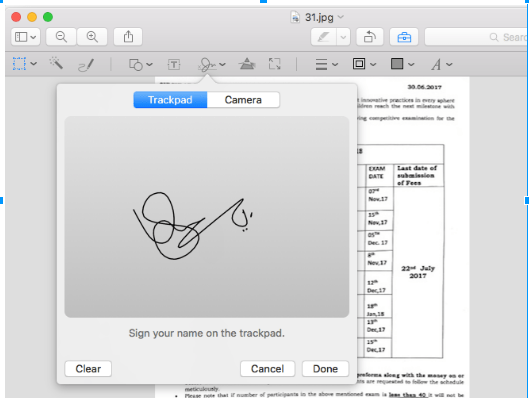
Assinar Documentos
Para fazer isso, tudo o que você precisa fazer é: Comando + Barra de Espaço -> Preview (Selecione a imagem na qual deseja colocar a assinatura) -> Assinatura
#10. Dicionário
É algo que é amplamente utilizado. Alternativamente, você pode instalar o aplicativo Grammarly que faz o mesmo trabalho, além de verificar seus erros gramaticais e a formação de frases.
Crédito: Utkarsh Shende
Nota e Conclusão: Espero que o post tenha sido útil. Comente abaixo qualquer assistência ou suporte.
Se você tiver alguma dica e truque, nos avise através da nossa página de contato. Saudações!
Se você tiver alguma opinião sobre Top 10 Melhores Dicas, Truques e Atalhos para Mac OS, sinta-se à vontade para deixar um comentário abaixo. Além disso, inscreva-se no nosso canal do YouTube DigitBin para tutoriais em vídeo. Saudações!
Receba novas postagens na sua caixa de entrada
Sem spam. Cancele a assinatura a qualquer momento.