Excel Dicas · 9 min read · Oct 08, 2025
Top 10 Maneiras de Corrigir as Teclas de Seta Não Funcionando no Excel no Windows
Microsoft Excel é um aplicativo de planilha de primeira linha que permite que usuários individuais preparem estruturas de dados e registros usando planilhas do Excel. No entanto, isso força os usuários a dependerem do mouse ou das teclas de seta quando precisam modificar uma célula específica. Muitos usuários afirmaram que não conseguiam acessar as teclas de seta no Excel enquanto preparavam o documento do arquivo.
Se você está tendo um problema com a tecla de seta no Excel no Windows, não se preocupe. Este é um problema comum que aparece devido a algumas razões possíveis, mas felizmente há uma solução rápida disponível. Neste artigo, fornecemos maneiras eficazes de corrigir as teclas de seta que não funcionam no Excel no Windows. Vamos começar!
Principais Maneiras de Corrigir as Teclas de Seta do Teclado que Não Funcionam no Excel
Seja você um usuário do Excel para trabalho ou escola, pode ser frustrante quando você não consegue acessar as teclas de seta para alterar os dados da célula. Na maioria dos cenários, os usuários não conseguem se mover entre as colunas, o que pode acontecer se a tecla de seta ou o cursor do mouse não estiver funcionando.
Existem várias razões pelas quais as teclas de seta não estão funcionando no Excel. Felizmente, você pode corrigir o problema seguindo algumas soluções alternativas descritas neste guia. Abaixo, compartilhamos com você métodos eficazes que o ajudarão a corrigir o problema.
1. Desative o Scroll Lock no Teclado
A primeira e mais importante coisa que você deve fazer é verificar se o scroll lock está ativado ou desativado no teclado. Se você o ativou no seu teclado, as teclas de seta não serão exibidas ou funcionarão no Microsoft Excel.
Muitos teclados vêm com teclas de scroll lock integradas, que geralmente estão localizadas perto das teclas Fn (Função). Se o recurso de scroll lock estiver ativado, você pode ver uma luz verde nele. Certifique-se de desativar a tecla de scroll lock no teclado. Simplesmente pressione a tecla Scroll Lock e verifique se a luz verde não está acesa.
Alternativamente, você pode desativar o scroll lock usando o teclado na tela. Pressione as teclas Windows + Ctrl + O simultaneamente no teclado para abrir o teclado na tela. Se a tecla ScrLK estiver ativada, ela pode aparecer em azul. Para desativá-la, clique nela e ela será desligada. 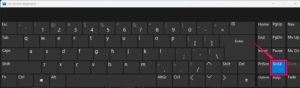
2. Desative o Scroll Lock na Barra de Status do Excel
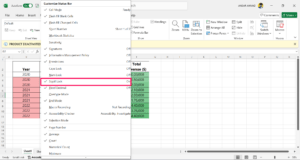
Você sabia que o Excel vem com um recurso de Scroll Lock embutido? Sim, ele permite que você ative e desative o recurso diretamente da barra de status do Excel. Se você o ativou, as teclas de seta podem não funcionar. Certifique-se de desativar o scroll lock na barra de status do Excel e verifique os resultados.
- Abra o Microsoft Excel e navegue até a página ou planilha que você está preparando.
- Clique com o botão direito no menu barra de status localizado no canto inferior esquerdo da sua planilha.
- Em Personalizar Barra de Status, encontre a opção Scroll Lock. Se estiver definida como Ativado, as teclas de seta podem não funcionar.
- Clique em Scroll Lock para desativá-la.
3. Ative o Recurso de Teclas Aderentes
É sugerido que você ative o recurso de teclas aderentes no seu Windows para verificar se está funcionando ou não. Aqui está como ativar o recurso de teclas aderentes no Windows:
- Pressione o ícone do Windows na barra de tarefas para navegar até o Menu Iniciar.
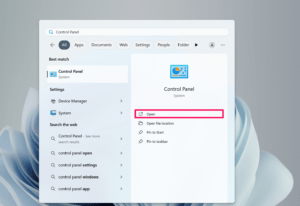
- Na barra de pesquisa do Windows, digite Painel de Controle e clique em Abrir.
- Clique em Facilidade de Acesso.
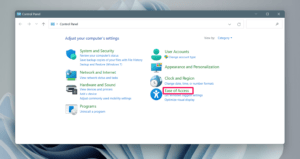
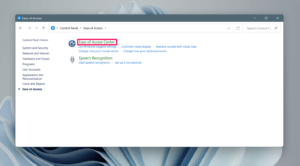
- No menu, clique na opção “Central de Facilidade de Acesso.”
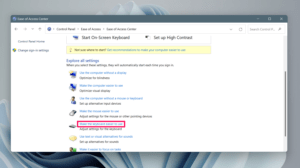
- Role para baixo e clique em “Facilitar o uso do teclado.”
- Clique na caixa ao lado de “Ativar Teclas Aderentes” e clique em Aplicar > OK para ativá-lo.
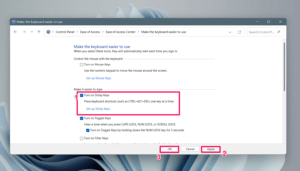
Alternativamente, pressione a tecla Shift pelo menos cinco vezes sem parar e você verá o menu pop-up das Teclas Aderentes. Clique no botão Sim para ativá-lo.
4. Reinicie Seu Computador
Pode ser possível que as teclas de seta não estejam funcionando no Excel devido a bugs de software ou problemas técnicos. Nesses casos, é melhor reiniciar seu computador primeiro, pois isso pode corrigir os problemas técnicos e falhas.
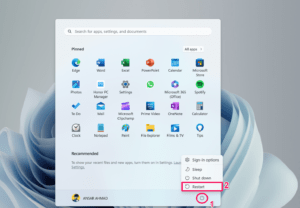
- Pressione a tecla Windows no teclado do PC.
- Clique no ícone Power localizado na parte inferior do Menu Iniciar.
- Escolha Reiniciar no menu e seu computador será reiniciado automaticamente.
5. Saia do Modo de Entrada de Fórmula
Se as teclas de seta ou o cursor não estiverem se movendo na planilha do Excel, você pode estar no modo de entrada de fórmula do Excel. Certifique-se de sair do modo de entrada de fórmula no Excel e você poderá acessar as teclas de seta novamente.
Para sair do modo de entrada de fórmula, pressione a tecla Enter no teclado. Além disso, você pode pressionar as teclas Ctrl + Z para desfazer a fórmula e sair do modo de entrada.
6. Desative os Suplementos do Excel
Os Suplementos do Excel são úteis, mas às vezes podem interferir na funcionalidade do Excel. Se você não consegue acessar as teclas de seta, é melhor desativar os Suplementos do Excel. Aqui está como fazer isso.
- Abra o Microsoft Excel e clique na guia Arquivo localizada no canto superior esquerdo.
- No menu da guia Arquivo, escolha Opções na barra lateral esquerda.
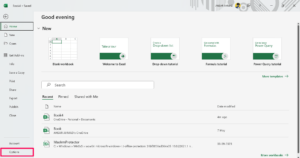
- Nas Opções do Excel, clique na opção Suplementos na barra lateral esquerda.
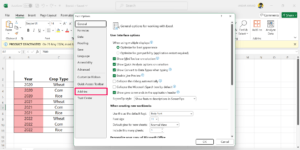
- Clique no menu suspenso ao lado de Gerenciar e selecione Suplementos do Excel e clique em Ir.
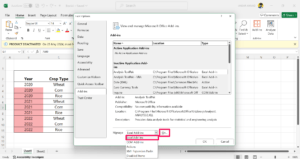
- Na caixa de diálogo dos Suplementos, desmarque todos os Suplementos disponíveis clicando neles. Em seguida, clique em OK.
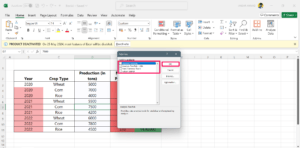
Assim que você desmarcar os Suplementos do Excel, os Suplementos serão desativados. Agora, volte para a planilha e verifique se as teclas de seta estão funcionando.
7. Descongele Painéis
Congelar é uma parte da planilha que é principalmente útil quando você deseja congelar uma área específica enquanto rola por outras áreas da planilha. Se você congelou uma área ou painéis específicos, as teclas de seta podem não funcionar corretamente.
Certifique-se de descongelar os painéis no Excel e verifique os resultados. Navegue até a guia Exibir localizada na Faixa de Opções e clique em Congelar Painéis. Em seguida, selecione Descongelar Painéis no menu pop-up. Agora, verifique se as teclas de seta estão funcionando no Excel.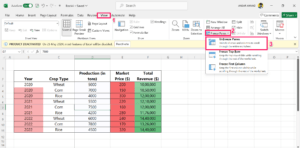
8. Repare o Aplicativo do Office
Em alguns casos, as teclas de seta não estão funcionando no Excel devido a conflitos de software, arquivos ausentes e arquivos de sistema corrompidos. Se o aplicativo do Excel não estiver funcionando corretamente, você deve reparar o aplicativo Microsoft Office. Aqui está como fazer isso.
- Pressione as teclas Windows + I juntas no teclado para abrir as Configurações do Windows.
- Clique em Aplicativos e selecione Aplicativos Instalados no lado direito.
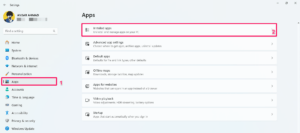
- Encontre o aplicativo Microsoft 365 na lista de aplicativos. Alternativamente, pesquise pelo Microsoft 365.
- Assim que você encontrá-lo, clique nos três pontos ao lado do Microsoft 365 e selecione Modificar.

- Se o prompt de Controle de Conta de Usuário (UAC) aparecer na tela, clique em Sim para prosseguir.
- Uma nova janela aparecerá na tela. Aqui, escolha Reparo Rápido ou Reparo Online. Recomendamos que você escolha Reparo Rápido primeiro, e se não funcionar, tente o Reparo Online.

- Após escolher Reparo Rápido, clique no botão Reparar para iniciar o processo.

- Aqui, seu computador começará a ser reparado.
Nota: Todo o seu trabalho no Excel será fechado ao escolher a opção Reparar. É sugerido que você salve seu documento ou dados do Excel primeiro.
9. Atualize o Driver do Teclado
Já discutimos nossas maneiras eficazes de corrigir as teclas de seta que não funcionam no Excel no Windows. Se as soluções acima não funcionarem para você, então você deve verificar o driver do seu teclado. Pode ser possível que, devido a drivers corrompidos ou desatualizados, o teclado aja de forma estranha, impedindo que as teclas de seta funcionem.
Recomendamos que você atualize o driver do teclado no seu computador e verifique se o problema foi corrigido ou não. Para atualizar o driver do teclado, siga os passos abaixo:
- Pressione as teclas Windows + X no teclado simultaneamente e clique em Gerenciador de Dispositivos.
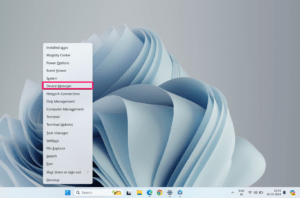
- Clique duas vezes no teclado para expandi-lo.
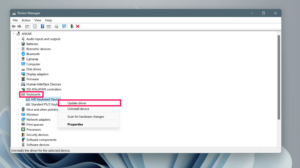
- Clique com o botão direito no driver do teclado que você gostaria de atualizar e escolha “Atualizar driver.”
- Na janela Atualizar Drivers, clique na opção “Pesquisar automaticamente por drivers.”
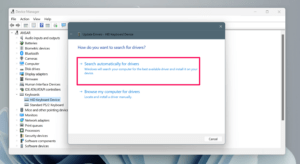
- Agora seu dispositivo verificará automaticamente se há atualizações de driver disponíveis.
- Se uma atualização estiver disponível, faça o download e instale-a seguindo o prompt na tela.
- Alternativamente, clique na opção “pesquisar por drivers atualizados no Windows Update.” Isso fará o download do driver diretamente através da atualização do Windows.
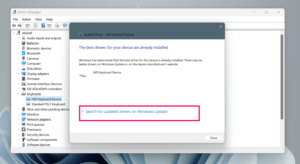
10. Reinstale o Driver do Teclado
Se atualizar o driver do teclado não funcionar para você, então reinstale o driver do teclado. Pode ser possível que haja algo errado com o próprio teclado, impedindo que as teclas de seta funcionem corretamente.
Certifique-se de desinstalar o driver do teclado do seu computador e reinstalá-lo. Aqui está como fazer isso.
Pressione as teclas Windows + X no teclado simultaneamente e clique em Gerenciador de Dispositivos.
Clique duas vezes no teclado para expandi-lo.
Clique com o botão direito no driver do teclado que você gostaria de atualizar e escolha “Desinstalar dispositivo.”
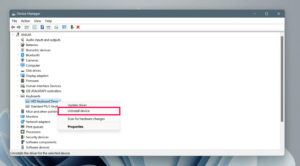
Clique no botão “Desinstalar” novamente para confirmar a ação.
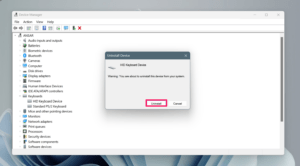
Agora, saia da janela do Gerenciador de Dispositivos e reinicie seu computador para reinstalar o driver.
Após instalar o driver do teclado, verifique se as teclas de seta estão funcionando no Excel no computador Windows. Se não funcionar, você deve desinstalar e reinstalar o Microsoft Office.
Conclusão
É isso. É assim que você pode corrigir as teclas de seta que não funcionam no Excel em um PC com Windows. No entanto, pode ser irritante quando você não consegue acessar as teclas de seta, especialmente se estiver preparando dados para seu trabalho ou escola. Não se preocupe, você pode resolver o problema tentando os métodos descritos neste guia.
Listamos muitas maneiras eficazes que o ajudarão a resolver as teclas de seta que não funcionam no Microsoft Excel. Certifique-se de tentar cada solução uma a uma até resolver o problema. Espero que você tenha achado este guia útil.
Se você tiver alguma opinião sobre Top 10 Maneiras de Corrigir as Teclas de Seta Não Funcionando no Excel no Windows, sinta-se à vontade para deixar um comentário abaixo. Além disso, inscreva-se no nosso canal do YouTube DigitBin para vídeos tutoriais. Cheers!
Receba novas postagens na sua caixa de entrada
Sem spam. Cancele a assinatura a qualquer momento.