Software de Edição · 9 min read · Jan 02, 2026
Top 5 Softwares de Edição de Vídeo para Mac em 2025: Encontre o Ajuste Perfeito para Suas Necessidades!
Tem todos aqueles clipes perfeitos, mas não sabe por onde começar a edição? Podemos entender, pois há muitos criadores aspirantes por aí que se sentem da mesma forma, já que há muitos softwares de edição de vídeo para Mac que afirmam ser os melhores.
Você só quer algo que funcione, certo? Algo que permita fazer vídeos legais sem dor de cabeça.
Não se preocupe! Fizemos o trabalho de pesquisa e encontramos os 5 melhores softwares de edição de vídeo para Mac que farão seus vídeos brilharem em 2025.
Vamos encontrar o que se encaixa melhor em você!
Parte 1: Qual é o Processo de Seleção: Critérios Chave para Escolher um Editor de Vídeo para Mac?
Antes de chegarmos às 5 melhores opções, há um critério chave para seleção que é o mais importante e precisa ser discutido. Vamos detalhar o que você precisa procurar para não acabar com uma dor de cabeça.
Tem compatibilidade com macOS?
Primeiro de tudo, certifique-se de que o software funcione suavemente com seu Mac, especialmente com aqueles poderosos chips M1 e M2. Afinal, você quer desempenho rápido, não atrasos frustrantes ou travamentos.
Oferece um equilíbrio entre interfaces intuitivas para iniciantes e recursos robustos?
Você é um iniciante ou um editor experiente? Encontrar um equilíbrio é crucial. Portanto, procure um programa que seja fácil de navegar para novos usuários, mas também repleto de recursos para usuários mais avançados.
Você quer opções gratuitas ou premium?
Em seguida, pense sobre seu orçamento. Você quer ficar com opções gratuitas ou está pronto para investir em recursos premium? Muitos editores oferecem versões básicas gratuitamente, mas a verdadeira mágica muitas vezes vem com um preço.
Tem recursos como melhorias de IA, capacidades de chroma key e rastreamento de movimento?
Por fim, considere os recursos que você deseja. Você precisa de melhorias de IA que facilitem a edição? E quanto ao chroma key para efeitos de fundo legais ou rastreamento de movimento para elementos de vídeo impressionantes? Esses recursos podem realmente elevar seu conteúdo.
Mantenha esses fatores em mente e você estará a caminho de encontrar o editor de vídeo para seu Mac em minutos.
Parte 2: Destaque para os 5 Melhores Softwares de Edição de Vídeo para Mac em 2025
Agora que você sabe o que procurar em um editor de vídeo, podemos prosseguir para a lista dos 5 melhores softwares de edição de vídeo para Mac.
Wondershare Filmora: Melhor para Criativos que Buscam Equilíbrio Entre Recursos e Facilidade de Uso!
Wondershare Filmora é um editor de vídeo destacado para Mac, tanto para iniciantes quanto para criadores experientes. Sua combinação de design intuitivo e recursos poderosos o torna uma escolha ideal para profissionais e hobbyistas que buscam produção de vídeo de alta qualidade sem a curva de aprendizado acentuada.
Recursos Principais:
Áudio de IA para Vídeo: É possível transformar facilmente seu áudio em vídeo criando visuais deslumbrantes dependendo do conteúdo do áudio. Há muitos estilos para escolher, como Anime, fotografia, Pintura a Óleo, etc.
Clonagem de Voz com IA: Você pode facilmente duplicar sua voz para inserir novos diálogos usando recursos de clonagem de voz com IA, o que economiza tempo.
Clipes Curtos Inteligentes de IA: Este recurso detecta automaticamente e seleciona os destaques de vídeos longos e cria clipes curtos, amigáveis para redes sociais.
Edição Multicâmera: Troque rapidamente entre vários ângulos de vídeo em pouco tempo para fazer vídeos bonitos que capturam a atenção dos usuários.
Texto para Fala e Fala para Texto: Você pode transformar perfeitamente roteiros de texto em narrações com a função de texto para fala. Além disso, você pode criar automaticamente legendas com sua função de fala para texto.
Rastreamento de Movimento: Isso permite que você siga o movimento de um objeto dentro de um vídeo e, em seguida, faça outro objeto (texto, imagem, etc.) se mover junto com ele.
Prós:
Interface amigável para todos os níveis de habilidade.
Oferece um Teste Gratuito.
Contras:
- Alguns recursos avançados podem exigir assinaturas adicionais.
Final Cut Pro: Melhor para Entusiastas da Apple Prontos para se Tornar Profissionais
Final Cut Pro é o software de edição de vídeo da Apple que é perfeito para aqueles prontos para se aprofundar na edição profissional. Com suas ferramentas poderosas, atende às demandas de cineastas e criadores de conteúdo dedicados.
Recursos Principais:
Edição Não Linear: Edite várias faixas de vídeo de forma flexível e eficiente.
Edição Multicâmera: Sincroniza e edita facilmente filmagens de várias câmeras.
Suporte a Vídeo em 360 graus: Edite experiências de vídeo imersivas e interativas.
Prós:
Atualizações regulares o mantêm à frente da curva.
Integração perfeita com outros produtos da Apple.
Contras:
A curva de aprendizado mais acentuada para novatos.
Exclusivo para Mac limita sua acessibilidade.
iMovie: Perfeito para Iniciantes que Buscam Simplicidade
Se você é novo na edição de vídeo, o iMovie é um excelente ponto de partida. Desenvolvido pela Apple, o iMovie permite que você combine clipes, adicione música e faça edições simples sem precisar de habilidades especiais. É ótimo para iniciantes que desejam fazer vídeos divertidos.
Recursos Principais:
Interface Amigável: Navegação fácil torna-o perfeito para novos usuários.
Modelos e Temas: Modelos pré-projetados ajudam a iniciar seus projetos.
Ferramentas de Edição Básicas: Edições simples como cortes e transições são diretas.
Prós:
Completamente gratuito para usuários de Mac.
Desempenho sólido mesmo em Macs mais antigos.
Contras:
Carece de recursos avançados em comparação com softwares de nível profissional.
Não é ideal para projetos complexos.
Lightworks: Melhor para Editores Imediatos
Lightworks é uma ferramenta de edição de vídeo profissional conhecida por sua velocidade e eficiência. É usada por cineastas e criadores de vídeo que precisam editar vídeos rapidamente. Com um design amigável, o Lightworks ajuda você a trabalhar em projetos de forma suave, facilitando a criação de vídeos de alta qualidade em menos tempo.
Recursos Principais:
Colaboração em Tempo Real: Edite com outras pessoas simultaneamente em projetos compartilhados.
Suporte a Múltiplos Formatos: Lida facilmente com uma variedade de formatos de vídeo.
Ferramentas de Corte Avançadas: Permite edição de precisão para aprimorar seu fluxo de trabalho.
Prós:
Velocidades de renderização rápidas para edições rápidas.
Excelentes recursos disponíveis para aprendizado.
Contras:
A versão gratuita tem recursos e opções de exportação limitados.
Requer mais potência do sistema para desempenho ideal.
Movavi: Melhor para Editores Casuais!
Movavi é uma ferramenta de edição de vídeo amigável projetada para editores casuais. Ajuda você a criar e editar vídeos de forma rápida e fácil. Perfeito para iniciantes, o Movavi torna simples cortar clipes, adicionar efeitos e compartilhar suas criações sem precisar de habilidades avançadas ou conhecimento técnico.

Recursos Principais:
Melhorias com Um Clique: Simplifica melhorias na qualidade do vídeo com esforço mínimo.
Biblioteca de Mídia Integrada: Acesso a filmagens, músicas e efeitos sonoros diretamente no software.
Recurso de Gravação de Tela: Capture sua atividade na tela junto com a edição de vídeo.
Prós:
Preços acessíveis tornam-no acessível.
Tempos de exportação rápidos para pequenos projetos.
Contras:
Recursos avançados limitados para editores sérios.
O desempenho pode atrasar em projetos maiores.
Aqui, terminamos com os 5 melhores softwares de edição de vídeo para Mac. Vamos agora para a próxima parte.
Parte 3: Escolha Qual Se Adapta às Suas Necessidades Através de um Gráfico de Comparação Rápido!
Como você passou pelos 5 melhores ferramentas na seção acima de forma detalhada, da mesma forma, um gráfico de comparação rápido permitirá que você escolha o certo entre as 5 opções.
| Recurso | Filmora | Final Cut Pro | iMovie | Lightworks | Movavi |
|---|---|---|---|---|---|
| Nível de Habilidade | Iniciante a Avançado | Profissional | Iniciante | Intermediário a Profissional | Iniciante a Intermediário |
| Compatibilidade | macOS (Otimizado para M1/M2) | macOS (Otimizado para M1/M2) | macOS (Otimizado para M1/M2) | macOS, Windows, Linux | macOS, Windows |
| Avaliação | 4.3 /5 | 4.0 /5 | 4.0 /5 | 4.0 /5 | 4.0 /5 |
| Recursos de IA | Ferramentas de IA robustas para várias tarefas | Capacidades de IA limitadas | Recursos de IA mínimos | Recursos de IA mínimos | Recursos de IA Mínimos |
A partir do gráfico acima, você pode ver claramente que Wondershare Filmora é a escolha mais alta entre todos os softwares de edição de vídeo para Mac e você definitivamente deve experimentá-lo!
Parte 4: Como o Wondershare Filmora para Mac Ajuda a Editar Vídeo: Um Guia Passo a Passo!
Agora você deve estar pensando em como usar Filmora para Mac para editar seus vídeos como um profissional. Basta conferir os passos simplificados abaixo:
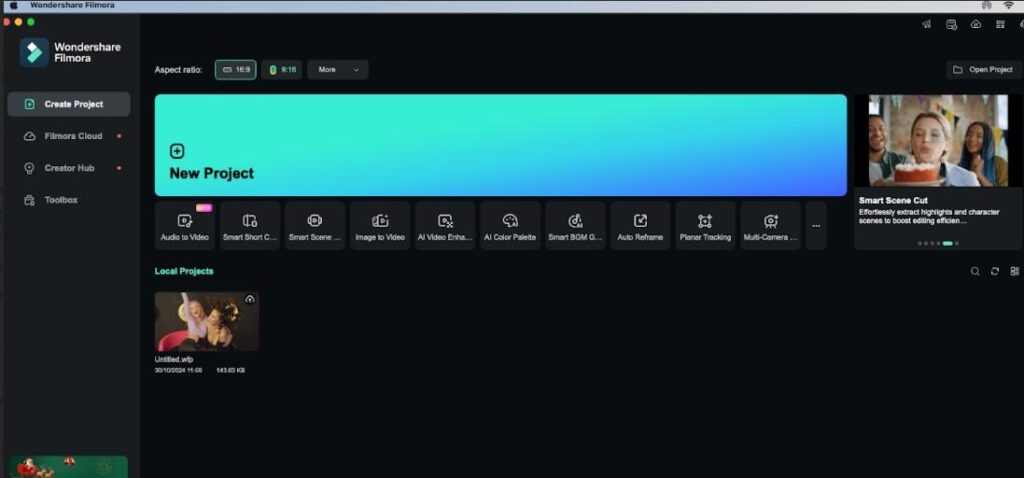
Passo 1: Baixe o Wondershare Filmora primeiro no seu Mac e depois abra-o. Em seguida, clique em seu ícone para iniciar e vá para Criar Projeto > Novo Projeto.
Passo 2: Pressione o botão Importar para trazer o vídeo alvo para o aplicativo.
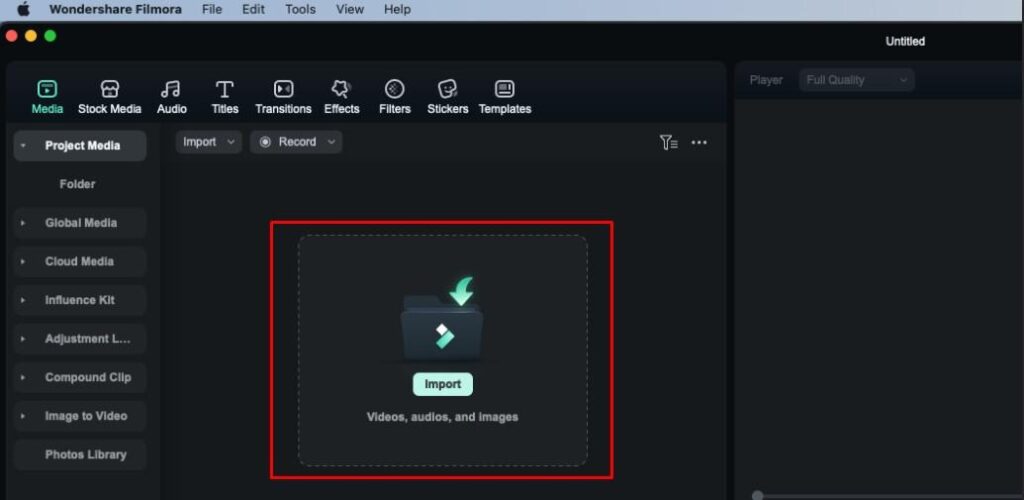
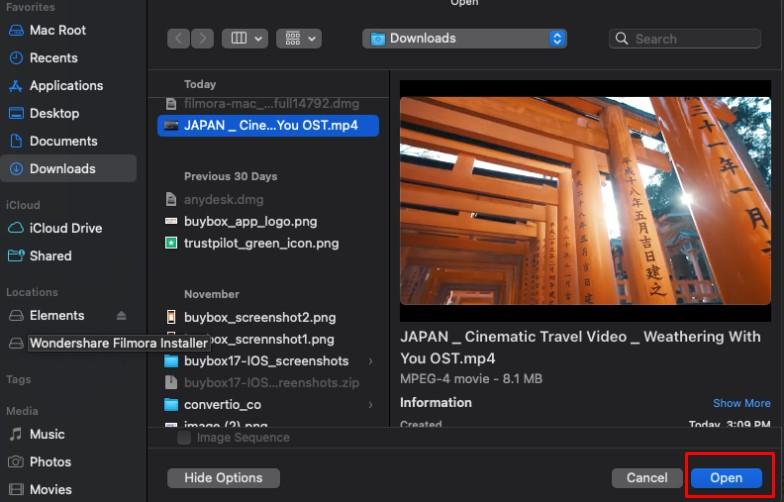
Passo 3: Escolha o vídeo e clique no botão Abrir.
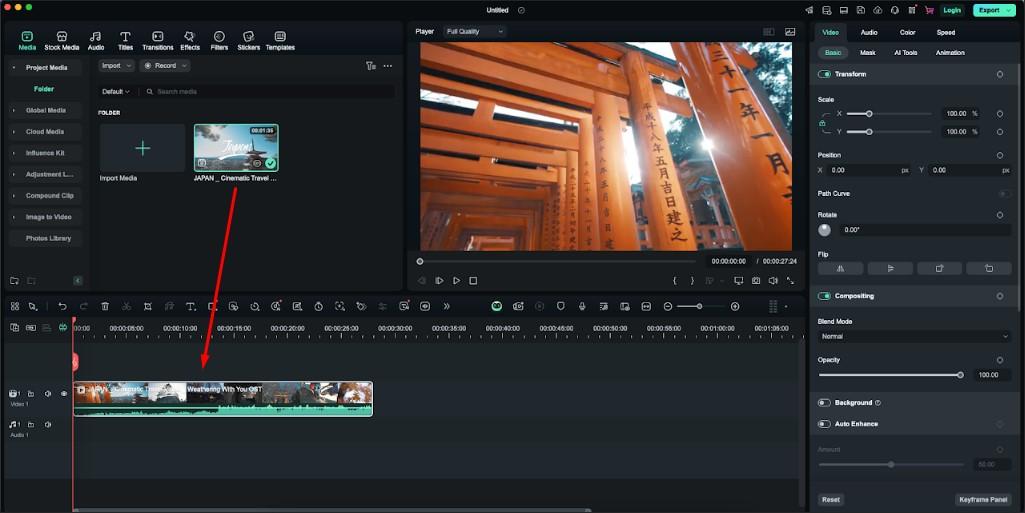
Passo 4: Mova o vídeo para a linha do tempo arrastando.
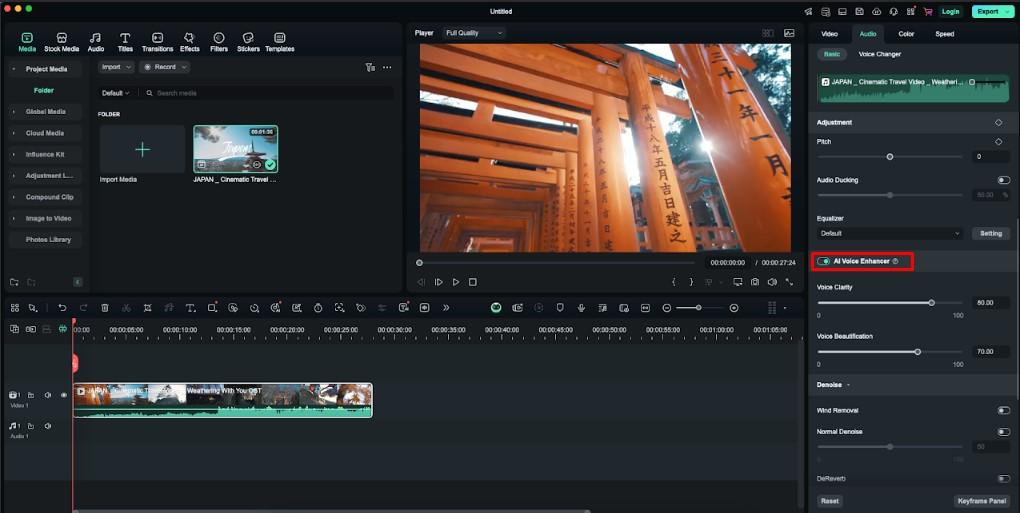
Passo 5: Para melhorar a voz, vá para a opção de Áudio que está visível no canto superior direito da janela. Em seguida, vá para Básico > Melhorador de Voz de IA. Ative-o e você terá duas opções. Uma é Clareza de Voz, e a outra é Embelezamento de Voz.
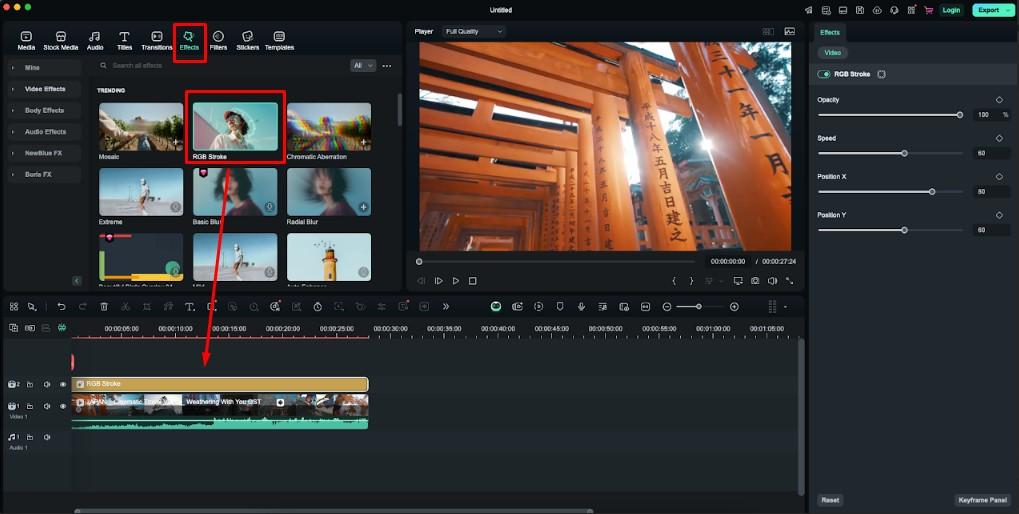
Passo 6: Você pode aplicar efeitos ao seu vídeo, e para isso, clique na opção Efeitos. Escolha o que preferir e coloque na linha do tempo. No lado direito, há opções como Opacidade, Velocidade, Posição X e Posição Y. Basta modificar esses conforme sua escolha.
Passo 7: Para inserir um filtro em seu vídeo, selecione a opção Filtros e escolha um que você deseje. Em seguida, arraste e solte na linha do tempo.
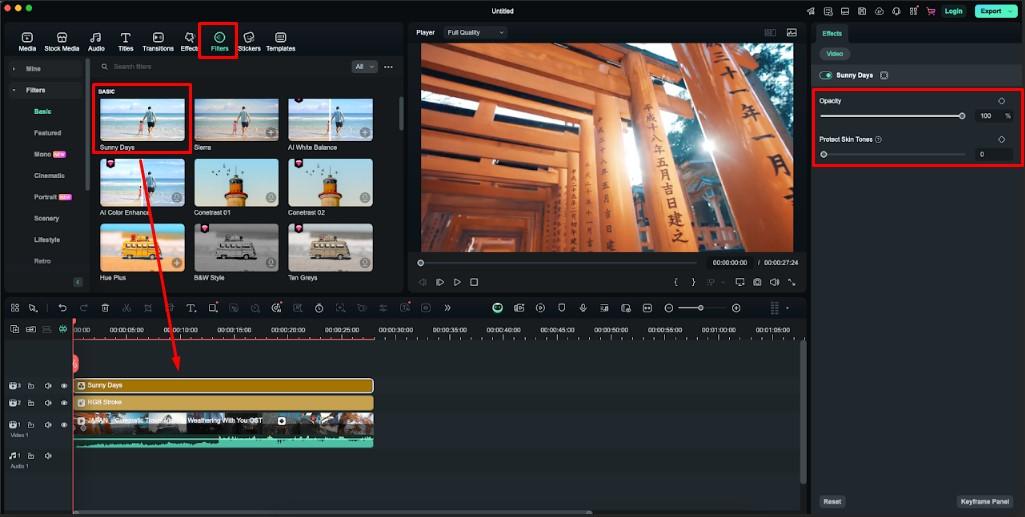
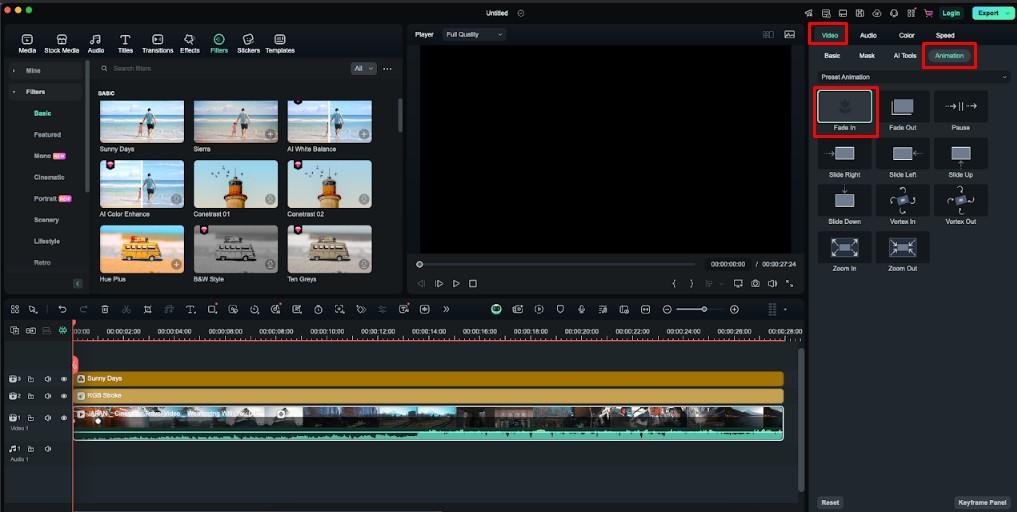
Passo 8: Além disso, você pode adicionar animação ao seu vídeo para que chame a atenção do espectador. Para isso, vá para seu vídeo na linha do tempo e clique nele. Agora, vá para Vídeo > Animação. Agora, selecione de acordo com sua preferência e clique duas vezes nele.
Depois de terminar de editar seu trabalho, clique no botão Exportar que está visível no canto superior direito do vídeo. Isso exportará seu projeto de vídeo.
Dessa forma, você pode editar seu vídeo no Mac usando a interface fácil de usar do Wondershare Filmora.
Conclusão
Em conclusão, escolher o software de edição de vídeo certo para seu Mac é essencial. Wondershare Filmora se destaca por seu design amigável e recursos avançados, tornando-o perfeito tanto para iniciantes quanto para profissionais.
Experimente Filmora para Mac hoje para começar a criar vídeos incríveis sem esforço. Não perca a chance de aprimorar sua experiência de edição—baixe o Wondershare Filmora agora!
Receba novas postagens na sua caixa de entrada
Sem spam. Cancele a assinatura a qualquer momento.