Transferência de Dados · 5 min read · Dec 14, 2025
Top 6 Métodos para Ajudar a Transferir Seus Dados para um Novo iPhone
Os celulares são agora uma ferramenta indispensável em nossas vidas. A alta frequência de uso também torna necessário que a maioria das pessoas troque de dispositivo de tempos em tempos.
Após comprar um novo iPhone, o primeiro problema que você enfrenta é como transferir rapidamente os dados do dispositivo original para o novo iPhone.
Quando nenhuma ferramenta profissional ajuda, as pessoas devem transferir informações manualmente, o que consome muita energia mental e tempo. Como resultado, todas as grandes empresas de celulares agora desenvolveram maneiras rápidas de transferência de celulares.
Neste artigo, apresentaremos principalmente seis métodos comuns de transferência, e acreditamos que você pode encontrar a solução certa entre eles.
Como Transferir Dados para Novo iPhone
Método 1- Tente o Melhor Assistente de Transferência
Apeaksoft MobieTrans é uma ferramenta de conversão completa. Seja seu dispositivo original Android ou iPhone, ele pode transferir seus dados para o novo iPhone sem complicações.
Além de ajudar você a transferir dados de forma segura e eficiente, ele também gerencia arquivos. Se você precisa de uma ferramenta que possa ajudar a fazer backup de arquivos entre seus dispositivos iOS, telefone Android e computador, também será sua melhor escolha.
MobileTrans também oferece recursos para criar toques de telefone e converter imagens para um formato. Experimente usá-lo. Você terá surpresas.
Aqui estão os detalhes de como usá-lo,
Passo 1. Baixe e instale o Apeaksoft MobieTrans em seu computador. Abra-o e conecte seu telefone antigo e o novo iPhone ao computador. Configure em seu telefone para confiar no computador.
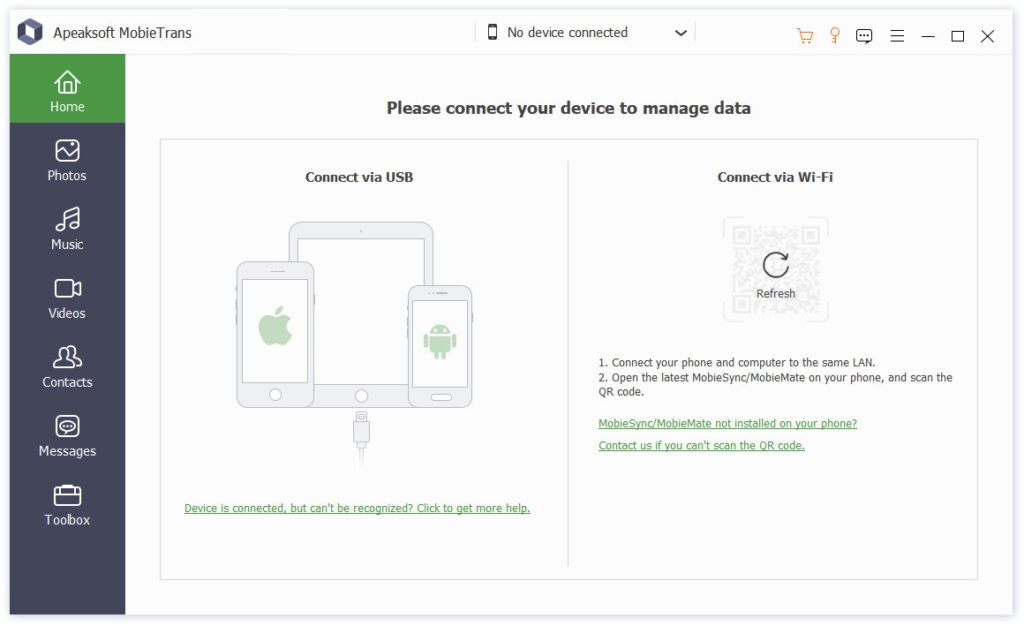
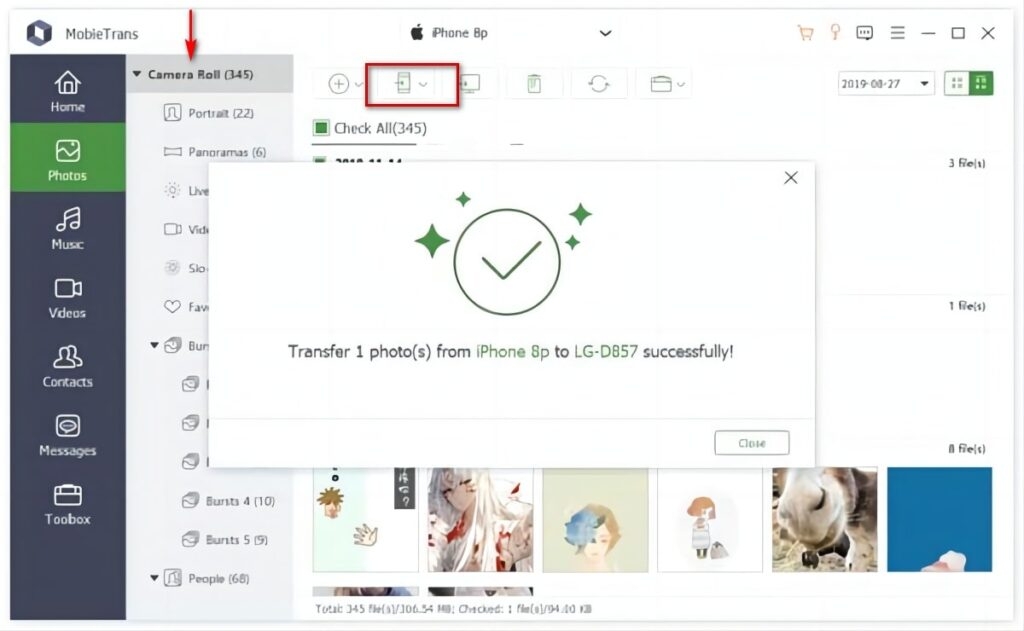
Passo 2. Escolha o tipo de arquivos na barra lateral esquerda, e você pode visualizar os arquivos na interface. Selecione aqueles que deseja transferir.
Passo 3. Escolha o dispositivo que receberá os arquivos na interface. Seguindo este processo, você pode enviar arquivos, incluindo fotos, vídeos, áudio e mensagens, e transferir contatos de Android para iPhone.
Método 2- Transferir Dados para Novo iPhone via Início Rápido
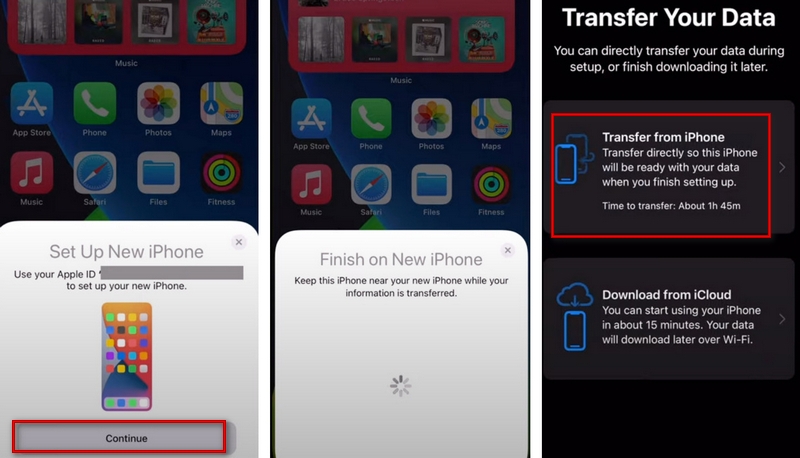
Este método se aplica a casos em que seu telefone antigo também é um iPhone. O recurso Início Rápido da Apple ajuda você a transferir dados diretamente entre iPhones antigos e novos.
Aqui estão os passos detalhados,
Passo 1. Abra seu iPhone antigo e conecte-o ao Wi-Fi. Ative o Bluetooth dele.
Passo 2. Abra seu novo iPhone e coloque-o próximo ao iPhone antigo. Você será solicitado a permitir que o novo iPhone use seu ID. Toque em Continuar no iPhone antigo.
Passo 3. Finalize a verificação de segurança no novo iPhone e escolha Transferir do iPhone.
Método 3- Usar iCloud para Carregar Dados para Novo iPhone
Você pode fazer backup dos dados no seu iPhone antigo para o iCloud primeiro, e depois baixar os dados para o novo iPhone. Este método requer que você tenha uma conexão de rede Wi-Fi estável.
Aqui estão os passos que você precisa seguir,
Passo 1. Abra seu novo iPhone e conecte-o a uma rede Wi-Fi estável.
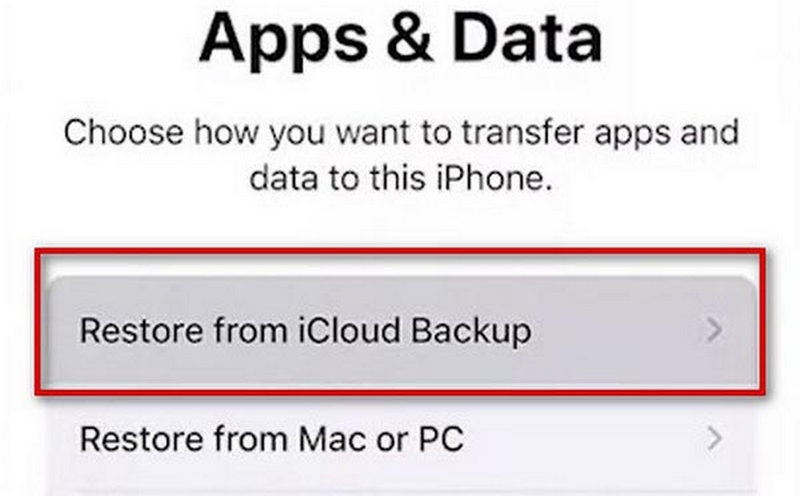
Passo 2. Toque em Restaurar do Backup do iCloud quando a tela Apps & Dados aparecer. Em seguida, faça login na sua conta Apple ID.
Método 4- Transferir Seus Dados Através do iTunes
Se você precisa transferir dados do seu telefone antigo para o novo, o iTunes será uma boa escolha. Para usuários da Apple, o iTunes é a ferramenta mais confiável e comumente usada para backup e transferência. Os passos deste método são bastante simples. Mas você deve garantir que seu iTunes esteja atualizado para a versão mais recente e que os dados do seu telefone antigo tenham sido salvos no iTunes.
Aqui oferecemos um guia completo para você.
Passo 1. Baixe e instale o iTunes e certifique-se de usar a versão mais recente. Abra-o.
Passo 2. Conecte seu novo iPhone ao computador via cabo USB. Lembre-se de permitir que seu dispositivo confie no computador.
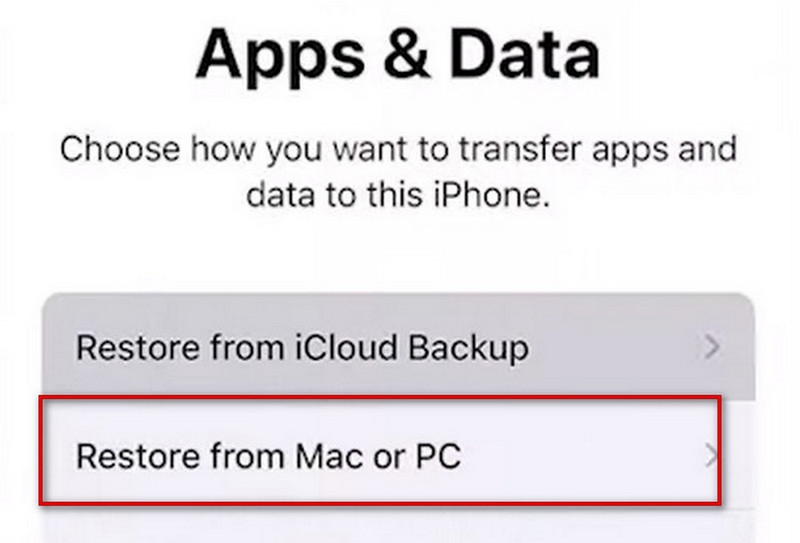
Passo 3. Quando a página Apps & Dados aparecer no seu novo iPhone, escolha Restaurar do Mac ou PC.
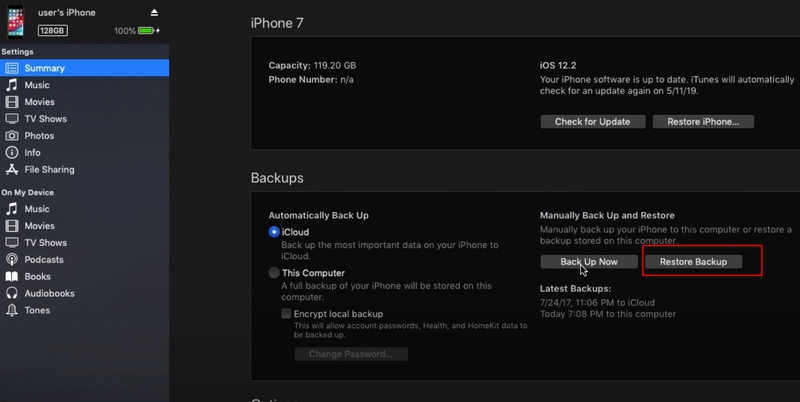
Passo 4. Localize seu novo dispositivo no canto superior esquerdo da janela do iTunes. Escolha Restaurar Backup e escolha o backup que você precisa restaurar.
Método 5- Insira um Cartão SIM ou SD para Carregar Dados para o iPhone
Se você usa cartões SD ou SIM para armazenar seus dados, então você pode configurar a transferência de vídeo, áudio, imagem, mensagem, contato, etc., importantes para os cartões SD e SIM diretamente no seu telefone antigo e depois inserir os cartões no seu novo iPhone. Seu novo dispositivo detectará automaticamente esses arquivos armazenados nele. Assim, você pode abri-los normalmente.
Método 6- Usar o Aplicativo Mover para iOS
Se você já usou um dispositivo Android antes, pode usar o Mover para iOS para transferir seus dados para o novo iPhone. Você pode obter esta ferramenta diretamente do Google Play e aplicar a transferência com a ajuda dela.
As seguintes são instruções detalhadas para uso.
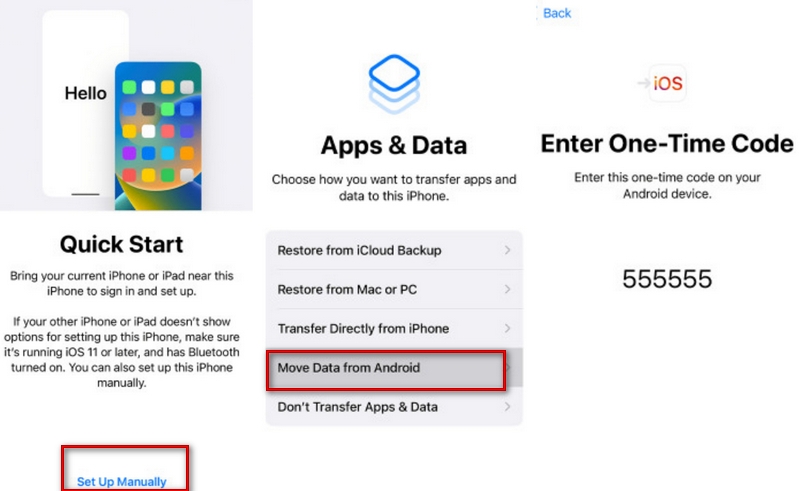
Passo 1. Ligue seu novo iPhone e coloque-o próximo ao seu telefone Android. Toque em Configurar Manualmente quando a tela Início Rápido aparecer. Após a página Apps & Dados aparecer, escolha Mover Dados do Android.
Passo 2. Baixe e instale o Mover para iOS em seu dispositivo, depois abra-o. Toque em Continuar.
Passo 3. Quando a tela Mover do Android aparecer, toque em Continuar no seu dispositivo iOS. Aguarde um código aparecer. Digite o código no seu dispositivo Android.
Passo 4. Seu novo iPhone criará uma rede Wi-Fi temporária. Toque em Continuar para se conectar a ela no seu telefone Android.
Passo 5. Após a tela Transferir Dados aparecer, selecione os dados que você precisa transferir e toque em Continuar.
Conclusão
Os seis métodos acima incluem a transferência de dados de um iPhone antigo ou dispositivo Android para um novo iPhone. Escolha a solução que melhor se adapta às suas necessidades. Se você tiver uma maneira melhor ou outras opiniões, fique à vontade para deixar seus comentários.
Leitura Adicional:
Como Remover Assinaturas no iPhone?
Como Usar o Google Lens no iPhone e iPad?
Como Realizar Teste de Diagnóstico do iPhone?
Receba novas postagens na sua caixa de entrada
Sem spam. Cancele a assinatura a qualquer momento.