Tecnologia · 5 min read · Dec 15, 2025
Top 6 Maneiras de Limpar o Histórico da Área de Transferência no Windows 11
Neste guia, compartilhei algumas das melhores maneiras de limpar o histórico da área de transferência no Windows 11. A área de transferência é um espaço virtual que contém os itens que você copiou para colar. O objetivo é proporcionar facilidade ao usar o item copiado no futuro, para que você não perca tempo fazendo copiar e colar.
Às vezes, você pode acabar copiando alguns dados sensíveis para colar. Pode ser um número de telefone, endereço ou qualquer tipo de senha. Não é sábio manter tais informações disponíveis na área de transferência. E se alguém tiver acesso ao seu PC e conseguir ver essas informações na área de transferência?
E se seu PC for invadido? As chances de isso acontecer podem ser pequenas, mas você certamente não gostaria de arriscar seus dados à mostra na área de transferência para alguém ver. Portanto, é uma boa ideia limpar o histórico da área de transferência.
Melhores Maneiras de Limpar o Histórico da Área de Transferência no Windows 11
Aqui estão algumas maneiras fáceis de remover as informações presentes no seu histórico da área de transferência se você estiver usando o Windows OS.
1. Use o Aplicativo de Configurações para Limpar o Histórico da Área de Transferência
Aqui estão os passos para deletar as informações na área de transferência do Windows pelo aplicativo de Configurações.
- Pressione as teclas de atalho Windows + I para acessar as configurações do Windows 11.
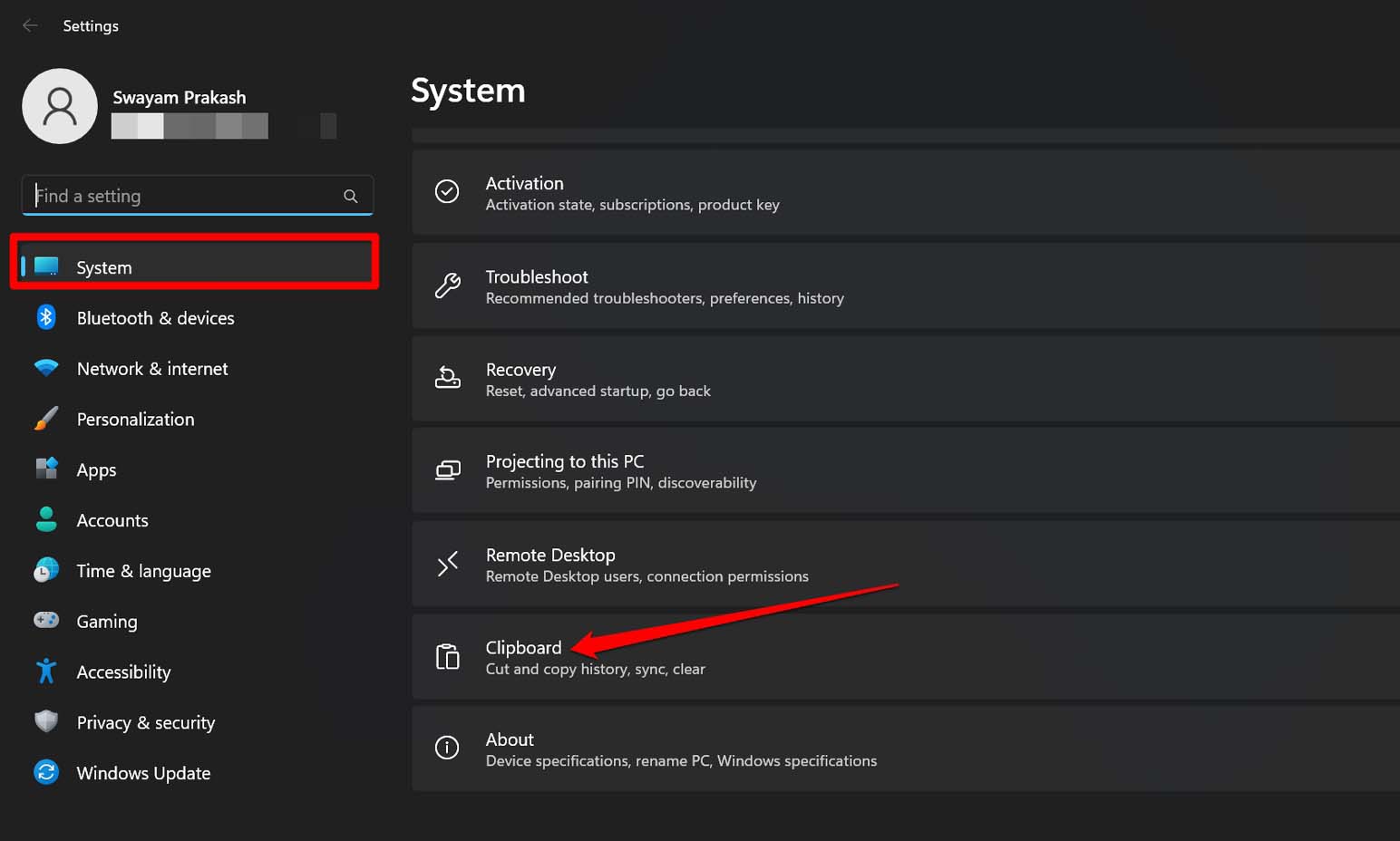
- No painel esquerdo das Configurações, clique em Sistema > Vá para Área de Transferência e clique nela.
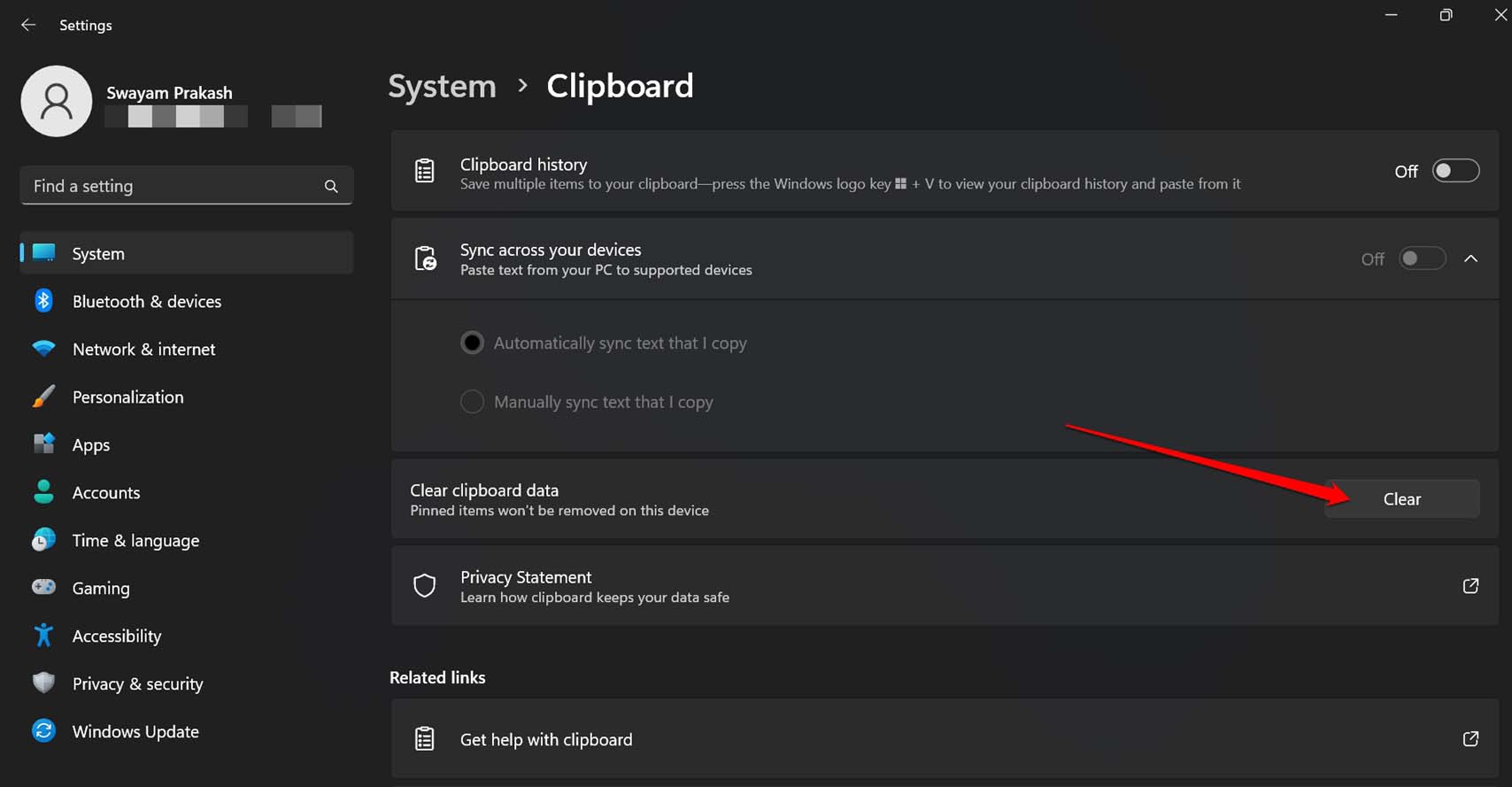
- Sob isso, ao lado de Limpar Dados da Área de Transferência, clique no botão Limpar Dados.
2. Desative o Histórico da Área de Transferência para Parar de Salvar Itens na Área de Transferência
Enquanto você está nas configurações do Windows, deixe-me compartilhar uma dica interessante com você. Você pode desativar o salvamento de qualquer item de texto na área de transferência. Você pode desligar o histórico da área de transferência em suas configurações. Após desativar o histórico da área de transferência, se você copiar qualquer item, ele não permanecerá na área de transferência.
Abra as Configurações do Windows pressionando Windows + I.
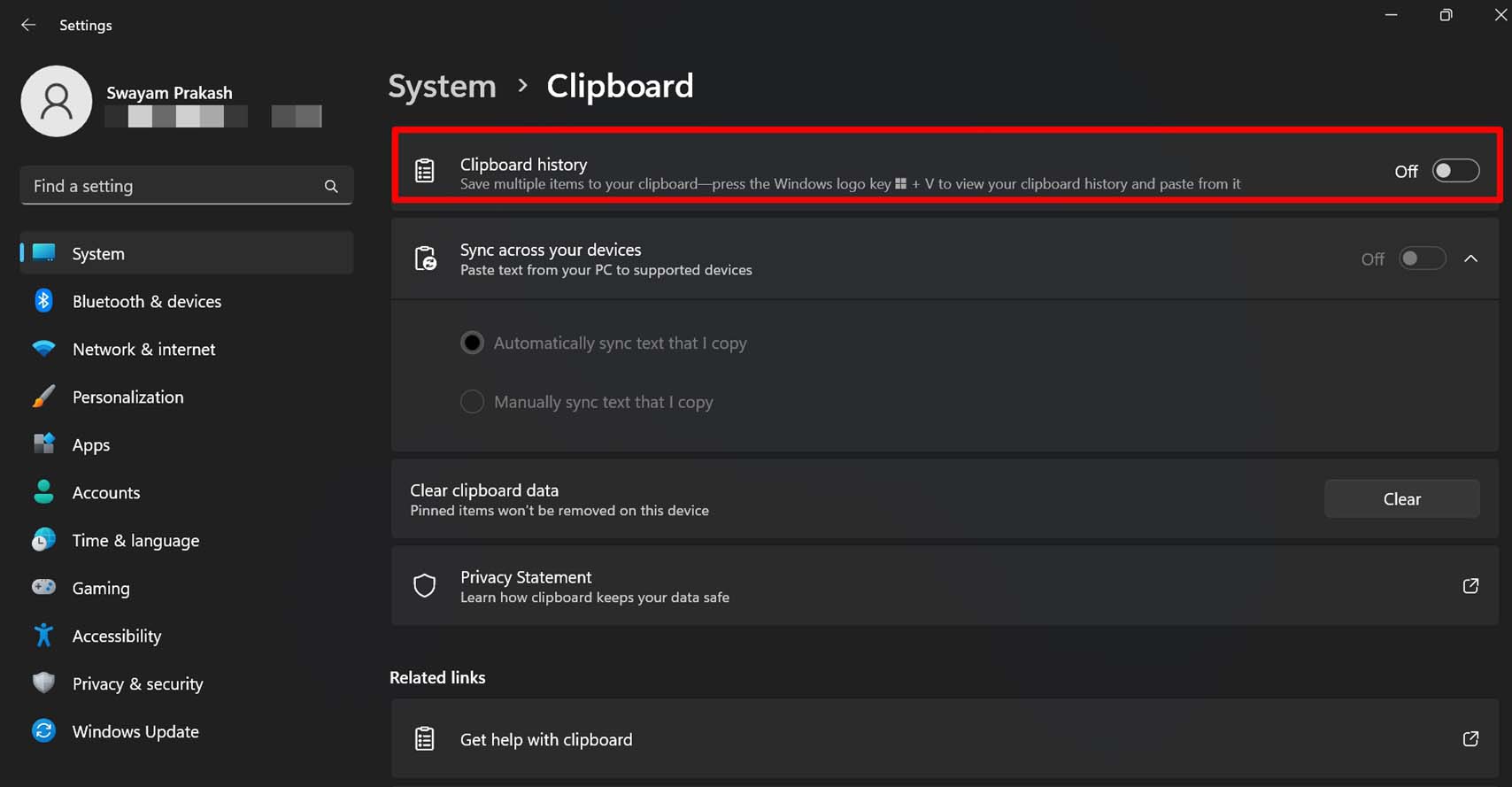
Vá para Sistema > Área de Transferência.
Clique no botão ao lado de Histórico da Área de Transferência para desativá-lo.
3. Limpar o Histórico da Área de Transferência Usando o Prompt de Comando
O Prompt de Comando é outra ferramenta útil para remover itens da área de transferência no Windows 11. Aqui está como usá-lo.
- Inicie o Prompt de Comando como Administrador.
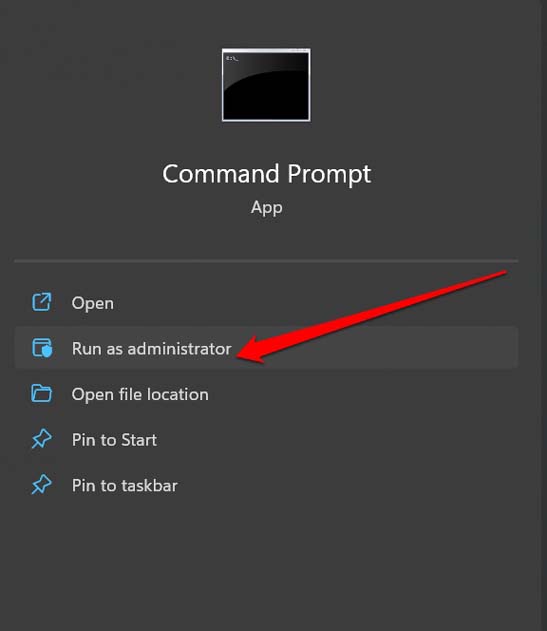
- Digite o seguinte comando.
echo. |clip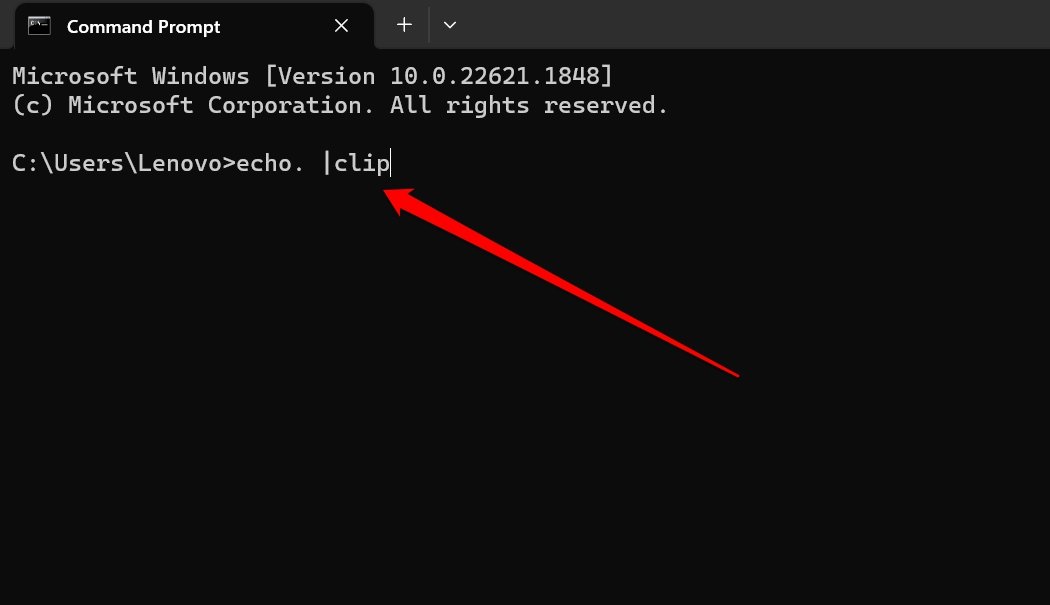
- Pressione a tecla enter.
4. Passos para Limpar o Histórico da Área de Transferência Usando o Windows PowerShell
Você também pode usar a outra ferramenta de linha de comando PowerShell para emitir um único comando para limpar o histórico da área de transferência.
- Inicie o Windows PowerShell usando a pesquisa do Windows. (teclas de atalho Win+S)
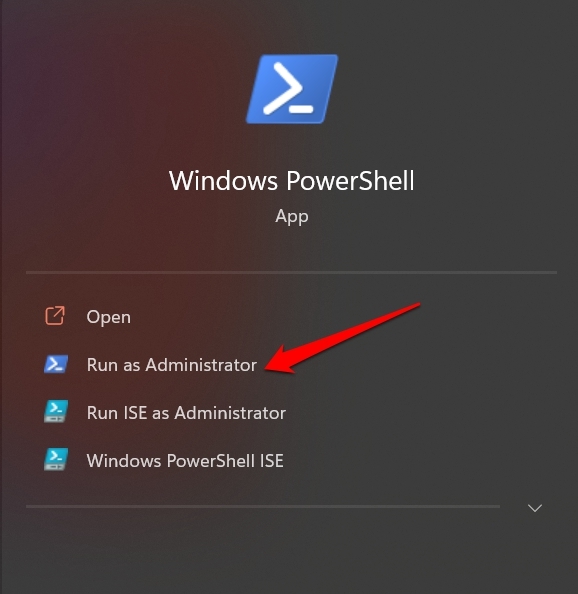
- Emita este comando.
**Restart-Service -Name "cbdhsvc*" -force**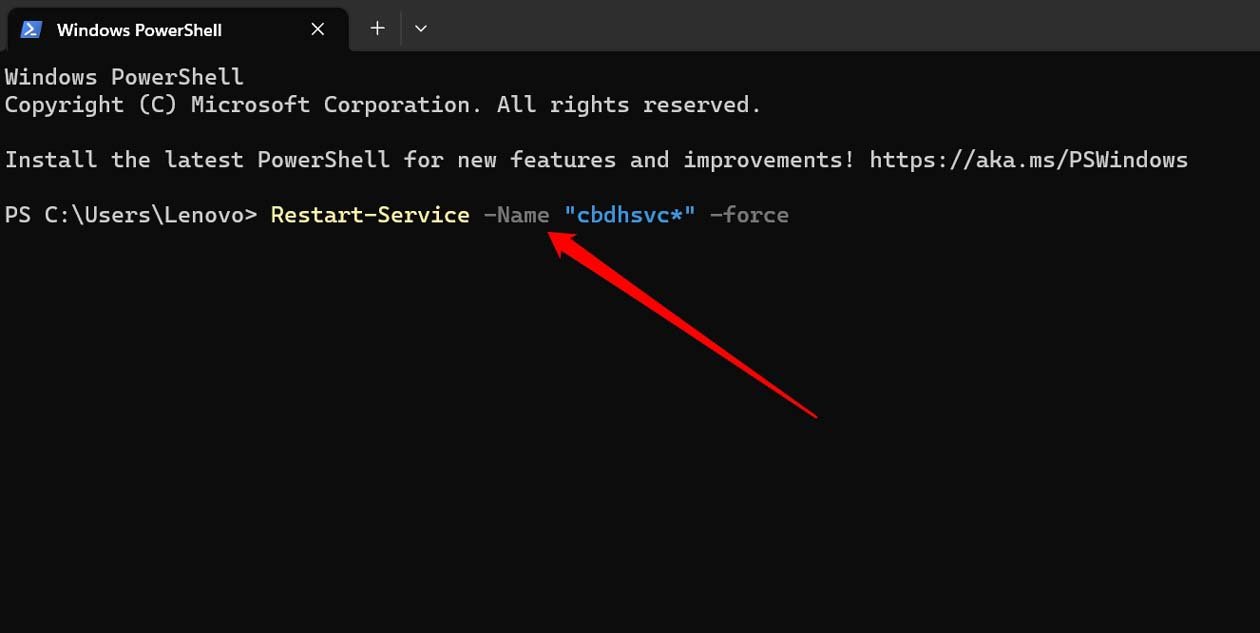
- Pressione a tecla enter para prosseguir.
5. Como Limpar o Histórico da Área de Transferência pela Aba da Área de Transferência
A maneira mais rápida de limpar o histórico da área de transferência é acessar a aba da área de transferência.
- Pressione Windows + V para abrir a aba da área de transferência.
- Clique em Limpar Tudo para remover todo o histórico da área de transferência.
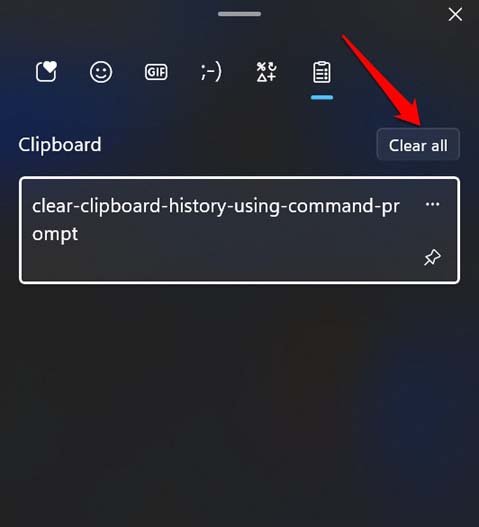
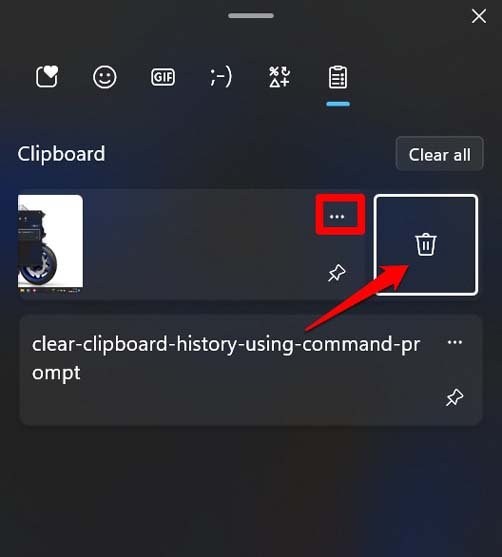
- Caso contrário, para deletar qualquer item específico no histórico da área de transferência, clique no ícone de 3 pontos ao lado dele.
- Clique no ícone de Lixeira.
6. Crie um Atalho para Limpar o Histórico da Área de Transferência no Windows 11
Se você é uma pessoa que entende de tecnologia e quer ser criativa ao deletar seu histórico da área de transferência, então este truque é para você. Você pode criar um atalho personalizado no Windows 11 que, quando invocado, pode limpar o histórico da área de transferência. Vamos ver como criar esse atalho.
- Vá para a área de trabalho do Windows pressionando as teclas de atalho Windows + D.
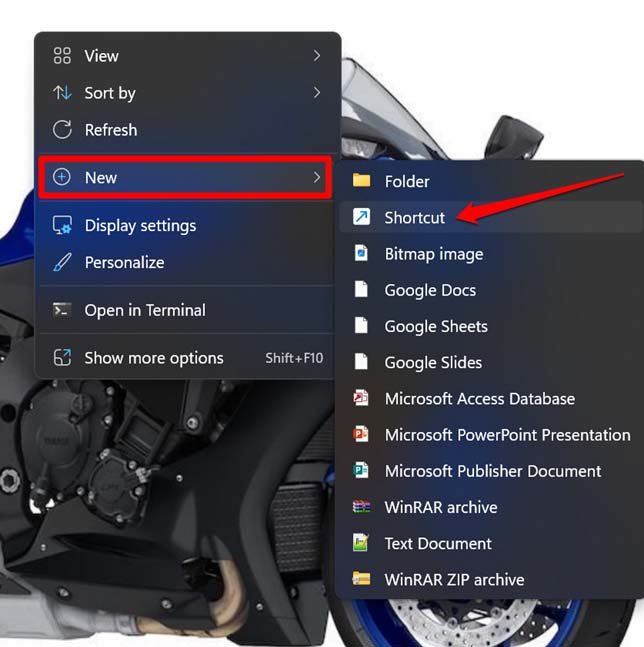
- Em seguida, clique com o botão direito na área de trabalho e selecione a opção Atalho no menu de contexto.
- Dentro de “ Digite o local do item “, insira o seguinte valor.
cmd /c echo.| clip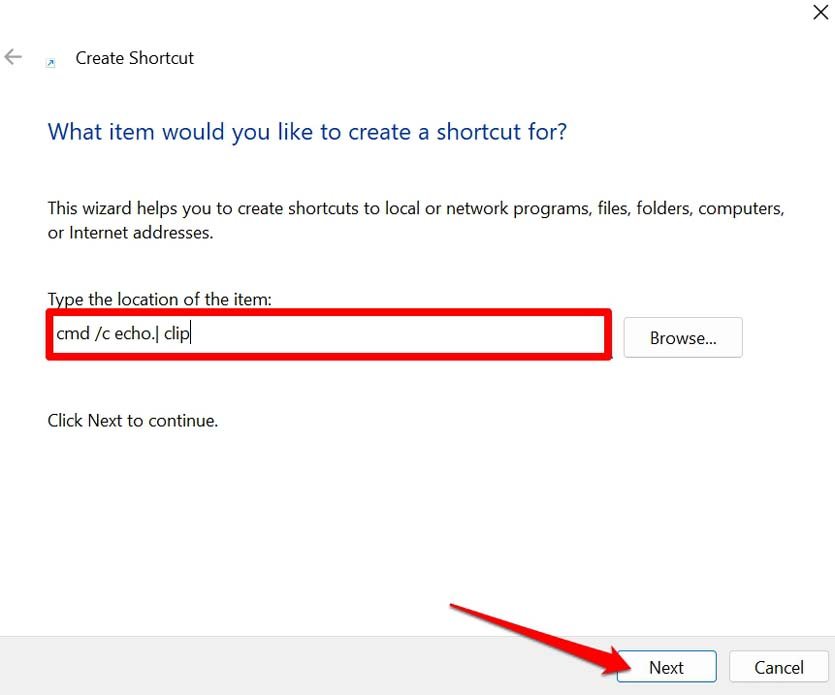
- Clique em Avançar.
- Digite o nome do atalho.
- Clique em Concluir, e o atalho será criado.
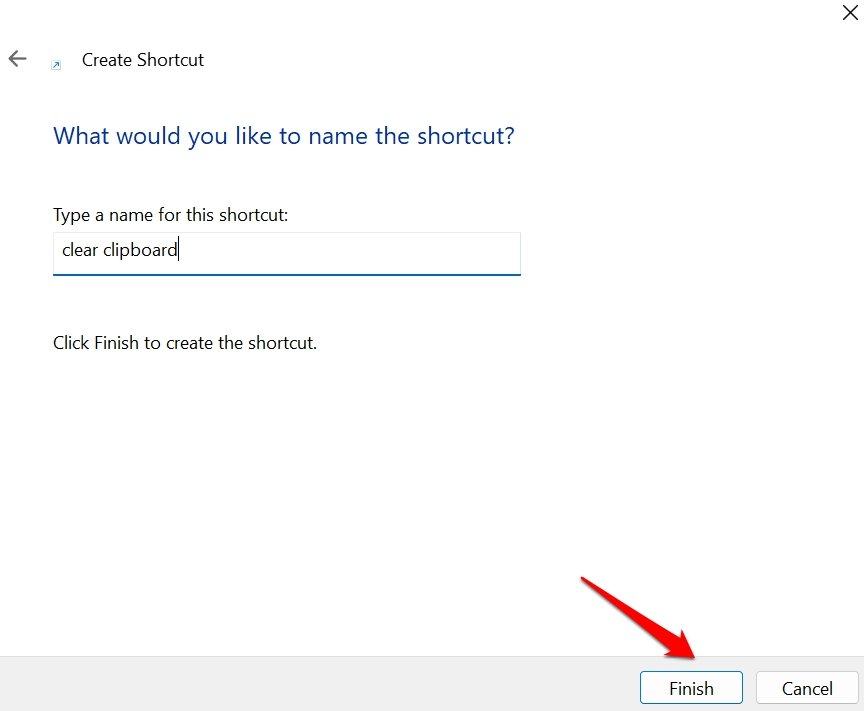
Esse atalho será colocado na sua área de trabalho. Agora, tudo o que você precisa fazer é simplesmente clicar duas vezes no atalho acima a qualquer momento e ele limpará o histórico da área de transferência instantaneamente.
Você pode até definir um atalho de teclado para invocar esse atalho. Para configurar isso, siga estas etapas.
- Clique com o botão direito no atalho que você criou e selecione Propriedades.
- Na caixa de diálogo Propriedades, clique na aba Atalho.
- Role até o campo “ Tecla de Atalho ” e insira uma combinação de teclas do teclado. (qualquer combinação de teclas de sua escolha)
- Para finalizar as configurações, clique em Aplicar e OK.
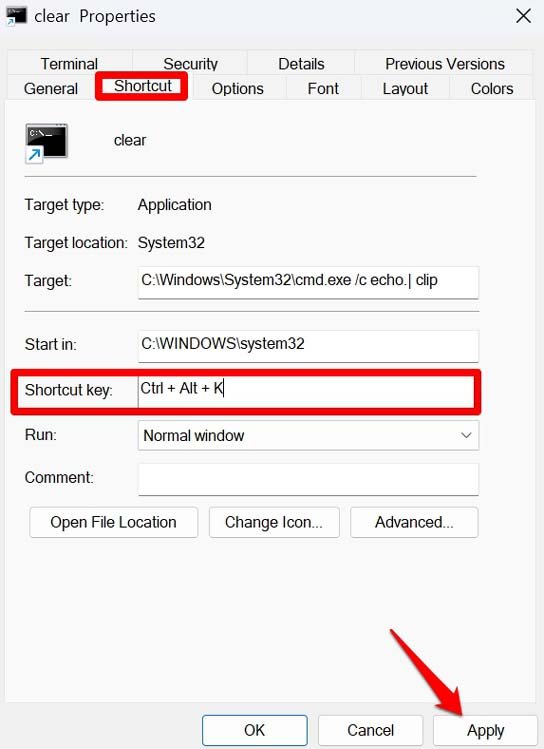
Volte para a área de trabalho, pressione o atalho de teclado e verifique se ele limpa o histórico da área de transferência.
Mantenha essa Área de Transferência Limpa
Essas são as várias maneiras que podem ajudá-lo a limpar o histórico da área de transferência do Windows 11 quase instantaneamente. Você também pode remover itens individuais na área de transferência. É tão fácil de implementar e também mantém os dados sensíveis seguros se você os copiou para a área de transferência. Espero que você tenha achado este guia útil.
Se você tiver alguma opinião sobre Top 6 Maneiras de Limpar o Histórico da Área de Transferência no Windows 11, sinta-se à vontade para deixar um comentário abaixo. Além disso, inscreva-se no nosso canal do YouTube DigitBin para vídeos tutoriais. Saúde!
Receba novas postagens na sua caixa de entrada
Sem spam. Cancele a assinatura a qualquer momento.