iPhone Armazenamento · 5 min read · Sep 10, 2025
Top 7 Maneiras de Corrigir Armazenamento Não Carregando/Mostrando no iPhone
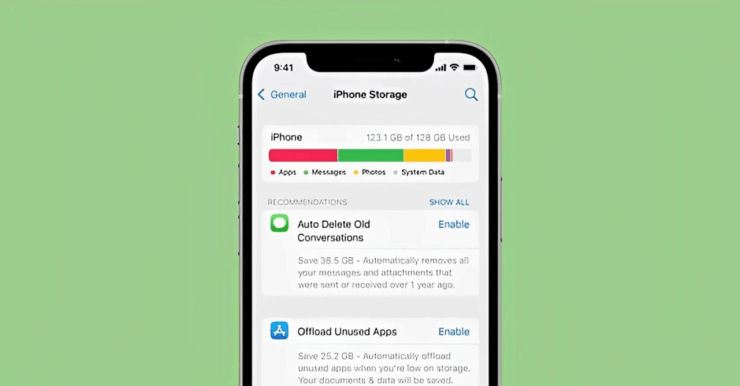
Você pode acessar as informações de armazenamento do iPhone no aplicativo de configurações. Saber quanto armazenamento é consumido por aplicativos e quanto armazenamento resta permitirá que você gerencie o armazenamento do seu iPhone para instalar novos aplicativos ou remover os não utilizados.
Às vezes, ao acessar o armazenamento do iPhone nas Configurações, ele não carrega. Neste guia, expliquei várias dicas que você pode usar para resolver o problema de armazenamento não carregando no seu iPhone. O problema pode surgir devido a bugs no iOS. Qualquer erro técnico em um aplicativo individual pode causar o problema de carregamento do armazenamento.
Dicas para Corrigir Armazenamento do iPhone Não Carregando
Deixe-me apresentar as dicas de solução de problemas que você pode usar para visualizar o armazenamento no seu iPhone novamente.
1. Reinicie o iPhone
Comece com a solução de problemas básica. Desligue seu iPhone por alguns segundos e, em seguida, reinicie-o. Muitas vezes, o armazenamento pode não carregar devido a falhas aleatórias. Um reinício deve resolver isso.
Para todos os modelos mais recentes de iPhone, como a Série iPhone X/11/12/13/14/15,
- Pressione e segure os botões de energia e volume para baixo. Deslize o controle deslizante assim que você ver a opção “ Deslizar para Desligar ” na tela.
Para iPhone 2ª Geração/Séries 7/8,
- Pressione e segure o botão lateral até ver a opção “ Deslizar para Desligar “.
Para iPhone 1ª geração/Série 5,
- Pressione o botão na parte superior do iPhone até que a opção “ Deslizar para Desligar ” apareça.
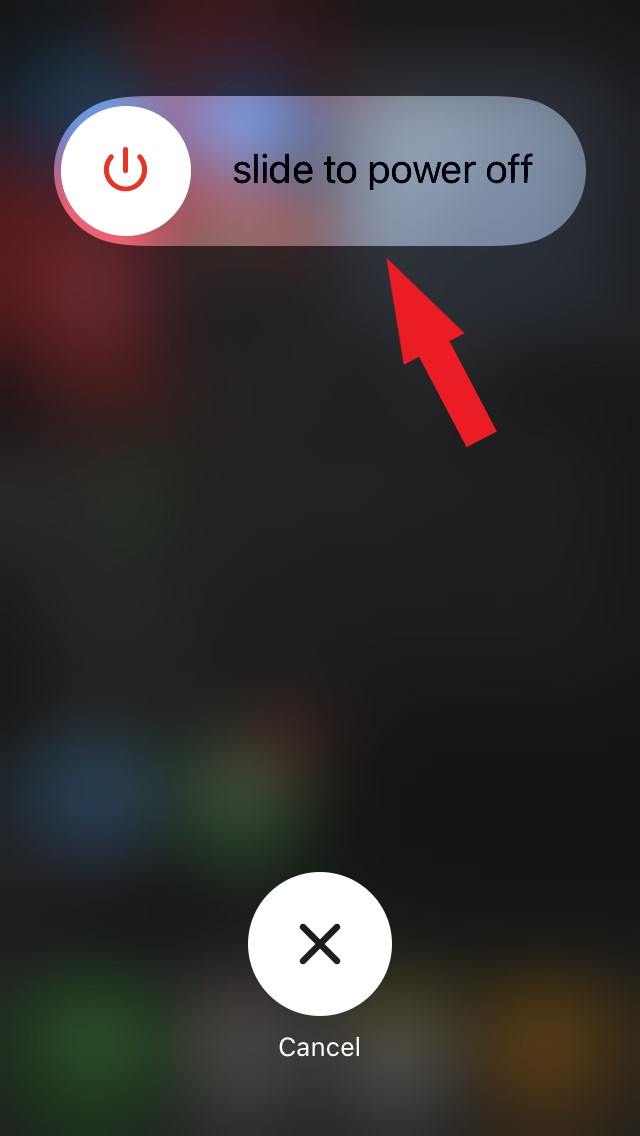
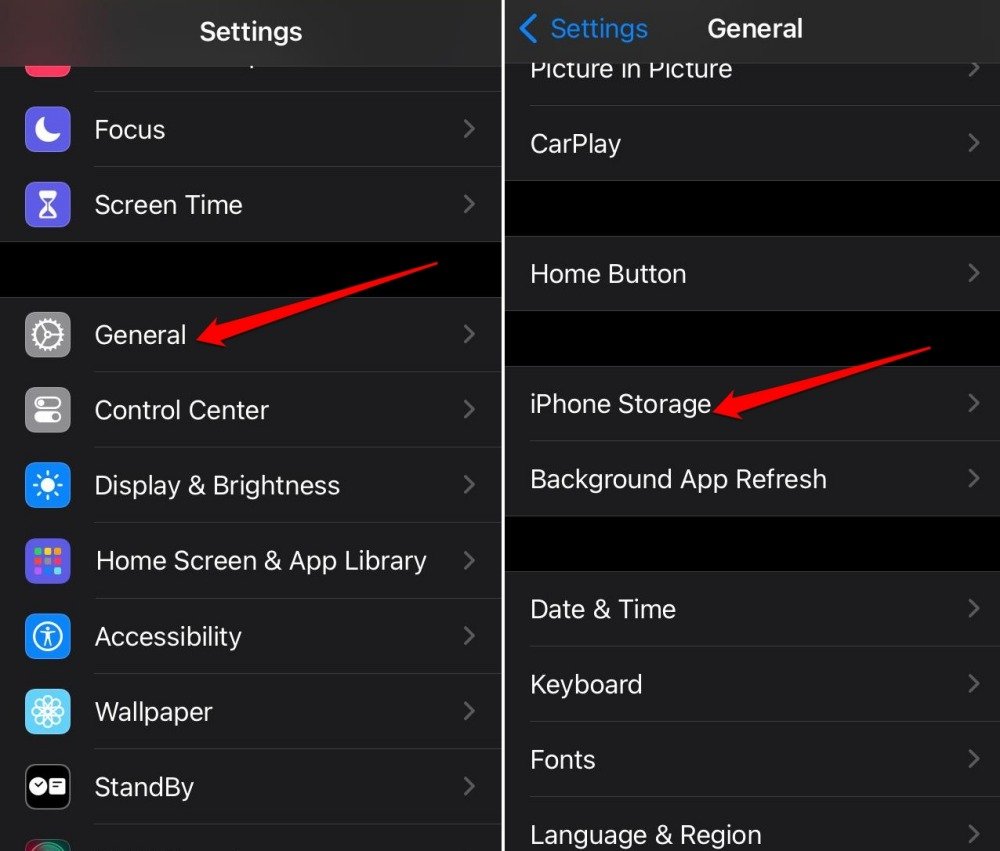
Pressionar o botão lateral (ou o superior no caso do iPhone 1ª Geração/Série 5) ligará o iPhone novamente. Vá para Configurações > Geral > Armazenamento do iPhone. Verifique se o armazenamento carrega e você pode verificar os detalhes.
2. Fechar Forçadamente o aplicativo Configurações
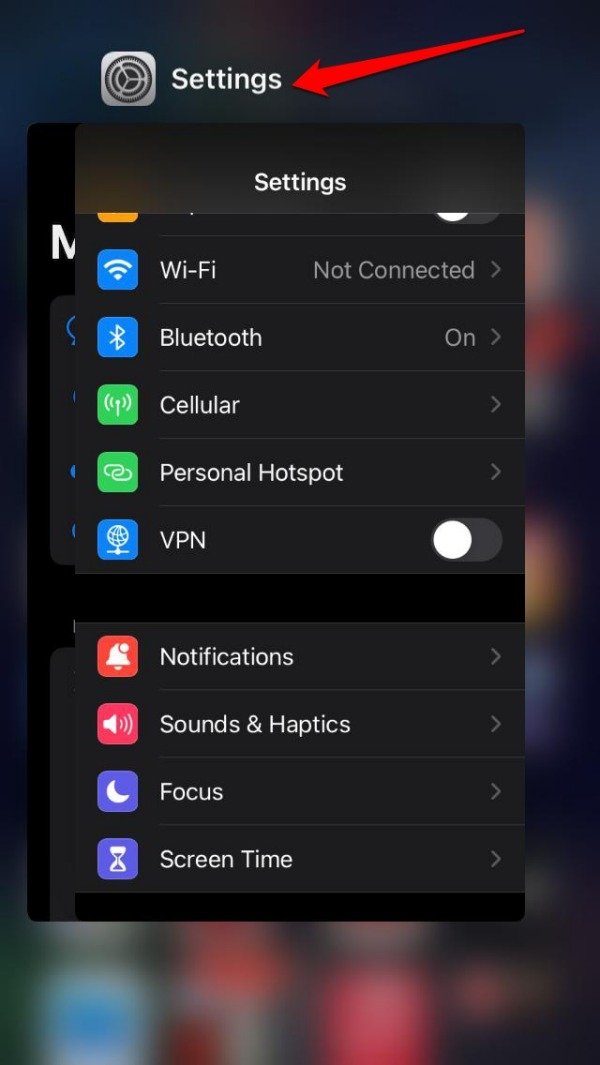
Às vezes, o aplicativo Configurações pode ter um problema que impede os detalhes do armazenamento de carregar. Para corrigir isso, você pode fechar forçadamente o aplicativo Configurações e relançá-lo.
- No seu iPhone, com um botão home, toque duas vezes nele para carregar os aplicativos ativos. Em um iPhone sem botão home, deslize para cima na tela para ver a lista de aplicativos.
- Vá para o aplicativo Configurações e deslize para cima. Isso fechará forçadamente o aplicativo.
- Em seguida, vá para Biblioteca de Aplicativos e inicie o aplicativo Configurações.
- Vá para Geral > Armazenamento do iPhone.
3. Desconectar Temporariamente do iCloud
Você pode desconectar do iCloud e entrar novamente. Verifique se isso resolve o problema de armazenamento não carregando no seu iPhone.
- Inicie o aplicativo Configurações.
- Toque no nome do ID Apple.
- Role até Desconectar e toque nele.
- Digite a senha do ID Apple quando solicitado.
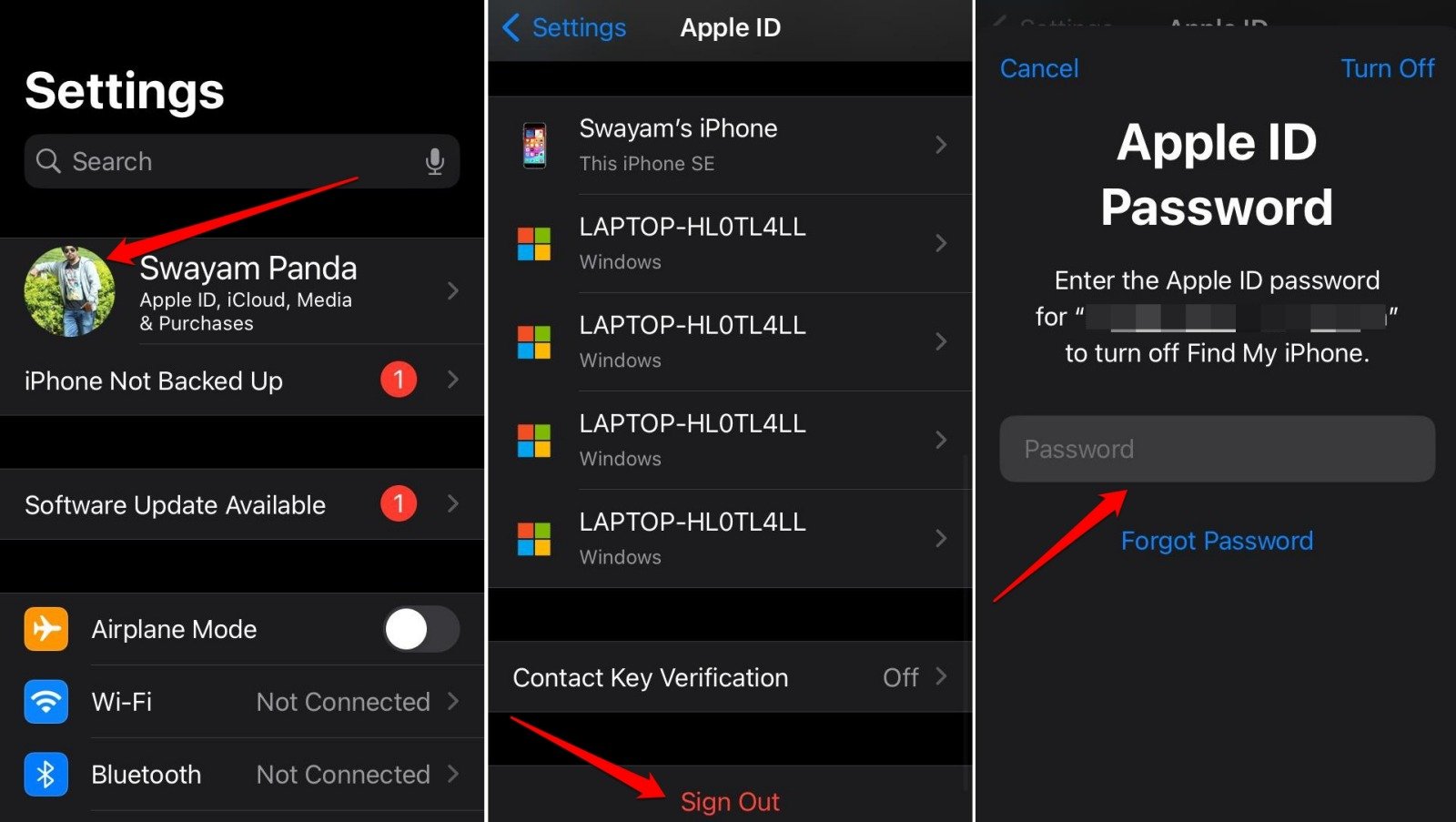
- Toque em Desconectar para concluir o processo e sair.
- Aguarde um tempo antes de entrar novamente com suas credenciais do ID Apple.
Após entrar no seu ID Apple, vá para o aplicativo Configurações. Dentro da seção Geral, vá para Armazenamento do iPhone.
4. Excluir Aplicativos no iPhone
Se você instalou vários aplicativos no seu iPhone e eles consumiram um armazenamento substancial no dispositivo, considere desinstalar alguns aplicativos. Esses podem ser os que você não usa.
- Acesse a Biblioteca de Aplicativos.
- Pressione e segure o ícone do aplicativo.
- Selecione Excluir Aplicativo.
- Pressione Excluir para confirmar.
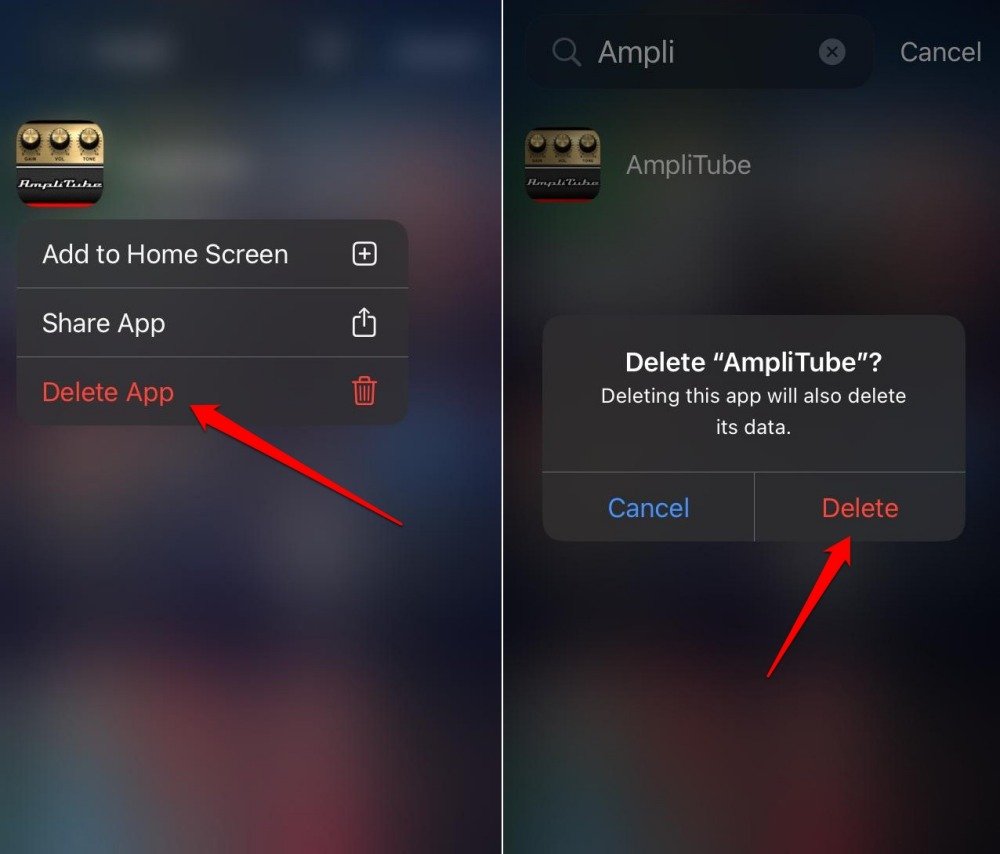
Desinstalar alguns aplicativos liberará o armazenamento, reduzindo a carga na memória do iPhone e permitindo que você visualize os detalhes de armazenamento do iPhone.
5. Conectar seu iPhone a um PC
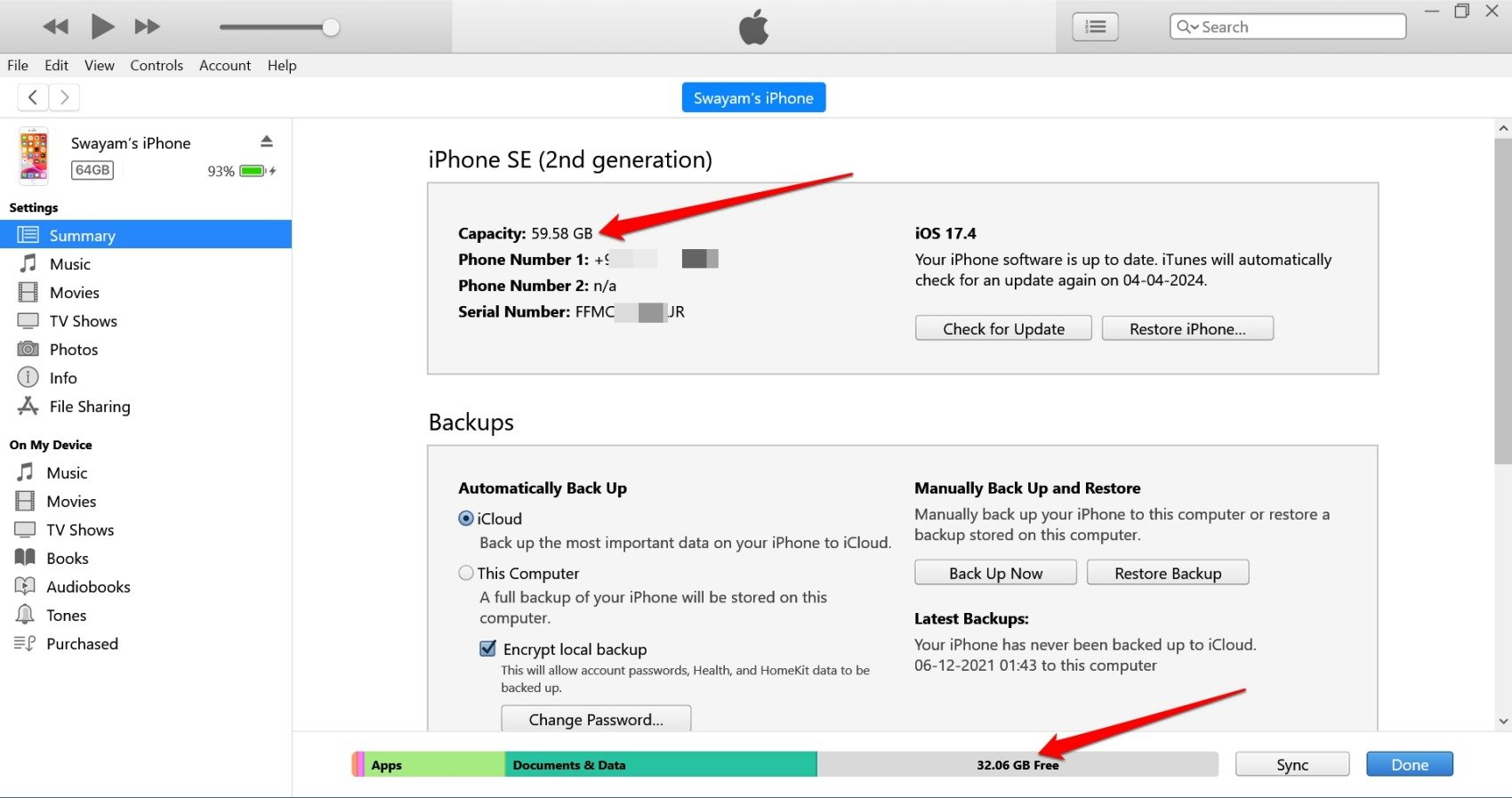
Você pode visualizar os detalhes de armazenamento do seu iPhone quando o conecta a um PC. Você também pode visualizar as informações de armazenamento através do iTunes.
Você precisa de um PC ou Mac com o aplicativo iTunes instalado.
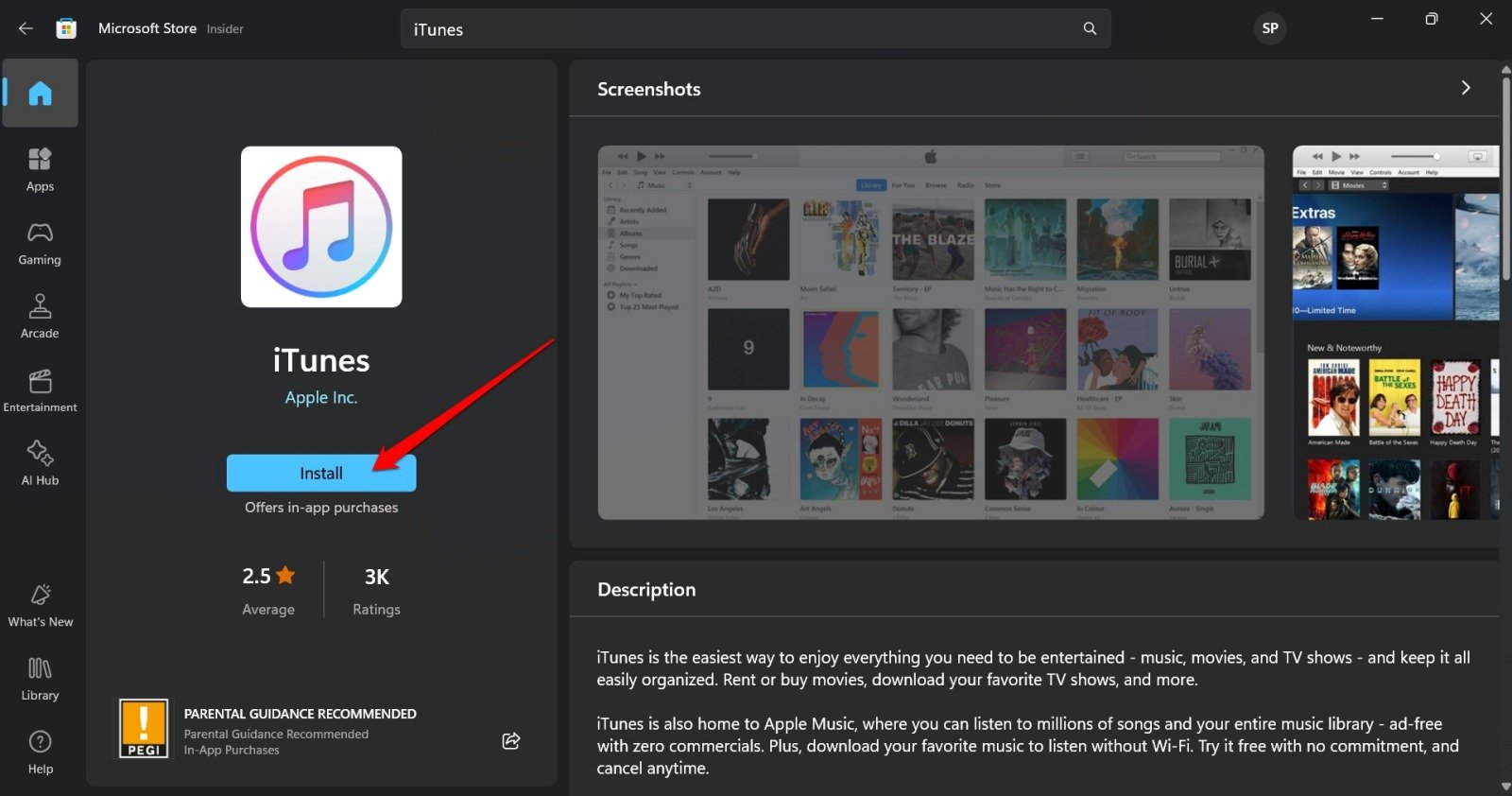
- Conecte seu iPhone ao PC/Mac usando o cabo correto.
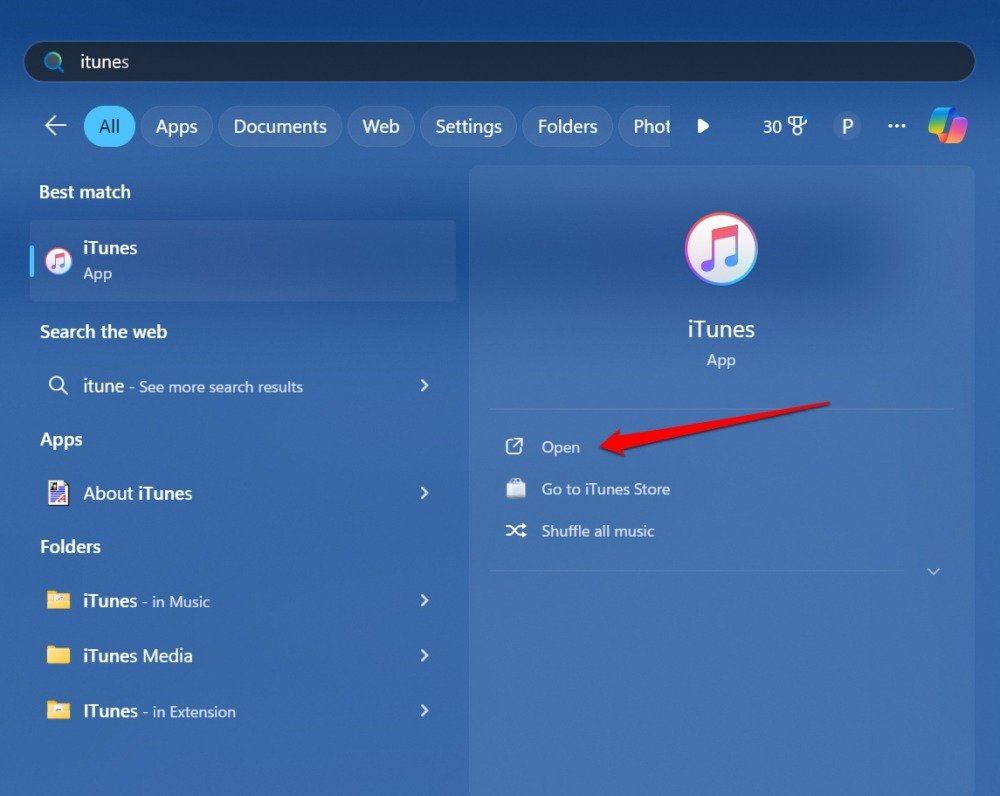
- Inicie o iTunes no seu PC.
- Clique no pequeno ícone do iPhone na parte superior.
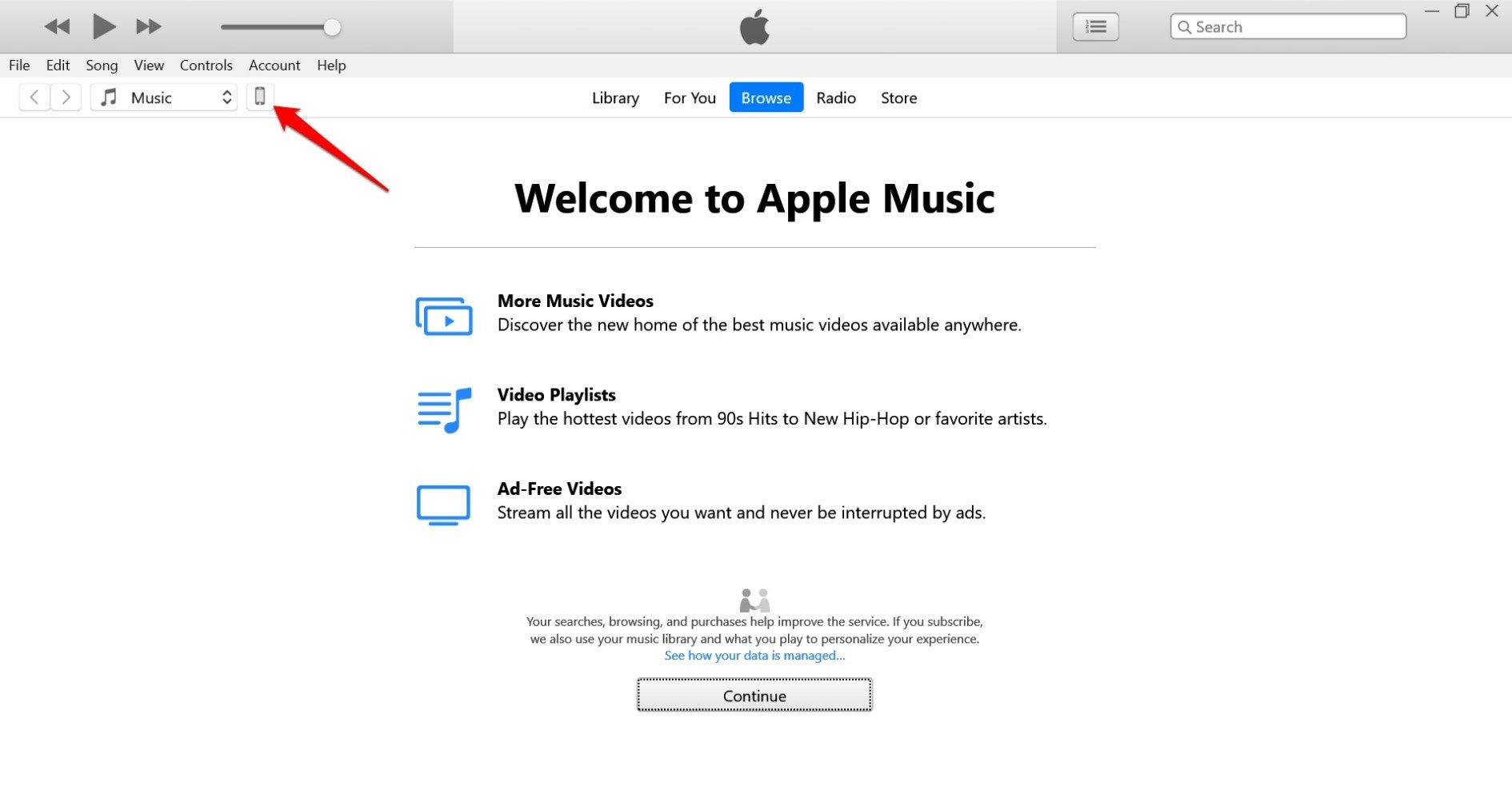
- Os detalhes do iPhone serão carregados junto com os dados de armazenamento.
6. Atualizar o iOS
Procure novas atualizações do iOS para gerenciar bugs na versão atual do iOS em execução no seu iPhone. A versão mais recente do iOS pode corrigir os bugs nas versões anteriores.
- Abra o aplicativo Configurações.
- Vá para Geral > Atualização de Software.
- Toque em Atualizar Agora para obter a nova versão do iOS.
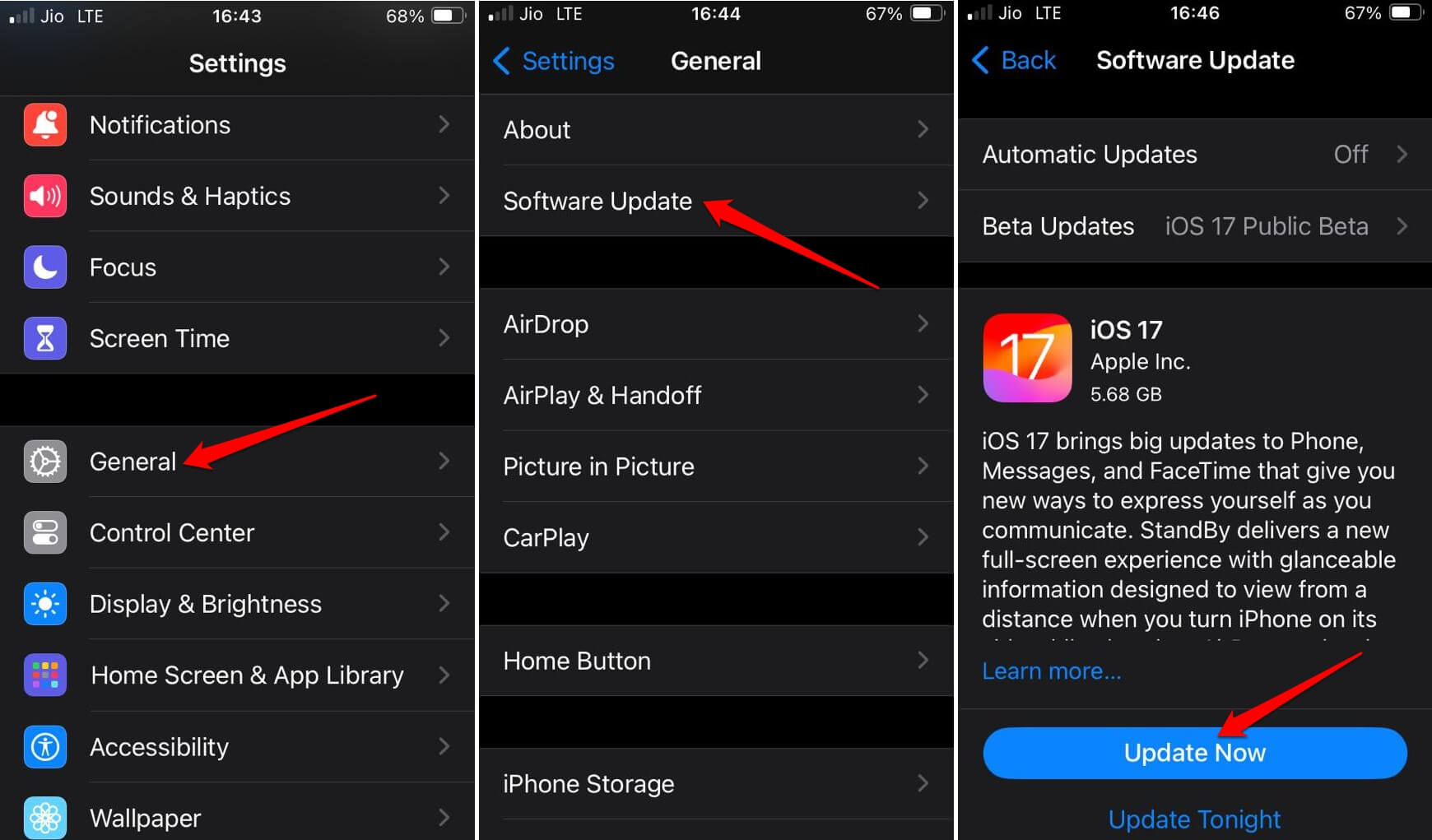
- Siga as instruções no telefone para concluir a atualização do iOS.
- Deixe o iPhone reiniciar.
- Acesse o aplicativo Configurações.
- Vá para Geral > Armazenamento do iPhone.
7. Redefinir o iPhone
Se outras dicas de solução de problemas não funcionarem, faça uma redefinição de fábrica no seu iPhone. Isso apagará todos os dados do seu dispositivo. Antes de redefinir, faça backup de todos os dados do dispositivo no seu PC ou iCloud.
Para redefinir o iPhone,
- Inicie o aplicativo Configurações.
- Vá para Geral > Transferir ou Redefinir iPhone.
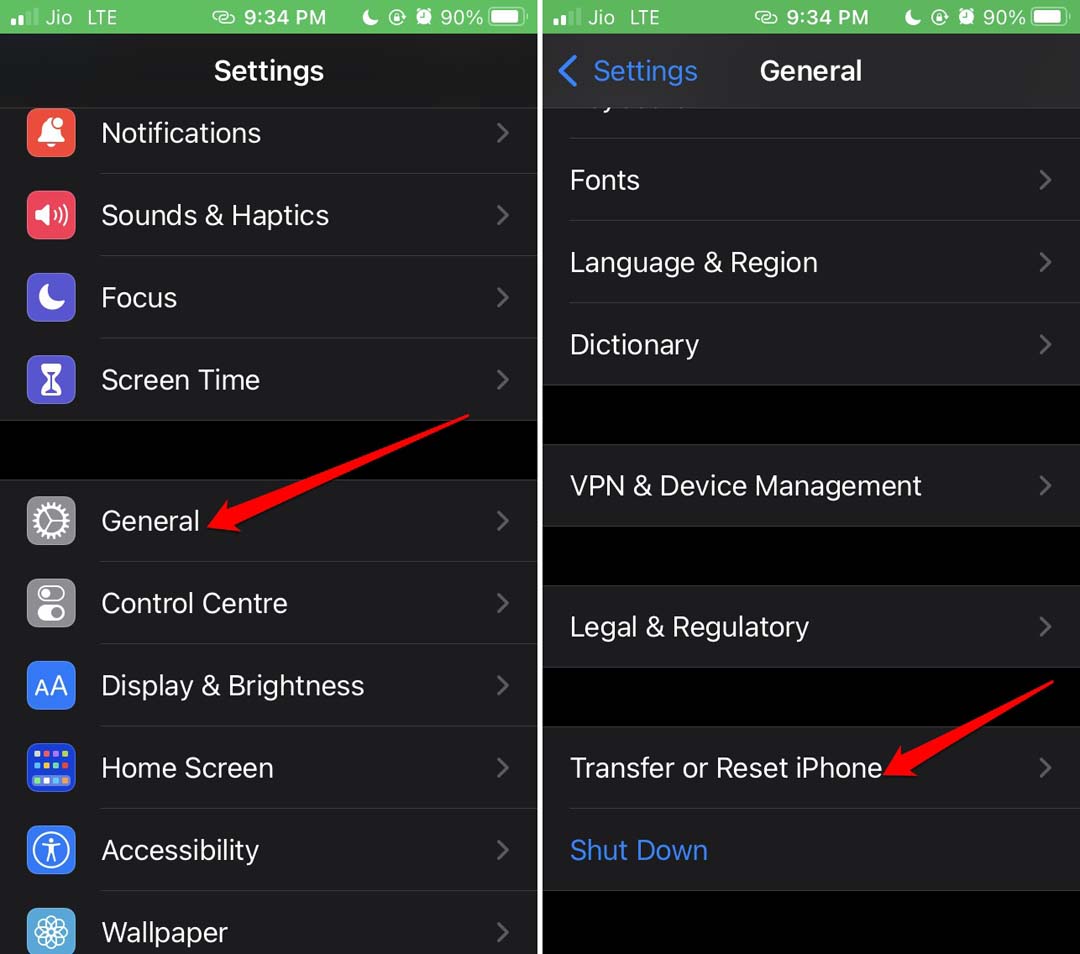
- Selecione Redefinir > Redefinir Todas as Configurações.
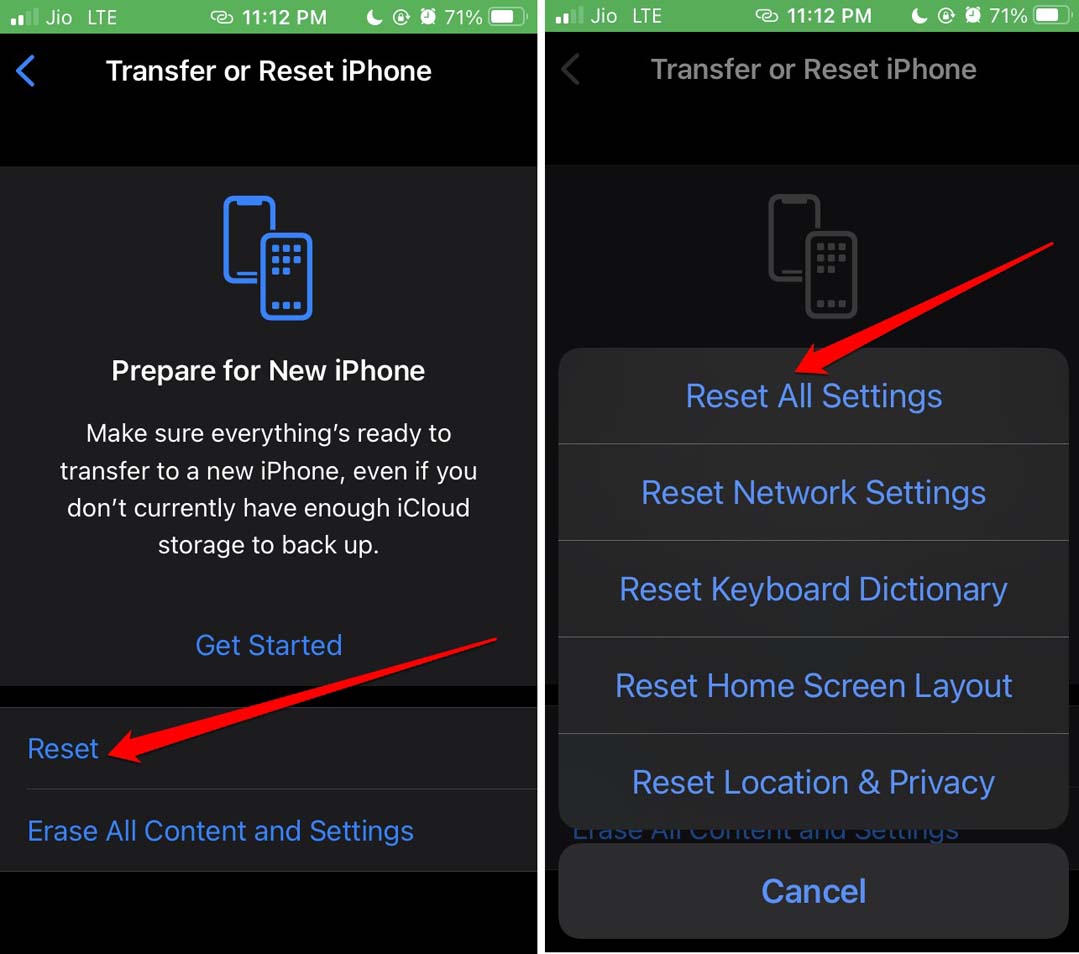
- Digite a senha do iPhone quando solicitado para confirmar e concluir a redefinição.
Após a redefinição, acesse o Armazenamento do iPhone dentro do aplicativo Configurações assim que o iPhone reiniciar. Você deve ver as informações de armazenamento do iPhone imediatamente.
Conclusão
Acessar o armazenamento do iPhone permite que você gerencie os aplicativos de forma contínua no seu iPhone. Você pode remover os aplicativos que não precisa para abrir espaço para os aplicativos que precisa todos os dias. Se os detalhes do armazenamento não estiverem aparecendo no iPhone, seguir uma ou mais das dicas de solução de problemas mencionadas neste guia deve ajudá-lo a resolver o problema.
Se você tiver alguma opinião sobre Top 7 Maneiras de Corrigir Armazenamento Não Carregando/Mostrando no iPhone, sinta-se à vontade para deixar um comentário abaixo. Além disso, inscreva-se no nosso canal do YouTube DigitBin para vídeos tutoriais. Saúde!
Receba novas postagens na sua caixa de entrada
Sem spam. Cancele a assinatura a qualquer momento.