Tecnologia · 9 min read · Feb 15, 2026
As 7 Principais Maneiras de Corrigir o Alto Uso de CPU do WindowServer no Mac

O WindowServer no Mac é um processo do sistema importante responsável por gerenciar a interface gráfica do usuário (GUI). Ele lida com a renderização de janelas, ícones, menus e outros elementos visuais na tela.
Mas às vezes, se o WindowServer estiver usando muita CPU, pode desacelerar seu Mac ou torná-lo não responsivo. Isso pode acontecer devido a várias razões, como aplicativos com mau funcionamento, áreas de trabalho desordenadas ou efeitos visuais exigentes.
Fique atento, pois aqui exploraremos várias soluções eficazes para corrigir o alto uso de CPU do WindowServer no seu Mac.
Por que o WindowServer usa tanta CPU no Mac?
O WindowServer pode usar ciclos excessivos de CPU em um Mac por várias razões:
- Aplicativos com mau funcionamento consomem mais recursos de CPU do que o necessário.
- Ter vários monitores conectados ao seu Mac pode aumentar o uso da CPU, especialmente se cada display tiver seu próprio conjunto de elementos visuais.
- Uma área de trabalho cheia de ícones e arquivos pode exigir que o WindowServer redesenhe a tela com mais frequência, levando a um maior uso da CPU.
- Macs mais antigos têm dificuldade em lidar com efeitos gráficos modernos, o que aumenta o uso da CPU quando esses efeitos estão ativados.
Todas essas razões podem causar um maior uso de CPU no seu Mac. Uma maneira fácil de verificar se o WindowServer está usando muita CPU é através do Monitor de Atividade.
- Vá para “ Aplicativos ” > “ Utilitários ” e abra o Monitor de Atividade.
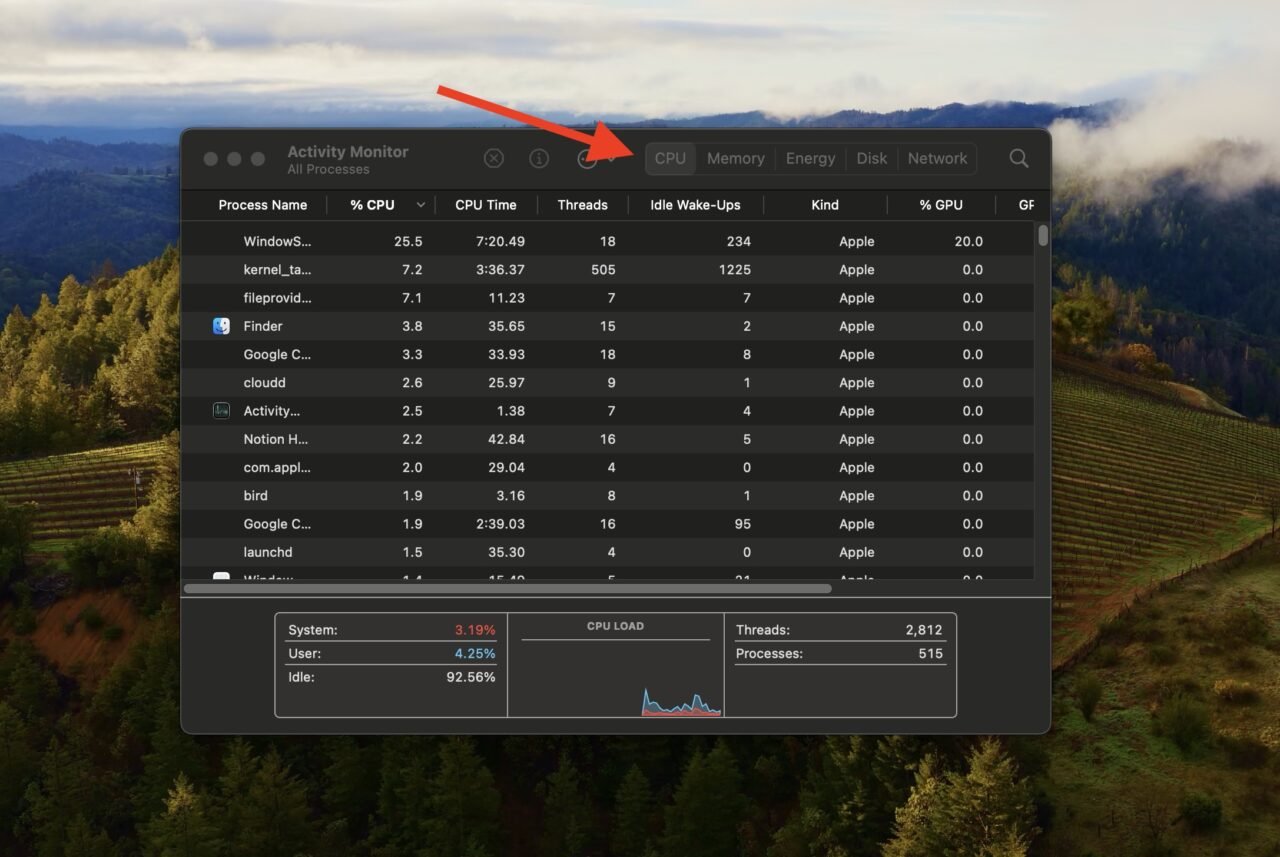
- Na janela do Monitor de Atividade, clique na aba CPU para visualizar o uso da CPU.
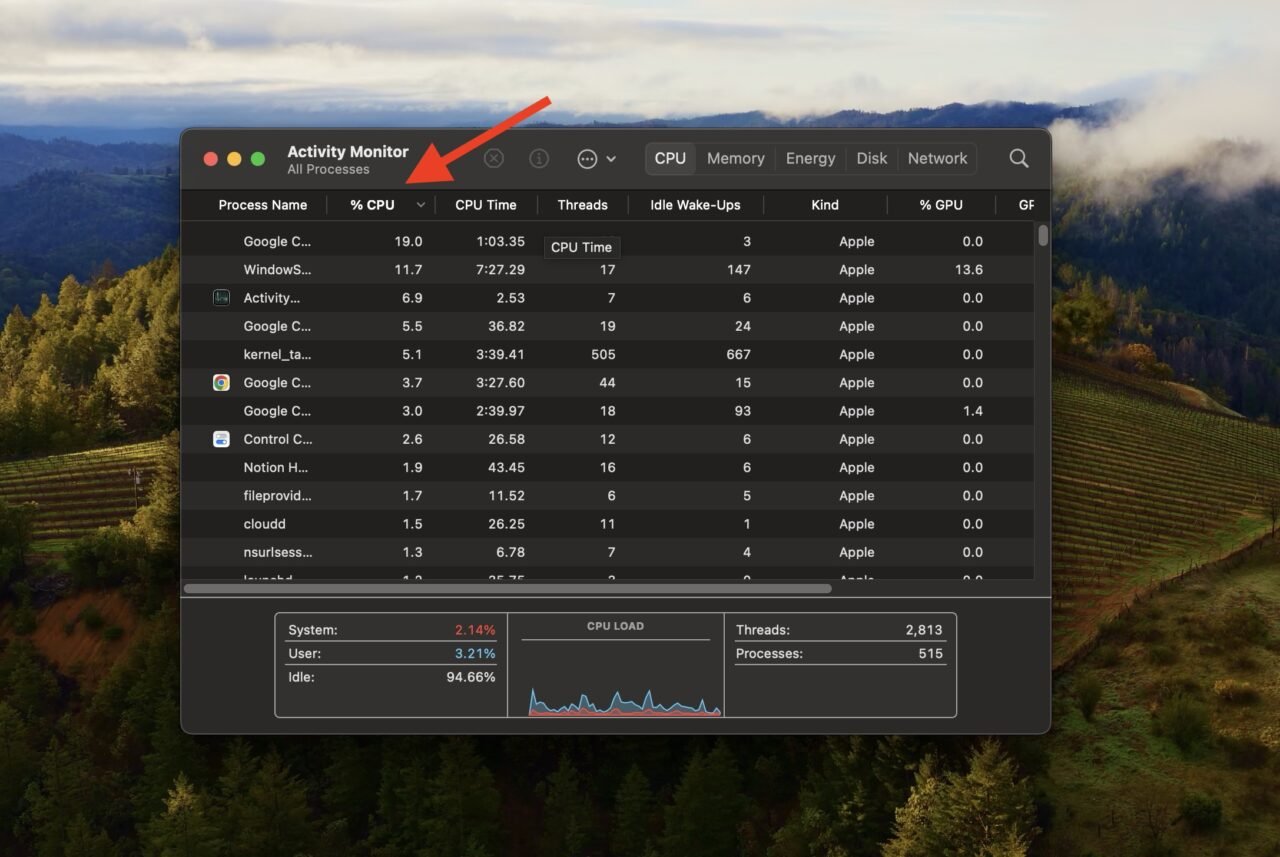
- Olhe para a lista de processos e seu uso de CPU. Clique no cabeçalho da coluna CPU para classificar os processos pelo uso da CPU.
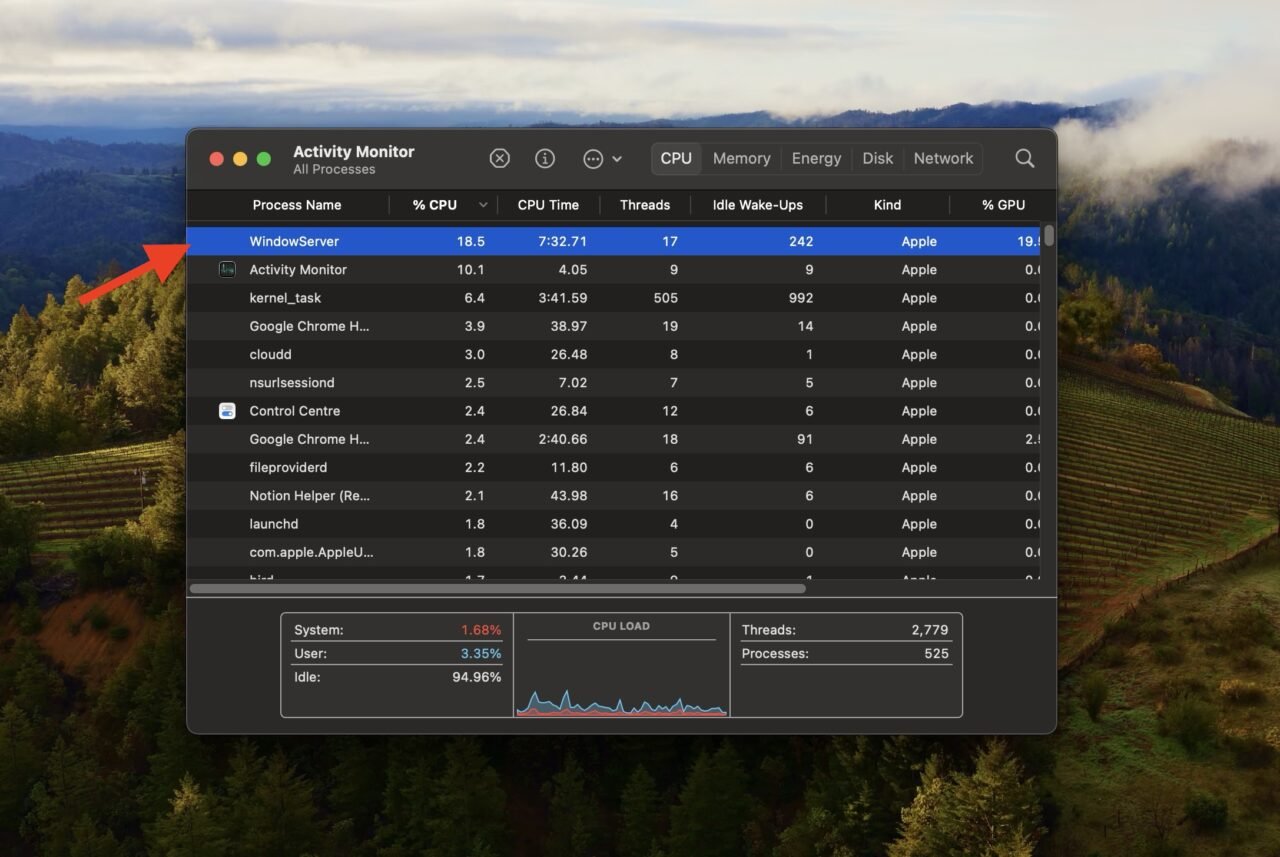
- Role pela lista e localize o WindowServer.
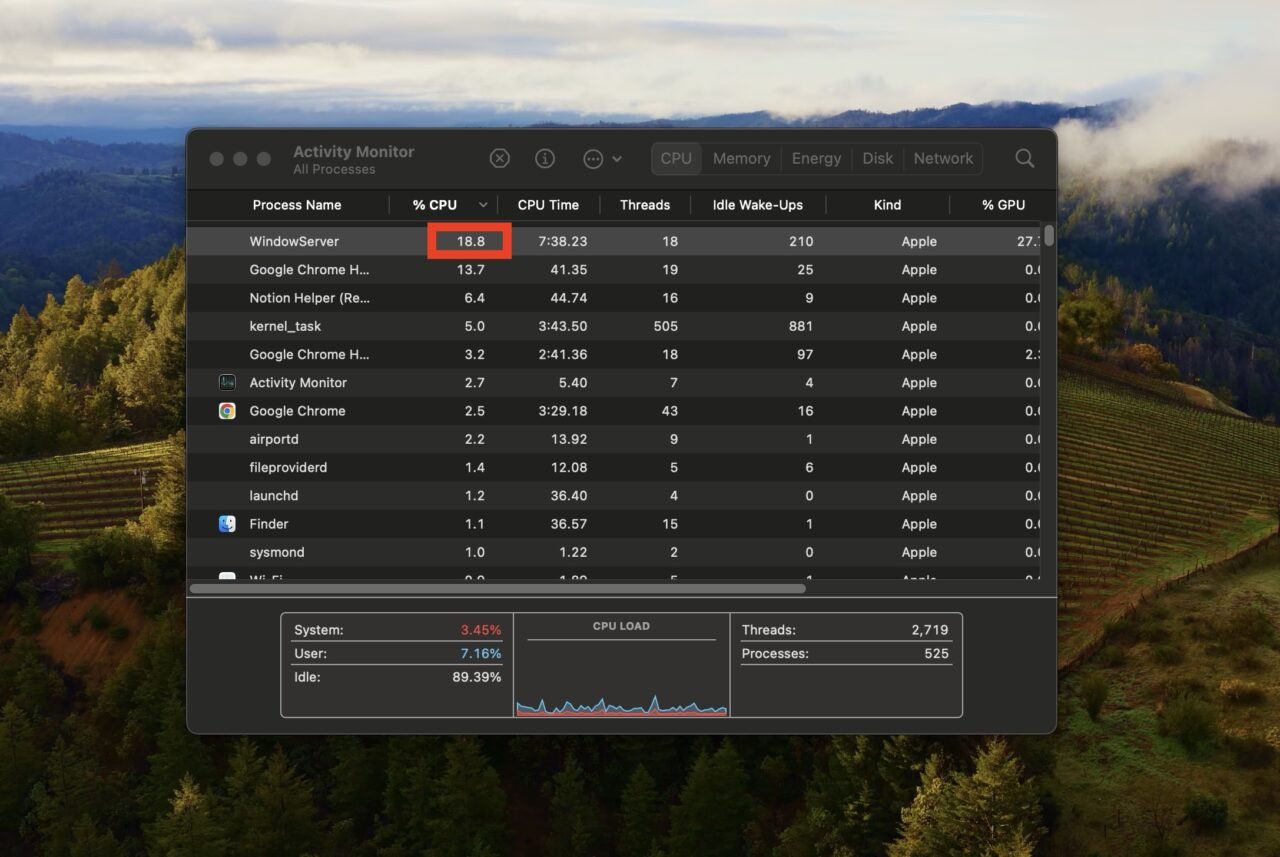
- Verifique a porcentagem de uso da CPU ao lado do WindowServer. Se estiver usando mais de 60% dos recursos da CPU, isso indica um uso excessivo da CPU.
Se você não tiver certeza do que está causando o alto uso da CPU, pode inicializar em Modo Seguro no seu Mac para solucionar problemas. Basta:
- Reiniciar seu Mac e manter pressionada a tecla Shift imediatamente após ouvir o sinal sonoro de inicialização.
- Continue segurando Shift até que o logotipo da Apple apareça.
Uma vez no Modo Seguro, seu Mac verificará o disco de inicialização e carregará apenas as extensões essenciais do sistema. Você pode então ver se o alto uso da CPU ainda está presente. Se não estiver, isso significa que um aplicativo ou driver de terceiros pode ser o problema.
Para sair do Modo Seguro, basta reiniciar seu Mac sem pressionar nenhuma tecla.
Principais Maneiras de Corrigir o Alto Uso de CPU do WindowServer no Mac
Vamos aprender algumas maneiras eficazes de solucionar um alto uso de CPU do WindowServer em um Mac:
Método 1: Fechar Aplicativos e Janelas Desnecessárias no Seu Mac
Janelas e aplicativos excessivamente abertos podem sobrecarregar o WindowServer do seu Mac, especialmente em modelos mais antigos. Se o seu Mac tem um alto uso de CPU do WindowServer, fechar janelas e aplicativos extras que você não está usando fará com que o WindowServer trabalhe menos, permitindo que tudo funcione mais suavemente no seu Mac.
Aqui estão os passos para fechar aplicativos e janelas desnecessárias no seu Mac:
- Verifique seu Dock ou use o Command + Tab para ver quais aplicativos estão em execução. Feche qualquer um que você não esteja usando ativamente.
- Minimize ou feche janelas que você não precisa no momento. Cada janela aberta consome recursos do sistema, então reduzir seu número pode aliviar a pressão sobre o WindowServer.
- Feche abas no seu navegador que você não precisa mais.
- Se um aplicativo não estiver respondendo, use o menu Forçar Encerrar (Option + Command + Escape) para fechá-lo. Isso evita que ele consuma recursos adicionais.
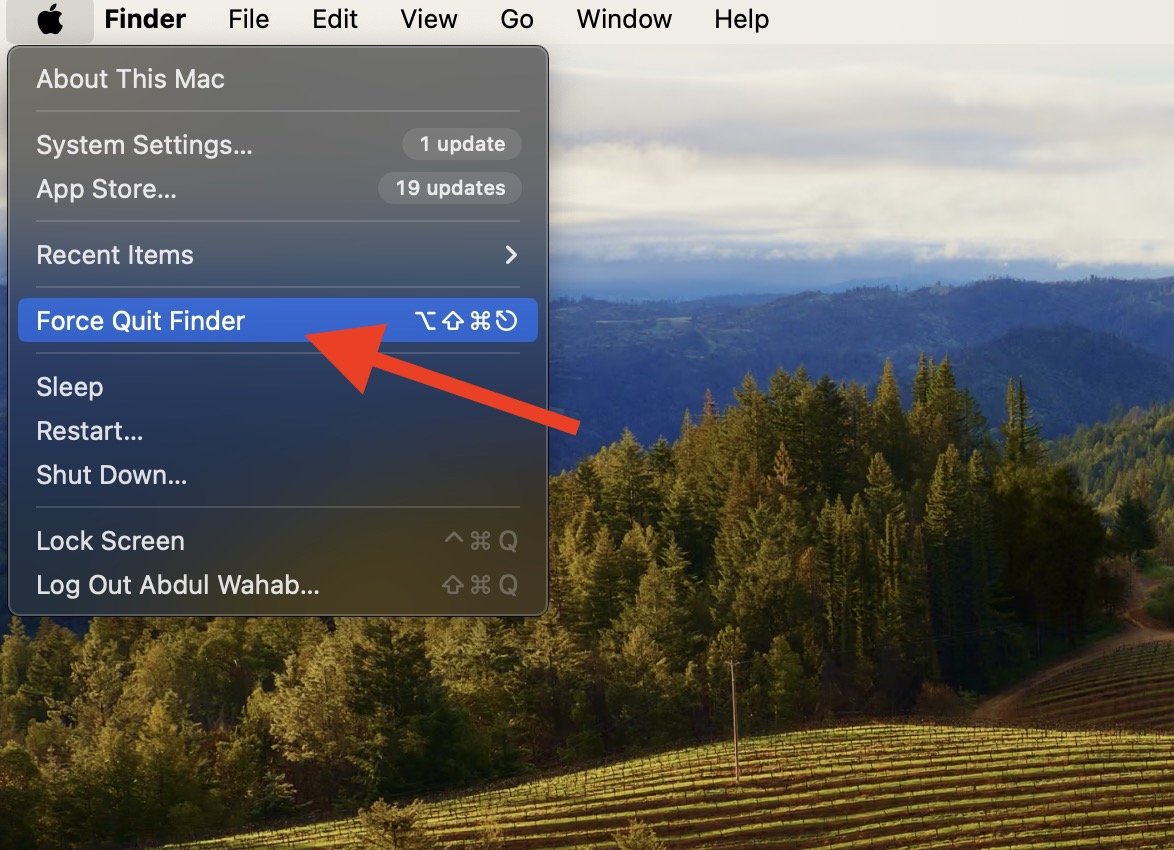
Método 2: Desativar Efeitos Visuais no Seu Mac
Efeitos visuais em um Mac, como transparência de janelas, animações e sombras, proporcionam uma experiência visual mais envolvente. Mas às vezes, esses efeitos consomem muita energia do computador, especialmente em Macs mais antigos. Desativar alguns desses efeitos pode ajudar seu Mac a funcionar mais rápido e de forma mais eficiente.
Basta seguir estes passos:
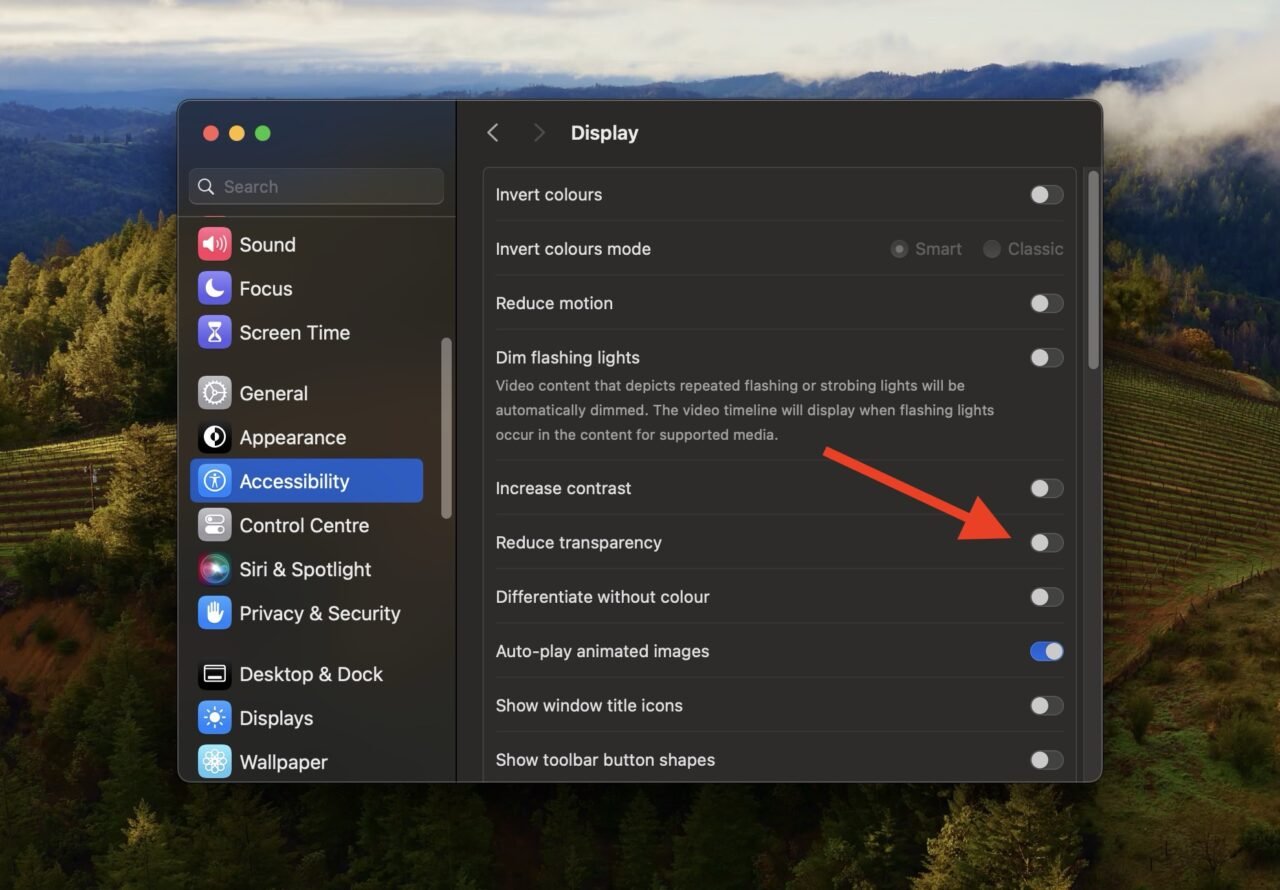
- Clique no menu Apple no canto superior esquerdo da sua tela e selecione “ Configurações do Sistema.”
- Na janela de Configurações do Sistema, clique em “ Acessibilidade.”
- Selecione “ Tela ” nas opções do lado esquerdo.
- Marque a caixa ao lado de “ Reduzir transparência ” para desativar os efeitos de transparência no seu Mac.
Método 3: Fechar Áreas de Trabalho Adicionais no Mission Control
O Mission Control em um Mac é como um centro de controle onde você pode ver todas as suas janelas e aplicativos abertos de uma vez. Você também pode alternar entre diferentes áreas de trabalho ou espaços, o que facilita o gerenciamento e a organização.
No entanto, cada área de trabalho consome recursos do sistema, e ter muitas abertas pode sobrecarregar o WindowServer. Ao fechar áreas de trabalho desnecessárias, você pode liberar recursos e permitir que o WindowServer funcione de forma mais eficiente.
Aqui estão os passos para fazer isso:
- Pressione a tecla F3 no seu teclado para abrir o Mission Control. Se você estiver usando um teclado que não é da Apple, pode clicar no ícone do Launchpad no Dock e escolher Mission Control a partir daí.
- Passe o ponteiro do mouse sobre quaisquer áreas de trabalho que você não esteja usando ativamente.

- Clique no botão ‘x’ que aparece no canto da área de trabalho para fechá-la.
Método 4: Atualize Seu macOS
Atualizar seu macOS é outra solução eficaz para reduzir o uso de CPU do WindowServer no seu Mac. Versões mais recentes do macOS e aplicativos são melhor otimizadas, o que significa que podem funcionar de forma mais suave e eficiente sem colocar muita pressão sobre o WindowServer.
Vamos ver os passos para atualizar seu macOS:
- Clique no menu Apple no canto superior esquerdo da sua tela e escolha “ Configurações do Sistema.”
- Selecione “ Atualização de Software. “
- Clique no botão “ Verificar atualizações ”. Se houver uma atualização disponível, siga as instruções na tela para baixá-la e instalá-la.
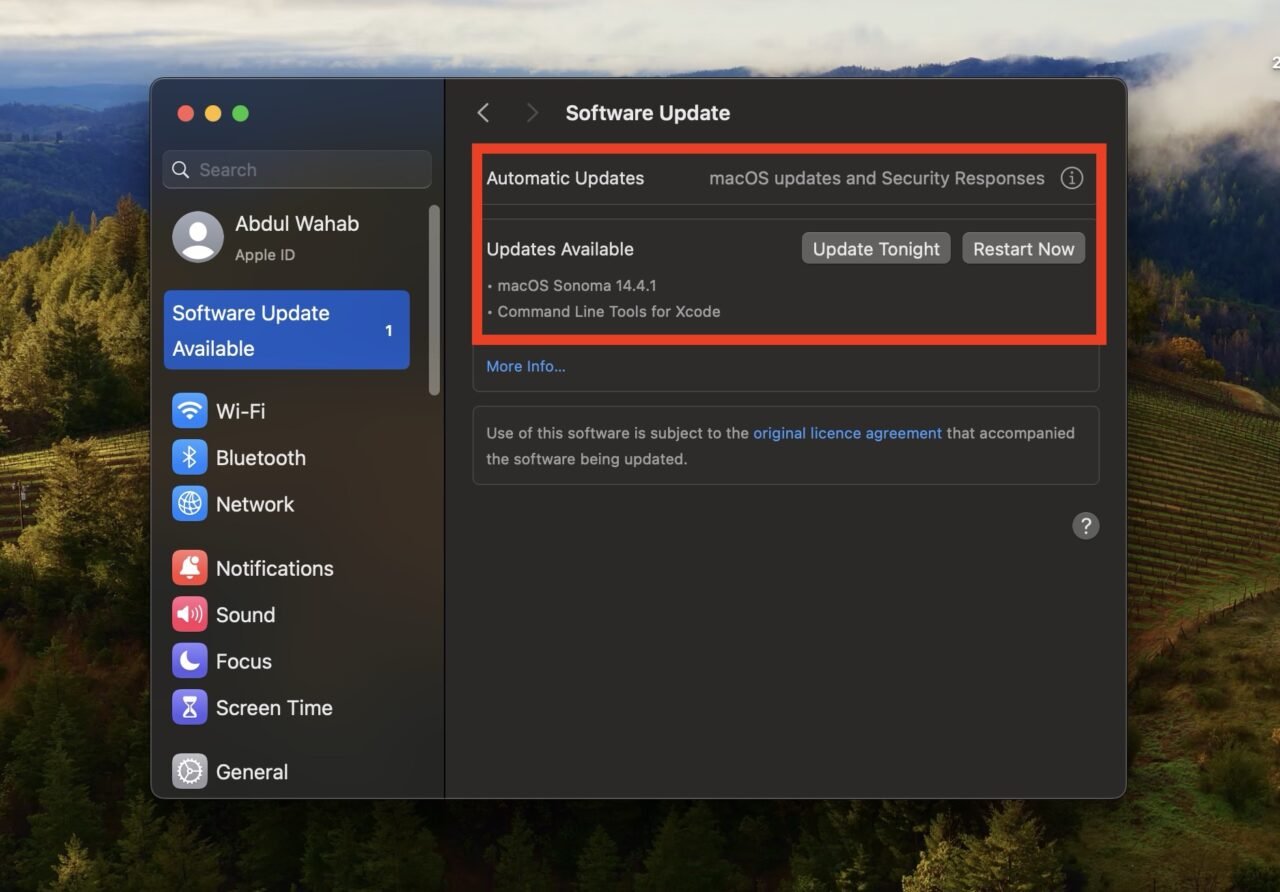
- Você também pode optar por ativar atualizações automáticas marcando a caixa ao lado de “Manter meu Mac atualizado automaticamente.” Isso manterá seu Mac atualizado sem que você precise verificar manualmente.
Método 5: Desorganizar Arquivos e Pastas na Sua Área de Trabalho
Toda vez que você adiciona ou altera algo na sua área de trabalho, como mover um arquivo ou abrir uma pasta, o WindowServer precisa redesenhar a tela para refletir essas mudanças. Se houver muitos itens desordenando sua área de trabalho, o WindowServer terá que redesenhá-los com mais frequência, o que consome mais recursos da CPU.
Ao reduzir o número de itens na sua área de trabalho, o WindowServer terá menos coisas para redesenhar, levando a um menor uso da CPU. Isso pode resultar em seu Mac funcionando de forma mais suave e respondendo mais rapidamente aos seus comandos.
Aqui estão algumas dicas eficazes sobre como desorganizar arquivos e pastas na sua área de trabalho:
- Crie pastas na sua área de trabalho e organize os arquivos nelas. Tente minimizar o número de itens diretamente na área de trabalho.
- Identifique arquivos e pastas que você não precisa acessar imediatamente e mova-os para a pasta Documentos ou outro local no seu Mac.
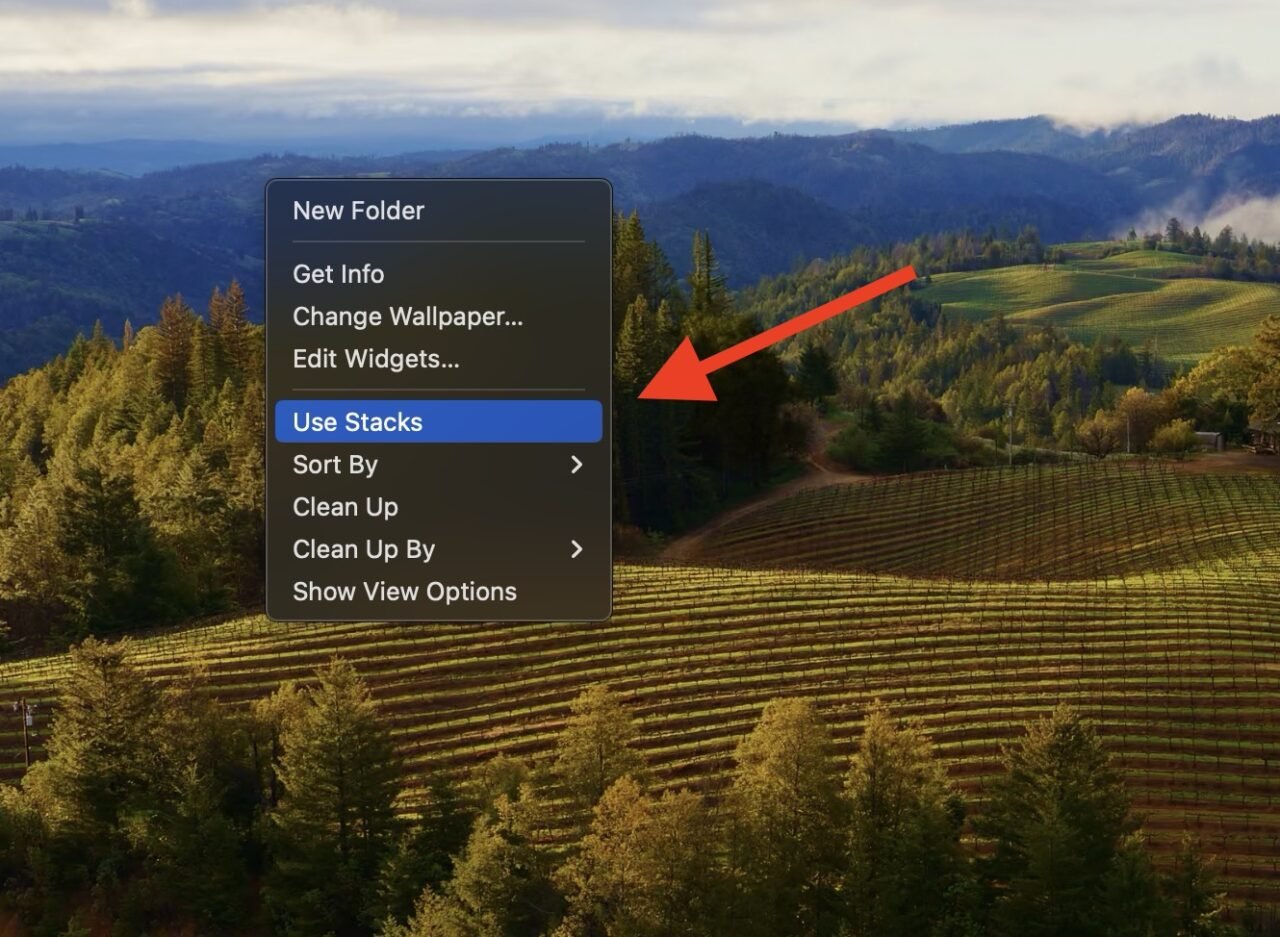
- Clique com o botão direito em qualquer lugar da sua área de trabalho e selecione “ Usar Pilhas ” para organizar automaticamente os arquivos em pilhas organizadas com base no tipo de arquivo, data ou tags.
Método 6: Desativar Espaços para Múltiplos Displays
Se você tiver múltiplos displays conectados ao seu Mac, isso aumenta a carga de trabalho no WindowServer. Cada display requer seu próprio conjunto de elementos gráficos a serem gerenciados, como janelas, ícones e fundos — tudo isso aumenta o uso da CPU.
Você pode tentar desativar esses múltiplos displays para simplificar as tarefas do WindowServer da seguinte forma:
- Clique no menu Apple no canto superior esquerdo da sua tela e selecione “ Configurações do Sistema.”
- Selecione “ Área de Trabalho e Dock. “
- Role até o final da janela e localize a seção “ Mission Control ”.
- Desmarque a caixa ao lado de “ Displays têm Espaços separados. “
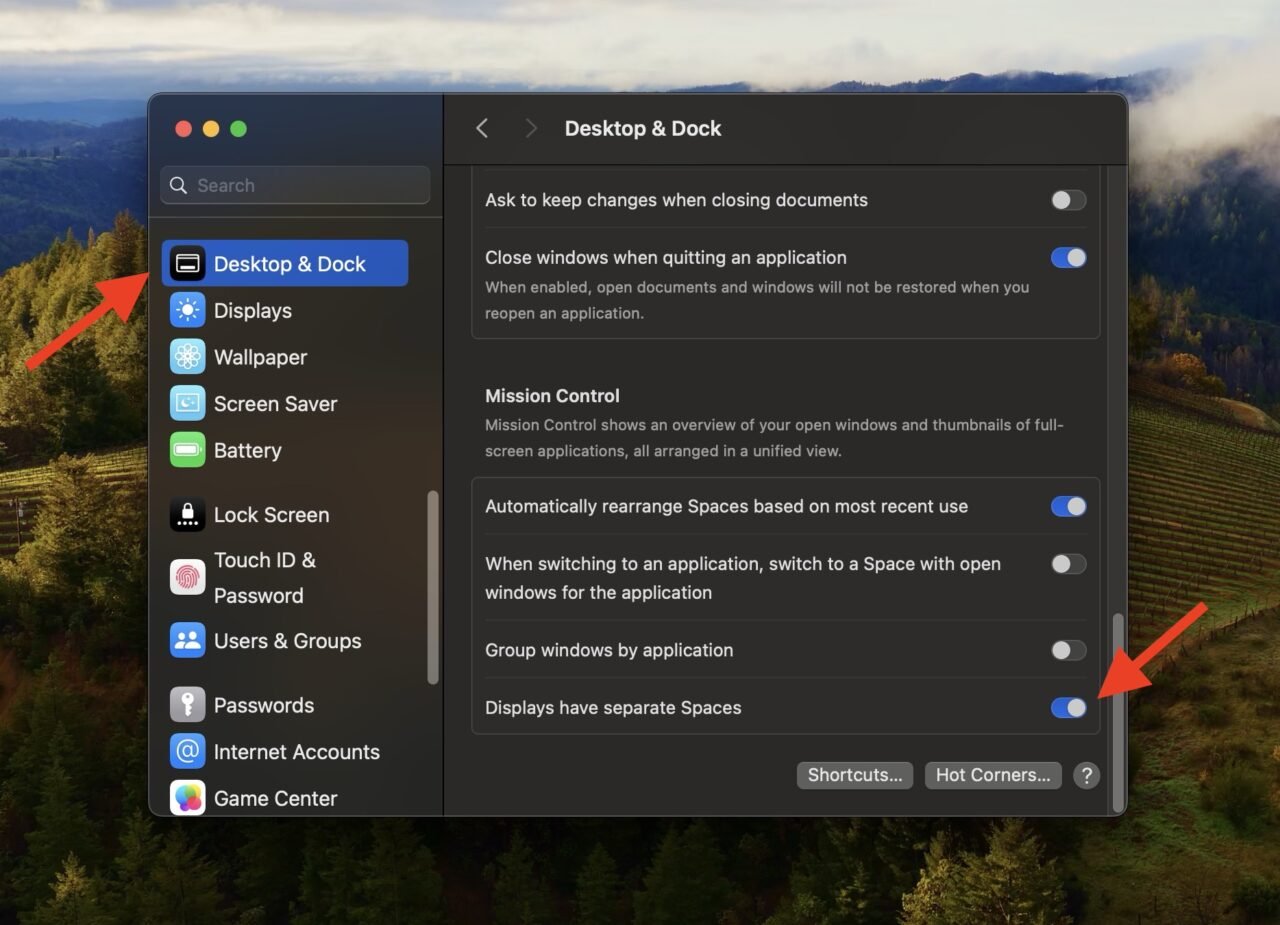
- Reinicie seu Mac.
Método 7: Reinicie Seu Mac
Às vezes, uma simples reinicialização pode reduzir o alto uso da CPU no seu Mac. Isso elimina falhas temporárias ou conflitos que podem ser responsáveis pelo aumento do uso do WindowServer.
Tudo o que você precisa fazer é:
- No canto superior esquerdo da sua tela, clique no menu Apple.
- No menu suspenso, selecione “ Reiniciar.”
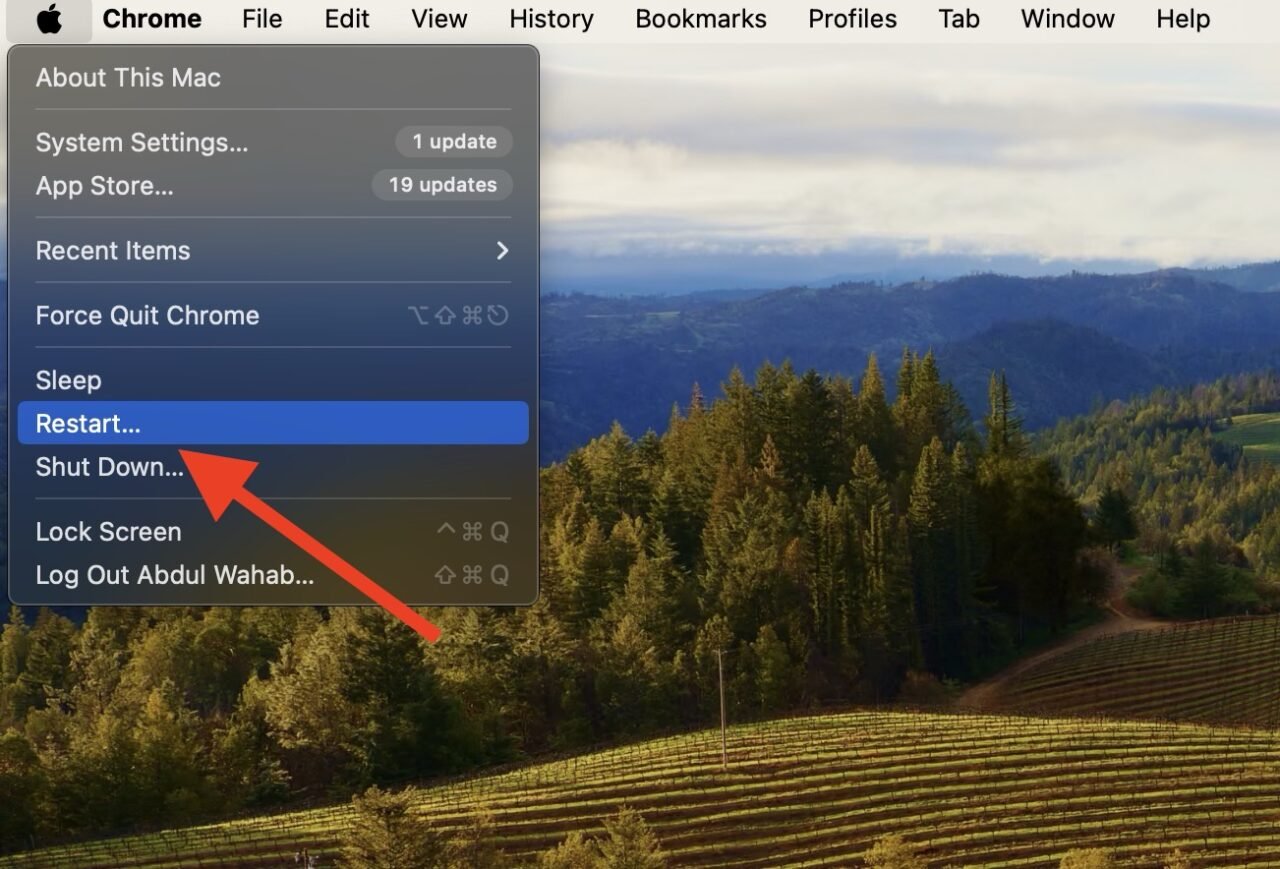
- Uma caixa de diálogo aparecerá pedindo para você confirmar a reinicialização. Clique em “ Reiniciar ” para prosseguir.
Seu Mac será desligado e, em seguida, reiniciado automaticamente. Esse processo pode levar alguns minutos.
Perguntas Frequentes
O que acontece se você forçar o encerramento do WindowServer no seu Mac?
Forçar o encerramento do WindowServer no seu Mac pode resultar em uma interrupção temporária da interface gráfica do usuário. Sua tela pode ficar em branco ou congelar momentaneamente, e você pode precisar sair e entrar novamente para restaurar a funcionalidade normal.
O que acontece se o WindowServer usar muita CPU no meu Mac?
Se o WindowServer usar muita CPU no seu Mac, isso pode levar a um desempenho lento, aplicativos não responsivos e lentidão geral do sistema. Isso pode impactar sua produtividade e causar atrasos nas tarefas e na eficiência geral.
Como eu conserto o alto uso de CPU e memória do WindowServer no Mac?
Para corrigir o alto uso de CPU e memória do WindowServer no seu Mac, você pode tentar várias soluções, como fechar aplicativos e janelas desnecessárias, atualizar o macOS e desorganizar arquivos e pastas na sua área de trabalho. Além disso, reiniciar seu Mac ou verificar aplicativos com mau funcionamento através do Monitor de Atividade também pode resolver o problema.
Palavras Finais
Como o WindowServer é responsável por gerenciar a interface gráfica do usuário, o uso excessivo da CPU pode levar a lentidões, falta de resposta e instabilidade geral do sistema. A boa notícia é que você pode manter o uso da CPU do WindowServer sob controle para evitar todos esses problemas.
Tente fechar aplicativos desnecessários, desorganizar sua área de trabalho e desativar efeitos visuais que consomem muitos recursos para reduzir a carga de trabalho no WindowServer. Além disso, atualizar regularmente o macOS e os aplicativos também melhora a otimização e o desempenho no seu Mac.
Se você tiver alguma opinião sobre As 7 Principais Maneiras de Corrigir o Alto Uso de CPU do WindowServer no Mac, sinta-se à vontade para deixar um comentário abaixo. Além disso, inscreva-se no nosso canal do YouTube DigitBin para tutoriais em vídeo. Saúde!
Receba novas postagens na sua caixa de entrada
Sem spam. Cancele a assinatura a qualquer momento.