Soluções Chrome · 5 min read · Feb 19, 2026
Top 8 Maneiras de Corrigir ‘chrome-error://chromewebdata’ no Chrome
Ao tentar acessar um site no navegador Chrome, ele pode não carregar. Você também pode notar uma mensagem “ chrome-error://chromewebdata ” na página que falhou ao carregar. Este erro pode ocorrer se os dados do usuário em seu perfil registrado no Chrome ficarem corrompidos.
Extensões da web com bugs instaladas no Chrome também podem causar o problema “chrome-error://chromewebdata” no navegador. Usar uma versão mais antiga do navegador Chrome pode impedir que os sites sejam carregados. Eventualmente, o navegador exibe o “chrome-error://chromewebdata”.
Às vezes, o site que você deseja acessar pode ter sido desativado ou retirado temporariamente para manutenção. O Chrome não consegue carregar o site e tentativas repetidas de acessar o site podem resultar em ver o “chrome-error://chromewebdata.
Corrigir o Erro ‘ChromeWebData’ no Chrome
Implemente as dicas de solução de problemas que compartilhei e tente carregar a página da web que estava retornando “chrome-error://chromewebdata”.
1. Atualizar o Navegador Chrome
O Chrome pode se atualizar automaticamente quando seu PC está conectado ao WiFi. No entanto, você pode verificar regularmente se há novas atualizações disponíveis para instalação. Usar a versão mais recente do navegador eliminará a possibilidade de bugs na plataforma, tornando assim a experiência de navegação mais fluida.
- Inicie o navegador Chrome.
- Na barra de URL, digite Chrome://settings.
- Clique em Sobre o Chrome no painel esquerdo.
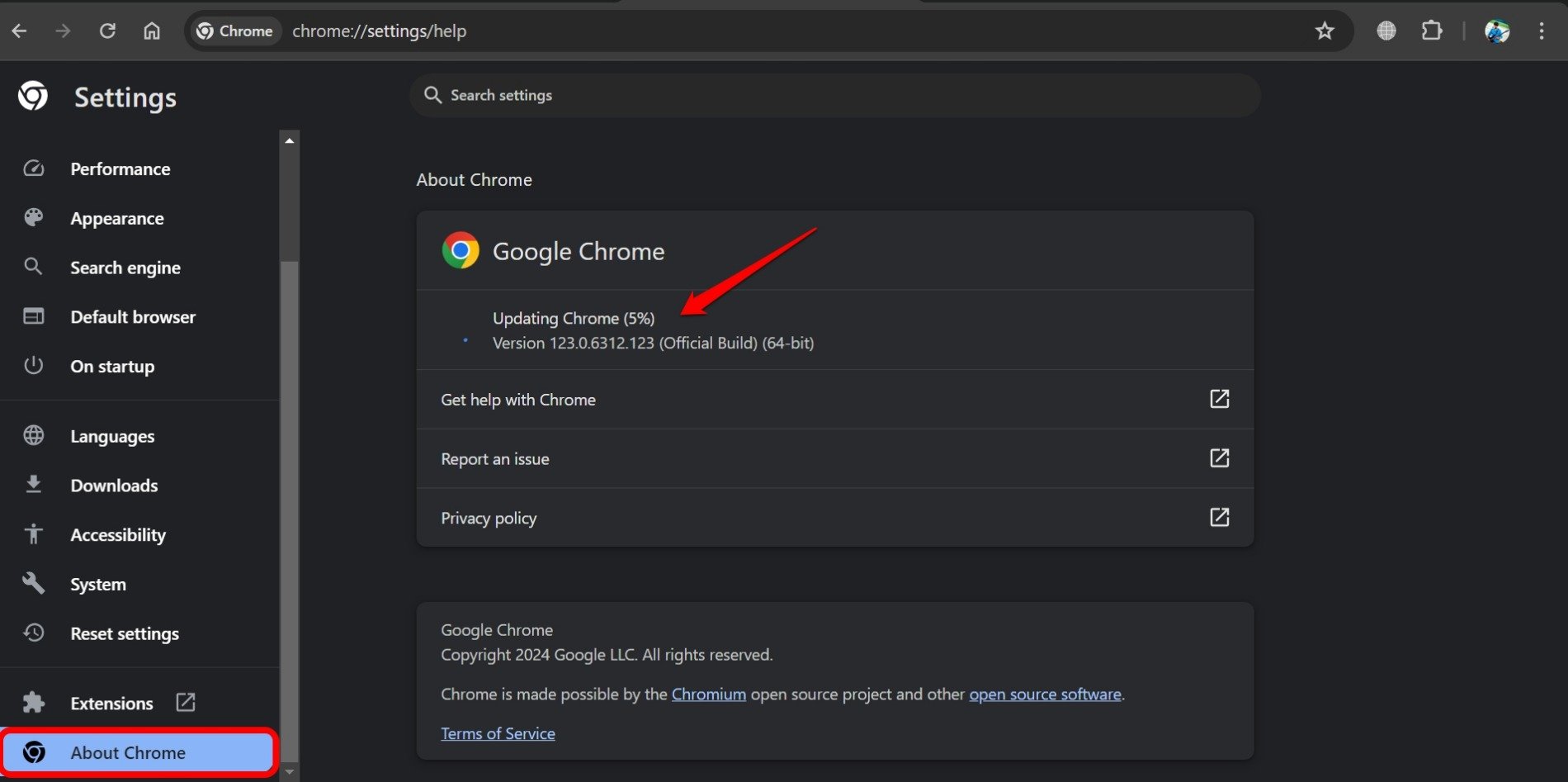
O Chrome começará imediatamente a verificar se há novas atualizações de versão. Se o seu computador estiver conectado à internet e uma nova atualização do Chrome estiver disponível, ela será instalada imediatamente. Reinicie o navegador Chrome após a atualização ser instalada.
2. Limpar o Cache do Navegador
Atualizar o cache do navegador removerá os dados indesejados do cache. Essa solução de problemas sempre se mostrou útil na gestão de bugs e erros no navegador Chrome.
- Abra o navegador Chrome no seu PC.
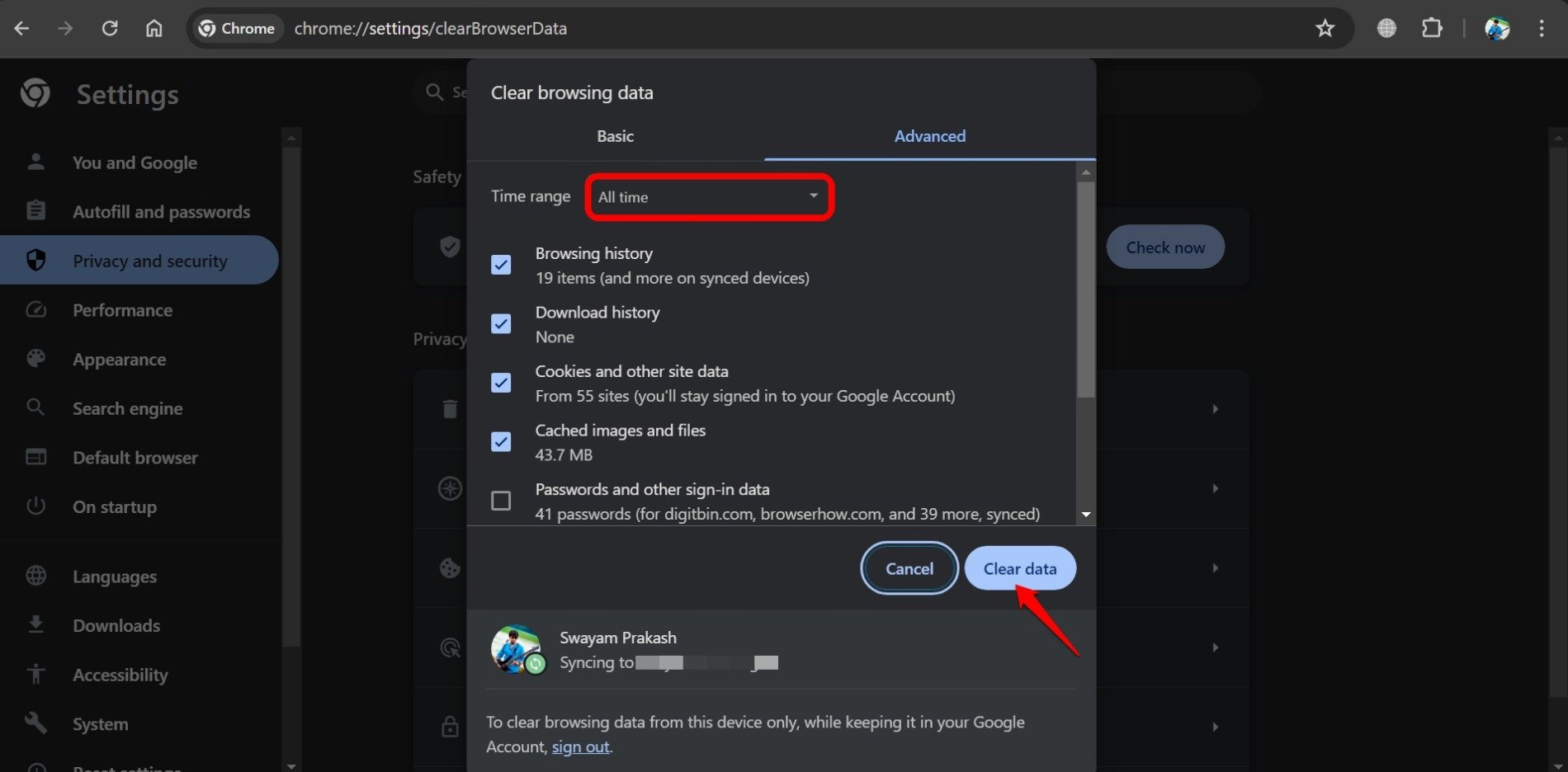
- Pressione as teclas de atalho Ctrl +Shift + Delete para visualizar o Painel de Limpeza de Dados de Navegação.
- Selecione os elementos que deseja limpar, como Histórico de Navegação, Cookies, Dados do Site, Histórico de Downloads, etc.
- Clique em Limpar Dados.
3. Remover Extensões do Chrome Não Utilizadas
Você tem extensões integradas ao navegador Chrome que não foram atualizadas ou usadas por um tempo? Elas podem ter se tornado problemáticas, causando outros erros no navegador.
Além disso, se você instalou recentemente algum plugin de navegador de uma fonte de terceiros não confiável, isso pode ter causado algum problema de malware no navegador, levando ao “chrome-error://chromewebdata”. Remova a extensão em questão.
Para remover qualquer extensão no Chrome,
- Abra o navegador Chrome.
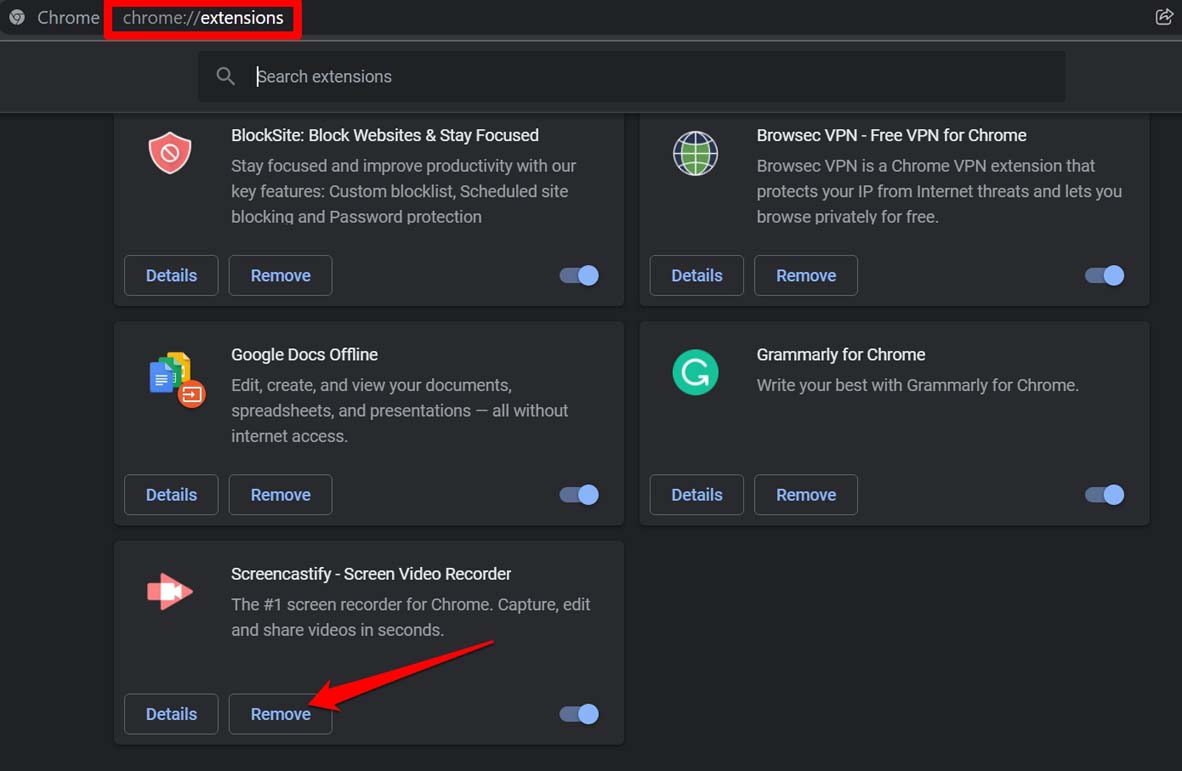
- Digite Chrome://extensions na barra de URL para ver a lista de extensões do navegador integradas ao Chrome.
- Clique no botão Remover abaixo de qualquer extensão para excluí-la.
- Acesse o Chrome e tente abrir o site ou página que não carregava anteriormente.
Se o problema estava com alguma das extensões com falha, removê-la do Chrome deve corrigir o problema “chrome-error://chromewebdata”.
4. Forçar o Fechamento do Chrome e Recarregar
Termine o navegador Chrome pelo Gerenciador de Tarefas e reinicie-o. Bugs aleatórios no navegador podem ser corrigidos usando esse truque.
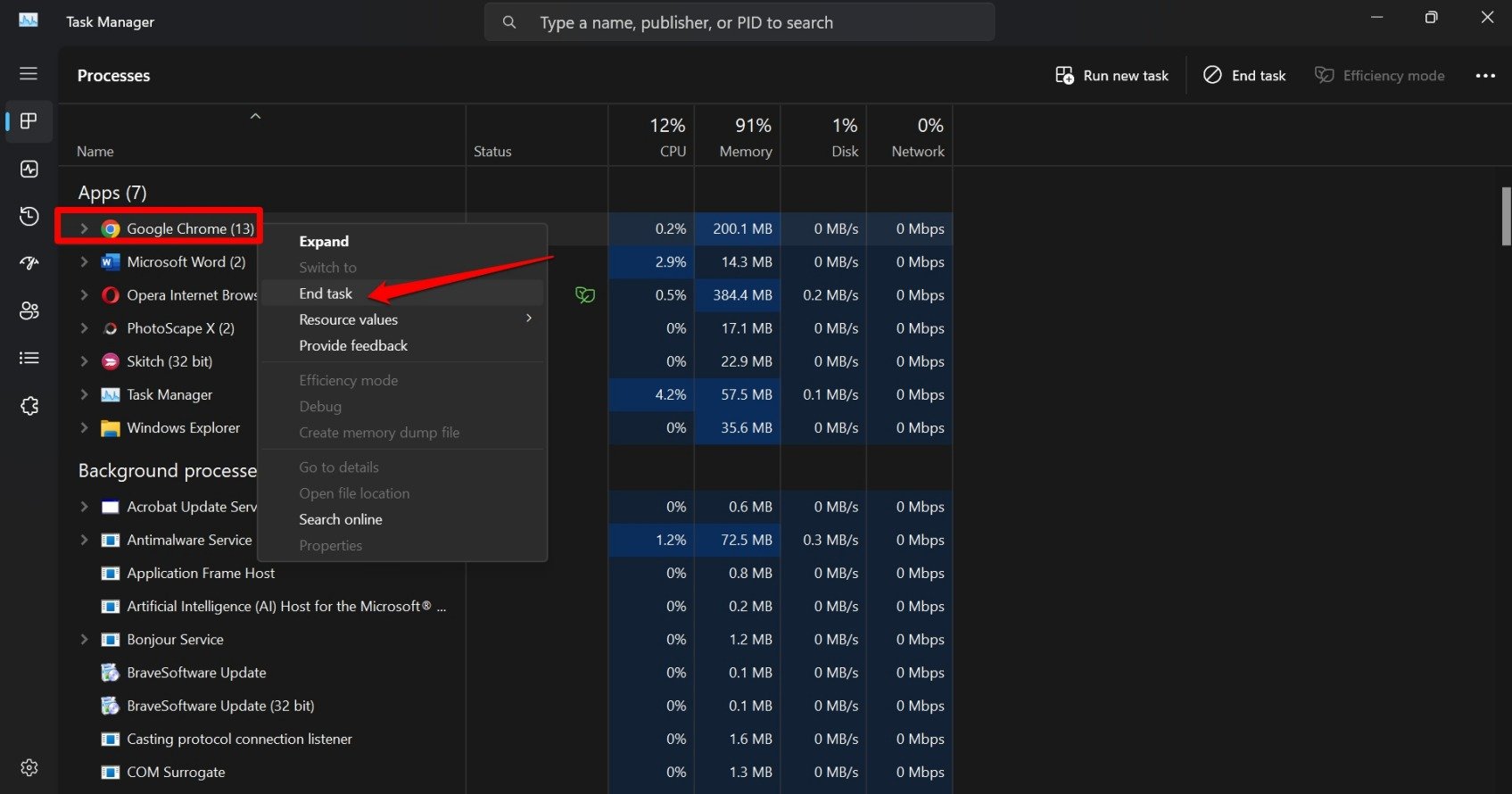
- Pressione as teclas de atalho Ctrl +Shift + Esc para acessar o Gerenciador de Tarefas.
- Em Apps, vá para Google Chrome.
- Clique com o botão direito em Google Chrome e selecione Finalizar Tarefa.
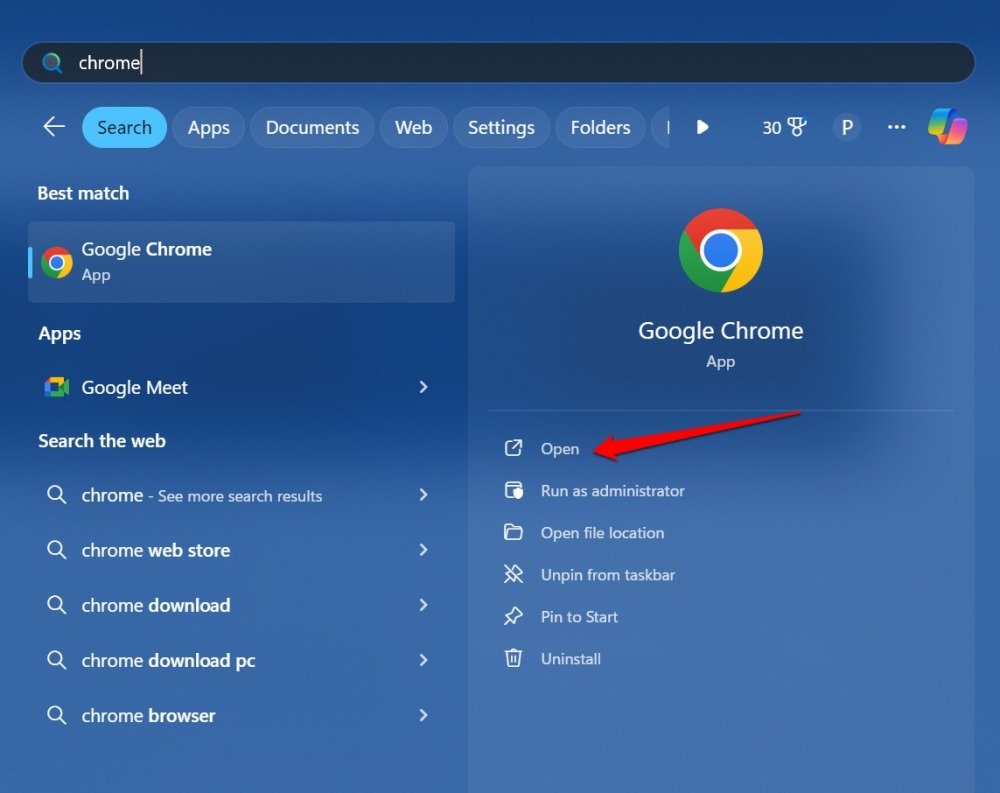
- Pressione Windows + S para abrir a pesquisa do Windows.
- Digite Chrome e clique em Abrir.
- Insira a URL do site da página que estava retornando o “chrome-error://chromewebdata” anteriormente para verificar se está carregando agora.
5. Verificar Problemas de Conectividade com a Internet
Problemas de rede podem frequentemente prejudicar o carregamento rápido de páginas da web. Acesse outros sites e verifique se eles abrem sem erro.
Se você está recebendo “chrome-error://chromewebdata” toda vez que carrega qualquer site no Chrome, verifique sua conectividade de rede uma vez.
Desconecte o PC do WiFi e, em seguida, desligue o roteador. Ligue o WiFi e conecte seu PC à internet. Inicie o navegador Chrome e comece a carregar o site/página que você não conseguia acessar anteriormente e encontrou o problema “chrome-error://chromewebdata”.
Se o erro persistir, peça ajuda ao suporte do ISP para determinar qualquer problema subjacente com sua conexão de rede. Caso contrário, passe para o próximo método de solução de problemas.
6. Contatar o Webmaster para garantir que o Site está Ativo
Se você suspeita que o site (ou uma página específica) que deseja acessar foi desativado, entre em contato com o administrador da web que gerencia o site. Use o e-mail de contato do administrador do site para enviar um e-mail citando o problema de acesso ao site ou a uma determinada página nele.
Além disso, se o site tiver uma conta em redes sociais, use-a para se conectar com os gerentes do site e perguntar sobre sua incapacidade de visualizar o site/página. Se houver um problema com o código do site ou da página afetada, o administrador da web pode corrigir isso.
7. Criar um Novo Perfil de Usuário no Navegador Chrome
Se o seu perfil de usuário atual do Chrome estiver corrompido, crie uma nova conta. Isso pode corrigir o problema “chrome-error://chromewebdata”.
Aqui estão os passos para você.
- Abra o navegador Chrome no seu PC.
- Clique no ícone do perfil do usuário > vá para Adicionar.
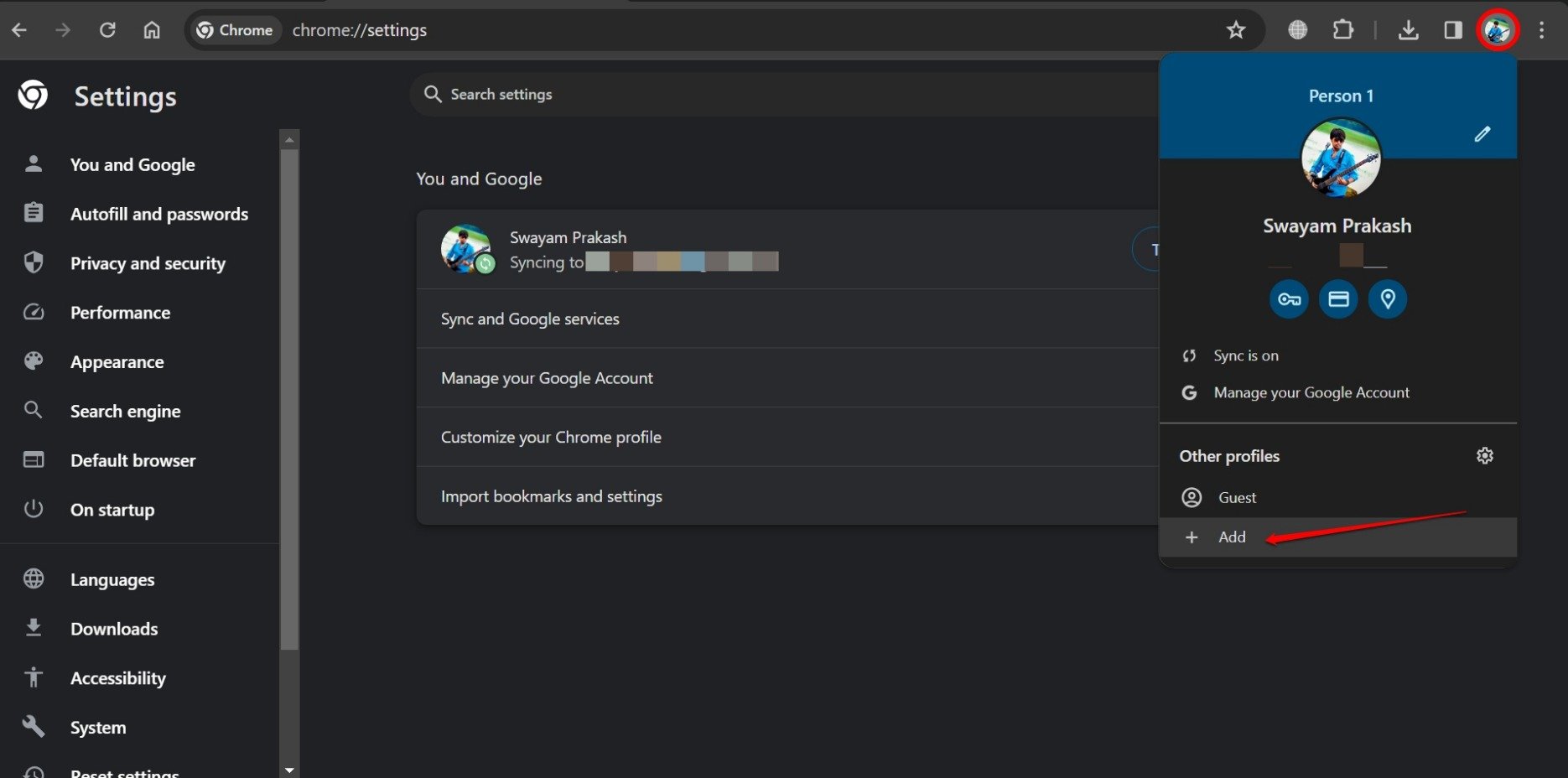
- Na tela Configurar seu Novo Perfil do Chrome, clique em Entrar.
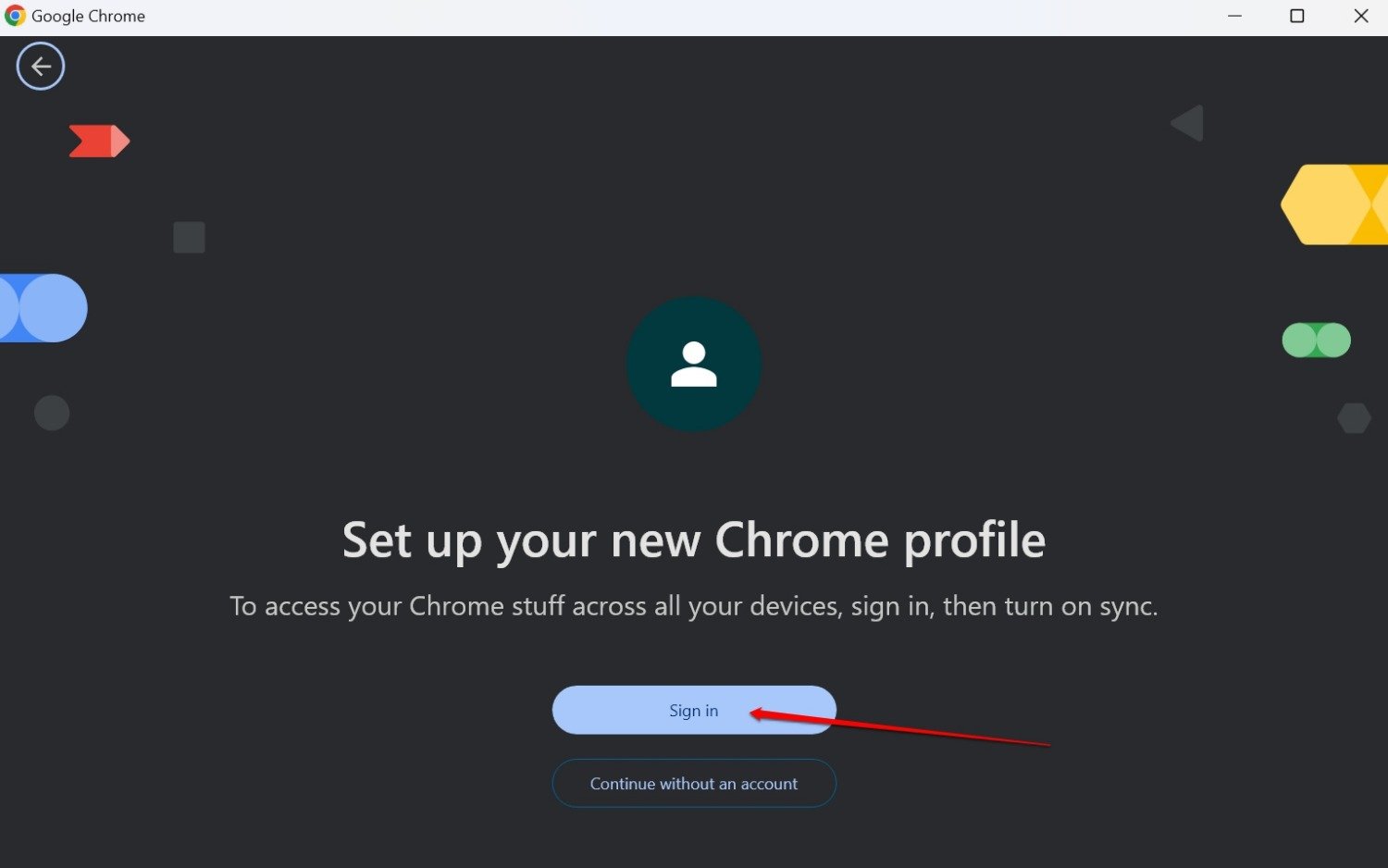
- Digite um ID de e-mail e siga os passos para fazer login no Chrome com uma nova conta de usuário.
- Carregue o site problemático no Chrome para verificar se você ainda recebe a notificação “chrome-error://chromewebdata” com falha no carregamento da página.
8. Redefinir as Configurações do Navegador Chrome
Como último truque de solução de problemas, tente redefinir o navegador Chrome. Isso removerá as configurações do Chrome, atalhos, desativará as extensões e excluirá cookies com outros dados temporários do site.
- Inicie o navegador Chrome.
- Digite Chrome://settings/resetProfileSettings
- Clique em Redefinir Configurações para confirmar e prosseguir com a ação.
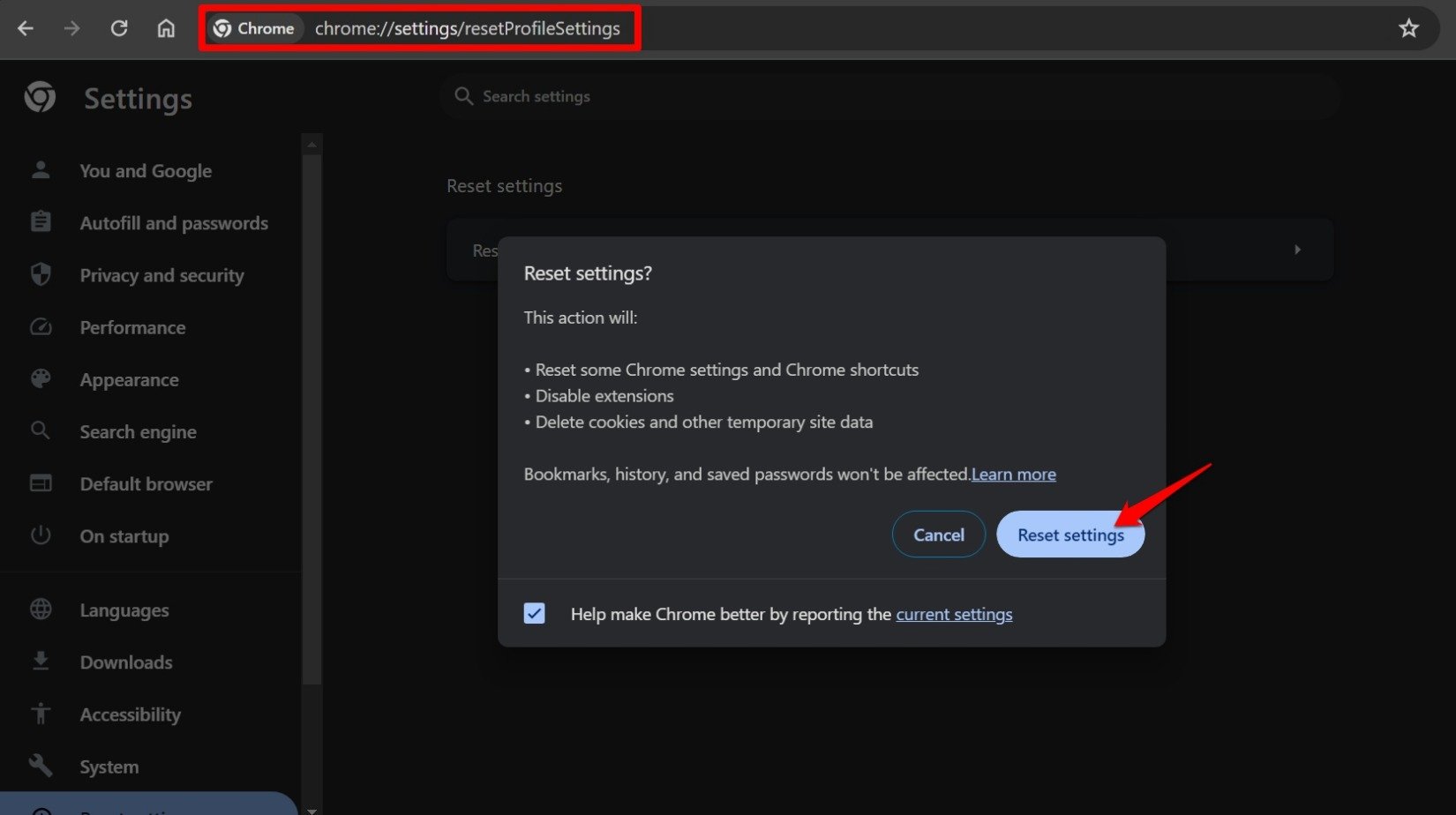
Inicie o Chrome após a redefinição e acesse o site problemático para verificar se agora carrega.
Conclusão
Ter sua sessão de navegação interrompida devido a erros técnicos é bastante decepcionante. Além disso, isso afeta seu trabalho. No entanto, com as correções que compartilhei neste guia, você pode resolver o problema “chrome-error://chromewebdata” no navegador Chrome.
Se você tiver alguma opinião sobre Top 8 Maneiras de Corrigir ‘chrome-error://chromewebdata’ no Chrome, sinta-se à vontade para deixar um comentário abaixo. Além disso, inscreva-se em nosso canal do YouTube DigitBin para tutoriais em vídeo. Saúde!
Receba novas postagens na sua caixa de entrada
Sem spam. Cancele a assinatura a qualquer momento.