Tecnologia · 6 min read · Feb 21, 2026
As 8 Principais Maneiras de Corrigir o Toque Fantasma em um iPhone
Você já ficou assustado ao ver seu iPhone abrindo aplicativos, rolando por uma página e clicando em links sem você tocar na tela? Esse fenômeno é chamado de “toque fantasma”, mas fique tranquilo, nenhum fantasma está envolvido no problema.
O toque fantasma no iPhone pode ocorrer devido a vários problemas de hardware ou software. Neste guia, expliquei as causas do toque fantasma na tela do iPhone. Além disso, compartilhei várias dicas para corrigir o toque fantasma na tela do iPhone.
Razões para o Problema de Toque Fantasma no iPhone
A presença de bugs no iOS pode levar ao toque fantasma na tela do iPhone. Este era um problema conhecido com o iPhone X e vários outros modelos de iPhone. Usuários que executam a versão beta para desenvolvedores do iOS podem enfrentar o toque fantasma em seus iPhones.
Protetores de tela são importantes para proteger a tela do iPhone. No entanto, um protetor de tela muito apertado ou solto pode causar um toque fantasma na tela.
Danos ao hardware da tela do iPhone podem fazer com que o sensor de toque funcione de maneira errada, levando ao toque fantasma. Se seu iPhone cair em uma superfície dura, atingindo a tela, há uma grande chance de a tela se tornar disfuncional ou causar o problema de toque fantasma.
Principais Maneiras de Corrigir Toques Fantasmas no iPhone
Utilize estas dicas de solução de problemas para corrigir o toque fantasma no seu iPhone.
1. Reinicie o iPhone
Se você experimentar o problema de toque fantasma aleatoriamente, isso pode ocorrer devido a alguns problemas de sistema. Você pode optar por instalar uma nova atualização do sistema. Se você deseja uma solução rápida, tente reiniciar seu iPhone.
Dependendo do modelo do iPhone que você usa, siga estas etapas para reiniciá-lo.
No iPhone X/11/12/13/14/15 Series,
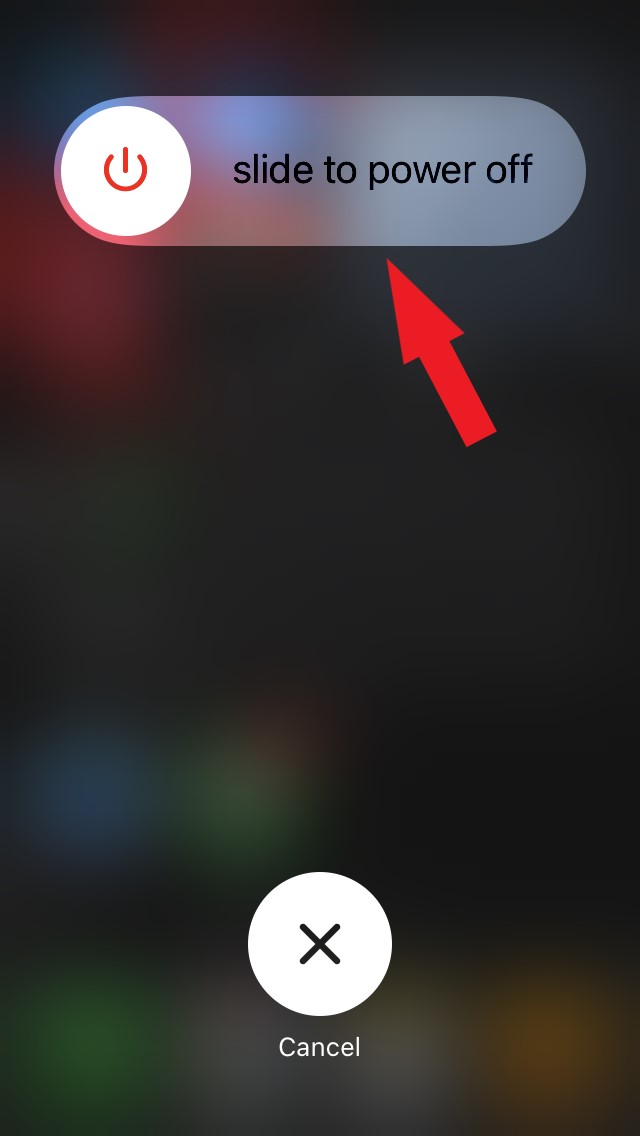
- Pressione e segure os botões de energia e de volume para baixo. A opção “ Deslizar para Desligar ” aparecerá na tela. Deslize para desligar o dispositivo.
No iPhone 2ª Geração/7/8 Series,
- Pressione e segure o botão lateral do iPhone até ver a opção “ Deslizar para Desligar ”. Deslize para desligar o iPhone.
No iPhone 1ª geração/5 Series,
- Pressione o botão na parte superior do iPhone para visualizar a tela “ Deslizar para Desligar ”.
Nos iPhones mais novos, pressione o botão lateral para ligá-los. Para o iPhone SE 1ª Geração ou o iPhone 5 Series, pressione o botão superior para ligar o telefone.
2. Atualize o iOS
Quando reiniciar seu iPhone não resolve o problema de toque fantasma na tela, verifique se há atualizações do iOS disponíveis lançadas pela Apple.
Frequentemente, a Apple está ciente de bugs sérios do sistema que afetam a funcionalidade de elementos principais do iOS. Portanto, ela lança uma nova versão do iOS para corrigir os bugs.
Para instalar uma atualização do iOS,
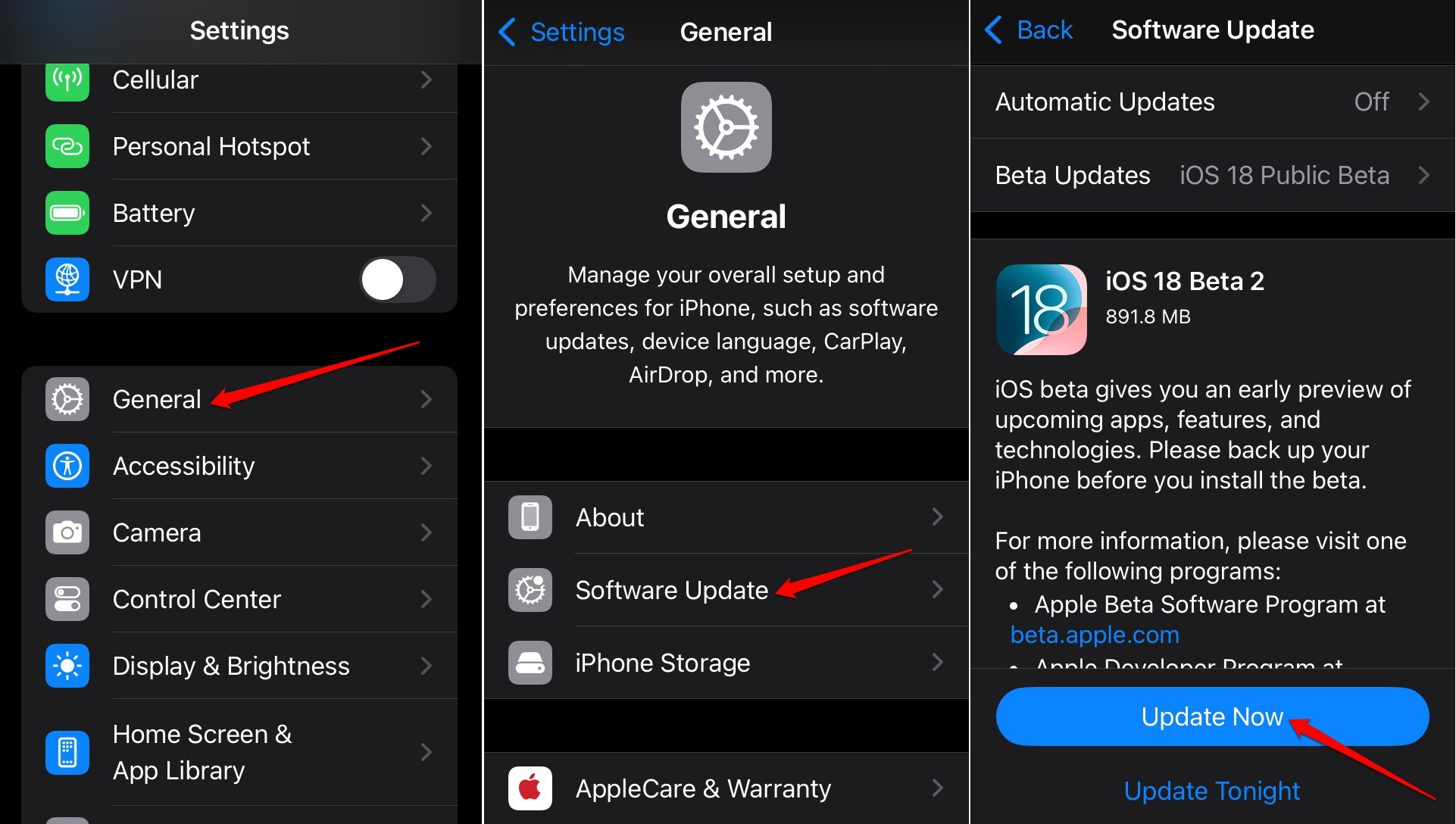
- Abra o aplicativo Configurações do iPhone.
- Vá para Geral > Atualização de Software.
- Pressione Atualizar Agora para iniciar a instalação da versão do iOS.
Deixe o iPhone reiniciar após a instalação ser concluída. Use seu iPhone e verifique se o toque fantasma na tela foi corrigido.
3. Remova o Protetor de Tela
Se um protetor de tela for volumoso, pode criar pressão na tela do iPhone, causando entradas de toque que não são geradas pelo usuário. Além disso, um protetor de tela mal aplicado pode permitir que partículas de poeira e umidade entrem pelas aberturas e causem problemas com a tela.
Remova o protetor de tela do iPhone, se você tiver certeza de que está causando o toque fantasma. No entanto, não é recomendado usar um iPhone sem um protetor de tela. Instale um protetor de tela que não seja muito volumoso ou frágil. Se você não conseguir aplicar um protetor de tela manualmente, faça isso em qualquer loja de hardware de telefones móveis.
4. Limpe a Tela do iPhone
Um iPhone, quando usado por anos, geralmente acumula impressões digitais, sujeira e partículas de poeira na tela e ao redor dela. É aconselhável limpar regularmente a tela do iPhone para evitar quaisquer problemas com ela.
Após remover o protetor de tela do iPhone, limpe a tela usando um pano limpo e macio para remover qualquer sujeira ou umidade. Não use líquidos ou produtos químicos abrasivos para limpar a tela, pois isso pode causar mais danos ao dispositivo.
5. Altere as Configurações de Acomodação de Toque do iOS
Você pode corrigir temporariamente o toque fantasma no iPhone introduzindo a duração de toque. Um toque fantasma pode ocorrer aleatoriamente e não segue um padrão, pois não é gerado pelo usuário.
Defina a duração de toque para um mínimo para ajudar o sistema a diferenciar entre um toque gerado pelo usuário com uma pressão de toque específica e um toque fantasma gerado aleatoriamente.
As configurações de acomodação de toque podem ser acessadas nas configurações de acessibilidade do iOS.
- Inicie as configurações do iPhone.
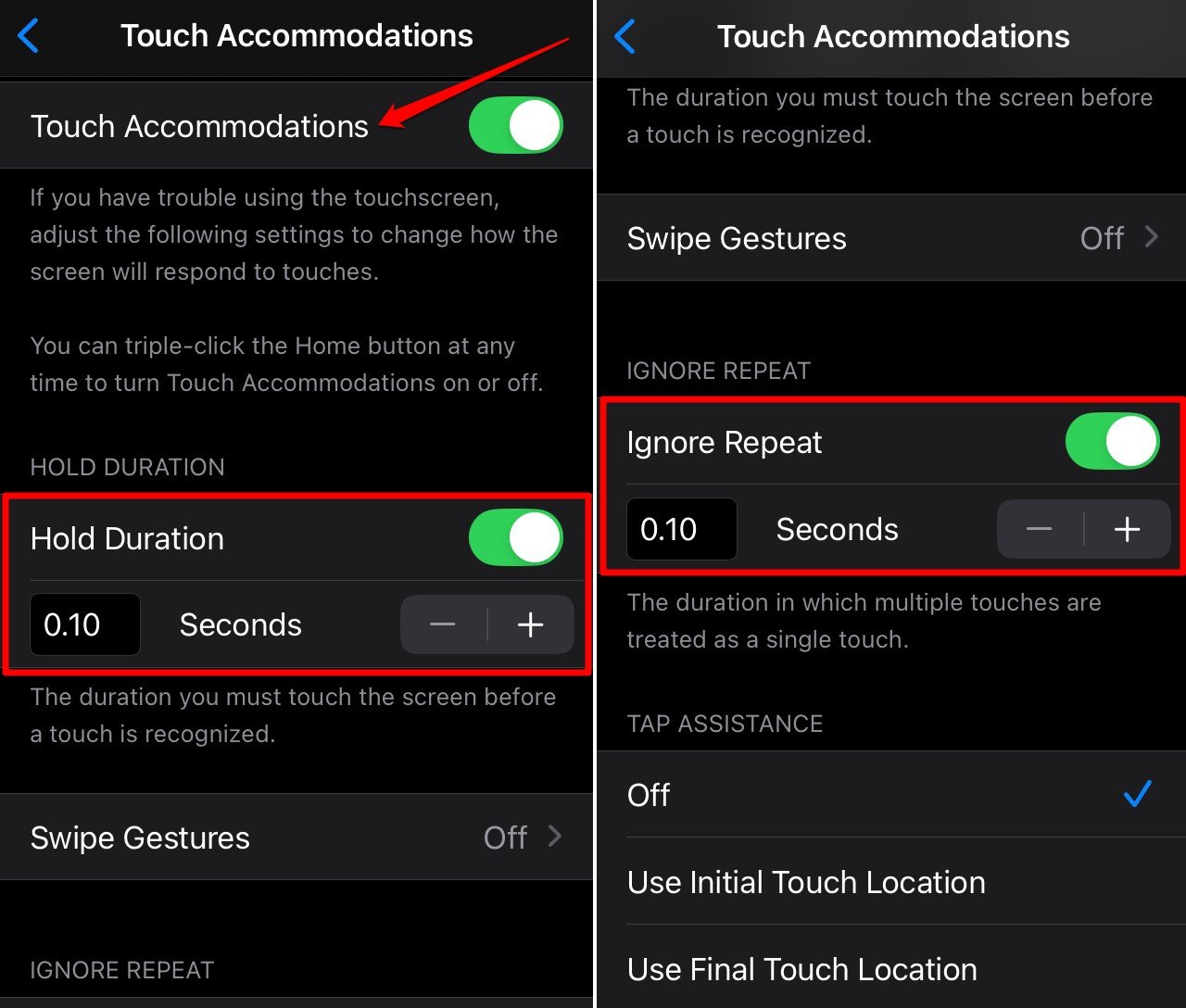
- Vá para Acessibilidade > Toque > Acomodações de Toque.
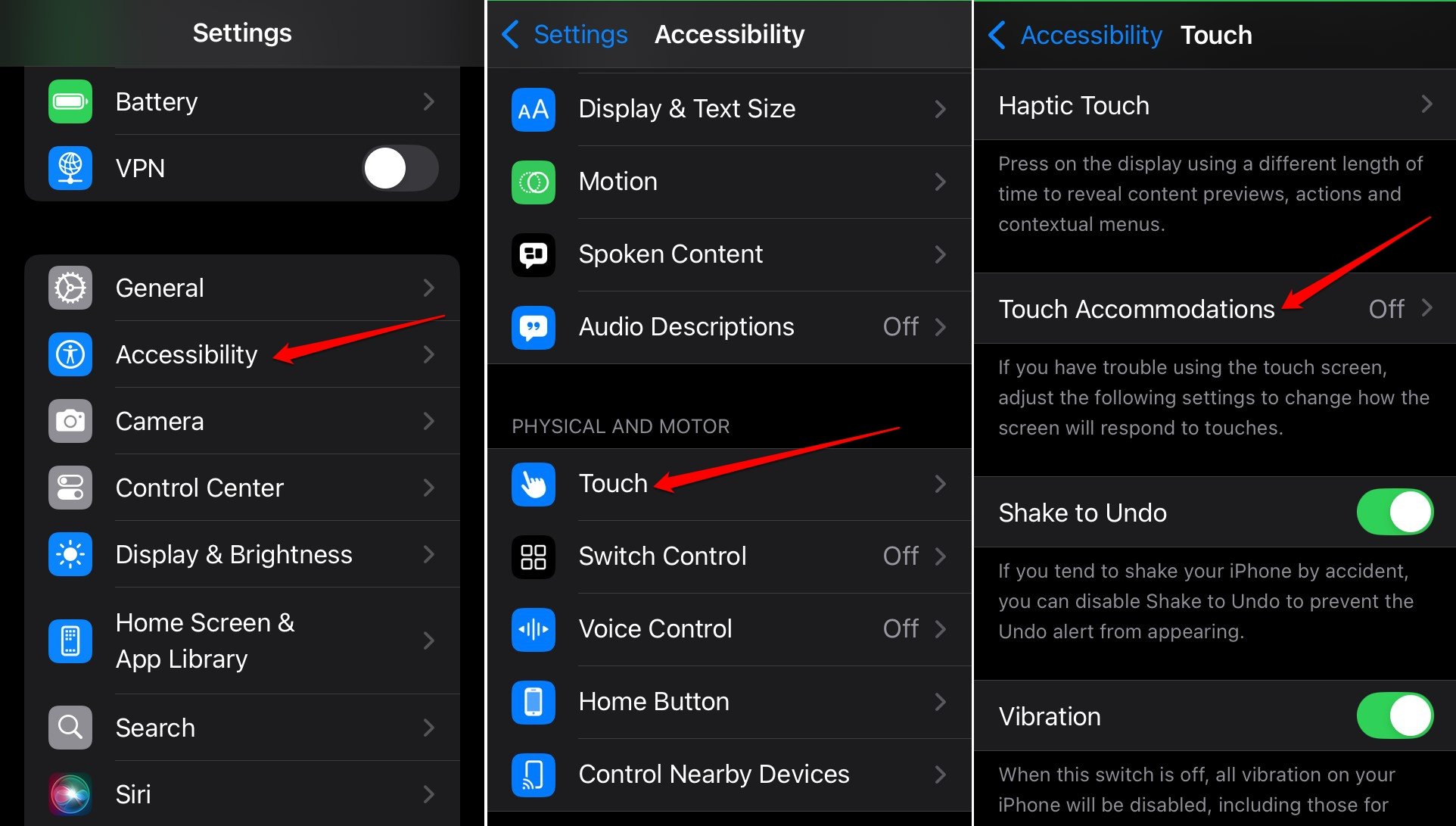
- Ative o botão ao lado de Acomodações de Toque.
- Ative Duração de Toque.
- Defina para 0,10 segundos.
- Além disso, ative Ignorar Repetir e defina sua duração para 0,10 segundos.
- Saia das configurações de acessibilidade do iOS.
Em vários fóruns de tecnologia específicos para iOS e iPhones, usuários que enfrentam o problema de toque fantasma o corrigiram ativando ‘Duração de Toque’ e ‘Ignorar Repetir’.
6. Use o iPhone em uma Temperatura Estável
Quando um iPhone é exposto a temperaturas extremas, o sensor de toque pode desenvolver problemas, levando ao toque fantasma. Seu iPhone esquenta durante o uso? Sugiro esperar até que a temperatura diminua antes de usar o iPhone.
Além disso, não tente expor seu iPhone a superfícies muito frias ou água. A umidade pode se acumular ao redor da tela e pode entrar no hardware, causando todos os tipos de problemas técnicos. Use o iPhone em um ambiente com uma temperatura estável que não seja muito quente ou fria.
7. Redefina as Configurações do iOS
Redefina completamente o iPhone se outros métodos de solução de problemas não resolverem o problema de toque fantasma na tela. Antes de iniciar a redefinição, faça backup dos dados do seu iPhone na nuvem. Após redefinir o iPhone, você pode recuperar e acessar seus dados com segurança.
Para redefinir o iPhone,
- Acesse as configurações do iPhone.
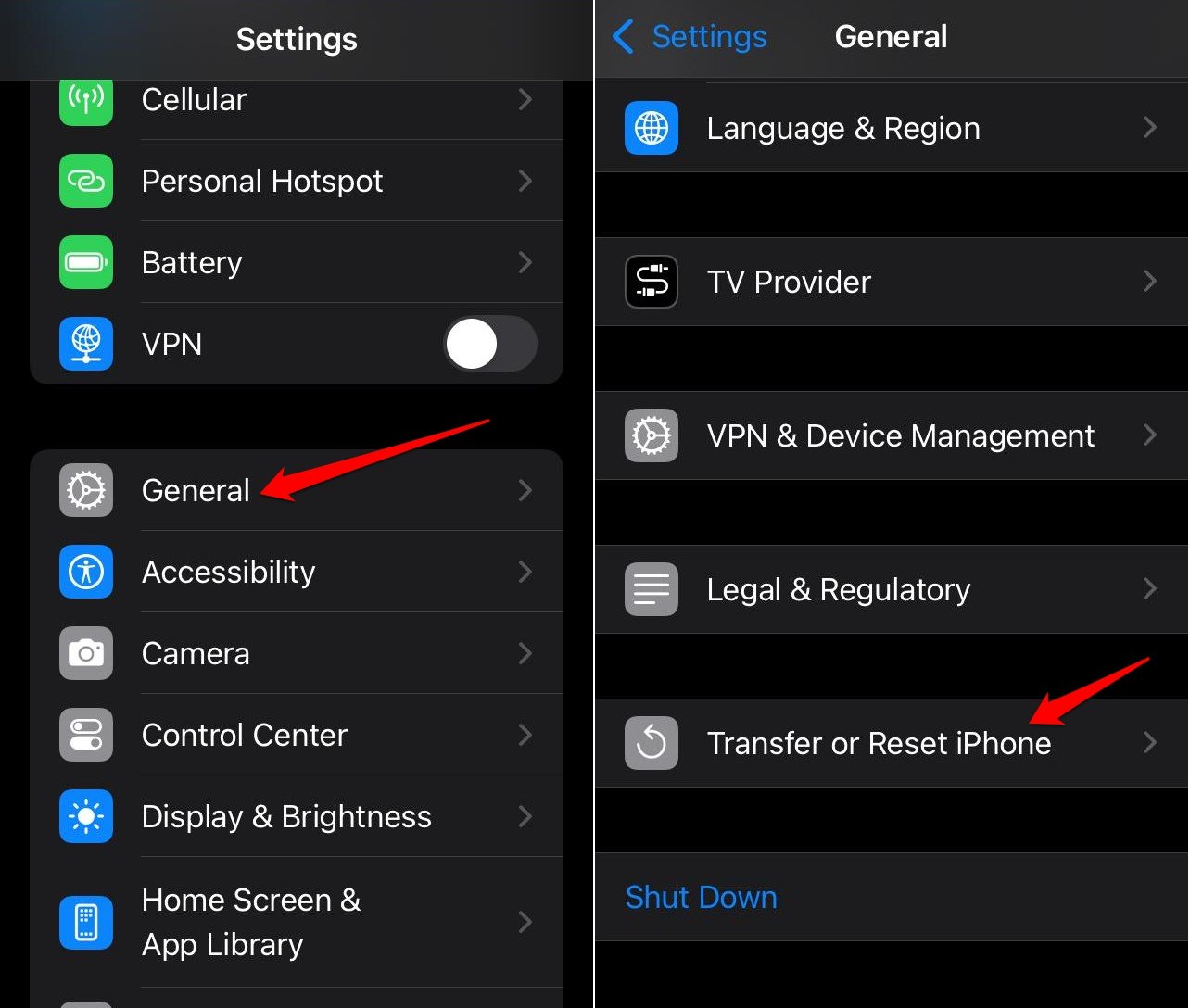
- Vá para Geral > Transferir ou Redefinir iPhone.
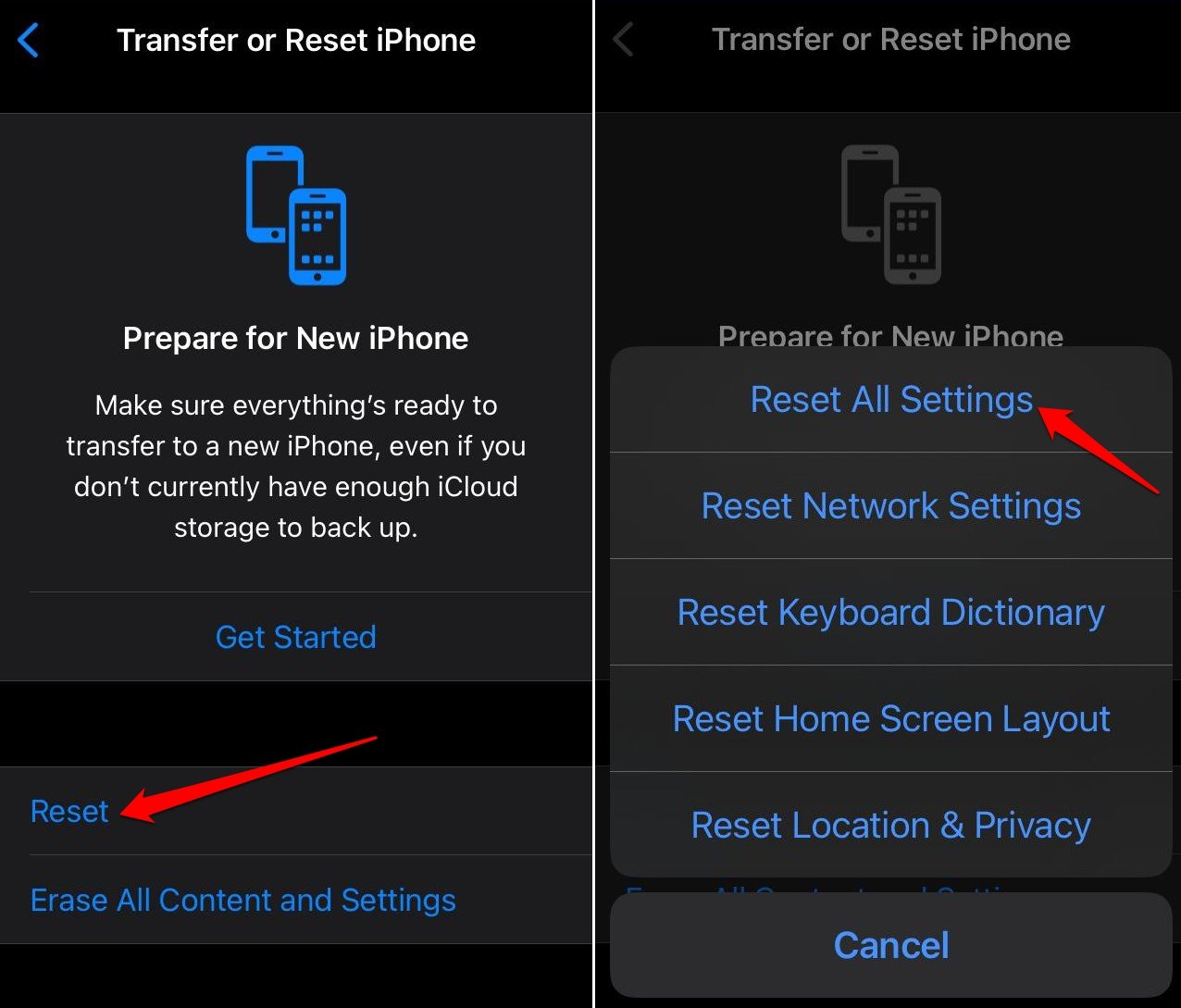
- Selecione Redefinir > Redefinir Todas as Configurações.
- Forneça a senha do iPhone para autenticar a redefinição.
Após o iPhone reiniciar, observe se o problema de toque fantasma persiste.
8. Visite o Centro de Atendimento da Apple
Mesmo após redefinir o iPhone e implementar todas as outras correções, se você continuar enfrentando o problema de toque fantasma, provavelmente é um problema com o hardware do iPhone que requer atenção profissional.

Leve o iPhone ao Centro de Atendimento Autorizado da Apple mais próximo. Explique o problema aos técnicos do centro de atendimento. Se houver um componente de hardware problemático causando o toque fantasma, a equipe de serviço provavelmente resolverá o problema substituindo a peça de hardware defeituosa.
Conclusão
O toque fantasma no iPhone pode ser muito incômodo e afetar negativamente sua experiência de uso. Solucione o problema manualmente usando as dicas explicadas no guia. Caso contrário, o toque fantasma causado por problemas de hardware pode ser corrigido entrando em contato com ajuda profissional no centro de atendimento da Apple.
Se você tiver alguma opinião sobre As 8 Principais Maneiras de Corrigir o Toque Fantasma em um iPhone, sinta-se à vontade para deixar um comentário abaixo. Além disso, inscreva-se em nosso canal do YouTube DigitBin para tutoriais em vídeo. Saúde!
Receba novas postagens na sua caixa de entrada
Sem spam. Cancele a assinatura a qualquer momento.