Soluções Steam · 6 min read · Oct 19, 2025
Top 9 Maneiras de Corrigir o Código de Erro 16 do Steam no Windows 11

Pode ser extremamente decepcionante quando você inicia o Steam para se divertir jogando, mas se depara com algum código de erro bobo na plataforma. Neste guia, expliquei sobre o código de erro 16 do Steam e como você pode corrigi-lo.
Quando você faz qualquer alteração na sua conta do Steam e elas não se aplicam, o Steam lança o código de erro 16 para você. Muitas vezes, o problema pode estar associado aos servidores do Steam estarem fora do ar para correção de bugs ou manutenção.
Além disso, uma conexão de internet instável pode impedir que você aplique alterações no seu perfil do Steam. Isso pode resultar no código de erro 16.
Razões Comuns que Causam o Código de Erro 16 do Steam
Vamos entender as outras razões proeminentes que podem levar ao código de erro 16 no Steam.
- Cache de download corrompido do Steam.
- Bug na versão do Steam que você está usando.
- Data e hora incorretas no seu PC.
- Arquivos de jogos na sua biblioteca do Steam podem ter alguns erros técnicos.
- Usar um VPN para rodar o Steam pode causar problemas de rede.
Melhores Dicas para Corrigir o Código de Erro 16 no Steam
Implemente essas dicas de solução de problemas para resolver o código de erro 16 na sua conta do Steam.
1. Verifique se o Servidor do Steam Está Fora do Ar
Comece verificando se o servidor do Steam está atualmente fora do ar para manutenção.
- Acesse o site Downdetector.
- Pesquise por Steam.
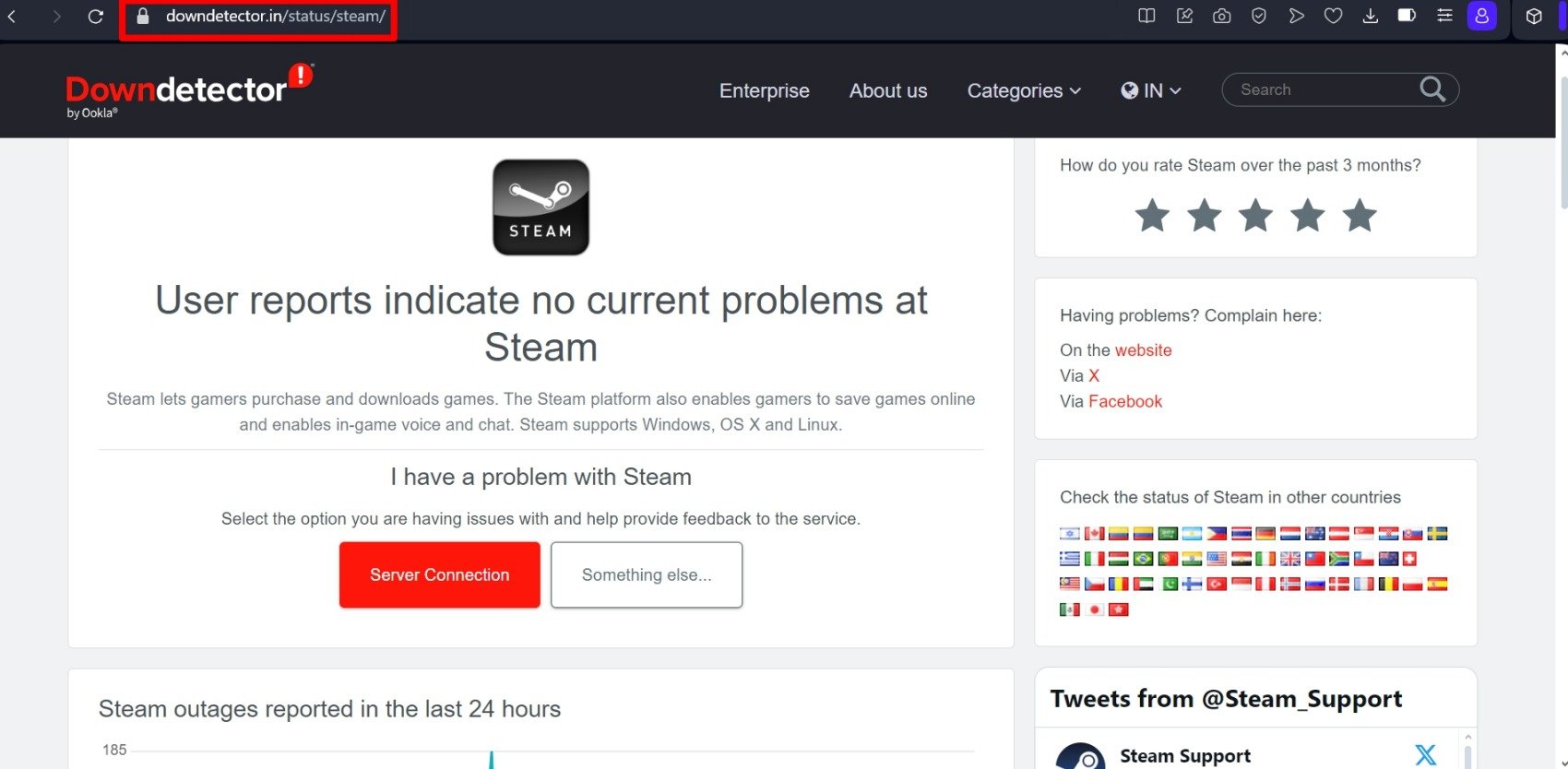
Você verá se o Steam tem um problema técnico em andamento que está causando a inatividade e informações sobre qual parte do mundo o Steam está atualmente fora do ar.
Além disso, publique sobre a inatividade em plataformas como X (anteriormente Twitter) ou Reddit. Você também pode obter melhores informações sobre problemas de servidor em andamento que outros usuários do Steam podem estar enfrentando.
2. Gerencie os Problemas de Conectividade com a Internet
Em seguida, você precisa verificar se há problemas de internet do seu lado. Tente acessar outros sites e aplicativos que requerem internet para funcionar. Se você não conseguir acessar outros sites ou as páginas carregarem muito lentamente, o problema está na sua internet.

Você pode desligar o roteador WiFi, ligá-lo novamente e conectar seu PC. Se você quiser evitar as complexidades técnicas, entre em contato com a equipe de suporte do seu provedor de internet para resolver e corrigir os problemas. Se você conseguir encontrar outra rede WiFi estável alternativa, conecte seu PC a essa rede e comece a usar o Steam.
3. Atualize o Cliente Steam
Para corrigir quaisquer erros técnicos ou bugs no cliente Steam, procure por novas atualizações atualmente disponíveis para a plataforma. Aqui está como você pode atualizar manualmente o Steam.
- Inicie o Steam no seu PC.
- Clique em Steam > Verificar Atualizações do Cliente Steam.
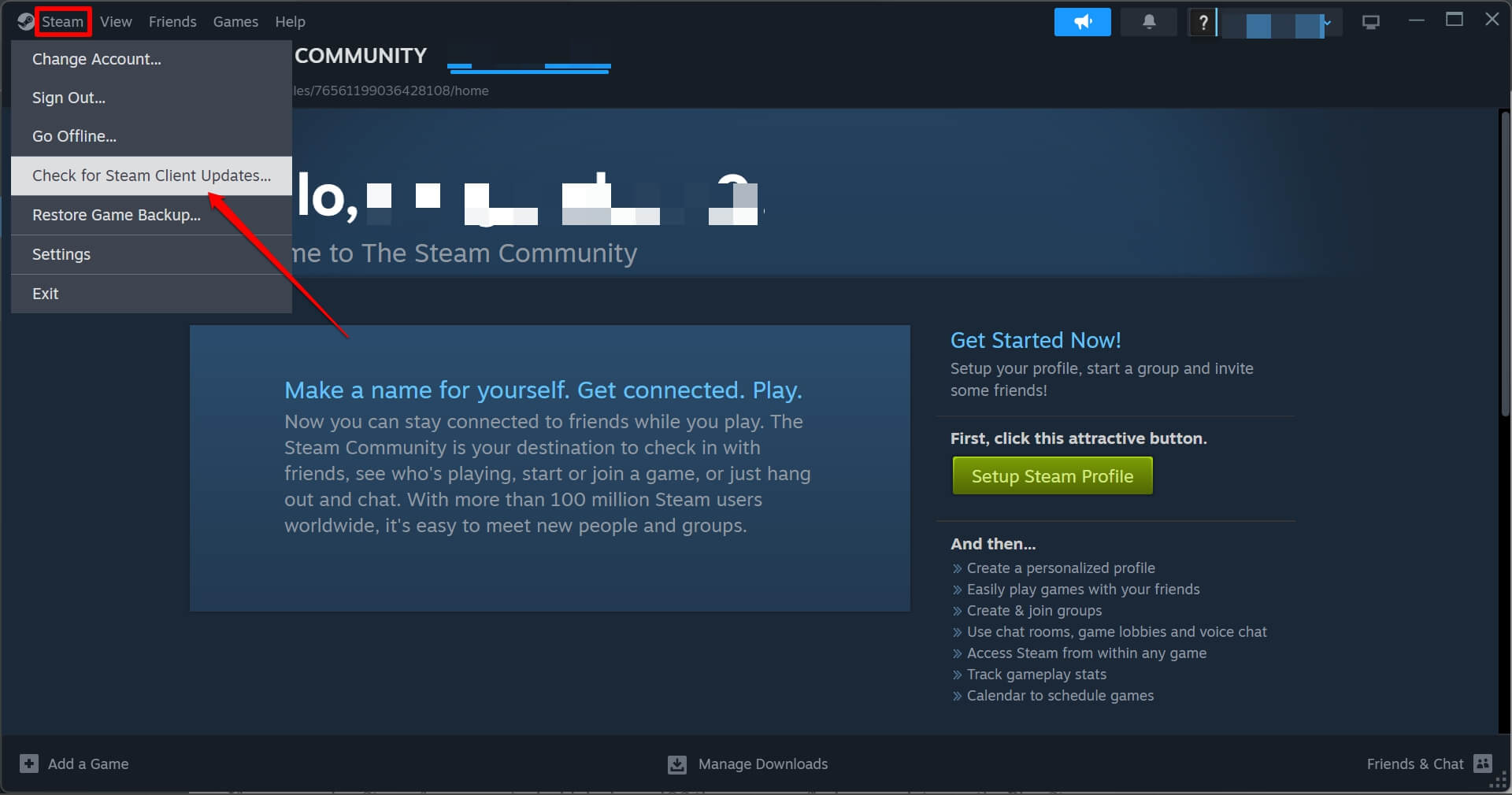
- Se uma nova atualização do cliente estiver disponível, clique em Baixar.
Siga as instruções na tela para concluir a atualização. Após instalar a atualização do cliente, reinicie o Steam. O código de erro 16 deve estar corrigido agora.
4. Limpe o Cache de Download do Steam
Ao limpar o cache de download do Steam, você irá atualizar e remover todos os dados indesejados que estão nele. Essas informações indesejadas frequentemente causam vários problemas com os recursos e funcionamento do Steam.
Para limpar o cache de download do Steam,
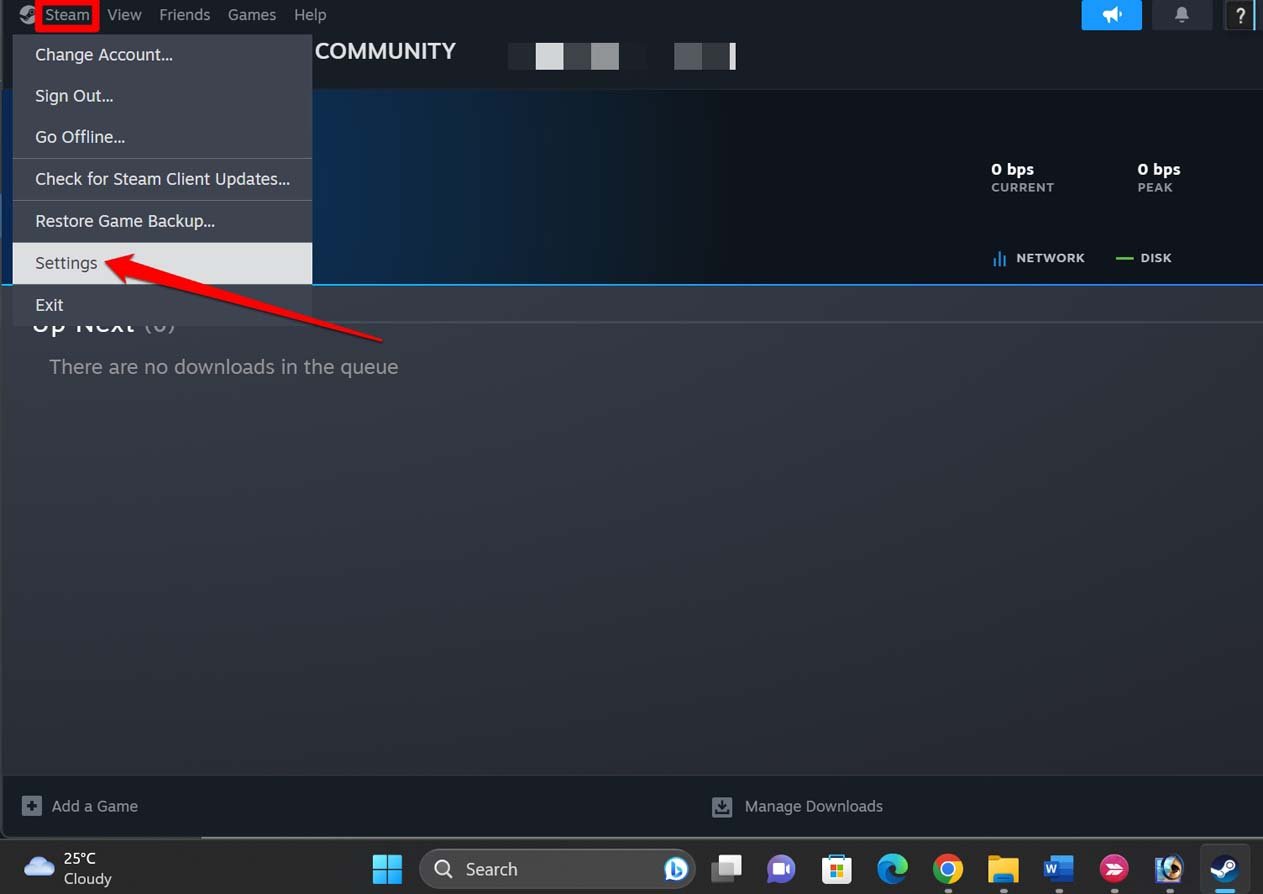
- Após abrir o Steam no seu PC, clique em Steam na barra de menu.
- Vá para Configurações.
- Selecione Downloads no painel à esquerda.
- Role até Limpar Cache e clique nele.
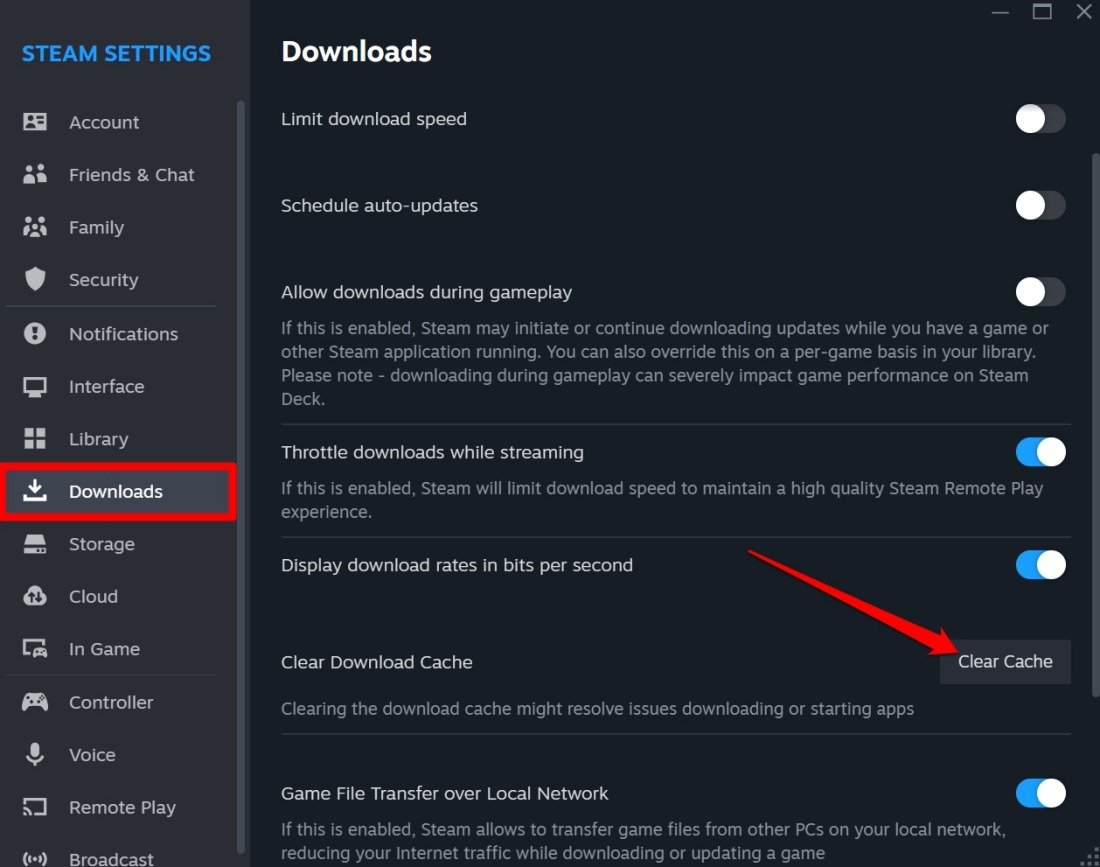
- Clique em Confirmar.
Reinicie o Steam e verifique se você ainda está enfrentando o código de erro 16.
5. Force o Fechamento do Steam
Você pode encontrar aleatoriamente o código de erro 16 do Steam no seu PC. Tente forçar o fechamento do cliente Steam pelo Gerenciador de Tarefas e reiniciá-lo.
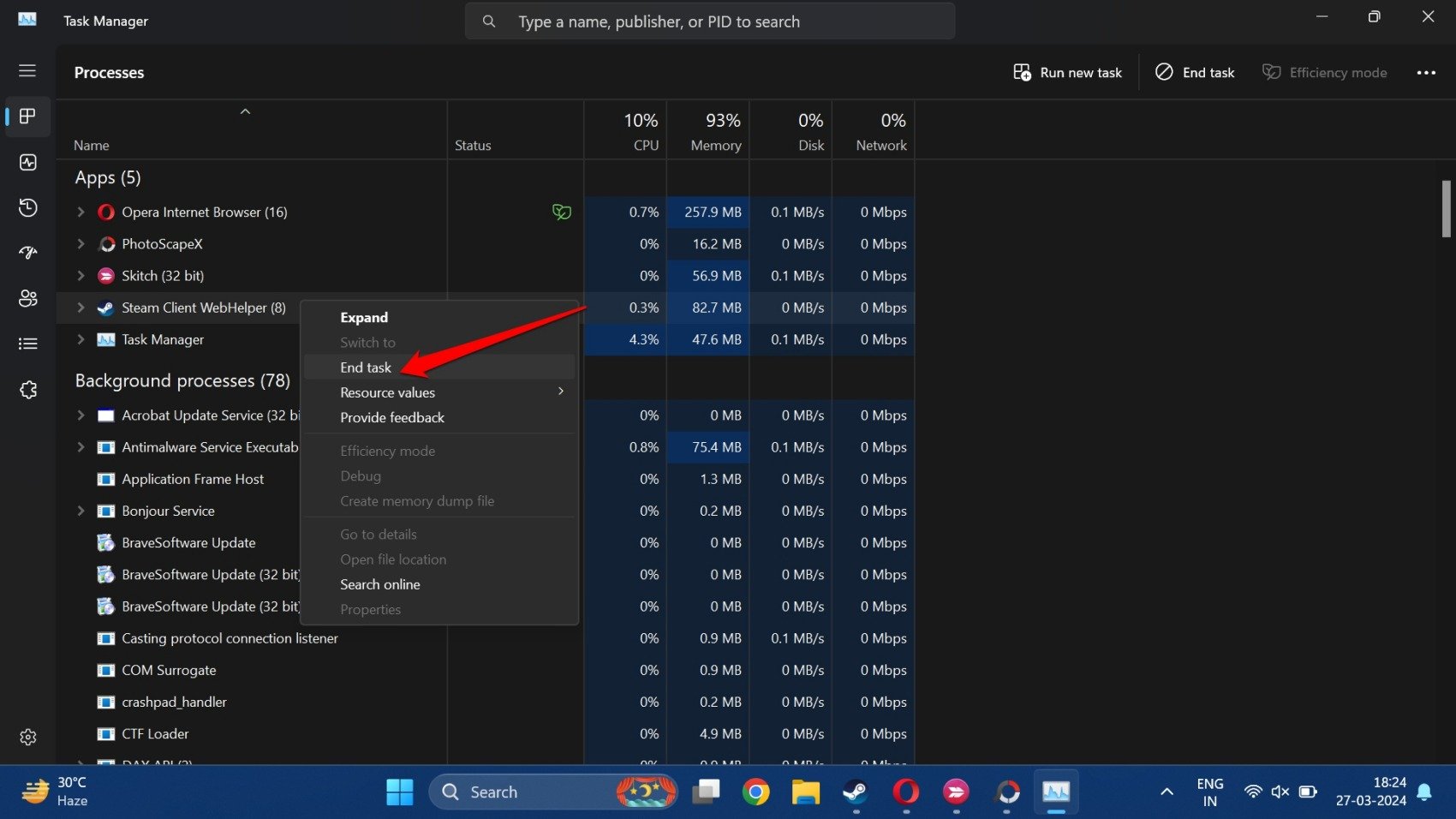
- Pressione Ctrl + Shift + Esc para abrir o Gerenciador de Tarefas.
- Role até o Steam, clique com o botão direito no aplicativo e selecione Finalizar Tarefa.
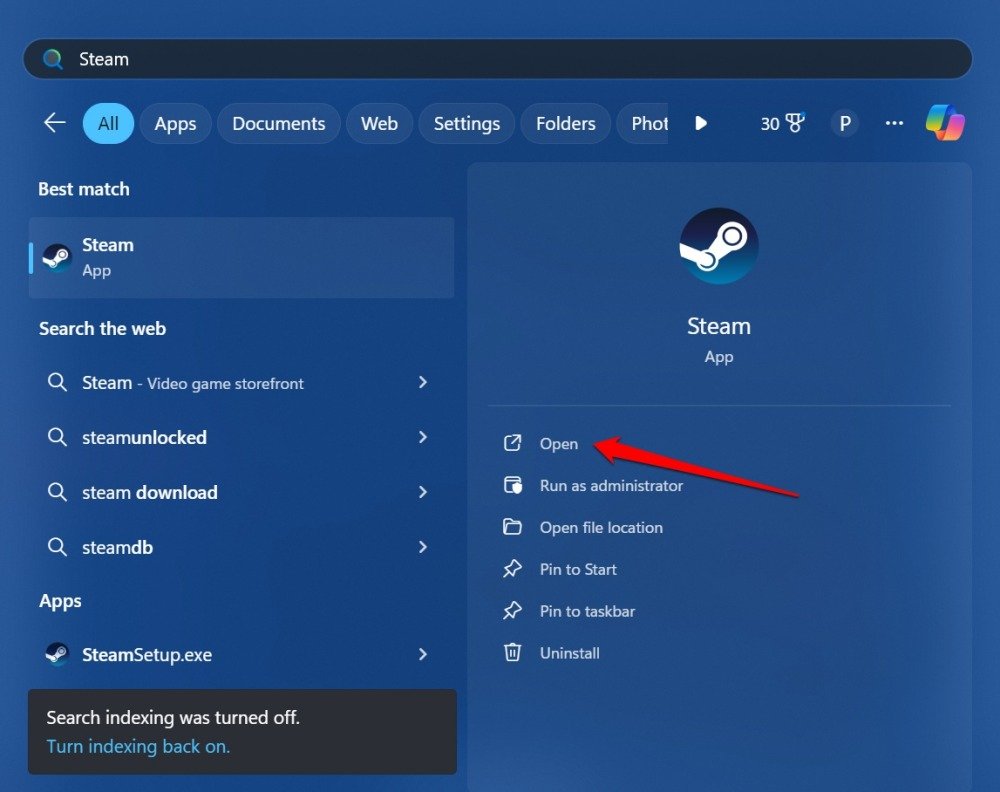
- Espere um momento e acesse o console de busca do Windows pressionando as teclas de atalho Windows + S.
- Digite Steam para pesquisar o aplicativo cliente e inicie-o.
6. Desative o VPN
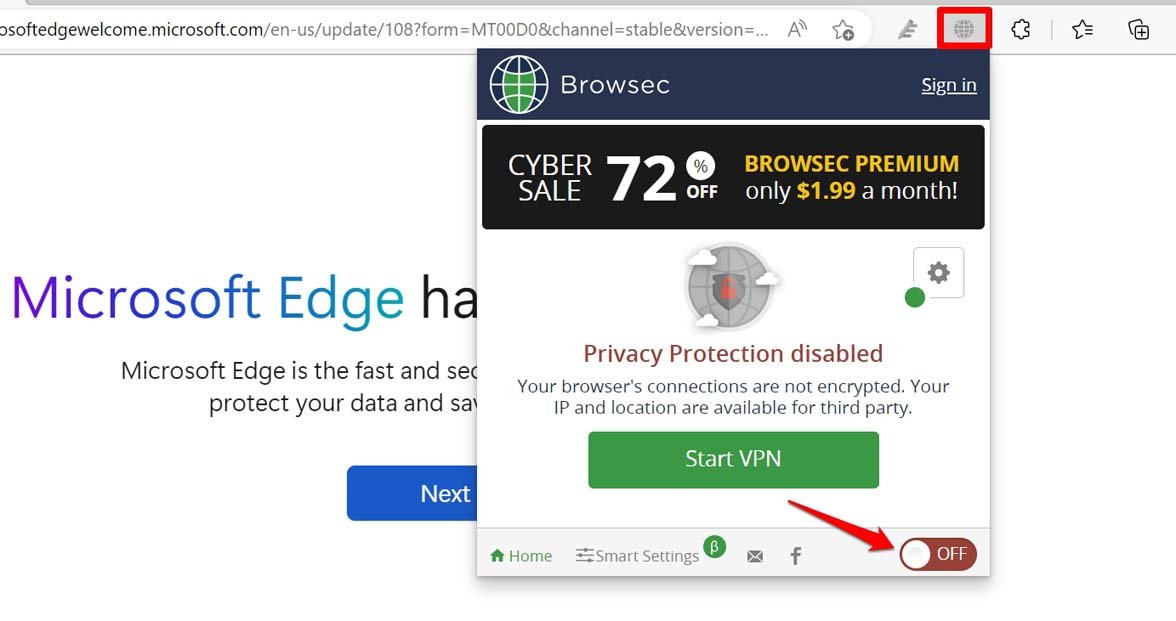
VPNs são úteis para contornar limitações geográficas para acessar aplicativos e sites que não podem operar na sua região. No entanto, um VPN pode causar lentidão na rede e outros problemas que podem impedi-lo de fazer alterações importantes na sua conta do Steam.
Portanto, desative o VPN no seu PC antes de usar o Steam. Se o VPN estiver instalado como uma extensão, você pode desativá-lo no navegador. Caso contrário, se você usar o VPN como um aplicativo independente, desative-o nas configurações do aplicativo.
7. Acesse o Steam em um Navegador Diferente
Mude para outro navegador, se você achar que há algum problema com o navegador específico que você usa para acessar o Steam. Existem vários aplicativos de navegador capazes que você pode instalar e iniciar sua conta do Steam.
Se era o navegador problemático que estava causando o código de erro 16 no Steam, mudar para o novo navegador deve corrigir esse problema.
8. Defina a Data e Hora Corretas
A data e o fuso horário incorretos do seu PC podem impedi-lo de alterar os dados na sua conta do Steam. O Steam geralmente faz isso para proteger sua conta de modificações não autorizadas.
Para definir a data e a hora corretas no seu computador Windows,
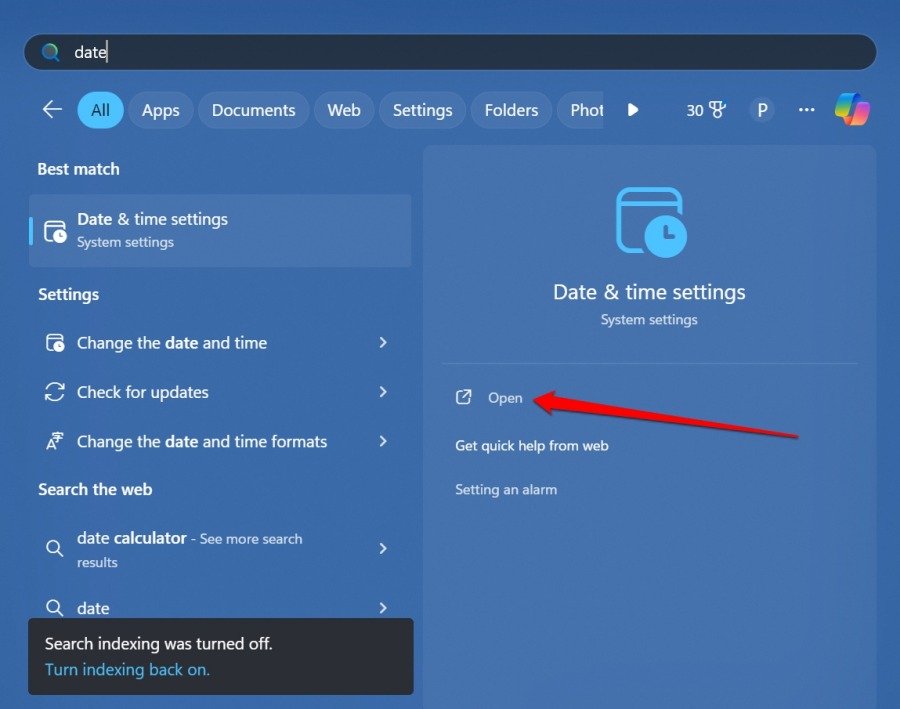
- Pressione a tecla do Windows.
- Digite Data e você verá a opção para acessar Configurações de Data e Hora.
- Clique em Abrir.
- Role até Configurações Adicionais e clique no botão Sincronizar Agora.
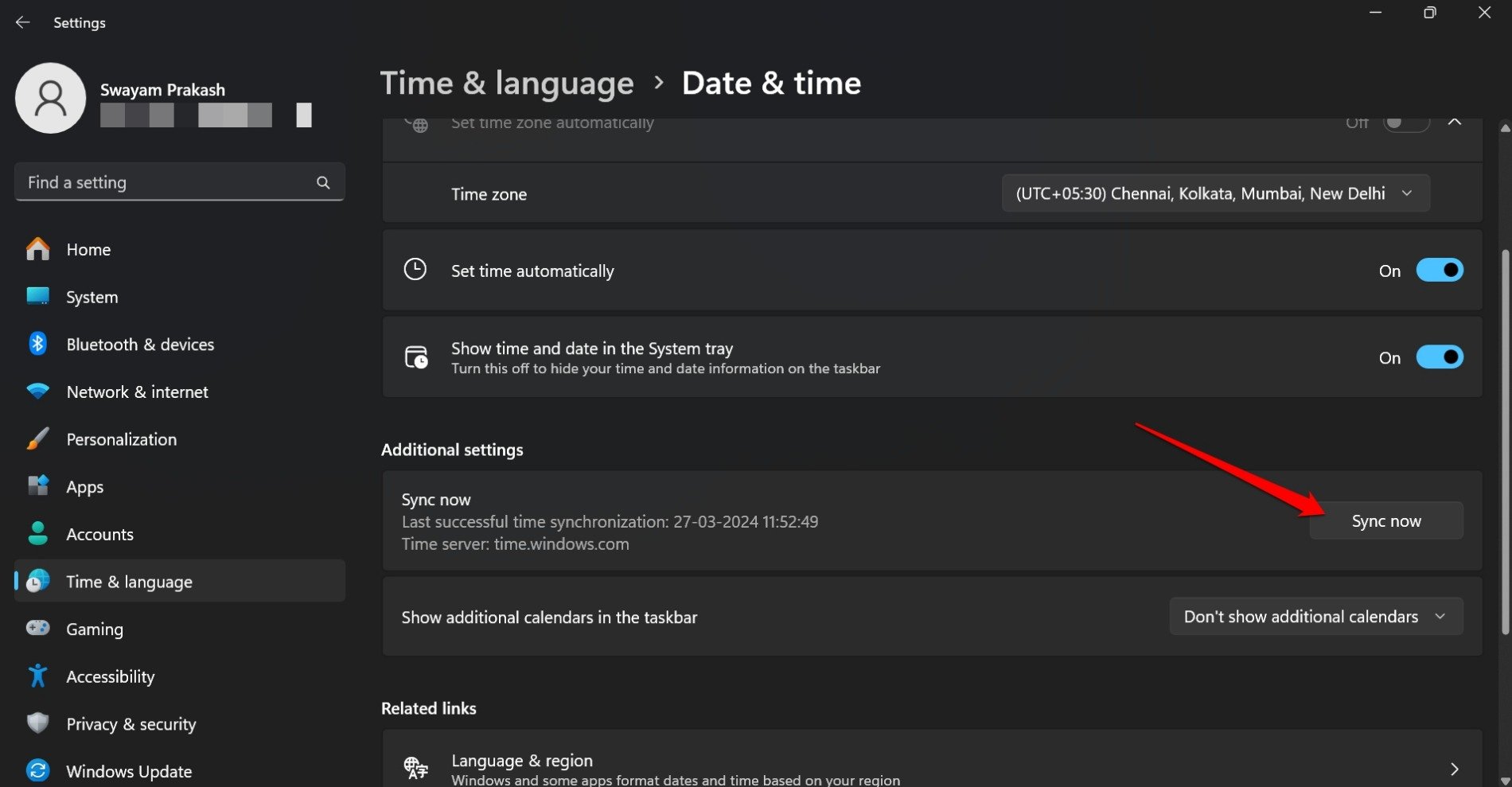
- Saia das Configurações de Data e Hora.
- Inicie o Steam e acesse sua conta.
Agora, com a data e a hora corretas definidas, você não enfrentará o código de erro 16 ao fazer alterações nas informações da sua conta do Steam.
9. Redefina o Steam
Por fim, você pode considerar redefinir o cliente Steam. Não se preocupe, pois os jogos na sua biblioteca estarão seguros. É um processo bastante fácil de realizar a redefinição.
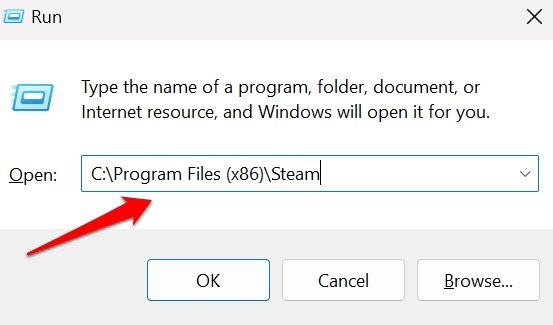
- Pressione Windows + R para abrir a caixa Executar.
- Digite C:\Program Files (x86)\Steam no campo de texto e pressione a tecla Enter para acessar o diretório do Steam.
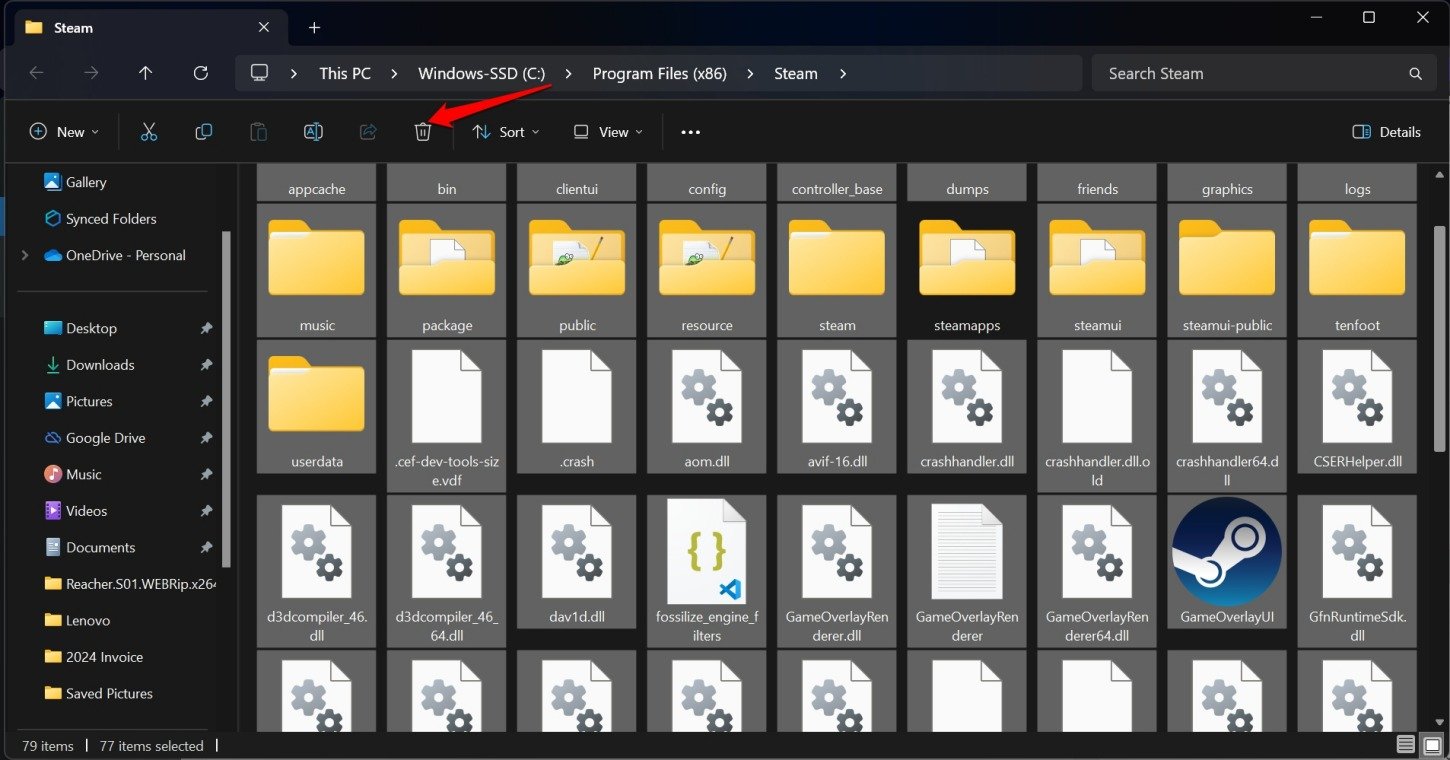
- Selecione todas as pastas no diretório, exceto pela pasta Steam.exe e Steamapps.
- Exclua as pastas selecionadas ( exceto a pasta Steam.exe e Steamapps)
- Reinicie o Steam pela busca do Windows e faça login na sua conta.
Conclusão
Não deixe que códigos de erro comprometam suas horas de jogo e roubem sua diversão. Com as dicas de solução de problemas neste guia, você pode corrigir o código de erro 16 do Steam que pode ocorrer ao atualizar as informações da sua conta do Steam. Isso garante que você continue jogando no Steam e gerenciando sua conta sem esforço.
Se você tiver alguma opinião sobre Top 9 Maneiras de Corrigir o Código de Erro 16 do Steam no Windows 11, sinta-se à vontade para deixar um comentário abaixo. Além disso, inscreva-se no nosso canal do YouTube DigitBin para tutoriais em vídeo. Saúde!
Receba novas postagens na sua caixa de entrada
Sem spam. Cancele a assinatura a qualquer momento.