Emuladores Android · 7 min read · Feb 24, 2026
Melhores Emuladores de Android para Linux
Está se perguntando como instalar seus aplicativos Android favoritos e usá-los em seu sistema Linux? Então deixe-me contar a boa notícia, isso é possível usando um Emulador de Android. Agora, o que é um Emulador de Android, certo? De acordo com o site do Google Developer;
O Emulador Android simula dispositivos Android em seu computador para que você possa testar seu aplicativo em uma variedade de dispositivos e níveis de API Android sem precisar ter cada dispositivo físico.
Neste artigo, listamos alguns dos Melhores Emuladores de Android para Linux, de forma hierárquica, com seus melhores recursos, bem como os passos de instalação, embora isso não inclua o guia completo.
Nota: Os comandos utilizados no artigo são aplicáveis para sistemas Ubuntu ou baseados em Ubuntu, então, se você não estiver usando sistemas baseados em Ubuntu, pode ver uma série de erros.
Melhores Emuladores de Android para Linux
Aqui estão os Melhores Emuladores de Android Gratuitos para o Sistema Linux para Executar Aplicativos e Jogos Android no PC Ubuntu
1. Android Virtual Device (via Android Studio)
Tecnicamente, este é o melhor emulador para usar aplicativos Android em qualquer sistema, seja Linux ou Windows, pois foi desenvolvido pelo próprio Google, e especialmente para testar aplicativos Android em um ambiente de desktop. É uma parte integral do IDE Android Studio, caso você não esteja familiarizado com o Android Studio, é um ambiente de desenvolvimento integrado para desenvolver aplicativos Android.
Recursos do Android Virtual Device
- Última versão do Android possível, até versões beta.
- Suporte do Google com um clique.
- Implementação do ARCore e suas subsidiárias.
- Suporta todos os aplicativos disponíveis na Play Store.
- Todo o suporte de conectividade, como Wi-Fi, Bluetooth, etc.
Como instalar o Android Virtual Device?
Como já mencionamos, é uma parte integral do Android Studio, então para os Dispositivos Virtuais Android, você terá que instalar o Android Studio primeiro em sua máquina, então você poderá instalar os Dispositivos Virtuais Android,
Siga este tutorial oficial para instalar o Android Studio em sua máquina Linux, depois siga este tutorial para instalar o AVD.
2. Genymotion

Como o AVD (Android Virtual Device) envolve uma tonelada de passos para instalar o emulador, se você não quiser passar por esses passos, então o Genymotion é a melhor alternativa ao AVD. Assim como o AVD, o Genymotion também possui todos os recursos necessários para executar um aplicativo Android corretamente. Como é um software proprietário pago usado comercialmente para muitos produtos SaaS, não é de código aberto, mas não se preocupe, há uma versão gratuita disponível para usos pessoais.
Recursos do Genymotion
- Suporte a chamadas e SMS para melhor confiabilidade.
- Você pode usar a câmera também.
- Recurso de limitação de IO de disco para máquinas Linux de baixo desempenho.
- Aplicativo baseado em nuvem (versão paga).
- Suporta Wi-Fi e GPS também.
Como instalar o Genymotion?
Você precisará do VirtualBox para executar o emulador, então antes de prosseguir com esses passos, instale o VirtualBox primeiro e depois siga os passos abaixo para instalar o Genymotion em sua máquina Linux,
- Vá para a página de download do Genymotion e baixe o arquivo .bin.
- Agora abra o terminal a partir da gaveta de aplicativos ou pressionando Ctrl+Alt+T simultaneamente.
- Em seguida, navegue até o diretório onde você baixou o arquivo .bin.
cd /Downloads- Agora, siga este comando para instalar o emulador.
chmod +x genymotion-_.bin - Aguarde alguns minutos, ele instalará automaticamente o repositório.
- Após a instalação, abra o genymotion tanto da gaveta de aplicativos quanto usando o seguinte comando.
cd
./genymotion3. Anbox
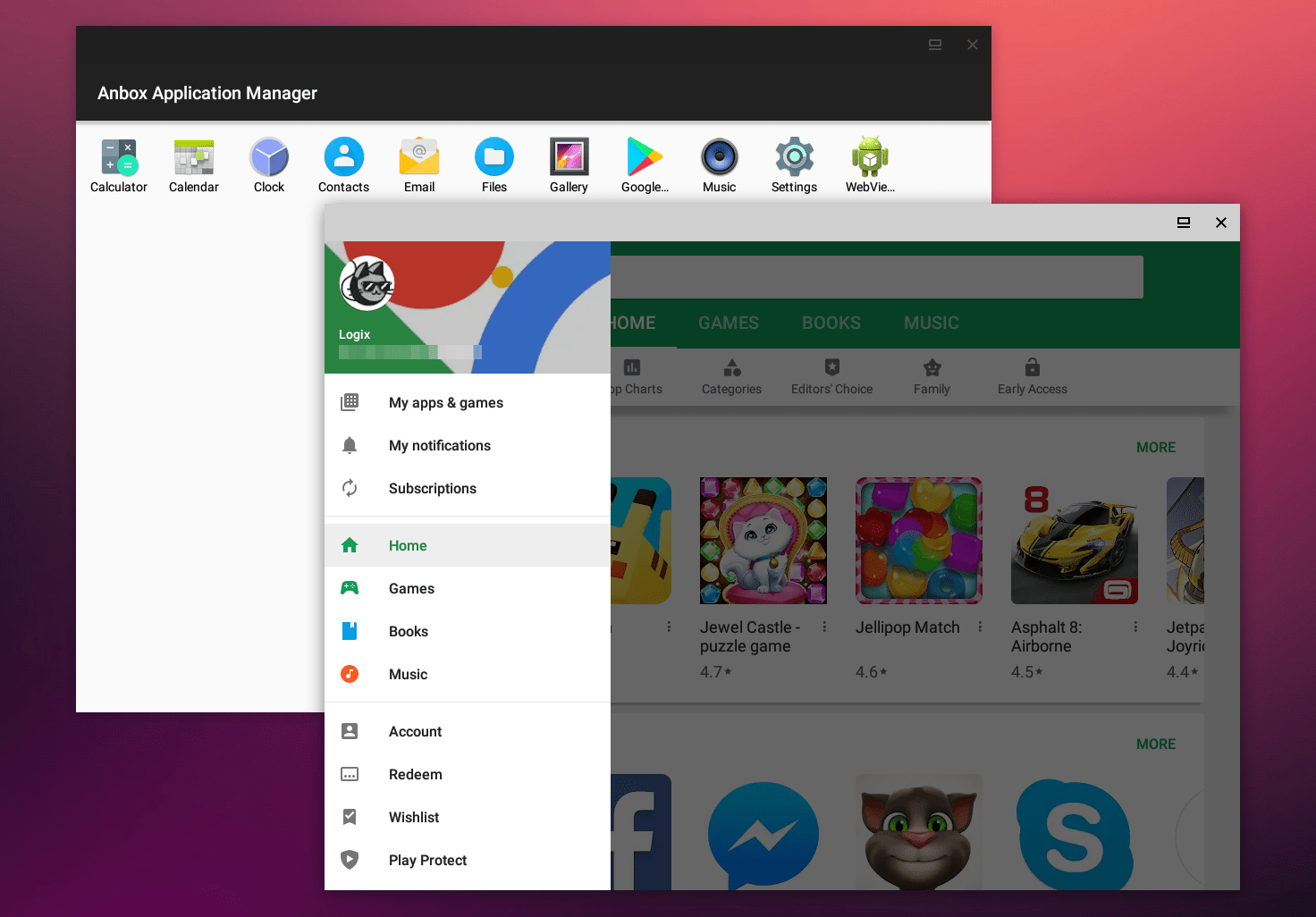
Este é outro bom produto da Canonical, se você não conhece a Canonical, é a criadora do Linux mais utilizado no mundo, ou seja, Ubuntu. Ao contrário dos outros emuladores, ele executa o sistema operacional Android sem emular, utilizando o kernel e os recursos da máquina host, então você pode esperar uma experiência mais fluida do que qualquer outro emulador.
Mas há uma coisa ruim sobre isso, e eu achei que você deveria saber. O Anbox não suporta a Google Play Store, então você terá que instalar aplicativos Android manualmente usando as ferramentas ADB.
Recursos do Anbox
- Produto de código aberto.
- Sistema operacional Android completo.
- Suporte a APK.
- Suporte a versões Android de Cupcake a Oreo.
- Você pode até instalar outros sistemas operacionais, como Ubuntu Touch, Sailfish, etc.
Como instalar o Anbox?
Você terá que instalar uma ferramenta de gerenciamento de software chamada snap para instalar o Anbox em sua máquina Linux,
- Primeiro, instale todas as atualizações e downloads pendentes usando o seguinte comando,
sudo apt update- Agora, use o seguinte comando para instalar o snap,
sudo apt install snapd- Após a instalação bem-sucedida do snapd, reinicie sua máquina Linux e então use o seguinte comando para finalmente instalar o Anbox,
sudo snap install --devmode --beta anbox- Agora, como já mencionamos, você precisará do ADB para instalar os aplicativos, então use os seguintes comandos para instalar o ADB e depois os apks,
sudo apt install adb

adb install path/to/my-app.apk
4. Andy OS
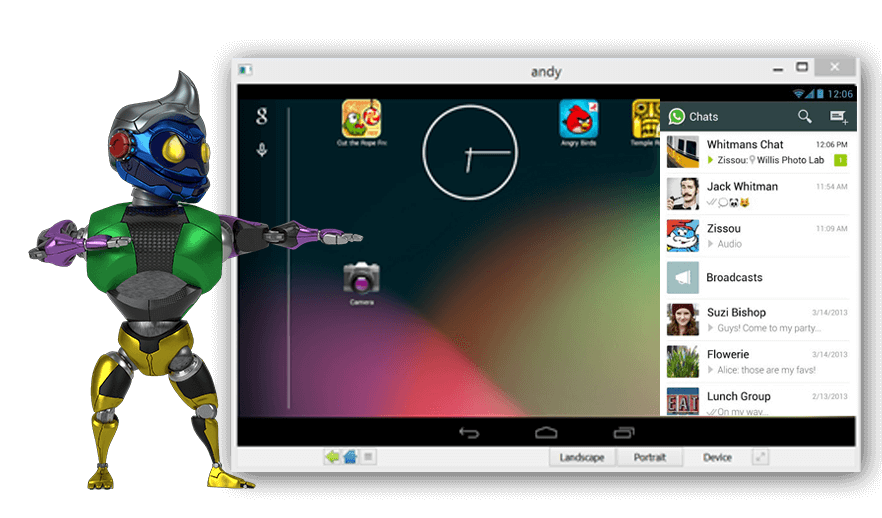
Se você vai usar o emulador para jogar seus jogos Android favoritos no Linux, então o Andy OS é seu destino único para isso. É um poderoso emulador Android, e você pode jogar qualquer título AAA disponível na Google Play Store. Além de jogos, provou ser um dos melhores emuladores Android disponíveis para um sistema Linux.
Recursos do Andy OS
- Projetado para a melhor experiência de jogo.
- Sincroniza seu smartphone Android.
- Sistema de armazenamento escalável.
- O dispositivo Android como um controle remoto ou controlador de gestos ao jogar.
Como instalar o Andy OS?
Novamente, como o Genymotion, você terá que instalar uma máquina virtual como VMware ou VirtualBox para executar o Andy OS em seu sistema Linux, então primeiro instale uma máquina virtual e depois baixe o AndyOS deste link e instale-o na máquina virtual.
5. Bliss OS
Por último, mas não menos importante, o Bliss é outro sistema operacional gratuito e de código aberto baseado em Android, então basicamente não é um emulador, mas muito melhor do que isso. Ele pode quase executar todos os aplicativos Android nativamente em um sistema Linux. A melhor coisa sobre ele é que suporta tanto o modo MBR quanto UEFI para que mais usuários fiquem confortáveis com o sistema, sem se preocupar com as especificações e arquitetura do sistema.
Recursos do Bliss OS
- Alta velocidade e estabilidade.
- Suporte nativo à Google Play Store.
- Atualizações regulares do AOSP.
- Disponível para dispositivos móveis e tablets.
A instalação do Bliss OS é um trabalho considerável, pois é um sistema operacional completo executando o Android OS, então sugerimos que você siga o guia oficial para instalá-lo.
6. ARChon
ARChon não é um sistema de emulador convencional para PC. É na verdade uma extensão do Chrome que permite carregar arquivos APK no navegador Google Chrome em tempo de execução. Não é um emulador fácil de executar, pois você precisa alterar o arquivo APK usando uma ferramenta para torná-lo compatível com o ARChon.
Além disso, nem todo arquivo APK pode ser executado devido a problemas de suporte. Você precisa realizar mais outros passos para executar um aplicativo no Chrome usando esta extensão. Além disso, ele só pode suportar arquivos APK pequenos sem tamanho de arquivo adicional.
O ARChon atualmente funciona no Android 4.4 e você pode encontrar a extensão no Github. Para instalar a extensão, baixe o runtime do ARChon e descompacte-o. Agora faça o upload do arquivo em ‘Extensões Descompactadas’.
Configurações – > Extensões -> Marque a ‘Modo Desenvolvedor’

Uma vez carregado, ative o ARChon e altere o arquivo APK usando o twerk para torná-lo compatível com o Chrome. Pronto! Você pode executar quantos aplicativos quiser, desde que o runtime suporte o APK. Aqui está o link do Github abaixo.
Baixar ARChon | Navegador Chrome
Conclusão: Com os Emuladores de Android listados acima, você pode executar aplicativos e jogar jogos em seu Computador Ubuntu Linux.
Se você tiver alguma opinião sobre Melhores Emuladores de Android para Linux, sinta-se à vontade para deixar um comentário abaixo. Além disso, inscreva-se em nosso canal do YouTube DigitBin para tutoriais em vídeo. Saúde!
Receba novas postagens na sua caixa de entrada
Sem spam. Cancele a assinatura a qualquer momento.