Transferência de Arquivos · 2 min read · Feb 27, 2026
Transferir Arquivos Sem Fio de um Telefone Samsung para o Windows 10; Aqui está como
Se você também está cansado de procurar cabos toda vez para transferir arquivos do Android para o Windows 10, então você está no lugar certo. A Samsung ampliou sua parceria com a Microsoft para lançar um recurso incrível em seus dispositivos móveis. Agora, você pode Transferir Arquivos Sem Fio de um Telefone Samsung para o Windows 10.
Para usar o novo recurso de arrastar e soltar, o que é necessário é um link ativo do dispositivo Samsung para a versão do Windows 10 ou superior. Este recurso pode ser usado através dos novos telefones e tablets Galaxy, incluindo Galaxy Note 9, Note 10, S9, S10, S20 e mais. Atualmente, o novo sistema de compartilhamento de arquivos está disponível para a Comunidade Windows Insider. No entanto, espera-se que seja disponibilizado de forma mais ampla. O recurso suporta todos os tipos de arquivos, excluindo pastas. Pode ser usado para compartilhar um máximo de 100 arquivos com um tamanho de arquivo inferior a 512 MB. Da Samsung, os arquivos podem ser arrastados apenas da Galeria ou Meus Aplicativos. No entanto, do PC, qualquer tipo de arquivo pode ser arrastado.
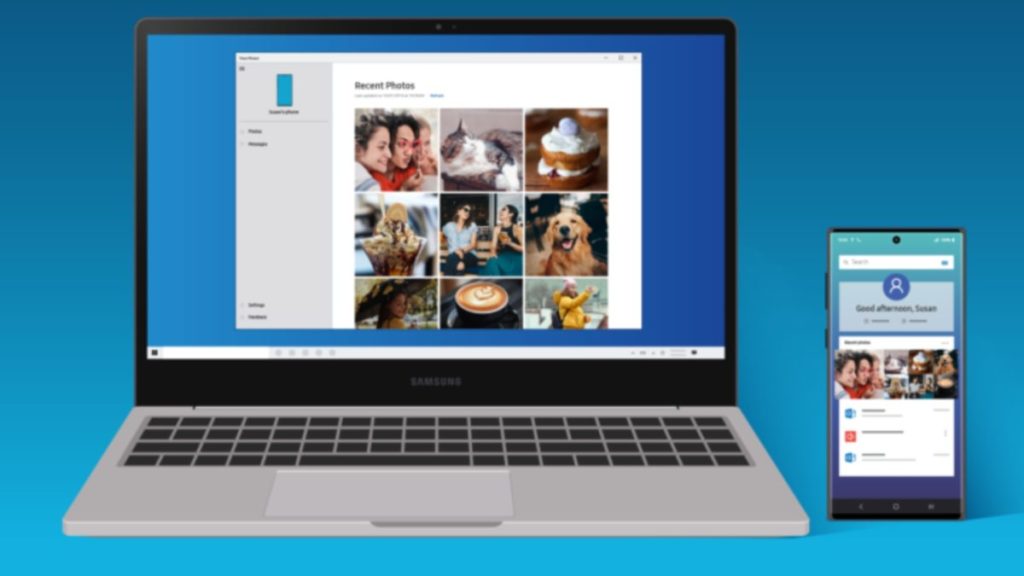
Passos para Transferir Arquivos Sem Fio de um Telefone Samsung para o Windows 10
Passo 1. Baixe o aplicativo Seu Telefone no PC com Windows 10.
Passo 2. Abra a tela do telefone no aplicativo Seu Telefone. Abra a seção Meus Arquivos e navegue até a pasta.
Passo 3. Selecione o arquivo. Para transferir arquivos adicionais, clique neles.
Passo 4. Pressione longamente os arquivos selecionados até que a miniatura apareça.
Passo 5. Arraste os arquivos para o local desejado no seu PC.
Passos para Transferir Imagens do Aplicativo Galeria do Telefone
Passo 1. Abra a tela do telefone no aplicativo Seu Telefone.
Passo 2. Navegue até Álbum e pressione longamente na imagem desejada.
Passo 3. Toque nas fotos adicionais desejadas.
Passo 4. Agora, arraste e solte as imagens da mesma forma mencionada acima.
Passos para Copiar arquivos do PC para o Telefone
Passo 1. Abra a tela do telefone no aplicativo Seu Telefone no PC.
Passo 2. Selecione os arquivos desejados.
Passo 3. Arraste os arquivos selecionados para a janela do seu telefone.
Passo 4. Navegue até a pasta Downloads no armazenamento interno para ver os arquivos transferidos.
Conclusão
Era isso. Agora você terminou de transferir seus arquivos. Por favor, certifique-se de que, ao arrastar e soltar, você não minimize o aplicativo Seu Telefone, pois isso cancelará o processo de transferência.
Mais Assim
- Como Instalar Temas Personalizados no Windows 10?
- Como Usar um Telefone Android como Webcam no Windows 10?
- Como Configurar Facilmente o Miracast no Windows 10?
Receba novas postagens na sua caixa de entrada
Sem spam. Cancele a assinatura a qualquer momento.