Transferência de Apps · 3 min read · Oct 20, 2025
Transferindo Apps para um novo iPhone
Q: Se eu tenho 20GB de apps para transferir do meu iPhone 4S para meu novo iPhone 5, seria melhor comprar mais armazenamento iCloud e fazer isso via iCloud ou fazer backup e restaurar através do iTunes no meu computador? Estou preocupado que o backup no computador ocupe muito espaço no meu disco rígido, mas se esse jeito for melhor, devo usar um disco rígido externo para o backup? O backup e a restauração são mais rápidos através do meu computador em vez de usar o iCloud? Obrigada!
– Cathleen
A: Como regra, fazer backup e restaurar via seu computador é sempre a melhor opção. Não só isso é significativamente mais rápido—considere o tempo que leva para baixar um arquivo pela Internet em comparação com copiá-lo para um pen drive—mas você acaba com uma cópia local de todos os seus dados e apps e não precisa lidar com possíveis problemas de conectividade com a Internet.
Independentemente do método, no entanto, é importante ter em mente que apenas os dados do seu aplicativo são salvos no iTunes ou iCloud, não os próprios aplicativos. Ao restaurar do iCloud, os aplicativos são simplesmente baixados novamente da App Store para o seu dispositivo; ao restaurar do iTunes, os apps são copiados de volta para o seu dispositivo a partir da sua biblioteca do iTunes.
Portanto, se você tem 20GB de aplicativos, não precisará de 20GB de armazenamento na sua conta do iCloud, pois você está apenas fazendo backup dos dados do aplicativo. Quanto a isso dependerá do que você está fazendo com seus apps, mas na maioria dos casos, é bem pequeno.
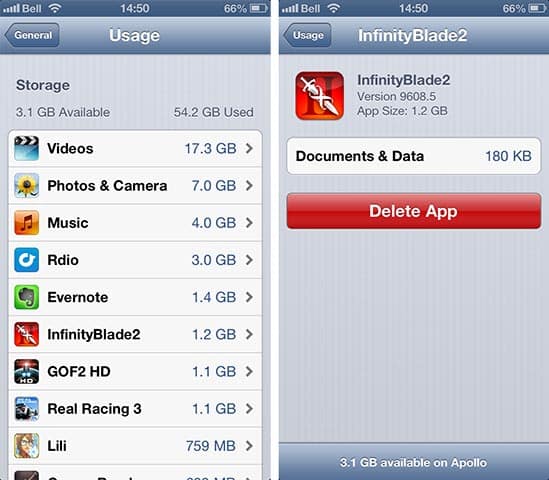
Uma maneira de descobrir quanto espaço um app está usando é indo no aplicativo Ajustes do seu iPhone, selecionando Geral, Uso e então selecionando um aplicativo individual—o “Tamanho do App” representa quão grande o aplicativo em si é, enquanto “Documentos e Dados” indica os dados para aquele aplicativo que normalmente são salvos no iCloud ou iTunes.
No entanto, mesmo isso não conta sempre a história completa, já que muitos apps armazenam em cache dados que não precisam ser salvos, pois podem ser baixados novamente através de seus próprios serviços de nuvem. Por exemplo, se você usa apps como Rdio ou Spotify, eles podem armazenar documentos e músicas localmente no seu iPhone, mas estes são explicitamente marcados como dados que não são salvos no iCloud ou iTunes, já que podem ser baixados novamente desses serviços após uma restauração.
Se você tem backups do iCloud ativados, pode ver quanto dados estão realmente sendo salvos na sua conta do iCloud indo na seção iCloud no seu aplicativo Ajustes, escolhendo Armazenamento e Backup, escolhendo Gerenciar Armazenamento e selecionando seu dispositivo na lista. Isso não só mostra o tamanho de quaisquer backups atuais do iCloud, mas uma opção para “Tamanho do Próximo Backup” aparecerá aqui após alguns segundos para indicar quanto espaço será necessário para seu próximo backup do iCloud.
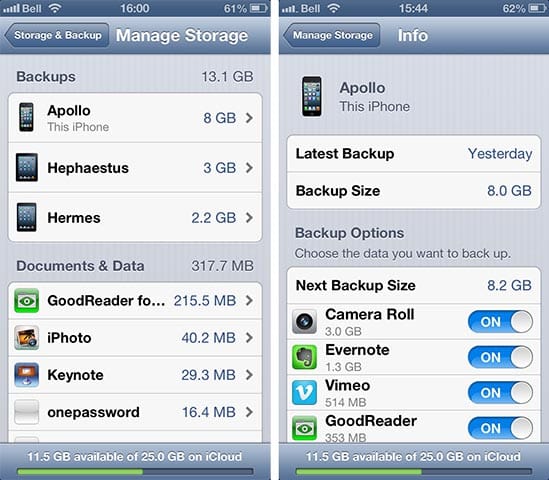
Note que você pode desativar o backup para aplicativos específicos aqui se descobrir que há mais dados do que você tem espaço disponível e eles contêm dados que você sabe que não precisa ser salvo.
A Rolagem da Câmera é frequentemente um bom exemplo disso; muitos usuários transferem suas fotos para o computador, mas não se dão ao trabalho de passar por elas e deletá-las do iPhone. Se você já copiou suas fotos do seu iPhone, então não há razão para perder tempo e espaço de armazenamento fazendo backup delas.
Transferir para um novo iPhone via iTunes no seu computador é uma questão um pouco diferente, pois dependerá de se seus aplicativos já estão na sua biblioteca do iTunes no computador ou não. Se estiverem, então é realmente apenas uma questão de fazer um backup padrão e depois restaurar no novo iPhone, o que provavelmente não ocupará tanto espaço pelas razões já discutidas acima. Se não, então você terá que transferir esses apps para o seu computador e precisará do espaço de armazenamento para isso. Infelizmente, não há uma maneira fácil de apontar seu backup do iTunes para um disco rígido externo, mas você pode mover sua pasta de Mídia do iTunes para lá, que incluirá quaisquer apps que você transferir de volta do seu iPhone.
Receba novas postagens na sua caixa de entrada
Sem spam. Cancele a assinatura a qualquer momento.